Médiaforma

posts

Lorsque vous prenez une photo avec un appareil photo numérique ou un smartphone, plusieurs données textuelles lui sont attachées. Ces informations sont appelées métadonnées ou metadata en anglais. Cet article va vous montrer comment les afficher et comment les modifier avec l’explorateur de fichiers de Windows.

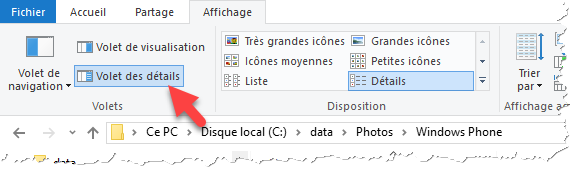
Ouvrez l’explorateur de fichiers et rendez-vous dans le dossier qui contient vos photos. Basculez sur l’onglet Affichage et assurez-vous que l’icône Volet des détails est active, c’est-à-dire qu’un cadre bleuté l’entoure :
Il vous suffit maintenant de cliquer sur une photo pour afficher les metadonnées qui lui sont associées dans le volet droit de l’explorateur de fichiers.
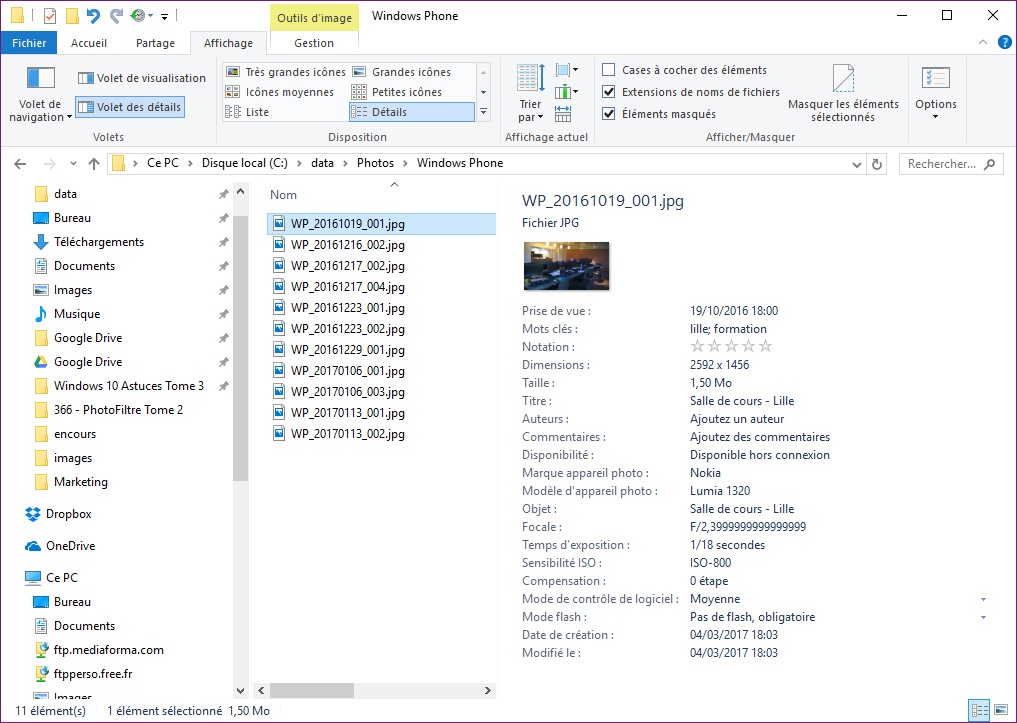
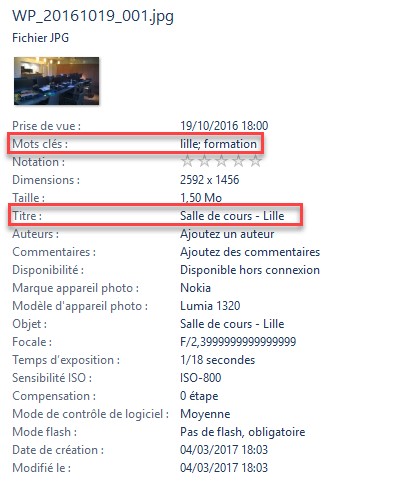
Si nécessaire, vous pouvez ajouter des métadonnées. Il suffit pour cela de cliquer sur les zones correspondantes dans le volet droit et d’utiliser le clavier. Ici par exemple, nous avons ajouté un titre et des mots-clés à la photo :
Je suis prêt à parier que votre système héberge au moins une dizaine d’applications (sinon plus) dont vous n’avez aucune utilité. Certaines ont été fournies avec Windows 10. D’autres ont été installées en parallèle d’autres applications que vous avez-vous-même installé.

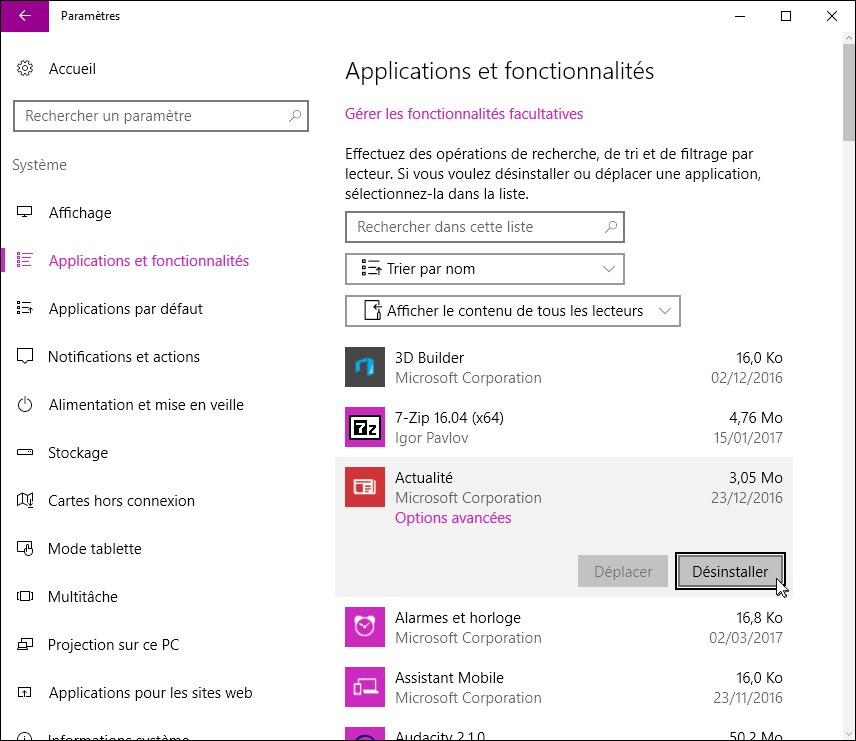
Pour supprimer les applications qui ne vous sont pas utiles, cliquez sur Démarrer puis sur l’icône Paramètres, en forme de roue dentée. La boîte de dialogue Paramètres Windows s’affiche. Cliquez sur l’icône Système, puis sélectionnez l’onglet Applications et fonctionnalités. Les applications installées s’affichent dans le volet droit de la fenêtre Paramètres. Pour désinstaller l’une d’entre elles, cliquez sur son icône dans le volet droit puis cliquez sur Désinstaller :

La désinstallation se fera après confirmation.

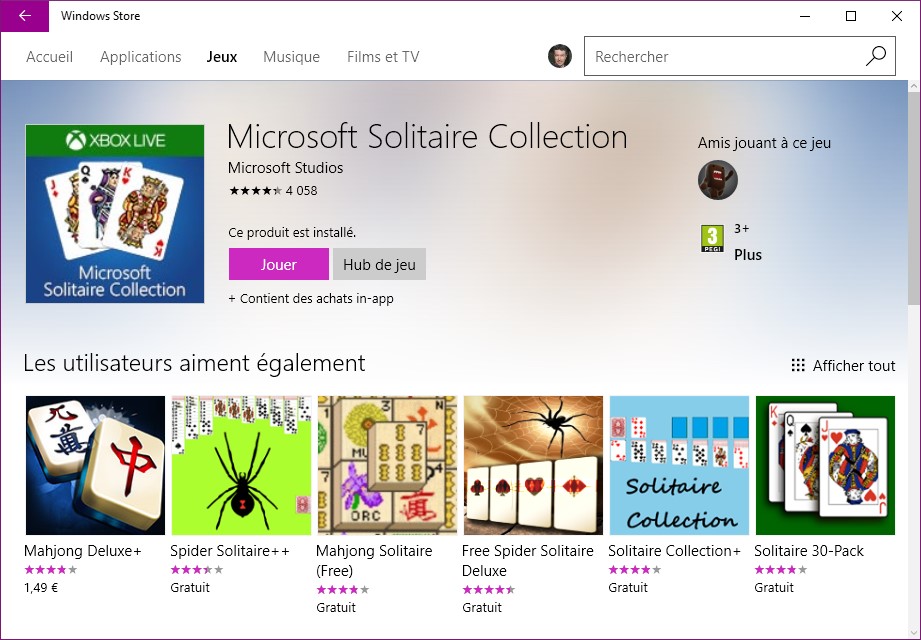
Sous Windows 7 et ses prédécesseurs, plusieurs jeux étaient directement accessibles dans le dossier Jeux du menu Démarrer. Sous Windows 10, ils ont totalement disparu, mais vous pouvez les installer gratuitement en vous rendant dans le Store.

Cliquez sur l’icône Windows Store dans la barre d’état. Si cette icône n’est pas présente, cliquez sur Démarrer ou appuyez sur la touche Windows du clavier, tapez store et cliquez sur Windows Store dans la partie supérieure du menu Démarrer.

Utilisez la zone de texte Rechercher, dans l’angle supérieur droit de la fenêtre Windows Store pour accéder aux jeux que vous aimiez tant sous Windows 7.

Vous pouvez ainsi retrouver :

  • le démineur en tapant Microsoft MineSweeper;
  • les jeux de cartes en tapant Microsoft Solitaire Collection;
  • le jeu de Mahjong en tapant Microsoft Mahjong.

La fonctionnalité SmartScreen s’assure que les fichiers téléchargés sur le Web sont sans danger. Cette fonctionnalité est certes appréciable, mais elle peut parfois se montrer énervante. En particulier lorsqu’elle empêche d’exécuter un fichier téléchargé sur un site de confiance. Cet article va vous montrer comment la désactiver et la réactiver au gré de vos besoins.

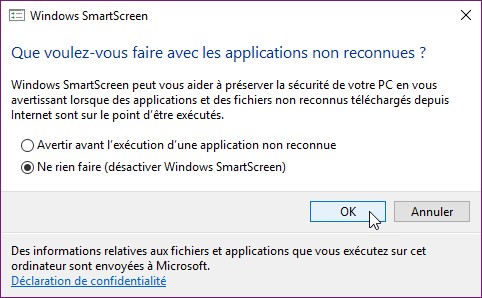
Cliquez sur Démarrer ou appuyez sur la touche Windows du clavier. Tapez smartscreen, puis cliquez sur Modifier les paramètres SmartScreen dans la partie supérieure du menu Démarrer. Cette action affiche la fenêtre Sécurité et maintenance. Dans le volet gauche, cliquez sur Modifier les paramètres Windows SmartScreen. La boîte de dialogue Windows SmartScreen s’affiche. Pour désactiver Windows SmartScreen, sélectionnez l’option Ne rien faire et validez en cliquant sur OK.

Pour réactiver SmartScreen, affichez la boîte de dialogue Windows SmartScreen, sélectionnez l’option Avertir avant l’exécution d’une application non reconnue et validez en cliquant sur OK.

Cet article va vous montrer comment arrêter automatiquement votre ordinateur à heure fixe. Pour cela, vous utiliserez le Planificateur de tâches de Windows.

Création d’une nouvelle tâche

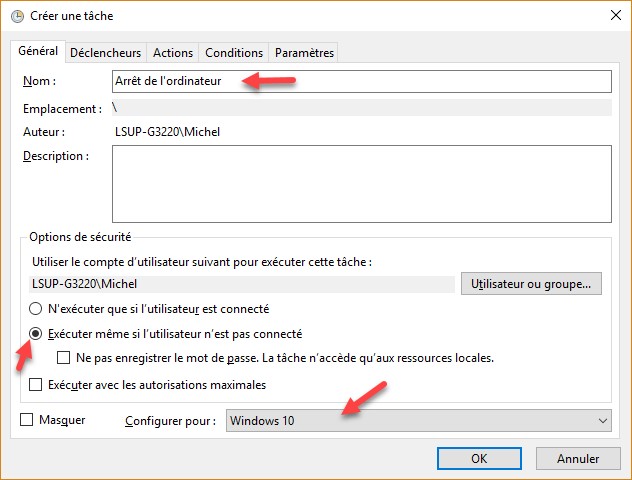
Cliquez sur Démarrer ou appuyez sur la touche Windows du clavier, tapez planificateur et cliquez sur Planificateur de tâches dans la partie supérieure du menu Démarrer. Cette action affiche la fenêtre Planificateur de tâches. Lancez la commande Créer une tâche dans le menu Action. La boîte de dialogue Créer une tâche s’affiche. Sous l’onglet Général, définissez :

  • Le nom de la nouvelle tâche : Arrêt de l’ordinateur.
  • Le type de l’exécution : Exécuter même si l’utilisateur n’est pas connecté.
  • La configuration : Windows 10.

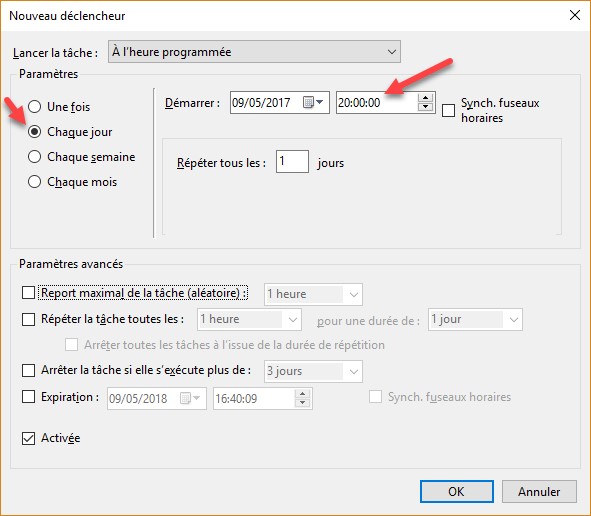
Basculez sur l’onglet Déclencheurs, puis cliquez sur Nouveau. La boîte de dialogue Nouveau déclencheur s’affiche. Supposons que vous vouliez arrêter l’ordinateur à 20 heures. Sélectionnez :

  • Chaque jour sous Paramètres.
  • 20:00:00 dans la zone réservée à l’heure.

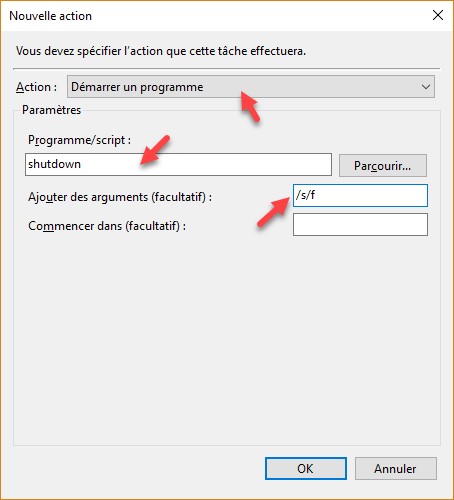
Validez en cliquant sur OK, puis basculez sur l’onglet Actions. Cliquez sur Nouveau. La boîte de dialogue Nouvelle action s’affiche. Complétez cette boîte de dialogue comme ceci :

  • Sélectionnez Démarrer un programme dans la liste Action.
  • Tapez shutdown dans la zone de texte Programme/script.
  • Tapez /s/f dans la zone de texte Ajouter des arguments.

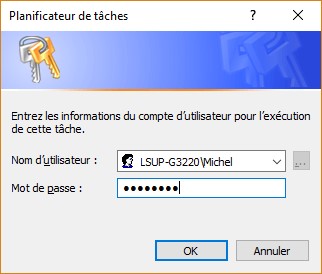
Validez en cliquant sur OK, puis fermez la boîte de dialogue Créer une tâche en cliquant sur OK. La boîte de dialogue Planificateur de tâches s’affiche. Entrez le mot de passe de votre compte et cliquez sur OK :

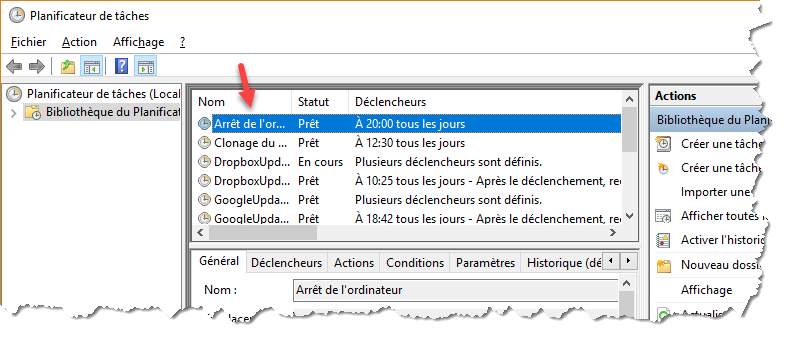
La nouvelle tâche est mémorisée. Elle apparaît dans le volet central du Planificateur des tâches. Tous les jours, l’ordinateur s’arrêtera automatiquement à 20 heures :

Suspension ou suppression de l’arrêt automatique

A tout moment, vous pouvez suspendre ou supprimer la tâche Arrêt de l’ordinateur.

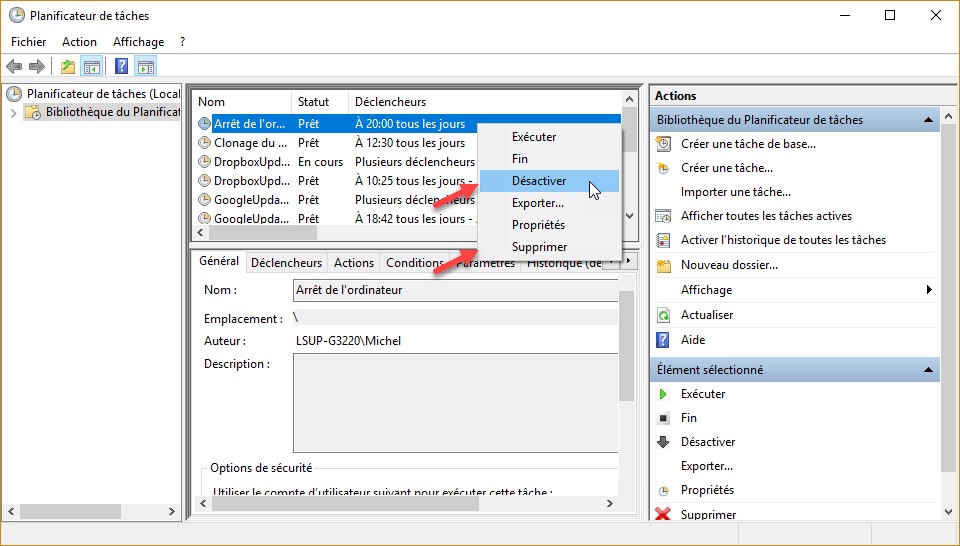
Ouvrez le Planificateur de tâches, cliquez du bouton droit sur la tâche Arrêt de l’ordinateur dans le volet central et sélectionnez Désactiver ou Supprimer dans le menu selon si vous voulez suspendre ou supprimer l’arrêt programmé de l’ordinateur :

La semaine dernière, un lecteur de la newsletter m’a demandé comment créer un raccourci vers le Panneau de configuration sur le bureau de Windows 10. Cet article contient la réponse. Si, vous aussi, vous avez des questions sur Windows 10, vous pouvez me les poser en cliquant ici.

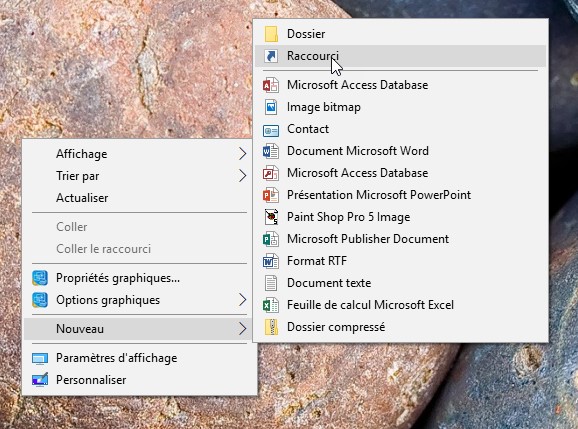
Pour créer un nouveau raccourci sur le bureau, cliquez du bouton droit sur un emplacement inoccupé du bureau. Un menu contextuel s’affiche. Pointez Nouveau et cliquez sur Raccourci :

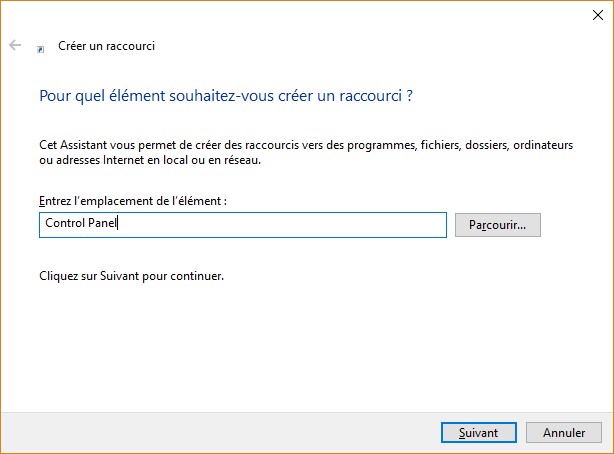
La boîte de dialogue Créer un raccourci s’affiche. Dans la zone de texte Entrez l’emplacement de l’élément, tapez Control Panel puis cliquez sur Suivant :

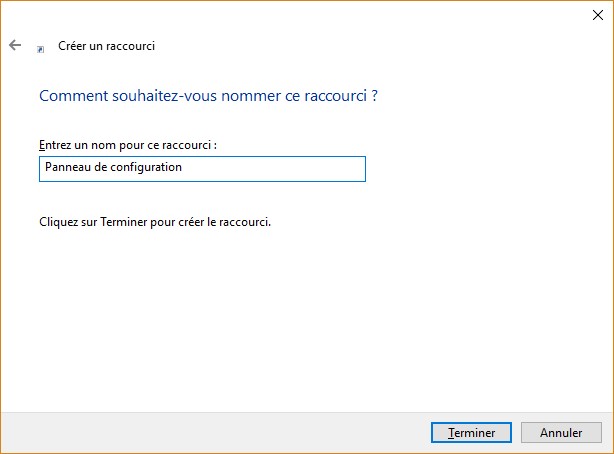
Une nouvelle boîte de dialogue s’affiche. Dans la zone de texte Entrez un nom pour ce raccourci, tapez Panneau de configuration et cliquez sur Terminer.

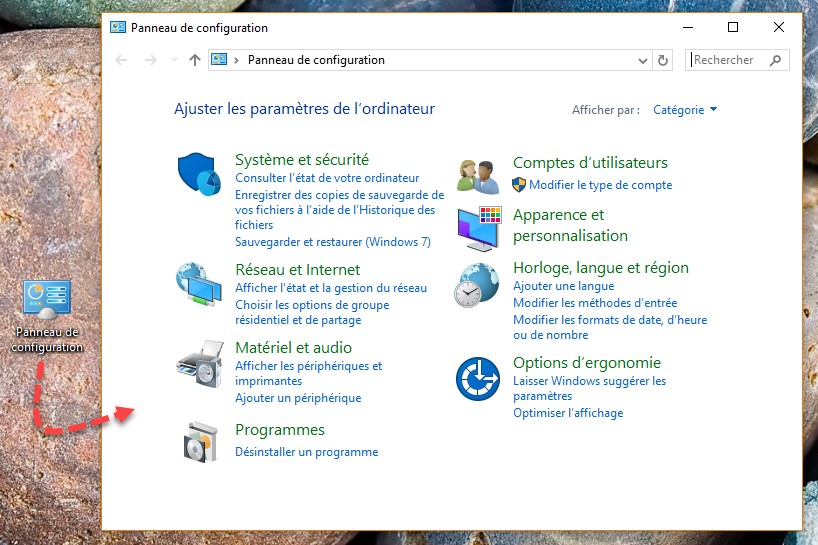
La boîte de dialogue se ferme et l’icône du Panneau de configuration s’affiche sur le bureau. Il ne vous reste plus qu’à double-cliquer dessus pour ouvrir le Panneau de configuration :

Si vous installez des applications portables sur votre ordinateur, elles n’apparaissent pas dans le menu Démarrer. Vous vous demandez peut-être ce qu’est une application portable. Eh bien il s’agit d’une application qui ne s’installe pas. Généralement téléchargée au format ZIP, il suffit de la déziper pour obtenir les fichiers nécessaires à son exécution.

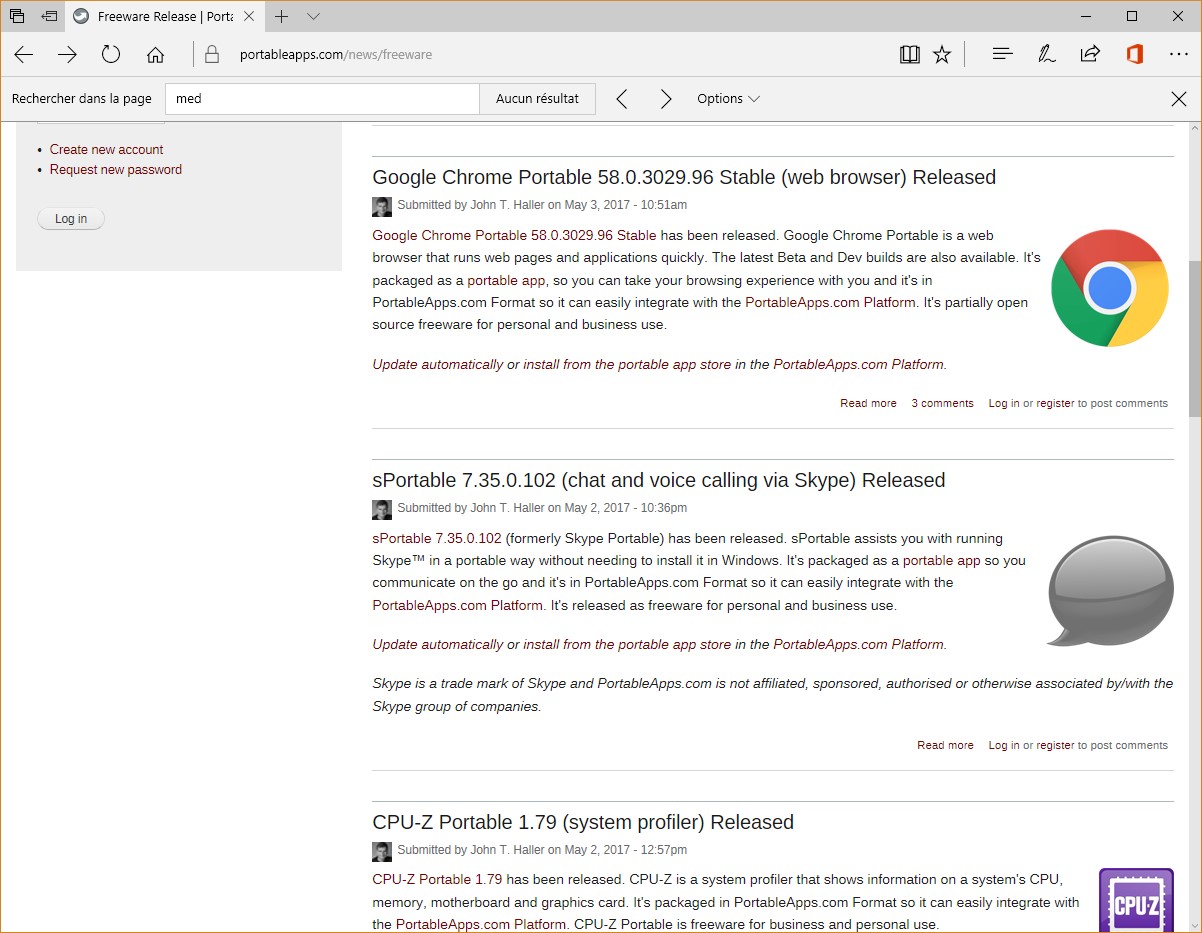
Pour vous procurer des applications portables, allez sur votre moteur de recherche préféré et faites une recherche sur le terme application portable. Entre autres résultats, vous obtiendrez le site portableapps.com qui recense plus de 300 applications portables :

Vous pourrez alors télécharger des applications, les déziper et les utiliser en double-cliquant sur l’icône de l’exécutable associé. La suite de l’article va vous montrer comment intégrer vos applications portables dans le menu Démarrer pour y accéder comme s’il s’agissait d’applications traditionnelles.

Création d’un raccourci de l’application

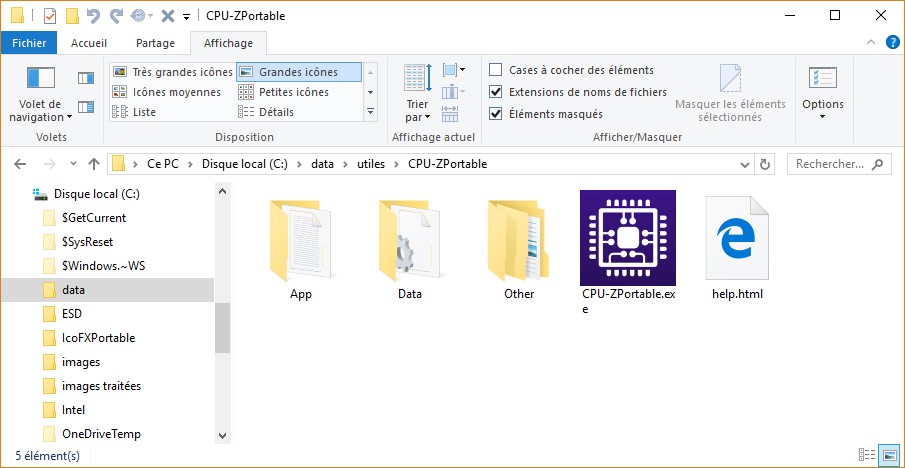
Ouvrez l’Explorateur de fichiers et rendez-vous dans le dossier dans lequel se trouve l’application portable. Ici par exemple, l’application portable CPU-Z a été placée dans le dossier C:\data\utiles\CPU-ZPortable :

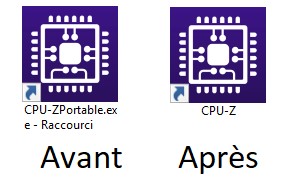
Cliquez du bouton droit sur l’icône de l’application portable et choisissez Créer un raccourci dans le menu. Modifiez le nom du raccourci tel que vous voulez le voir apparaître dans le menu Démarrer. Pour cela, cliquez du bouton droit sur le raccourci et sélectionnez Renommer dans le menu. Ici par exemple, le raccourci a pour nom « CPU-ZPortable.exe – Raccourci » et nous le transformons en « CPU-Z » :

Accès au dossier Programmes

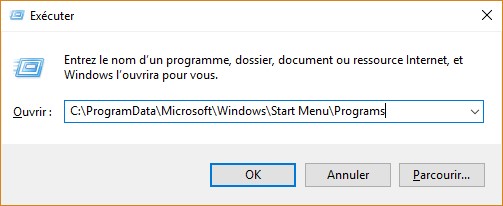
Appuyez simultanément sur les touches Windows et R. La boîte de dialogue Exécuter s’affiche. Dans la zone de texte Ouvrir, tapez C:\ProgramData\Microsoft\Windows\Start Menu\Programs, puis cliquez sur OK :

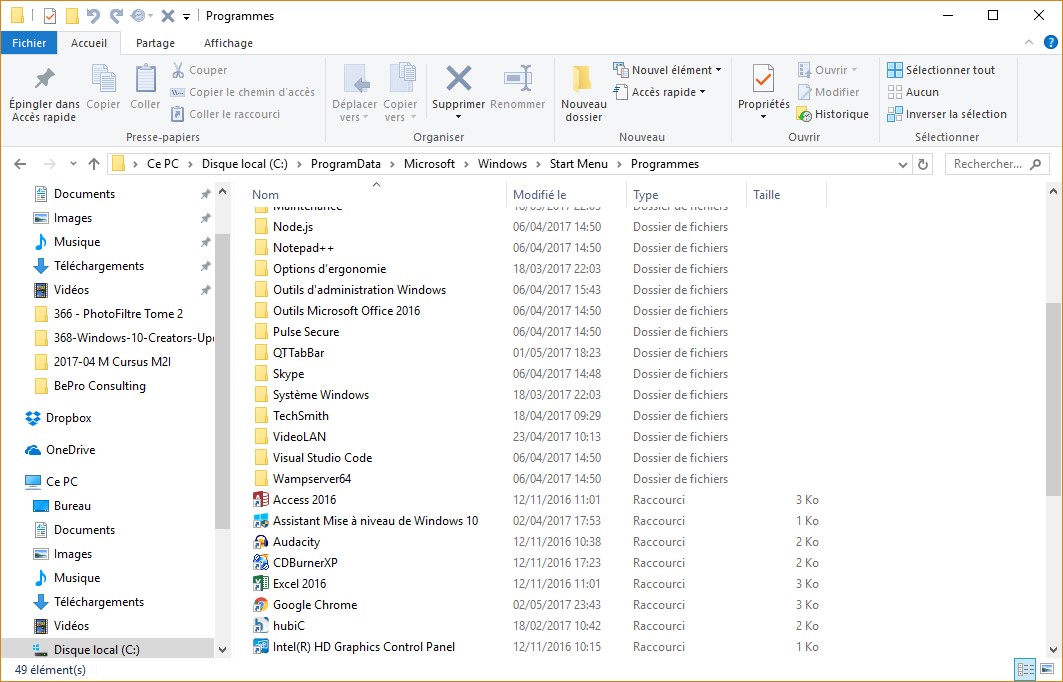
Cette action provoque l’affichage du dossier Programmes, qui contient les dossiers et raccourcis qui apparaissent dans le menu Démarrer :

Ajout d’un raccourci dans le dossier Programmes

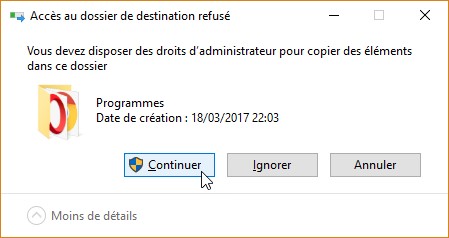
Cliquez sur l’icône de raccourci qui a été renommée dans la première étape, puis appuyez simultanément sur les touches Contrôle et C pour la placer dans le presse-papiers de Windows. Rendez-vous dans le dossier Programmes qui a été ouvert dans la deuxième étape et appuyez simultanément sur les touches Contrôle et V. Une boîte de dialogue indique que l’accès à ce dossier est refusé. Cliquez sur Continuer :

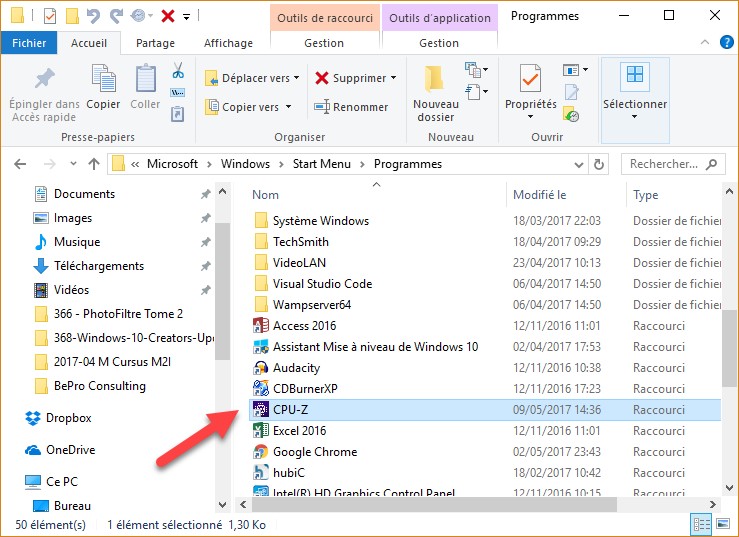
Quelques instants plus tard, le raccourci est ajouté au dossier Programmes :

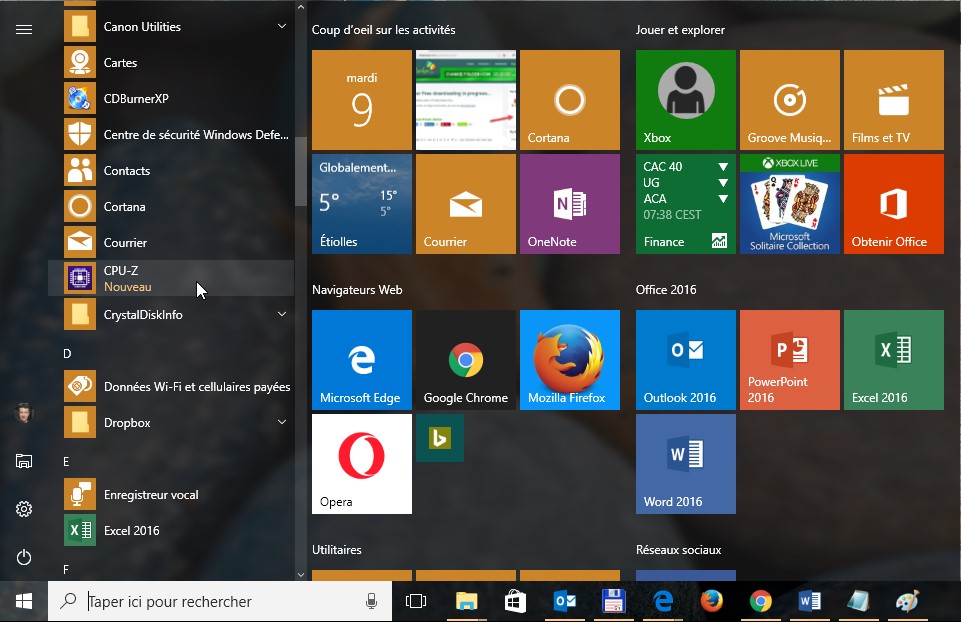
L’application portable est maintenant accessible dans la liste alphabétique des applications du menu Démarrer :

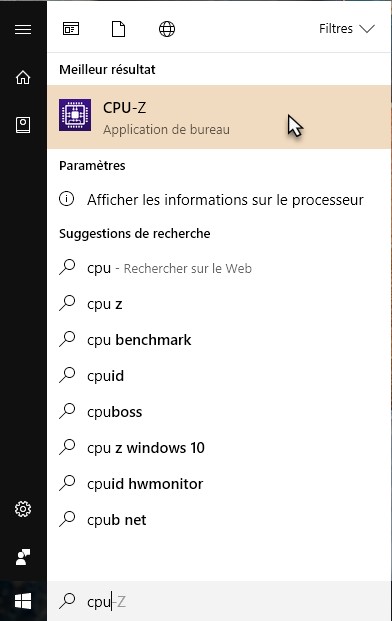
Vous pouvez également y accéder en cliquant sur Démarrer et en tapant les premières lettres du raccourci :