Médiaforma

posts

Vous avez l’impression que votre connexion Wi-Fi est lente ?

Connectez-vous sur http://www.speedtest.net/fr et cliquez sur le bouton Démarrer le test. Quelques instants plus tard, vous connaitrez votre débit descendant (download) et montant (upload) :
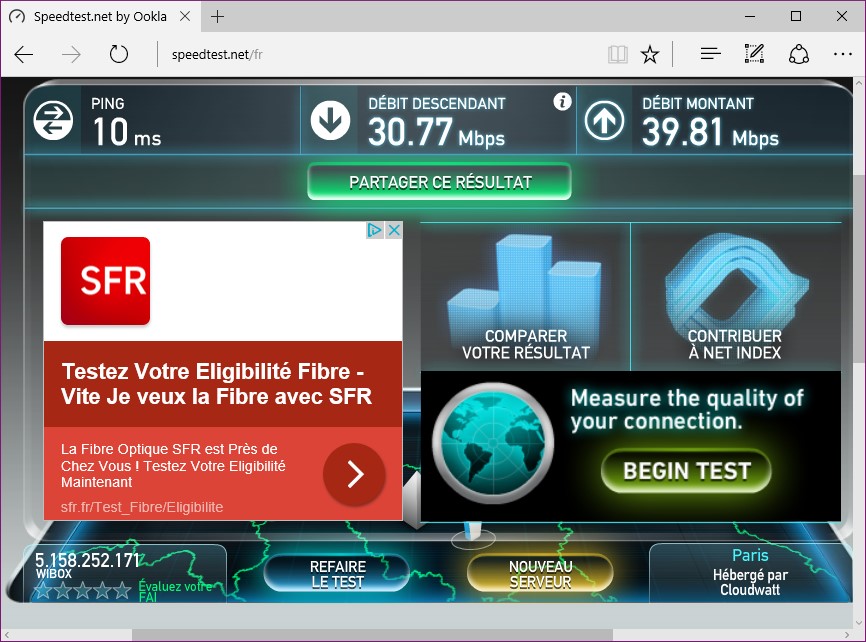
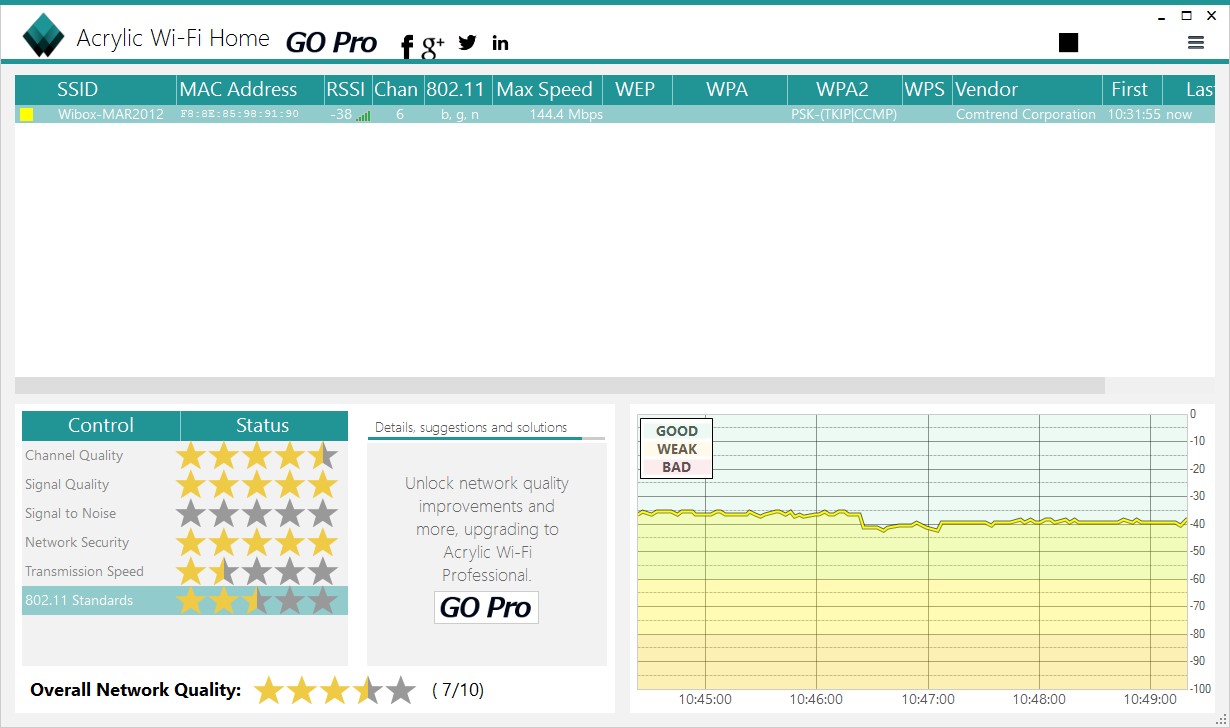
Si votre vitesse n’est pas aussi rapide qu’elle le devrait, votre box est peut-être en cause. Allez sur https://www.acrylicwifi.com/en/wlan-software/wlan-scanner-acrylic-wifi-free/download-wifi-scanner-windows/ et téléchargez l’application Acrylic Wi-Fi Home. Lancez-la et vous saurez si votre box est bien configurée :
Téléchargez gratuitement le dossier du Wi-Fi

Le dossier du Wi-Fi est un PDF de 13 pages qui résume tout ce que vous devez savoir sur le Wi-Fi dans Windows 10.

Il vous montre comment :

  • Tester une connexion Wi-Fi
  • Partager une connexion Wi-Fi
  • Retrouver votre clé Wi-Fi
  • Oublier un réseau Wi-Fi

Cliquez sur ce bouton pour télécharger ce dossier :
Que diriez-vous d’avoir une adresse e-mail qui sorte du lot ? Par exemple, michel@le-jardinier.paris, pierre@joueur-de-go.fr ou encore eric@graphiste-pro.com ?
Ceci est tout à fait possible, mais attention, ce n’est pas gratuit. Rassurez-vous, l’addition ne sera pas trop salée !
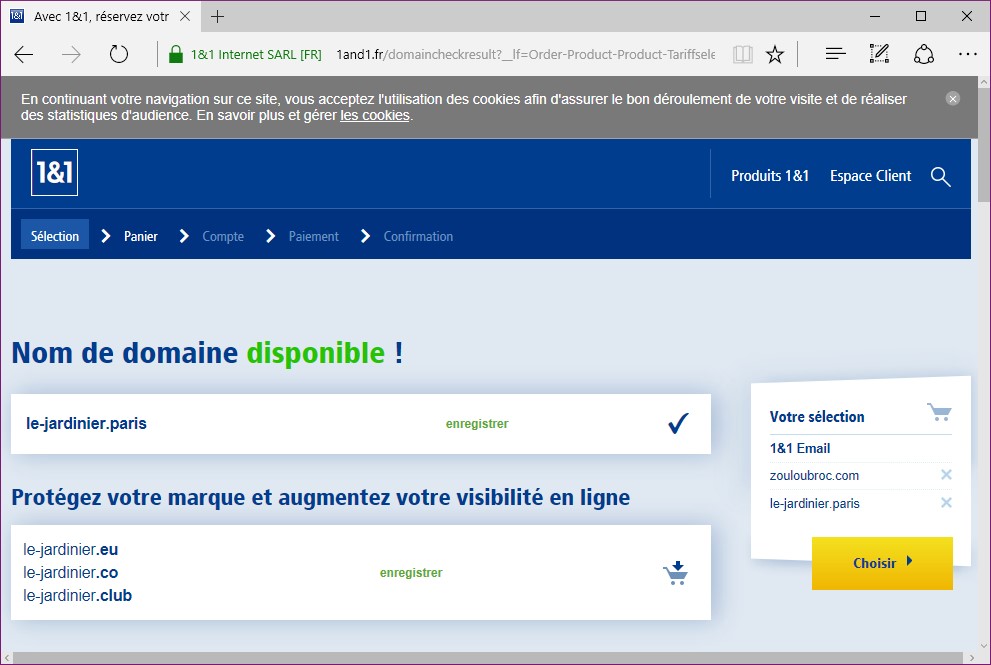
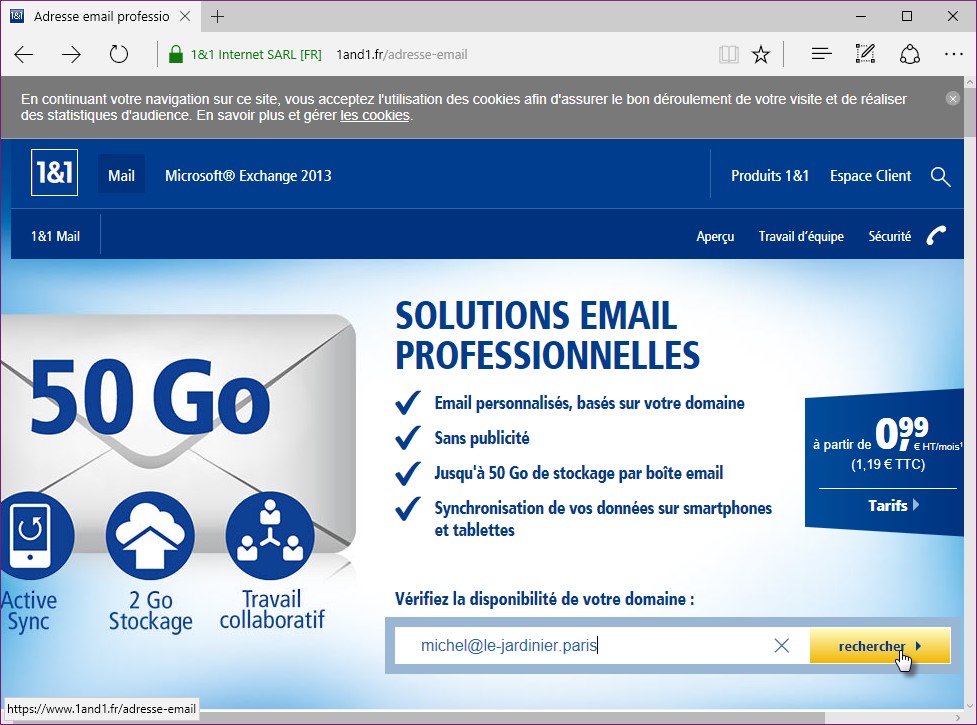
Pour avoir une adresse personnalisée, vous devez passer par un hébergeur de sites qui propose ce service. Par exemple, vous pouvez aller sur https://www.1and1.fr/adresse-email. Entrez l’adresse que vous voudriez avoir et cliquez sur Rechercher :

Une nouvelle page s’affiche. Si le nom de domaine est disponible, poursuivez l’enregistrement en suivant les consignes qui s’affichent :

Quelques instants plus tard, vous êtes l’heureux / l’heureuse propriétaire d’une adresse mail personnalisée.

Vous avez effectué une migration depuis Windows 7 ou 8.1 vers Windows 10 et vous obtenez un message d’erreur qui vous empêche d’aller jusqu’au bout de l’installation ? Si vous comprenez la langue de Shakespeare, allez jeter un œil sur la page suivante :

https://technet.microsoft.com/en-us/itpro/windows/deploy/resolve-windows-10-upgrade-errors

Vous y trouverez des informations sur les codes erreurs possibles et des solutions rapides pour résoudre les problèmes les plus classiques.

Par défaut, vous devez double-cliquer sur les icônes de raccourci déposées sur le Bureau pour lancer les applications correspondantes. Si vous avez du mal à double-cliquer, vous pouvez ajuster la vitesse du double-clic.

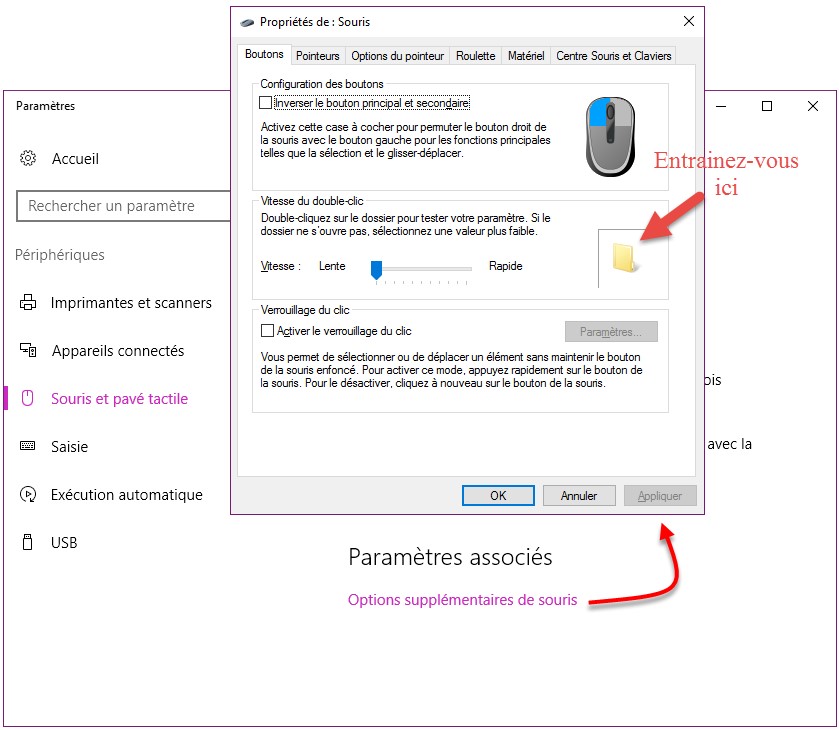
Cliquez sur Démarrer ou appuyez sur la touche Windows du clavier, tapez souris et cliquez sur Modifier les paramètres de votre souris dans la partie supérieure du menu Démarrer. La boîte de dialogue Paramètres s’affiche, onglet Souris et pavé tactile sélectionné. Cliquez sur Options supplémentaires de souris, dans la partie inférieure droite pour afficher la boîte de dialogue Propriétés de souris. Si nécessaire, basculez sur l’onglet Boutons. Dans le groupe d’options Vitesse du double-clic, pointez l’icône qui représente un dossier et double-cliquez. Le dossier devrait changer de forme. Si ce n’est pas le cas, ajustez le curseur Vitesse et retentez votre chance :

Si le double-clic n’est vraiment pas votre tasse de thé, vous pouvez faire en sorte qu’un simple clic suffise pour lancer les applications à partir des icônes du bureau.

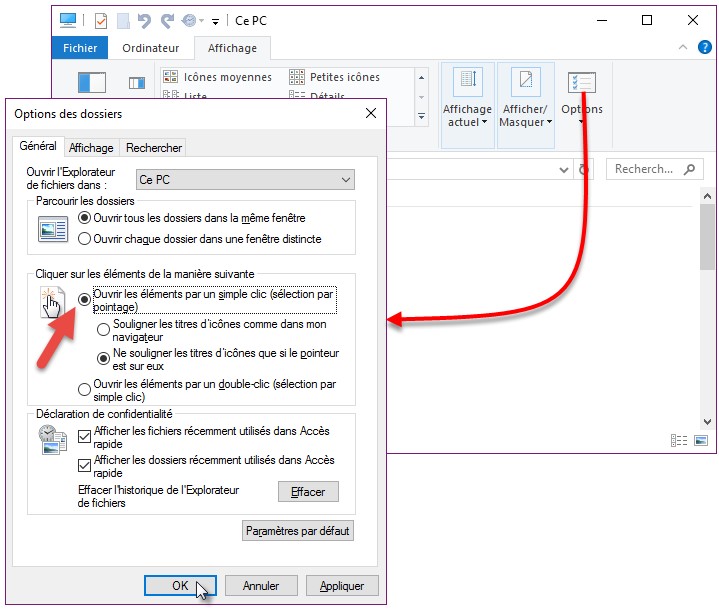
Ouvrez l’Explorateur de fichiers. Basculez sur l’onglet Affichage et cliquez sur l’icône Options dans la partie droite de la barre d’outils. La boîte de dialogue Options des dossiers s’affiche. Sous l’onglet Général, dans le groupe d’options Cliquer sur les éléments de la manière suivante, sélectionnez Ouvrir les éléments par un simple clic et validez en cliquant sur OK.

Désormais, il vous suffira de cliquer (et non de double-cliquer) sur une icône du Bureau ou de l’Explorateur Windows pour ouvrir l’élément correspondant.

Cet article a été rédigé suite à une demande d’un membre de Mediaforma. Si vous aussi, vous avez des questions, rejoignez la zone membre et nous y répondrons bien volontiers. Cliquez ici pour rejoindre la zone membres

Windows 10 est fourni avec un outil qui permet de collecter et d’afficher des informations sur les composantes matérielles et logicielles de l’ordinateur.

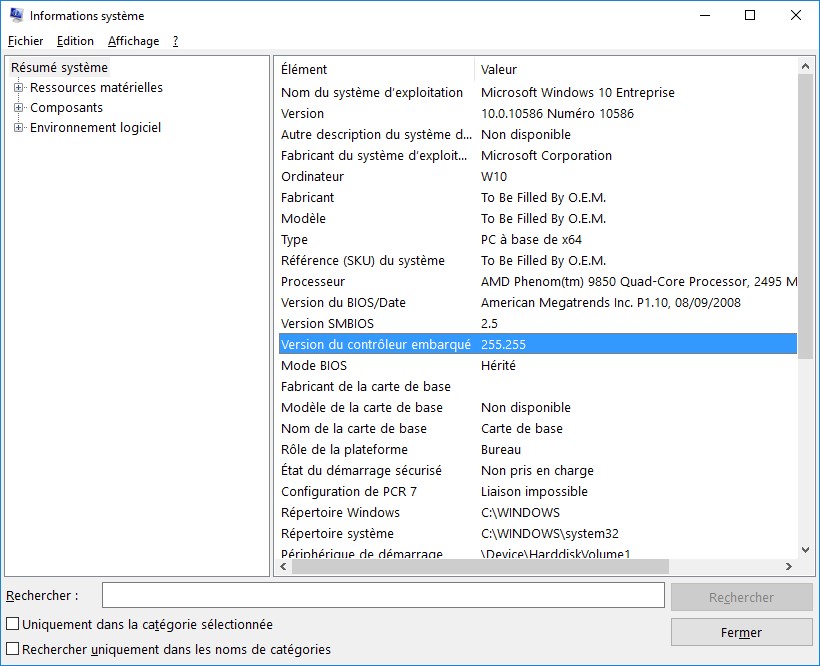
Pour exécuter cet outil, cliquez sur Démarrer ou appuyez sur la touche Windows du clavier, tapez msinfo32 et cliquez sur Informations système dans la partie supérieure du menu Démarrer.

Par défaut, l’application affiche le résumé des informations systèmes. Vous y trouverez entre autres la version de votre système d’exploitation, le type du processeur utilisé, la quantité de mémoire et l’emplacement du fichier d’échange.

Utilisez le volet gauche pour accéder aux informations thématiques fournies par l’application.

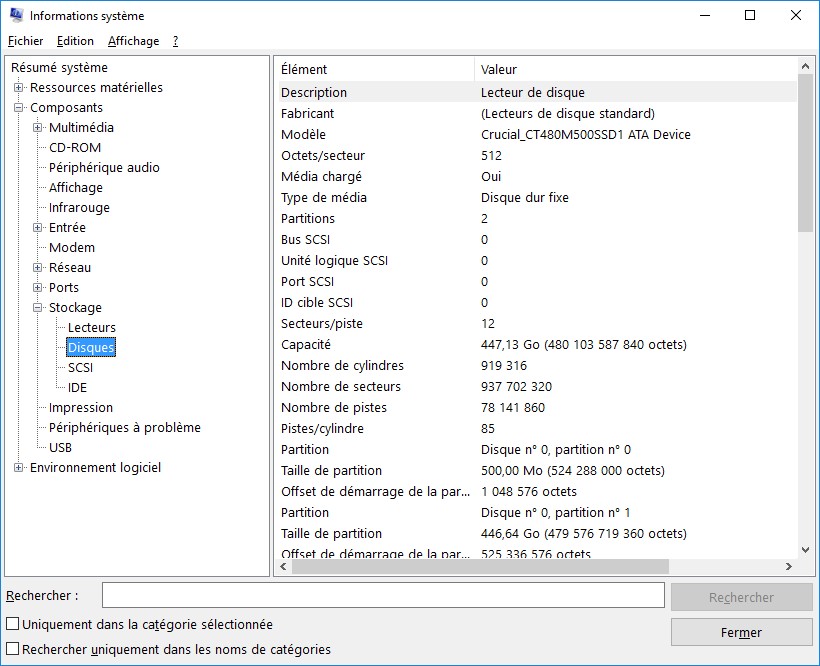
Développez par exemple les entrées Composants, puis Stockage, puis cliquez sur Disques pour connaître les caractéristiques des disques embarqués dans l’ordinateur.

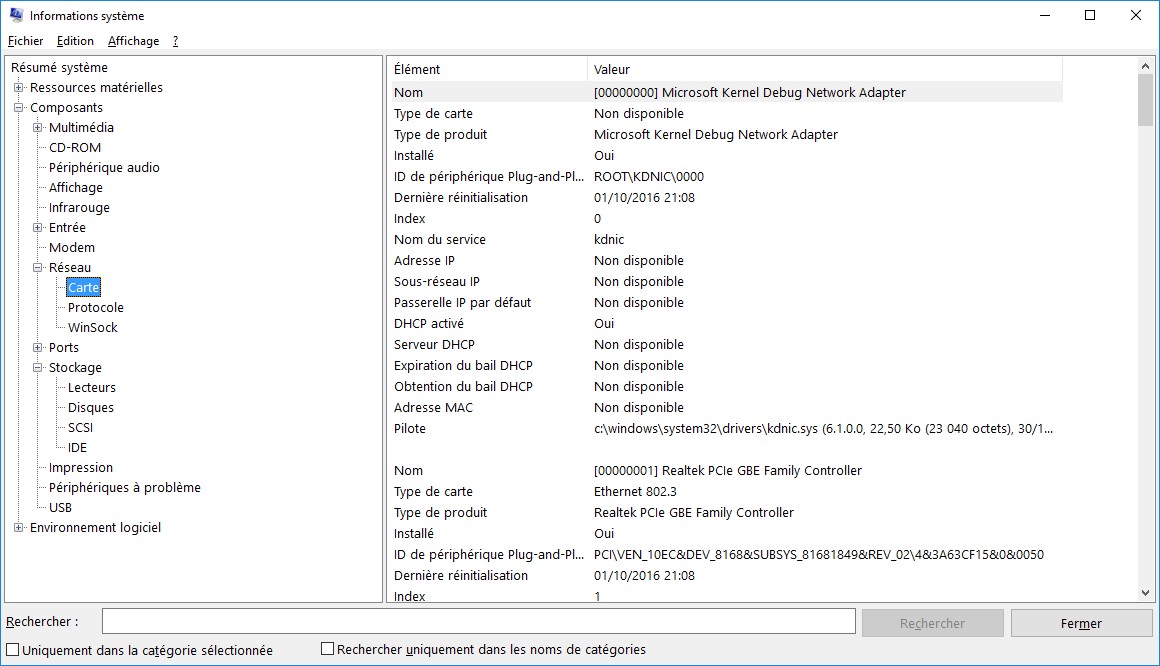
Un autre exemple. Développez l’entrée Composants, puis l’entrée Réseau, puis cliquez sur Carte pour connaître les caractéristiques de la carte réseau.

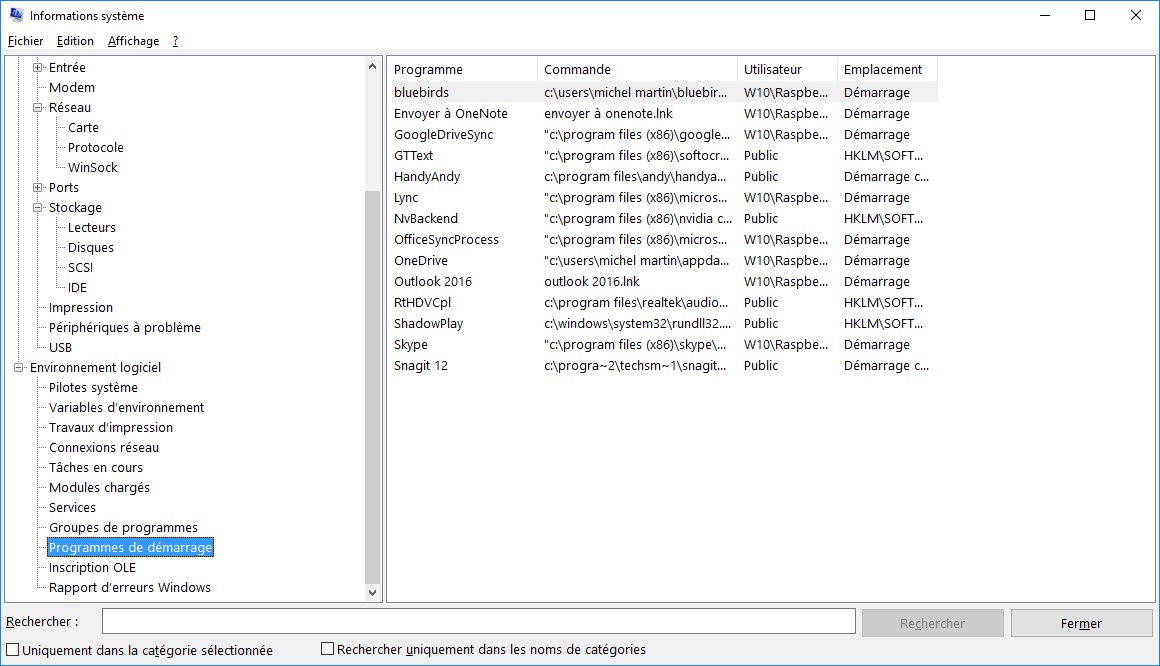
Un autre exemple. Développez l’entrée Environnement logiciel et cliquez sur Programmes de démarrage pour obtenir la liste des programmes lancés au démarrage de Windows.

Explorez les autres entrées du volet gauche. Vous y trouverez certainement des informations intéressantes…

Si la zone de recherche de Cortana vous semble trop encombrante, vous pouvez la limiter à l’icône de Cortana, voire même la supprimer de la barre des tâches.

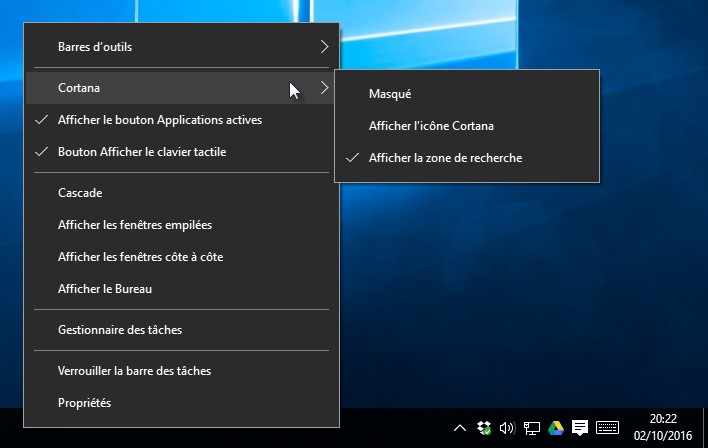
Cliquez du bouton droit sur une partie inoccupée de la barre des tâches, pointez Cortana et choisissez une des trois options proposées :

Option Signification
Masqué Fait disparaître Cortana de la barre des tâches
Afficher l’icône Cortana Limite Cortana à son icône dans la barre des tâches
Afficher la zone de recherche Affiche l’icône et la zone de recherche de Cortana


Votre ordinateur est-il fiable ?

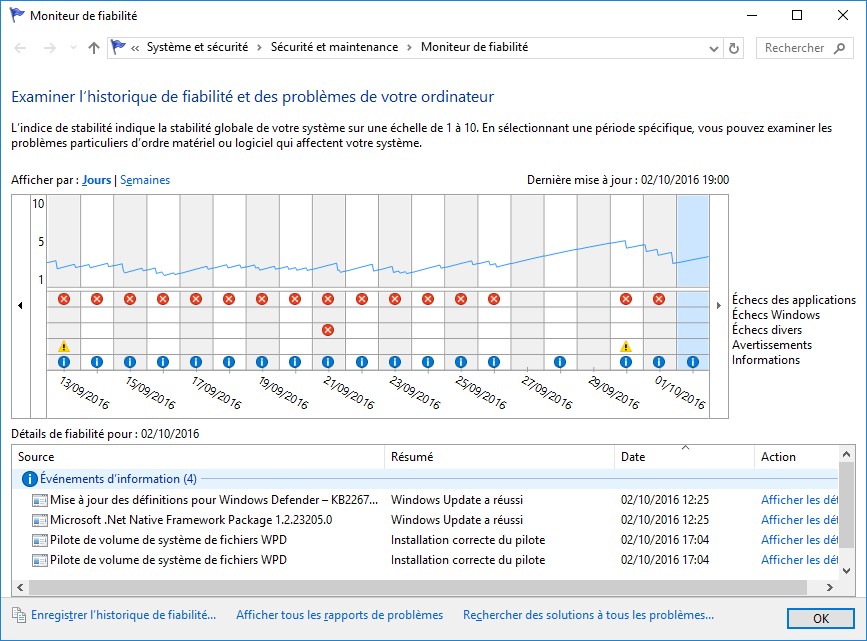
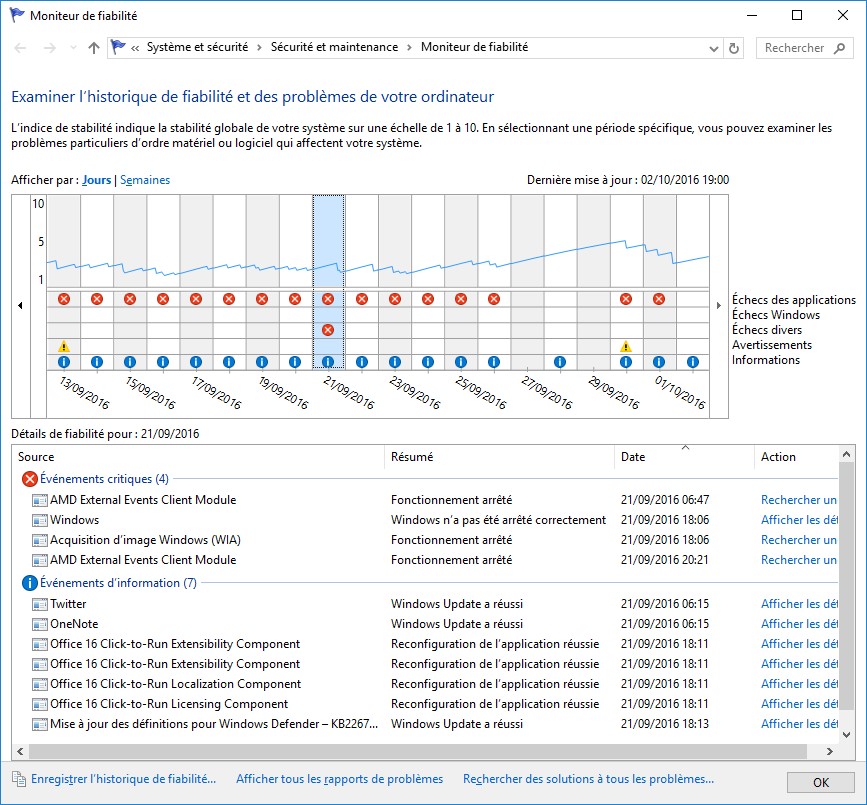
Demandez-le à l’historique de fiabilité de Windows. Pour cela, cliquez sur Démarrer ou appuyez sur la touche Windows du clavier, tapez historique de fiabilité et cliquez sur Afficher l’historique de fiabilité dans la partie supérieure du menu Démarrer. Une fenêtre nommée Moniteur de fiabilité s’affiche :

Plus la courbe de stabilité est proche de 10, plus votre ordinateur est stable. Pour connaitre le détail des défaillances qui se sont produites un certain jour, il suffit de cliquer dessus dans la courbe et de consulter la partie inférieure de la fenêtre :