Médiaforma

posts

Vous visitez régulièrement un ou plusieurs sites Web ? Microsoft Edge vous permet de les épingler dans la barre d’onglets. Naviguez sur un site, cliquez du bouton droit sur son onglet et choisissez Epingler dans le menu :
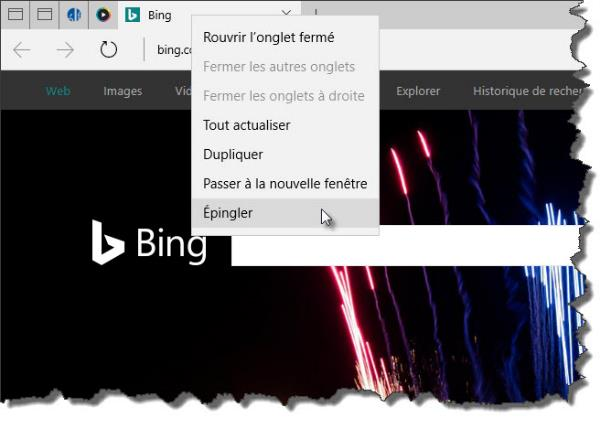
Le site épinglé sera disponible sous la forme d’une icône de petite taille dans la partie gauche de la barre d’onglets.
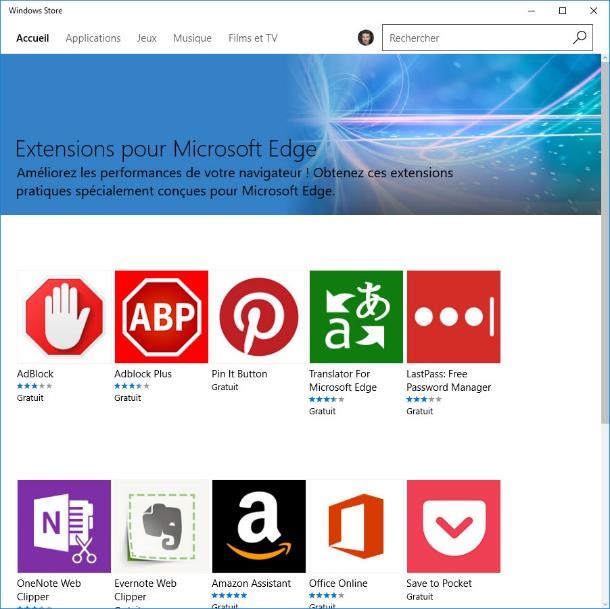
Comme leur nom le laisse supposer, les extensions d’un navigateur Web sont là pour étendre ses possibilités. Jusqu’ici, il était impossible d’installer des extensions dans Microsoft Edge. Cela fait désormais partie du passé !

Pour installer une extension, cliquez sur l’icône Plus (en forme de points de suspension), dans l’angle supérieur droit de la fenêtre de Microsoft Edge, choisissez Extensions dans le menu, puis cliquez sur Obtenir des extensions auprès du Windows Store. Cette action ouvre le Windows Store et donne accès aux extensions disponibles :

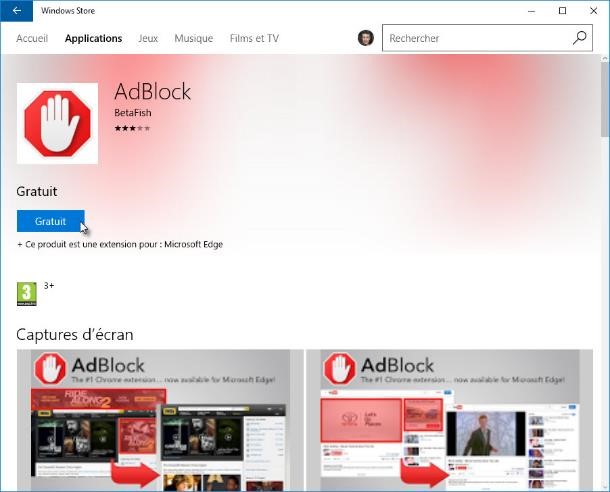
Pour installer l’une d’entre elles, il vous suffit de cliquer sur son icône puis sur le bouton Gratuit ou Acheter, comme vous le feriez pour installer une application du Windows Store. Ici par exemple, nous allons installer l’extension AdBlock :

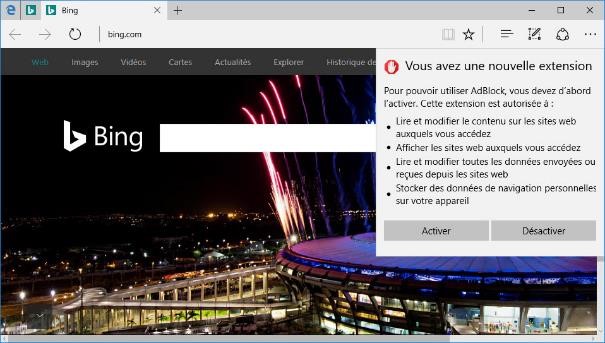
Au bout de quelques instants l’application est installée. Basculez sur Microsoft Edge. Une boîte d’information vous indique qu’une nouvelle extension est disponible. Cliquez sur Activer pour l’activer :

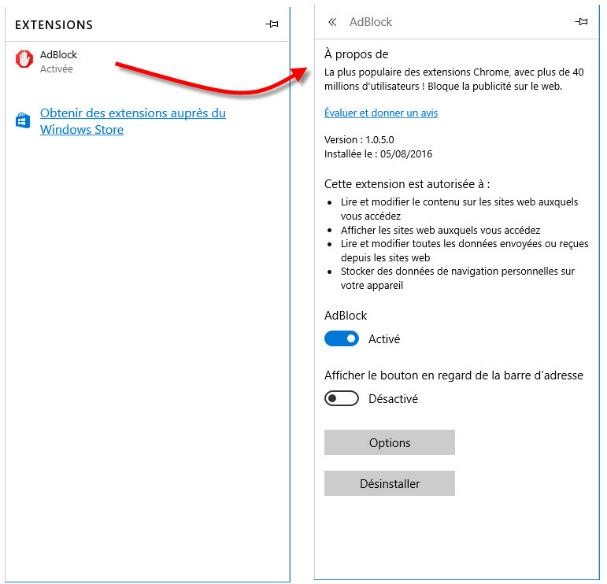
Pour savoir quelles extensions sont installées et pour les paramétrer, cliquez sur l’icône Plus (qui représente des points de suspension), puis sélectionnez Extensions. Le volet EXTENSIONS s’affiche dans la partie droite du navigateur. Cliquez sur l’extension que vous voulez paramétrer. Ici, nous cliquons sur AdBlock.

Vous pouvez maintenant :

  • Evaluer et donner un avis sur l’extension.
  • Activer ou désactiver l’extension.
  • Afficher un bouton qui représente l’extension à droite de la barre d’adresses.
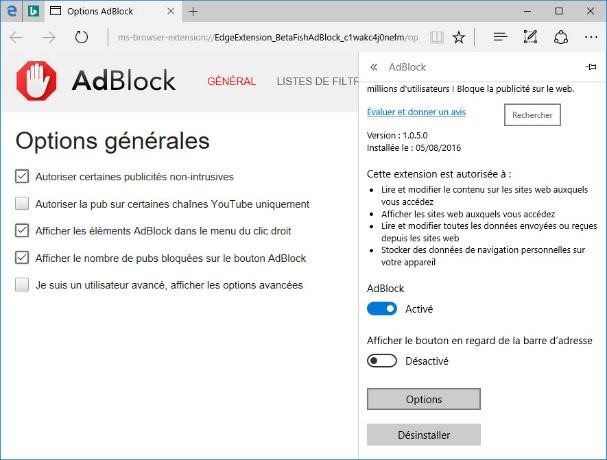
  • Accéder aux options de l’extension.
  • Désinstaller l’extension.

Cortana est en mesure de traduire du texte Français en d’autres langues.

En supposant que la fonctionnalité Hey Cortana soit activée, dites par exemple :

Hey Cortana

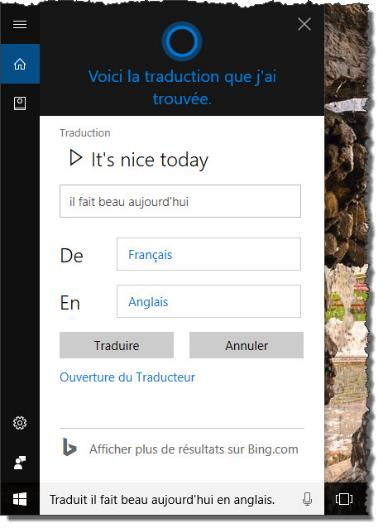
Traduis Il fait beau aujourd’hui en anglais

La traduction s’affiche et, en prime, elle est prononcée par Cortana :

Toutes les langues ne sont pas prononcées par Cortana. Par exemple, si vous dites :

Hey Cortana

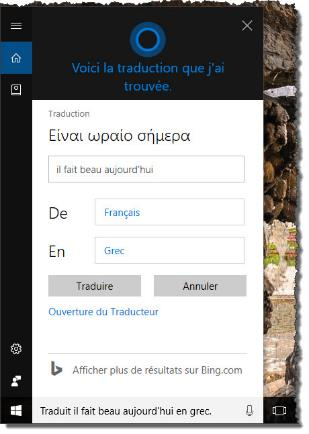
Traduis Il fait beau aujourd’hui en grec

Seule une sortie texte sera obtenue :

Ce n’est déjà pas si mal, mais je me prends à penser qu’une traduction simultanée et audio sur une Windows Phone 10 serait un vrai plus. Mon fils part au Japon dans quelques mois et je ne parle pas un mot de Japonais !

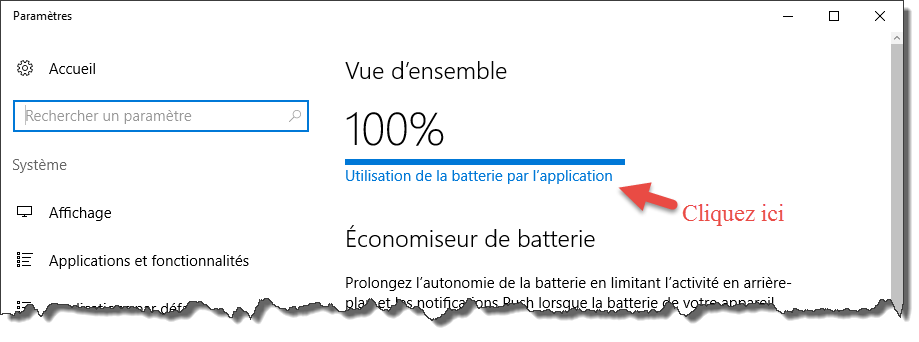
Sur un ordinateur portable, l’économie de la batterie est vitale. Avec Windows 10, vous pouvez choisir finement quelles applications peuvent s’exécuter en arrière-plan. Cliquez sur Démarrer, tapez batterie et cliquez sur Economiseur de batterie sous Paramètres. La fenêtre Paramètres s’affiche, onglet Batterie sélectionné :

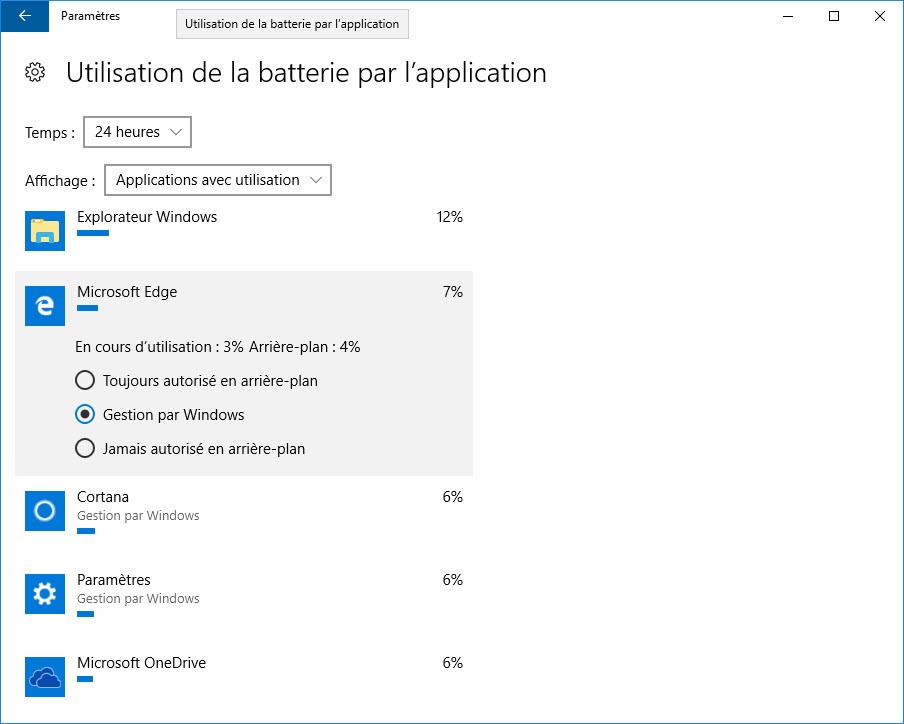
Cliquez sur Utilisation de la batterie par l’application. La fenêtre Paramètres affiche maintenant l’écran de paramétrage Utilisation de la batterie par l’application. Pour modifier le mode de fonctionnement d’une application, cliquez dessus et choisissez une des options proposées. L’option Jamais autorisé en arrière-plan économisera la batterie. Vous pouvez sélectionner ce réglage pour toutes les applications afin de maximiser la durée de la batterie :

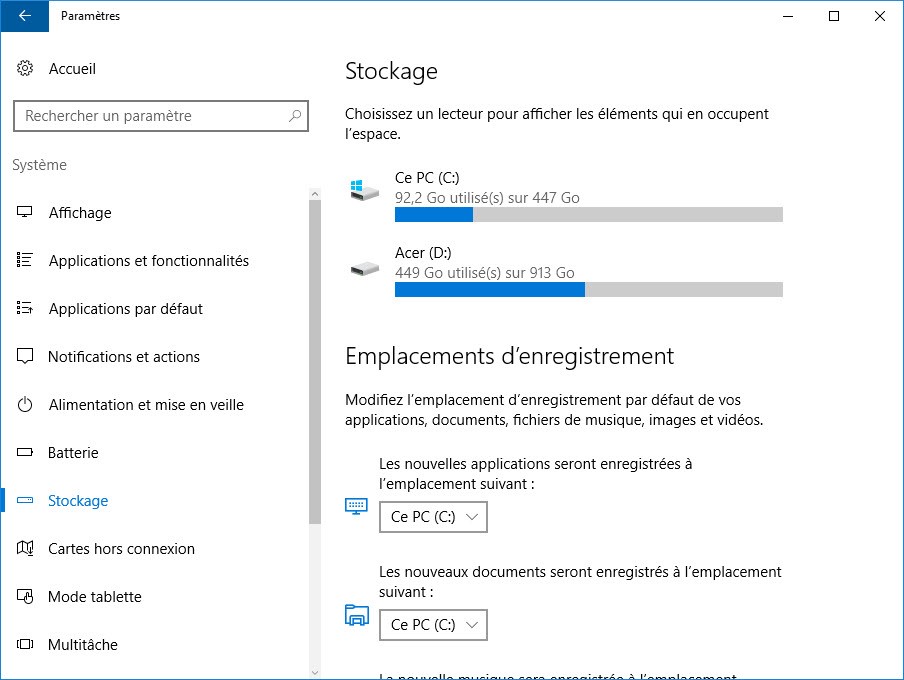
Depuis Windows 8, chaque version du système confirme le remplacement progressif du Panneau de configuration par l’application moderne Paramètres. Chaque version de Windows 10 est venue confirmer cette tendance. Dans Windows 10 Anniversary Update, l’application Paramètres a été revue et complétée pour être encore plus simple et plus intuitive à utiliser :

Notez cependant que le panneau de configuration reste indispensable pour certaines tâches avancées, telles que la gestion du réseau local ou la gestion des utilisateurs par exemple.

Si votre ordinateur est un modèle tactile équipé d’un stylet, vous allez apprécier la fonctionnalité Windows Ink. Par son intermédiaire, vous pourrez prendre des notes en écrivant directement sur l’écran, mais aussi créer des croquis et des dessins dans un environnement dédié.

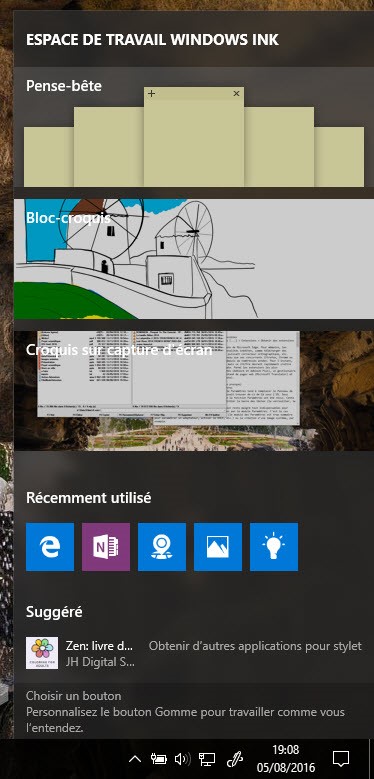
Ceci étant dit, il est possible d’utiliser Windows Ink avec la souris. Cliquez du bouton droit sur la barre des tâches et cochez l’option Afficher le bouton Espace de travail Windows Ink. Cette action affiche l’icône Espace de travail Windows Ink dans la zone de notifications. Cliquez dessus pour accéder aux applications de Windows Ink :

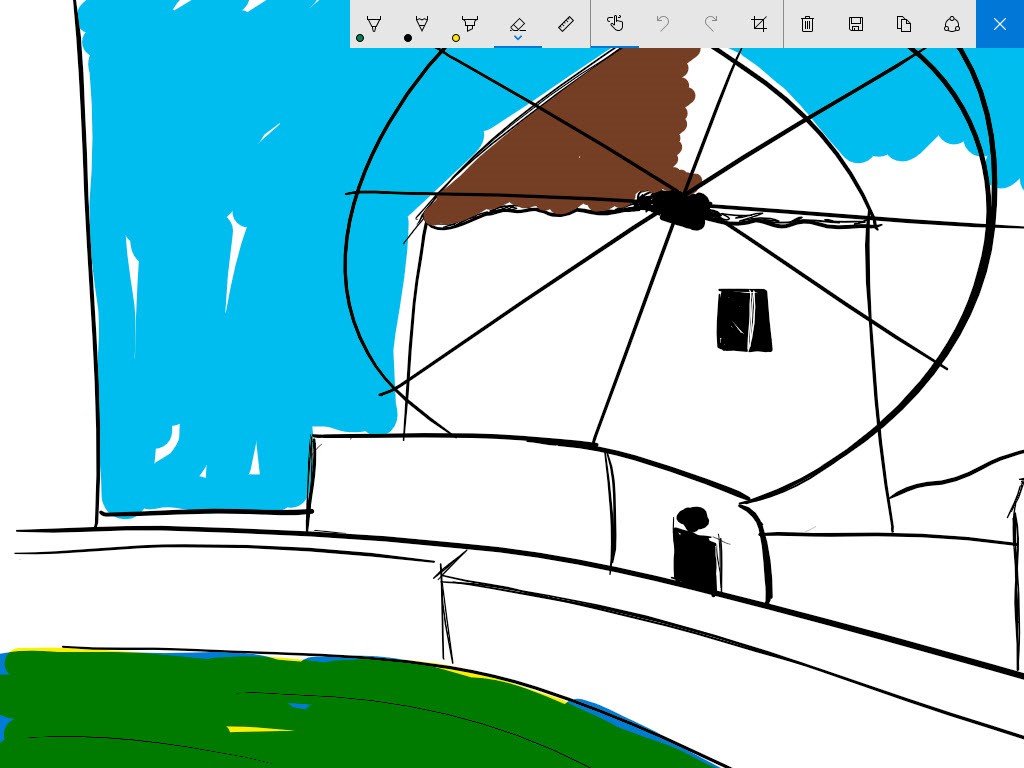
Par exemple, en cliquant sur Bloc-croquis, vous accéder à une application qui vous permet de dessiner au stylet ou à la souris en utilisant une palette d’outils :

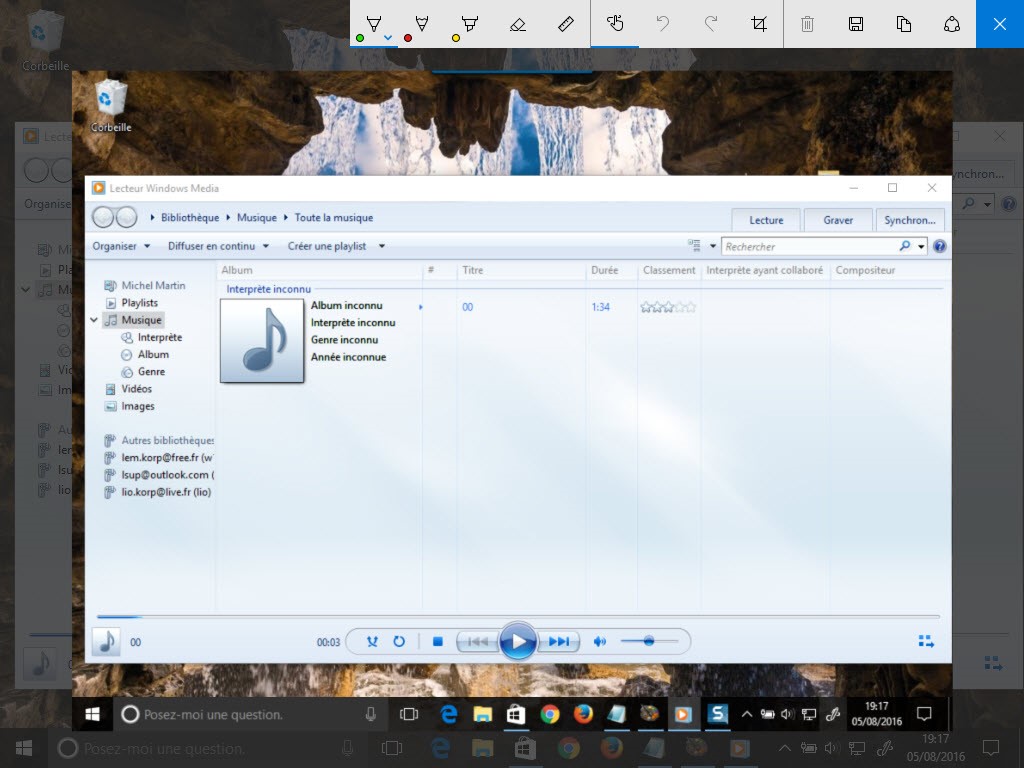
Vous pouvez également utiliser les outils de tracé sur une copie d’écran en cliquant sur Croquis sur capture d’écran :

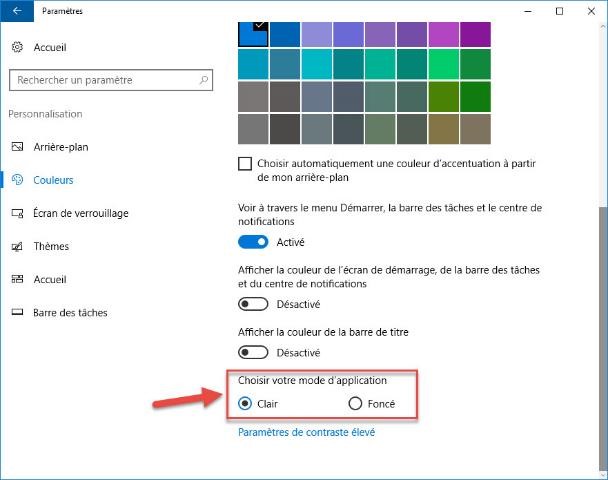
Les écrans de paramétrage de Windows 10, les applications fournies avec Windows 10 et les applications UWP (Universal Windows Platform) téléchargées sur le Store peuvent désormais avoir un arrière-plan clair ou foncé. Notez bien que ce paramétrage n’influe pas sur « anciennes » applications de bureau, telles que la suite Office.

Pour faire votre choix, cliquez sur Démarrer, tapez couleurs et cliquez sur Paramètres de couleurs, dans la partie supérieure du menu Démarrer. La fenêtre Paramètres, onglet Couleurs s’affiche. Déplacez-vous dans la partie inférieure. Sélectionnez une option sous Choisir votre mode d’application :