Médiaforma

posts

Windows 10 est livré avec plusieurs applications issues du Windows Store. Au fil des mois, vous avez certainement complété cette liste avec d’autres applications gratuites ou payantes téléchargées sur le Windows Store. Mais où sont stockées ces applications et les données qu’elles manipulent ?

Eh bien … dans un sous-dossier caché du dossier Program Files. Ce sous-dossier est nommé WindowsApps. Pour le visualiser dans l’Explorateur de fichiers, vous allez devoir valider l’affichage des dossiers cachés. Pour vous assurer que ce réglage n’est pas déjà actif, ouvrez le gestionnaire de fichiers et rendez-vous dans le dossier Programmes du disque sur lequel Windows 10 est installé : généralement, le disque C:. Si le dossier WindowsApps est accessible, vous n’avez rien à faire. Ici par exemple, le dossier WindowsApps n’est pas affiché :
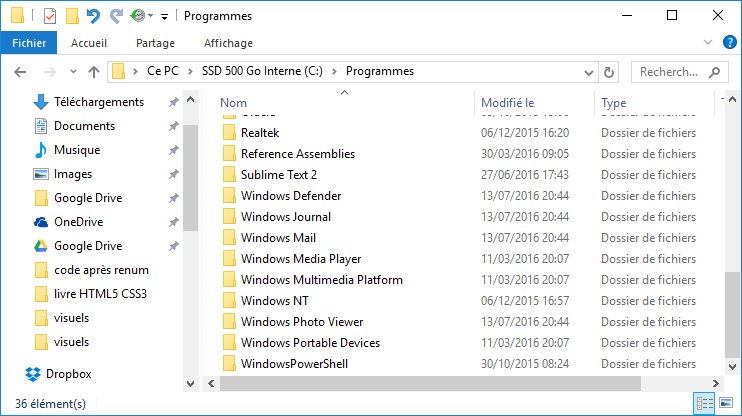
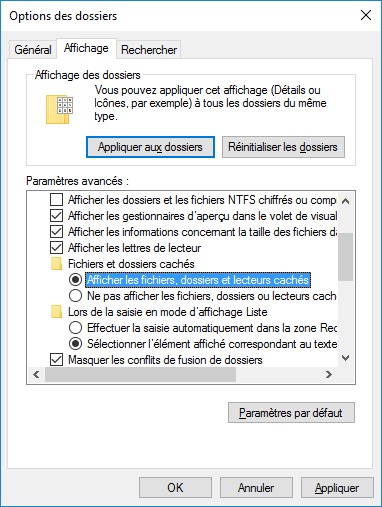
Si vous n’arrivez pas à voir le dossier WindowsApps, basculez sur l’onglet Affichage du ruban, puis cliquez sur l’icône Options. La boîte de dialogue Options des dossiers s’affiche. Basculez sur l’onglet Affichage et cochez la case Afficher les fichiers, dossiers et lecteurs cachés sous Fichiers et dossiers cachés.
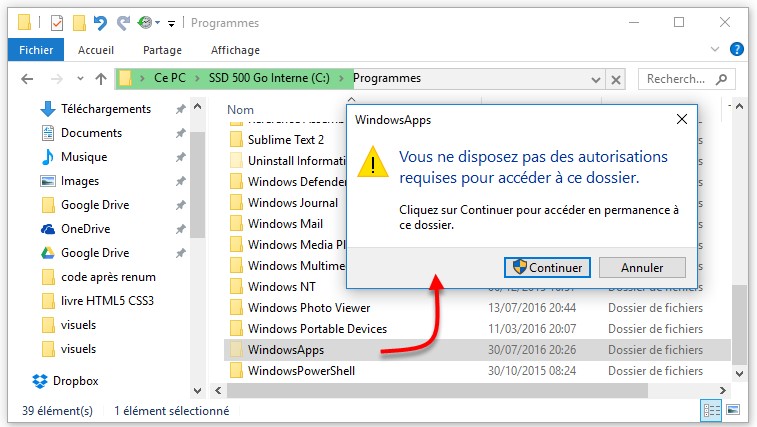
Fermez la boîte de dialogue Options des dossiers en cliquant sur OK. Maintenant, le dossier WindowsApps est visible. Double-cliquez dessus pour l’ouvrir. Une boîte de dialogue intitulée WindowsApps s’ouvre. Cliquez sur Continuer pour accéder au dossier WindowsApps :
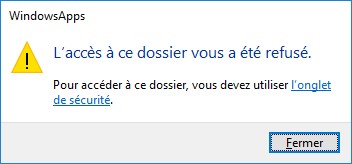
Une nouvelle boîte de dialogue s’affiche et vous indique que l’accès à ce dossier vous a été refusé. Pour accéder à ce dossier, vous allez donc en devenir propriétaire :
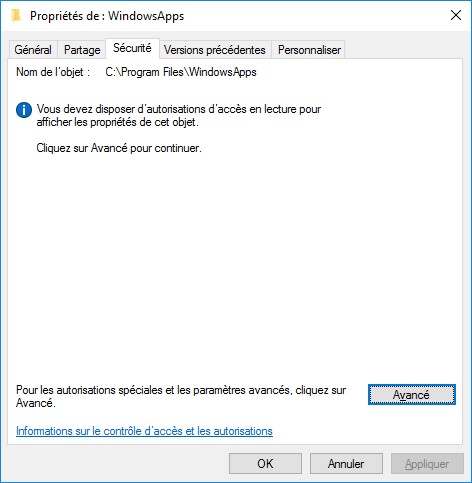
Cliquez sur Fermer pour fermer la boîte de dialogue WindowsApps. Cliquez du bouton droit sur le dossier WindowsApps et choisissez Propriétés dans le menu. Basculez sur l’onglet Sécurité et cliquez sur Avancé :
Une nouvelle boîte de dialogue intitulée Paramètres de sécurité pour WindowsApps s’affiche. En face de Propriétaire, cliquez sur le lien Modifier :
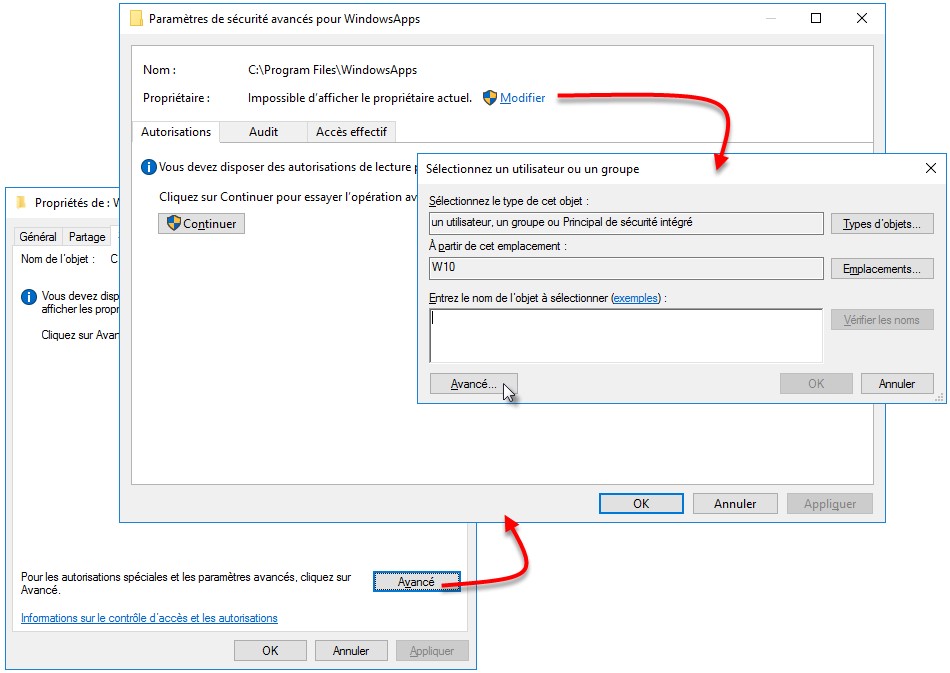
Pour faciliter la saisie de votre nom d’utilisateur, cliquez sur Avancé. Une nouvelle boîte de dialogue intitulée Sélectionnez un utilisateur ou un groupe s’affiche. Cliquez sur Rechercher, sélectionnez votre nom d’utilisateur dans la zone de liste inférieure et validez en cliquant sur OK.
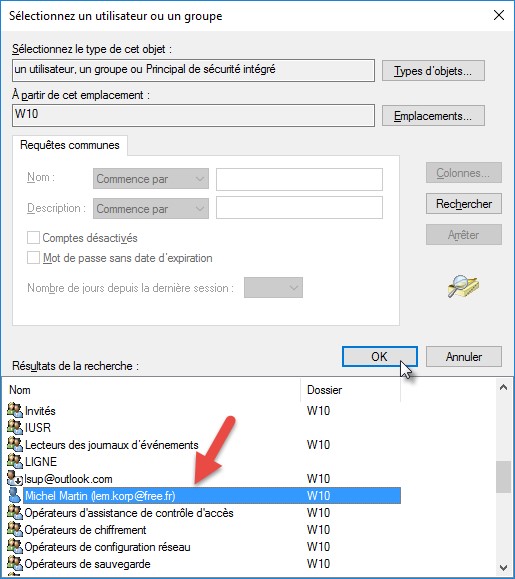
La boîte de dialogue Sélectionnez un utilisateur ou un groupe se ferme et l’utilisateur sélectionné s’affiche dans la boîte de dialogue précédente :
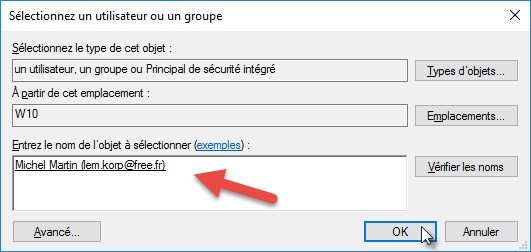
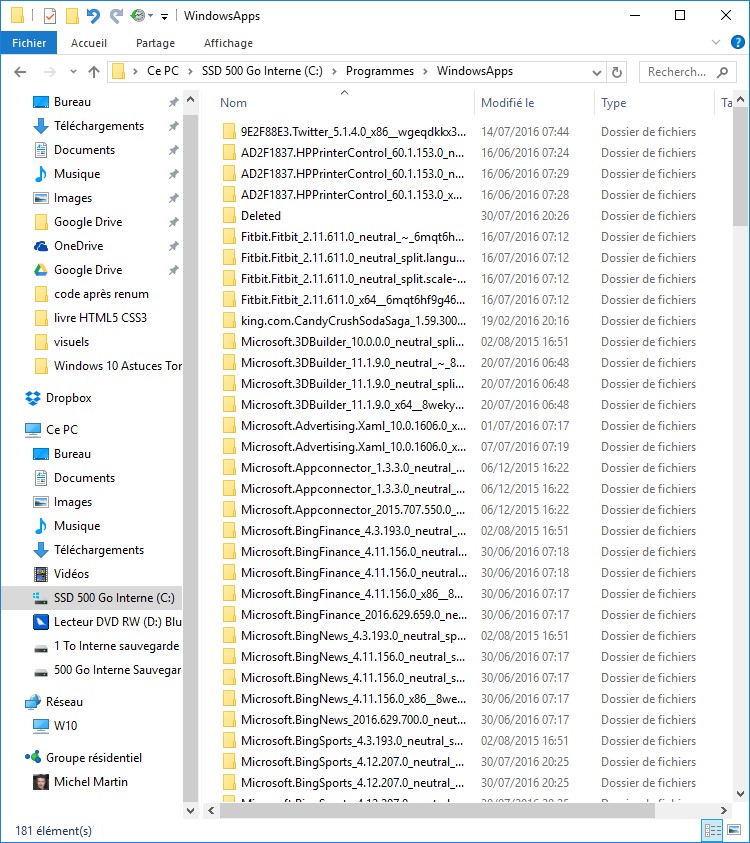
Fermez les boîtes de dialogue ouvertes en cliquant à trois reprises sur OK. Désormais, vous pouvez afficher le contenu du dossier WindowsApps. Vous vous rendrez peut-être compte que plusieurs applications qui ne vous sont d’aucune utilité sont installées sur l’ordinateur. N’hésitez pas à les désinstaller pour soulager vos unités de masse :
Si nécessaire, reportez-vous à la page https://www.mediaforma.com/windows-10-installer-et-desinstaller-des-applications-2/ pour savoir comment désinstaller des applications sous Windows 10.
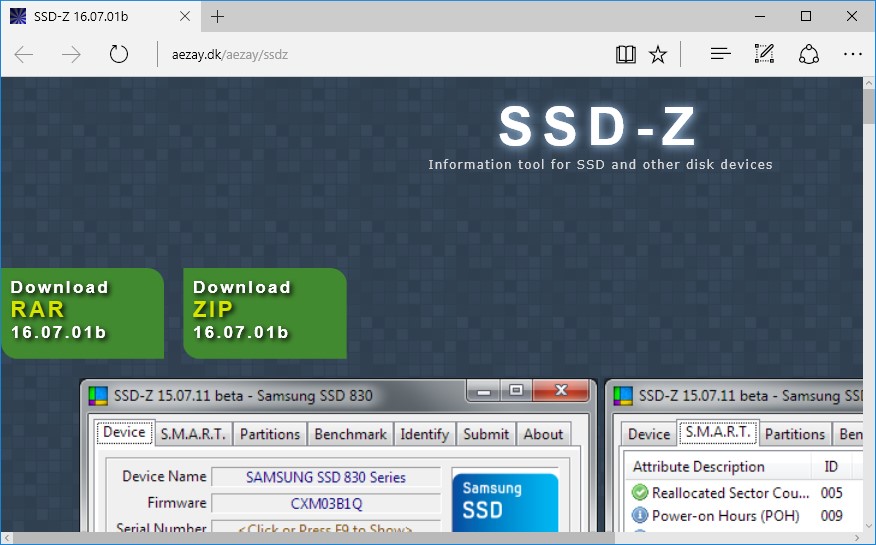
Pour accélérer votre ordinateur, vous l’avez équipé d’un disque SSD. Et vous avez constaté un gain de performances extraordinaire ! Mais les caractéristiques données par le constructeur du SSD sont-elles respectées dans votre machine ? Pour le savoir, je vous propose de faire appel à un petit utilitaire nommé SSD-Z. Grâce à lui, vous obtiendrez de nombreuses informations sur votre SSD. Encore mieux, vous pourrez également l’utiliser pour avoir des informations sur vos disques durs, clés USB et cartes mémoire.

Allez sur la page http://aezay.dk/aezay/ssdz/ et téléchargez la dernière version au format ZIP de cet outil en cliquant sur Download ZIP :

Extrayez le fichier exécutable du fichier ZIP que vous avez téléchargé et double-cliquez dessus.

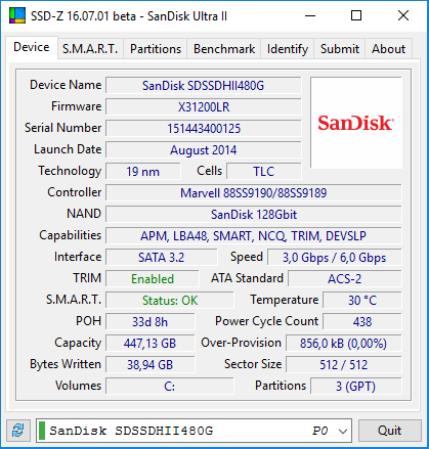
Après quelques instants, la fenêtre de SSD-Z s’affiche. Si nécessaire, sélectionnez votre SSD dans la liste déroulante inférieure pour afficher ses caractéristiques :

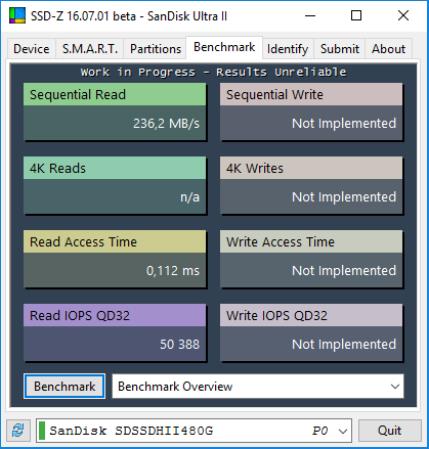
Dans cet exemple, le SSD est un SanDisk de 500Go. Pour connaitre la vitesse d’accès à ce SSD, basculez sur l’onglet Benchmark et cliquez sur Benchmark. Au bout de quelques secondes, une ou plusieurs informations sont reportées dans la fenêtre.

Ici :

  • La lecture séquentielle atteint les 236,2 Mo/s.
  • Le temps d’accès moyen est de 0,112ms.
  • 50388 blocs aléatoires (non séquentiels) de 4 Ko sont lus par seconde, ce qui représente une vitesse de lecture de 50388*4*1024 = 206,4 Mo/s.

Pas si mal pour ce SSD d’entrée de gamme !

Il est parfois nécessaire d’accéder aux paramètres de l’UEFI (Unified Extensible Firmware Interface) de l’ordinateur. L’UEFI est le remplaçant du BIOS (Basic Input Output System). If offre globalement les mêmes possibilités, mais son accès est différent. Outre une interface graphique généralement plus esthétique, il autorise la gestion de disques durs de plus de 2,2 To, une prise en charge avancée des fonctionnalités réseau et un démarrage beaucoup plus rapide de l’ordinateur.

Et c’est justement là que beaucoup d’utilisateurs se poseront l’inévitable question : comment accéder à l’UEFI. Si autrefois, il « suffisait » d’appuyer sur une touche du clavier au démarrage de l’ordinateur pour accéder au BIOS, aujourd’hui, les choses ont bien changé. Voici la technique à utiliser sous Windows 10 pour accéder à l’UEFI de votre ordinateur.

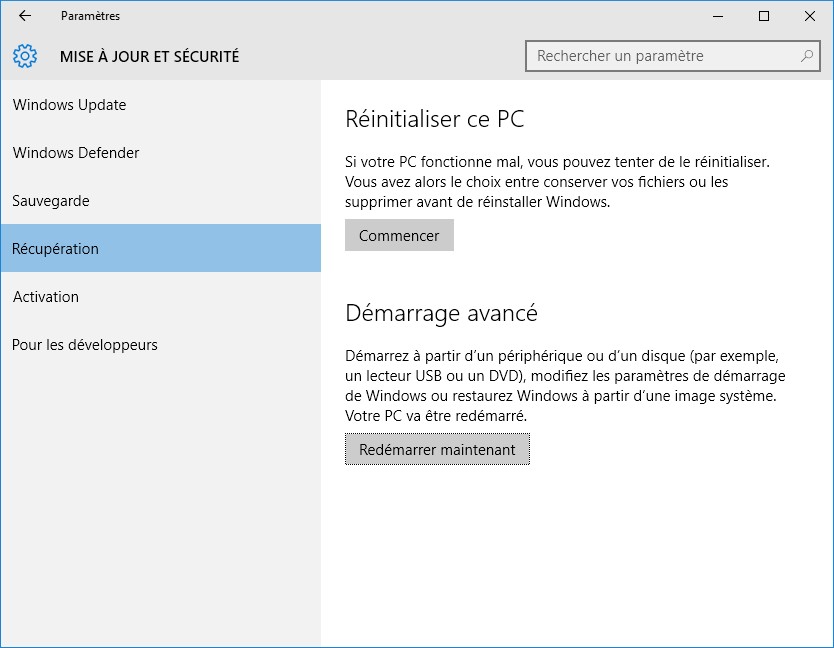
Cliquez sur Démarrer ou appuyez sur la touche Windows du clavier, tapez démarrage et cliquez sur Modifier les options de démarrage avancées, dans la partie supérieure du menu Démarrer. Cette action affiche la fenêtre Mise à jour et sécurité, onglet Récupération sélectionné. Sous Démarrage avancé, cliquez sur Redémarrer maintenant :

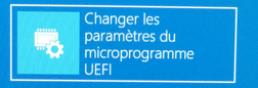
Quelques instants plus tard, un écran intitulé Choisir une option s’affiche. Cliquez sur l’icône Dépannage. Un nouvel écran intitulé Résolution des problèmes s’affiche. Cliquez sur Options avancées. Un autre écran s’affiche. Cliquez sur l’icône Changer les paramètres du microprogramme UEFI :

Cliquez enfin sur Redémarrer pour redémarrer l’ordinateur et accéder aux paramètres UEFI.

Par défaut, Google Drive stocke ses fichiers dans le dossier c:\users\nom\Google Drive (où nom est votre nom d’utilisateur). Si la place vient à manquer sur le disque c:\, vous pouvez déplacer le dossier Google Drive sur un autre disque.

Première étape – Déconnexion du dossier Google Drive de l’espace en ligne Google Drive

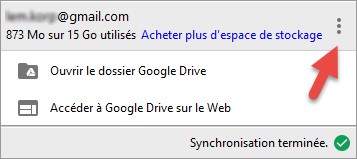
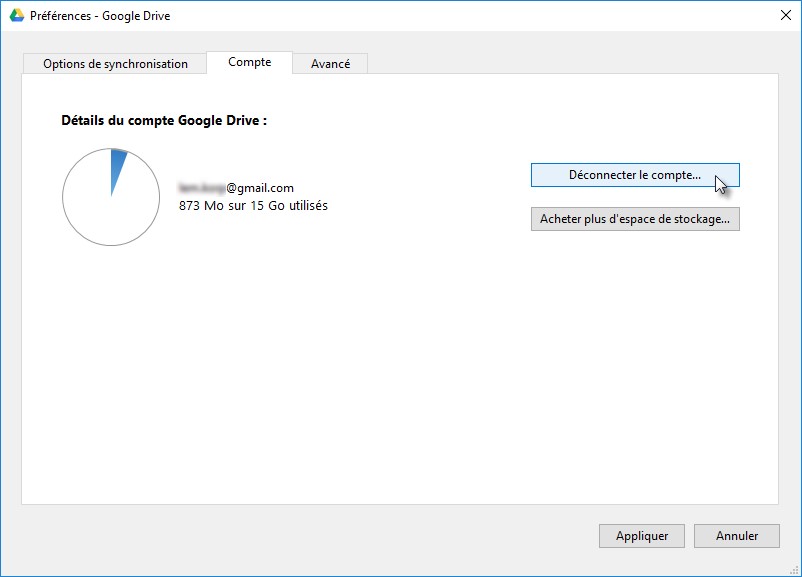
Commencez par cliquer sur l’icône de Google Drive dans la zone de notifications. Une boîte popup s’affiche dans le coin inférieur droit de l’écran. Cliquez sur les points de suspension verticaux, dans l’angle supérieur droit de la boîte popup et choisissez Préférences dans le menu qui s’affiche :

La boîte de dialogue des préférences de Google Drive s’affiche. Basculez sur l’onglet Compte et cliquez sur Déconnecter le compte, sur Déconnecter puis sur Appliquer :

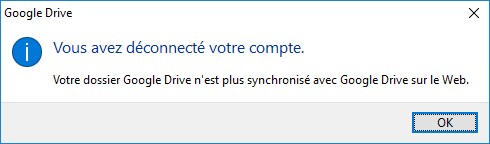
Quelques instants plus tard, un message indique que le dossier Google Drive a été déconnecté de votre espace en ligne Google Drive :

Cliquez sur OK.

Deuxième étape – Déplacement du dossier Google Drive

Déplacez votre dossier c:\users\nom\Google Drive à l’emplacement souhaité. En ce qui me concerne, dans le dossier f:\cloud\Google Drive.

Troisième étape – Connexion à Google Drive et synchronisation du nouveau dossier

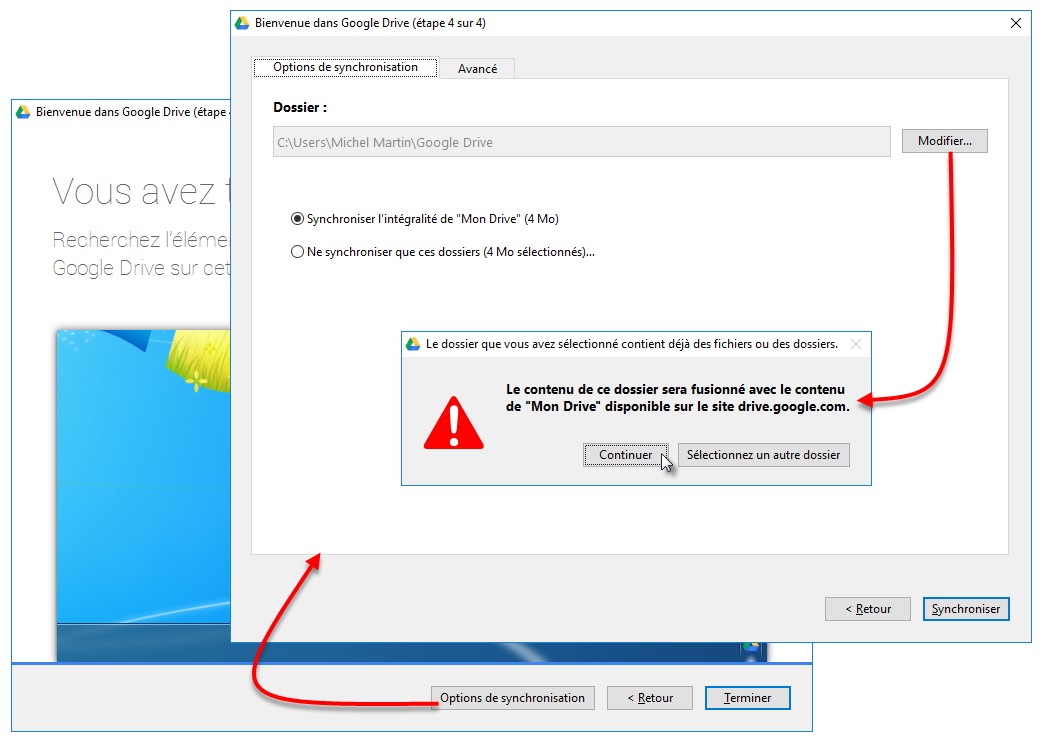
Cliquez sur l’icône de Google Drive dans la zone de notifications et cliquez sur Connexion. Entrez vos identifiants (adresse e-mail et mot de passe correspondant, puis code de validation envoyé par SMS ou par mail). Une boîte de dialogue intitulée Bienvenue dans Google Drive s’affiche. Aux étapes 1, 2 et 3, contentez-vous de cliquer sur Suivant. A l’étape 4, cliquez sur Options de synchronisation, puis sur Modifier. Désignez le nouveau dossier de Google Drive (f:\cloud\Google Drive en ce qui me concerne). Une boîte de dialogue indique que le contenu de ce dossier sera fusionné votre espace cloud de Google Drive. Cliquez sur Continuer puis sur Synchroniser :

Ça y est, votre dossier Google Drive a été déplacé sur un autre disque.

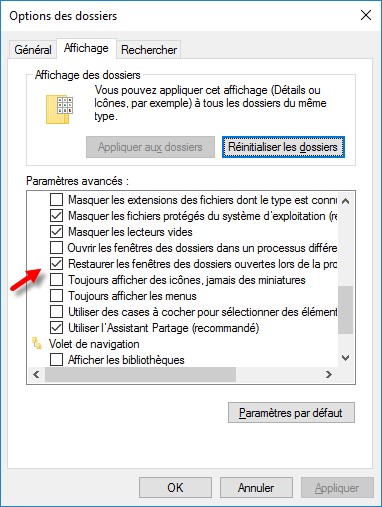
Pour retrouver tous les dossiers de l’Explorateur au prochain démarrage de l’ordinateur, ouvrez l’Explorateur de fichiers, basculez sur l’onglet Affichage, cliquez sur l’icône Options. La boîte de dialogue Options des dossiers s’affiche. Basculez sur l’onglet Affichage et cochez la case Restaurer les fenêtres des dossiers ouvertes lors de la prochaine session.

Lorsque vous redémarrerez l’ordinateur ou la session, les éventuels dossiers ouverts dans l’Explorateur de fichiers seront affichés comme dans la session précédente.

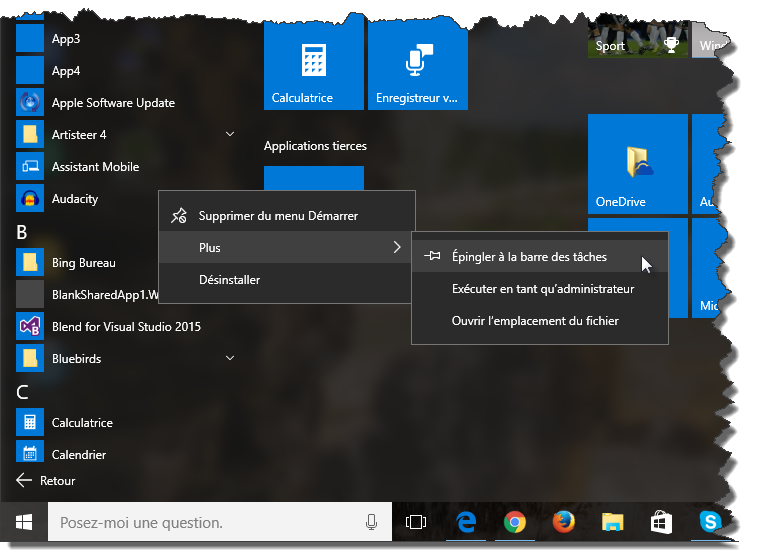
Pour accéder facilement à vos applications préférées, vous pouvez les épingler dans la barre des tâches. Pour cela, cliquez sur Démarrer, puis sur Toutes les applications. Repérez l’application que vous voulez épingler à la barre des tâches, cliquez dessus avec le bouton droit de la souris, pointez Plus et cliquez sur Epingler à la barre des tâches :

L’icône de l’application est alors épinglée à la barre des tâches. Vous la retrouverez au même endroit lors des prochaines sessions de Windows.

Saviez-vous qu’il est possible d’utiliser un raccourci clavier pour exécuter les applications épinglées à la barre des tâches ? Appuyez simplement sur la touche Windows et sur le numéro de l’icône épinglée. Par exemple, appuyez simultanément sur Windows et sur 1 pour lancer la première application épinglée, sur Windows et sur 2 pour lancer la deuxième application épinglée, ainsi de suite…

Les disques durs, SSD, lecteurs de CD/DVD/Blue Ray, les clés USB et autres mémoire flash ont tous une lettre d’unité sous Windows 10. Généralement, le disque dur principal est représenté par la lettre C:, le lecteur/graveur de CD/DVD/DVD/Blue Ray par la lettre D:, ainsi de suite. Si la lettre d’une des unités de masse ne vous convient pas, il est très simple de la changer. Avec la technique qui va être donnée dans cet article, vous pouvez par exemple affecter une lettre spécifique à une de vos clés USB.

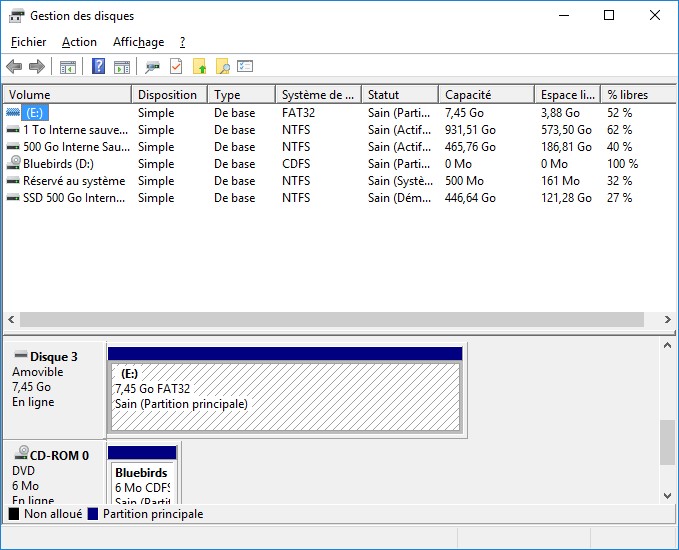
Cliquez du bouton droit de la souris sur le bouton Démarrer et choisissez Gestion du disque dans le menu. Cette action affiche la fenêtre Gestion des disques :

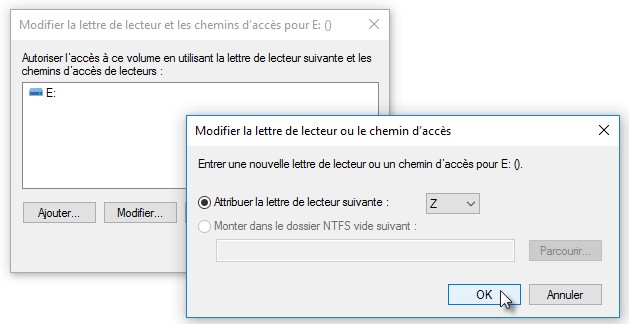
Repérez le disque ou la mémoire flash dont vous voulez changer la lettre, cliquez du bouton droit sur son icône, puis choisissez Modifier la lettre de lecteur et les chemins d’accès dans le menu contextuel. Dans la boîte de dialogue affichée, cliquez sur Modifier et choisissez la nouvelle lettre du lecteur.

Validez en cliquant sur OK, puis sur Oui.

Désormais, votre disque ou mémoire flash aura toujours ce nom d’unité.