Médiaforma

posts

Il est parfois nécessaire d’accéder aux paramètres de l’UEFI (Unified Extensible Firmware Interface) de l’ordinateur. L’UEFI est le remplaçant du BIOS (Basic Input Output System). If offre globalement les mêmes possibilités, mais son accès est différent. Outre une interface graphique généralement plus esthétique, il autorise la gestion de disques durs de plus de 2,2 To, une prise en charge avancée des fonctionnalités réseau et un démarrage beaucoup plus rapide de l’ordinateur.

Et c’est justement là que beaucoup d’utilisateurs se poseront l’inévitable question : comment accéder à l’UEFI. Si autrefois, il « suffisait » d’appuyer sur une touche du clavier au démarrage de l’ordinateur pour accéder au BIOS, aujourd’hui, les choses ont bien changé. Voici la technique à utiliser sous Windows 10 pour accéder à l’UEFI de votre ordinateur.

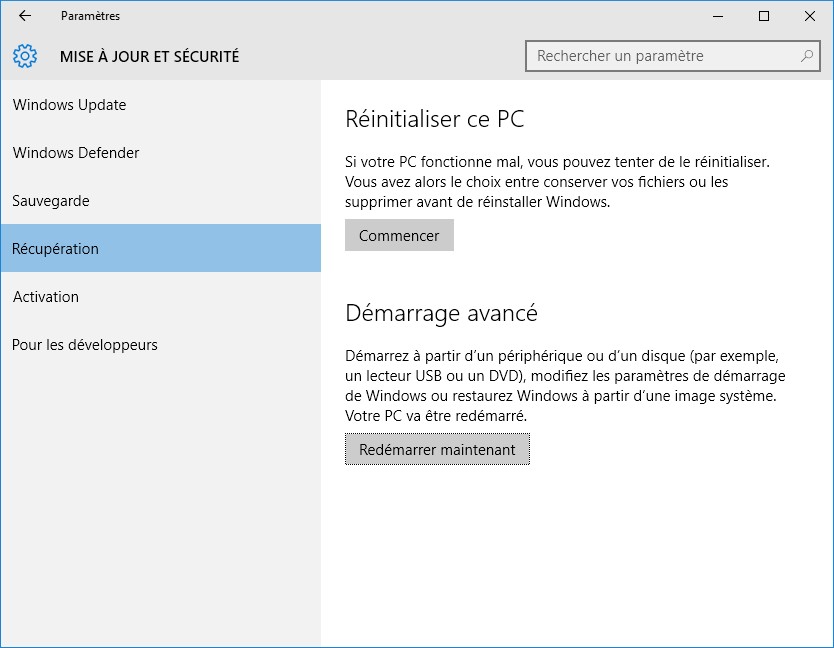
Cliquez sur Démarrer ou appuyez sur la touche Windows du clavier, tapez démarrage et cliquez sur Modifier les options de démarrage avancées, dans la partie supérieure du menu Démarrer. Cette action affiche la fenêtre Mise à jour et sécurité, onglet Récupération sélectionné. Sous Démarrage avancé, cliquez sur Redémarrer maintenant :
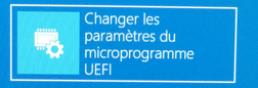
Quelques instants plus tard, un écran intitulé Choisir une option s’affiche. Cliquez sur l’icône Dépannage. Un nouvel écran intitulé Résolution des problèmes s’affiche. Cliquez sur Options avancées. Un autre écran s’affiche. Cliquez sur l’icône Changer les paramètres du microprogramme UEFI :
Cliquez enfin sur Redémarrer pour redémarrer l’ordinateur et accéder aux paramètres UEFI.
Par défaut, Google Drive stocke ses fichiers dans le dossier c:\users\nom\Google Drive (où nom est votre nom d’utilisateur). Si la place vient à manquer sur le disque c:\, vous pouvez déplacer le dossier Google Drive sur un autre disque.

Première étape – Déconnexion du dossier Google Drive de l’espace en ligne Google Drive

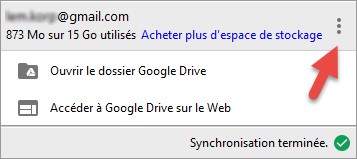
Commencez par cliquer sur l’icône de Google Drive dans la zone de notifications. Une boîte popup s’affiche dans le coin inférieur droit de l’écran. Cliquez sur les points de suspension verticaux, dans l’angle supérieur droit de la boîte popup et choisissez Préférences dans le menu qui s’affiche :

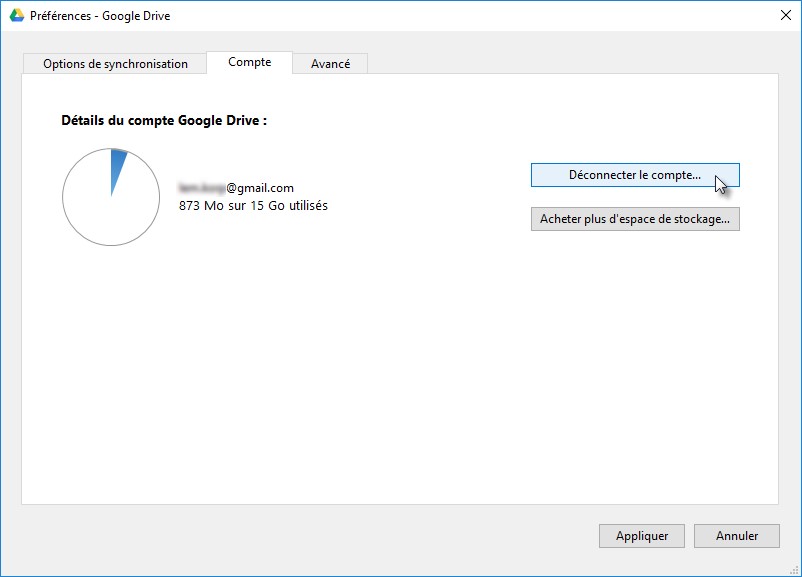
La boîte de dialogue des préférences de Google Drive s’affiche. Basculez sur l’onglet Compte et cliquez sur Déconnecter le compte, sur Déconnecter puis sur Appliquer :

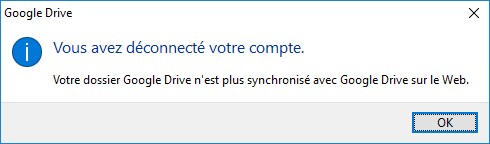
Quelques instants plus tard, un message indique que le dossier Google Drive a été déconnecté de votre espace en ligne Google Drive :

Cliquez sur OK.

Deuxième étape – Déplacement du dossier Google Drive

Déplacez votre dossier c:\users\nom\Google Drive à l’emplacement souhaité. En ce qui me concerne, dans le dossier f:\cloud\Google Drive.

Troisième étape – Connexion à Google Drive et synchronisation du nouveau dossier

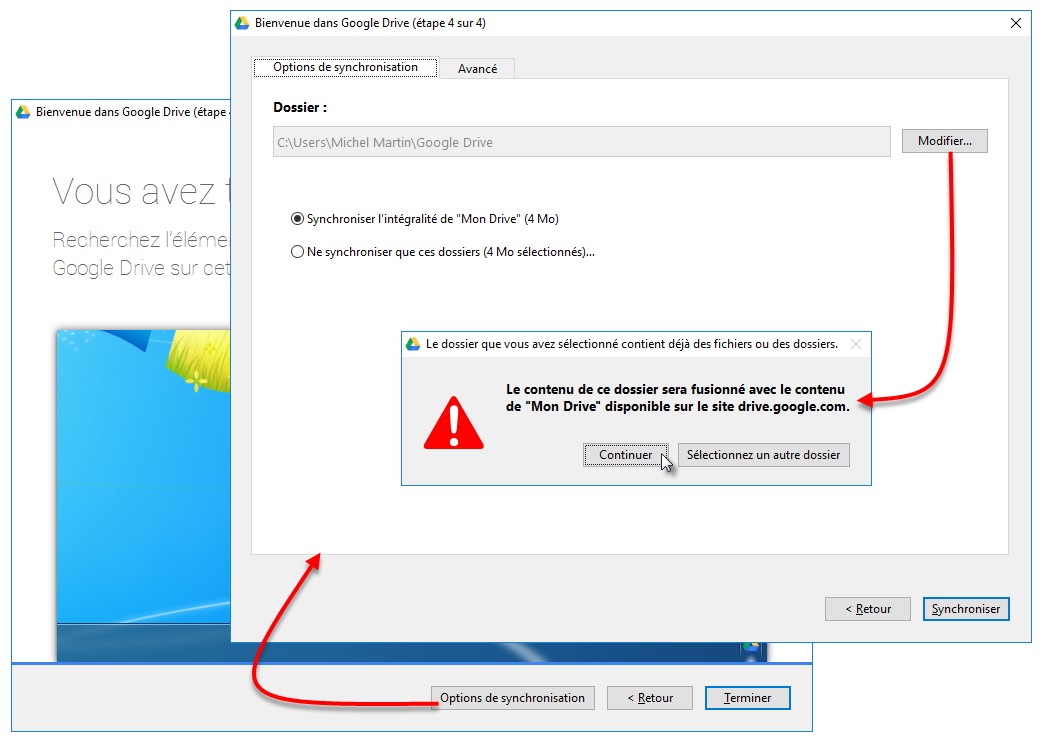
Cliquez sur l’icône de Google Drive dans la zone de notifications et cliquez sur Connexion. Entrez vos identifiants (adresse e-mail et mot de passe correspondant, puis code de validation envoyé par SMS ou par mail). Une boîte de dialogue intitulée Bienvenue dans Google Drive s’affiche. Aux étapes 1, 2 et 3, contentez-vous de cliquer sur Suivant. A l’étape 4, cliquez sur Options de synchronisation, puis sur Modifier. Désignez le nouveau dossier de Google Drive (f:\cloud\Google Drive en ce qui me concerne). Une boîte de dialogue indique que le contenu de ce dossier sera fusionné votre espace cloud de Google Drive. Cliquez sur Continuer puis sur Synchroniser :

Ça y est, votre dossier Google Drive a été déplacé sur un autre disque.

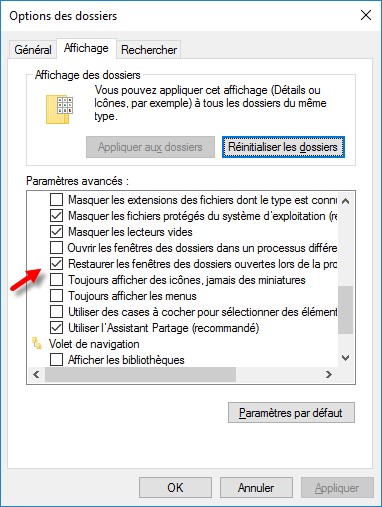
Pour retrouver tous les dossiers de l’Explorateur au prochain démarrage de l’ordinateur, ouvrez l’Explorateur de fichiers, basculez sur l’onglet Affichage, cliquez sur l’icône Options. La boîte de dialogue Options des dossiers s’affiche. Basculez sur l’onglet Affichage et cochez la case Restaurer les fenêtres des dossiers ouvertes lors de la prochaine session.

Lorsque vous redémarrerez l’ordinateur ou la session, les éventuels dossiers ouverts dans l’Explorateur de fichiers seront affichés comme dans la session précédente.

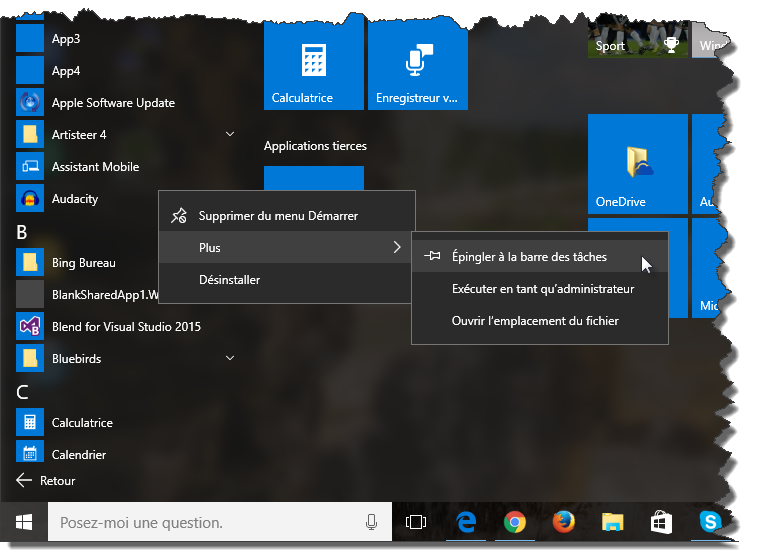
Pour accéder facilement à vos applications préférées, vous pouvez les épingler dans la barre des tâches. Pour cela, cliquez sur Démarrer, puis sur Toutes les applications. Repérez l’application que vous voulez épingler à la barre des tâches, cliquez dessus avec le bouton droit de la souris, pointez Plus et cliquez sur Epingler à la barre des tâches :

L’icône de l’application est alors épinglée à la barre des tâches. Vous la retrouverez au même endroit lors des prochaines sessions de Windows.

Saviez-vous qu’il est possible d’utiliser un raccourci clavier pour exécuter les applications épinglées à la barre des tâches ? Appuyez simplement sur la touche Windows et sur le numéro de l’icône épinglée. Par exemple, appuyez simultanément sur Windows et sur 1 pour lancer la première application épinglée, sur Windows et sur 2 pour lancer la deuxième application épinglée, ainsi de suite…

Les disques durs, SSD, lecteurs de CD/DVD/Blue Ray, les clés USB et autres mémoire flash ont tous une lettre d’unité sous Windows 10. Généralement, le disque dur principal est représenté par la lettre C:, le lecteur/graveur de CD/DVD/DVD/Blue Ray par la lettre D:, ainsi de suite. Si la lettre d’une des unités de masse ne vous convient pas, il est très simple de la changer. Avec la technique qui va être donnée dans cet article, vous pouvez par exemple affecter une lettre spécifique à une de vos clés USB.

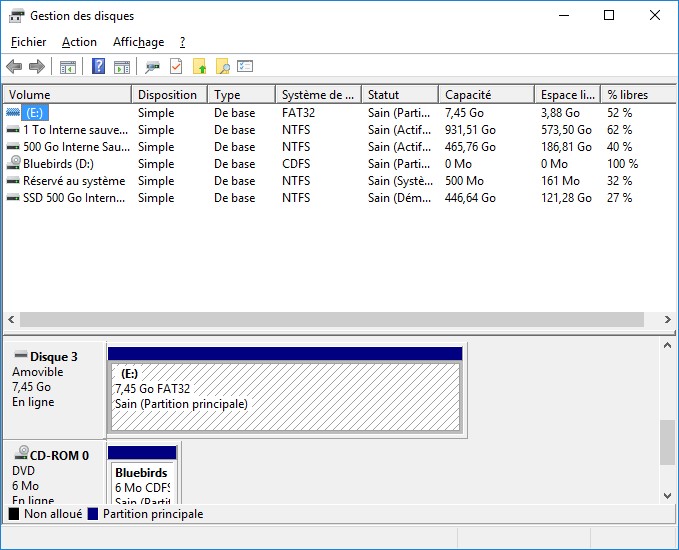
Cliquez du bouton droit de la souris sur le bouton Démarrer et choisissez Gestion du disque dans le menu. Cette action affiche la fenêtre Gestion des disques :

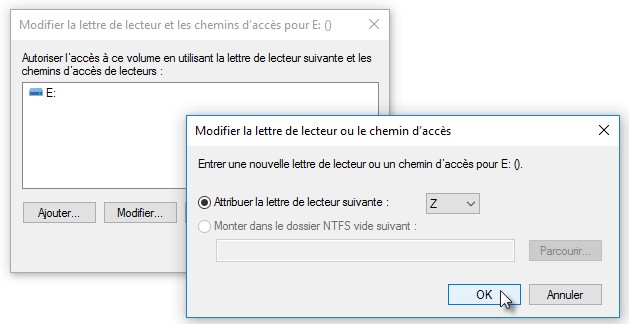
Repérez le disque ou la mémoire flash dont vous voulez changer la lettre, cliquez du bouton droit sur son icône, puis choisissez Modifier la lettre de lecteur et les chemins d’accès dans le menu contextuel. Dans la boîte de dialogue affichée, cliquez sur Modifier et choisissez la nouvelle lettre du lecteur.

Validez en cliquant sur OK, puis sur Oui.

Désormais, votre disque ou mémoire flash aura toujours ce nom d’unité.

Cette astuce va vous montrer comment ouvrir un onglet complémentaire lorsque vous cliquez sur un lien dans une page Web. Et ce, quel que soit le navigateur utilisé. Cette astuce m’a été donnée par mon fils Eric.

Votre souris est certainement dotée d’une roulette. Mais également, … d’un bouton sous cette roulette. Si vous n’avez jamais pensé à cliquer sur la roulette, ouvrez un navigateur Web : Microsoft Edge, Google Chrome ou Firefox par exemple. Allez sur une page Web quelconque, pointez un lien et cliquez sur la roulette. Le lien s’ouvre automatiquement dans un nouvel onglet.

Magique, non ?

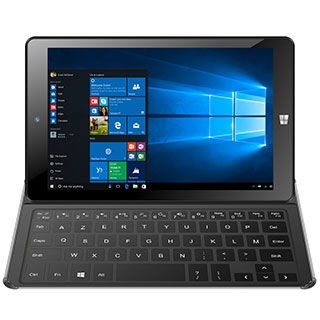
Cet article décrit une technique de contournement qui vous permettra de placer le dossier de Dropbox sur une unité amovible. Il correspond à un cas réel : celui de mon ordinateur convertible de 8 pouces MPMAN Converter8 :

Equipé d’une mémoire flash intégrée de 32 Go sur laquelle est installé Windows 10, il ne reste qu’une dizaine de Go une fois le système en place. Heureusement, une carte microSD permet d’augmenter la capacité de stockage. Pour ma part, j’ai utilisé une carte microSD de classe 10 de 64 Go. De quoi voir venir !

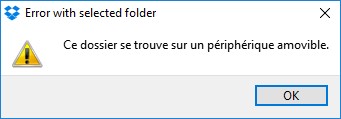
Dans un premier temps, j’ai utilisé la technique décrite dans l’article « Modifier le dossier de Dropbox » pour tenter de déplacer le dossier de Dropbox sur la carte microSD. Malheureusement, un message d’erreur n’a pas permis d’aller jusqu’au bout de la redirection :

Pour arriver à mes fins, j’ai fait croire à Windows qu’il utilisait le disque principal c:\. Voici les étapes pour que le dossier de Dropbox soit déplacé dans le dossier d:\dropbox d’un disque amovible (ici, une carte microSD) :

  • Créez le dossier c:\microSD en utilisant le Gestionnaire de fichiers.
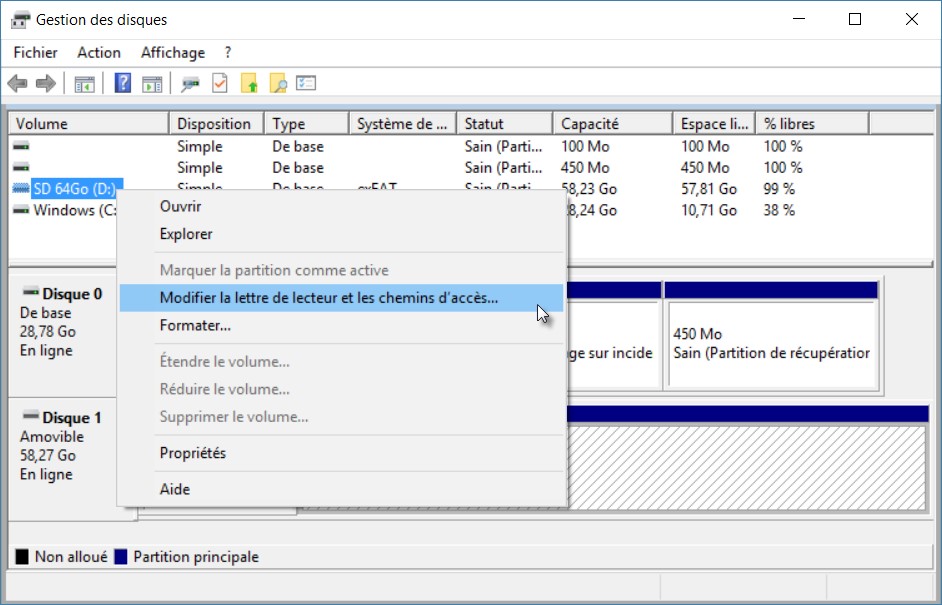
  • Cliquez du bouton droit sur le bouton Démarrer et sélectionné Gestion du disque dans le menu. Cette action a affiché la fenêtre Gestion des disques.
  • Dans cette fenêtre, cliquez droit sur la carte microSD et sélectionnez Modifier la lettre de lecteur et les chemins d’accès dans le menu.
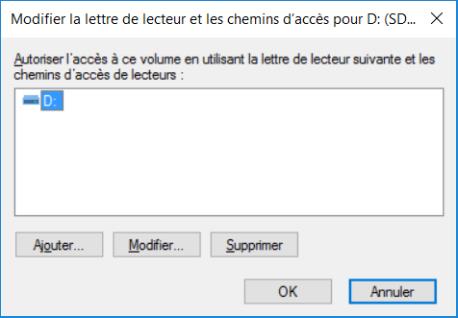
  • Cette commande affiche la boîte de dialogue Modifier la lettre de lecteur et les chemins d’accès pour D:
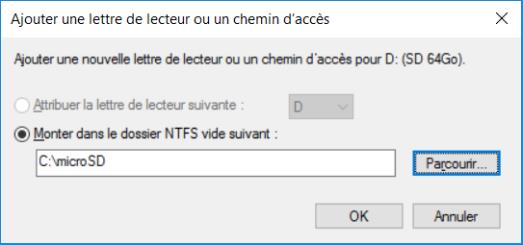
  • La prochaine étape va consister à associer le dossier c:\microSD avec le disque D:. Cliquez sur Ajouter. La boîte de dialogue Ajouter une lettre de lecteur ou un chemin d’accès s’affiche. Cliquez sur Parcourir, désignez le dossier c:\microSD et validez en cliquant sur OK.
  • Cliquez du bouton droit sur l’icône de Dropbox, cliquez sur l’icône en forme de roue crantée et sélectionné Préférences dans le menu.
  • Basculez sur l’onglet Compte de la boîte de dialogue Préférences Dropbox, cliquez sur le bouton Déplacer et sélectionnez le dossier c:\microSD.

Le transfert des fichiers se fait après confirmation.