Les commandes disponibles dans la première zone de liste ne vous suffisent pas ? Voyons comment ajouter vos propres commandes. Sélectionnez <Add Custom Item> dans la première zone de liste, sélectionnez une icône dans la deuxième zone de liste, cliquez sur Add >>, puis sur Add to selected item. La boîte de dialogue Create Custom Item s’affiche. Définissez les paramètres suivants :
- Menu Item Title: texte à afficher dans le menu.
- Executable File Path: chemin complet du fichier à exécuter.
- Command Line Arguments: arguments à passer à la commande (%1 représente le fichier ou le dossier sur lequel est exécuté la commande).
- Select Icon: icône à afficher dans le menu.
- Menu Item Options: options de la commande.
Voici un exemple de paramétrage :
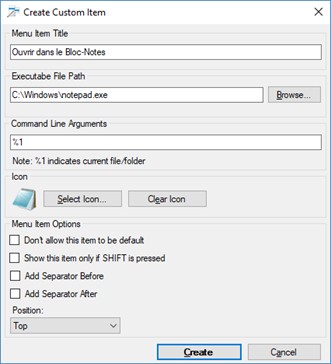
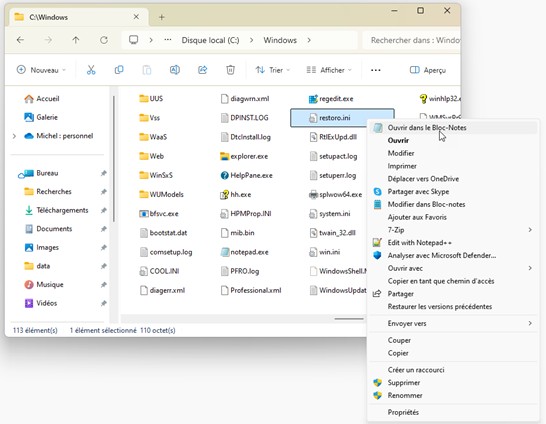
En supposant que vous ayez choisi Top dans la liste déroulante Position et Tous les fichiers dans la deuxième zone de liste, la commande Ouvrir dans le Bloc-Notes apparaîtra en première position lorsque vous cliquerez avec le bouton droit sur un fichier quelconque dans l’explorateur.
Voici un exemple d’exécution :