Il vous est sûrement arrivé de voir s’afficher des conseils, astuces et suggestions lorsque vous utilisez Windows 11. Par exemple, des conseils sur la bonne utilisation de Microsoft Edge, le navigateur maison, ou encore des suggestions d’applications dans le menu Démarrer.
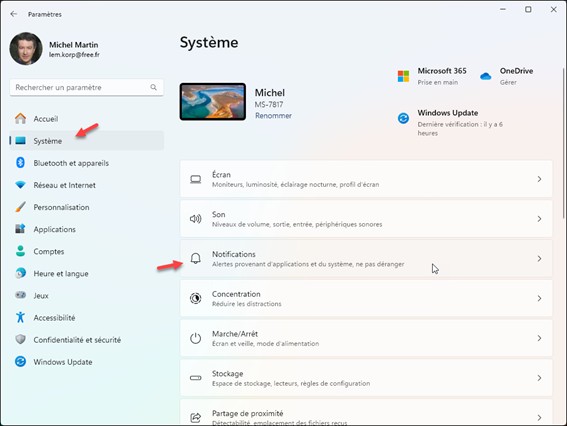
Si ces informations ne vous sont d’aucune utilité, il est possible de les désactiver. Appuyez simultanément sur les touches Windows et I. La fenêtre des paramètres s’affiche. Sélectionnez l’onglet Système dans le volet gauche, puis cliquez sur Notifications dans le volet droit :
Déplacez le volet droit vers le bas pour atteindre la section Paramètres supplémentaires. Cliquez dessus pour la développer. Trois cases à cocher vous permettent d’afficher ou de limiter les suggestions, conseils et astuces affichés par Windows :
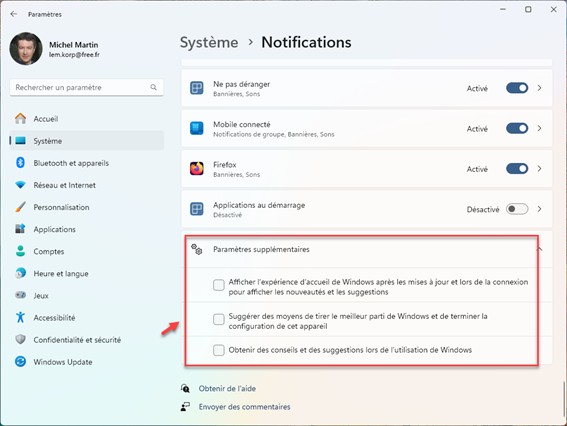
Décochez la case :
- Afficher l’expérience d’accueil de Windows pour ne plus avoir de conseils suite à l’installation des mises à jour.
- Suggérer des moyens de tirer le meilleur parti de Windows pour interdire l’affichage des conseils pour mieux utiliser Windows.
- Obtenir des conseils et des suggestions lors de l’utilisation de Windows pour interdire l’affichage de notifications de toutes les applications installées sur votre ordinateur. Si vous voulez autoriser certaines applications à émettre des notifications, cochez cette case, puis placez les interrupteurs des applications concernées en position Activé sous Notifications provenant d’applications et d’autres expéditeurs:
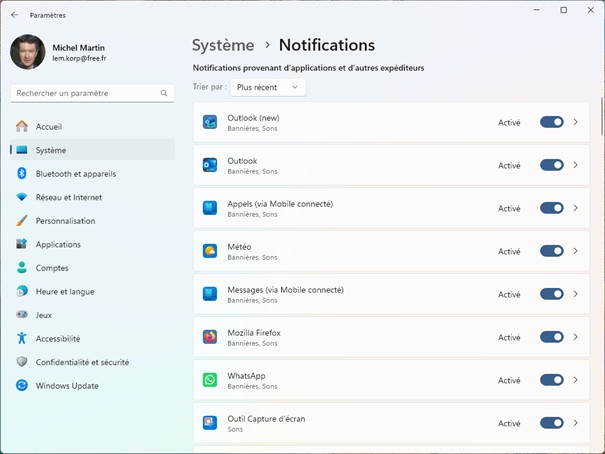
Fermez simplement la fenêtre Système/Notifications pour prendre compte le nouveau paramétrage.