
Vous utilisez certainement l’Explorateur de fichiers de Windows 11 pour lancer des recherches sur vos disques durs et SSD. Dans le manuel Plus loin avec Windows 11 – Tome 1, vous avez appris à sauvegarder vos recherches les plus récentes. Ici, je vais vous montrer comment accéder directement à vos recherches sauvegardées, sans avoir à créer des icônes de raccourci !
Pour cela, vous devez savoir deux choses :
- Les recherches sauvegardées sont mémorisées dans le dossier Recherches de votre compte utilisateur.
- Il est possible d’épingler autant de dossiers que vous le souhaitez dans le volet gauche de l’explorateur, sous Accès rapide.
Voici comment procéder.
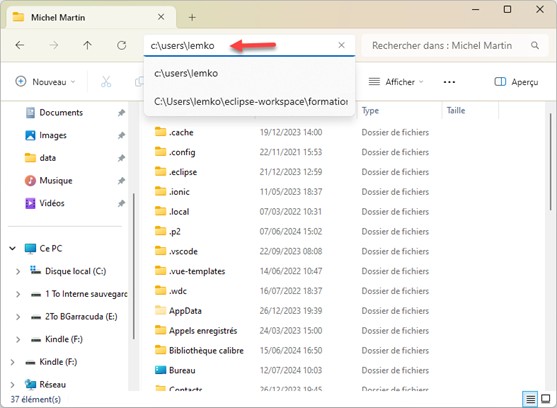
Déplacez-vous dans votre dossier Recherches. Pour cela, entrez le chemin à atteindre dans la barre d’adresse de l’explorateur et appuyez sur la touche Entrée du clavier.
À titre d’exemple, mon nom d’utilisateur est lemko. Je tape donc c:\users\lemko dans la barre d’adresse du navigateur, puis j’appuie sur la touche Entrée du clavier pour accéder à ce dossier :
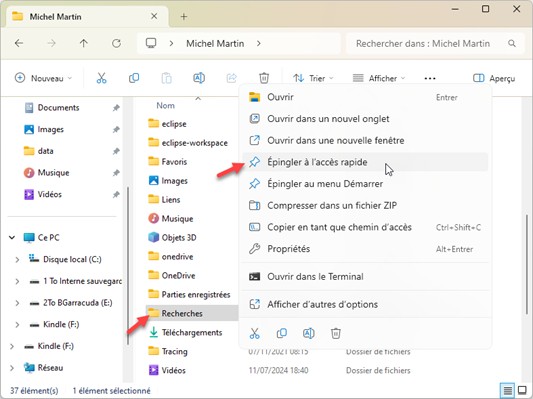
Le dossier Recherches (entre autres) s’affiche dans le navigateur. Cliquez du bouton droit sur ce dossier et sélectionnez Épingler à l’accès rapide dans le menu :
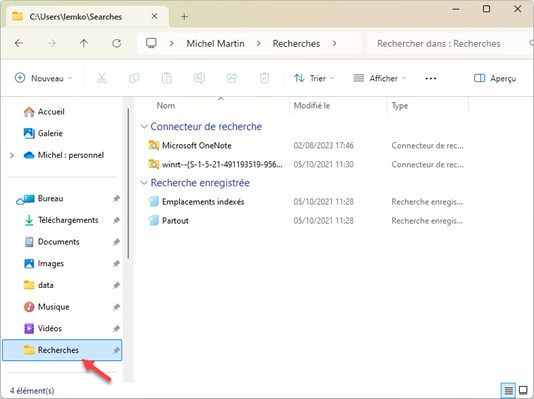
Il vous suffit maintenant de cliquer sur l’entrée Recherches pour accéder à toutes les recherches que vous avez enregistrées :
Remarque

Le raccourci Recherches peut être déplacé n'importe où dans le volet gauche de l’explorateur, sous Bureau. Vous pouvez le déplacer en utilisant un simple glisser-déposer. Pointez l'entrée Recherches, maintenez le bouton gauche de la souris enfoncé et déplacez le raccourci où bon vous semble sous Bureau. Relâchez le bouton gauche de la souris pour l'ancrer à sa nouvelle position.
