
Pour capturer la totalité de l’écran et la placer dans le presse-papiers de Windows, il suffit d’appuyer sur la touche Impr écran du clavier. Vous voulez limiter la capture à la fenêtre active ? Dans ce cas, appuyez simultanément sur les touches Alt et Impr écran. Vous voulez aller encore plus loin et capturer une zone quelconque de l’écran ? Le plus simple consiste à utiliser l’outil de capture d’écran fourni avec Windows 11.
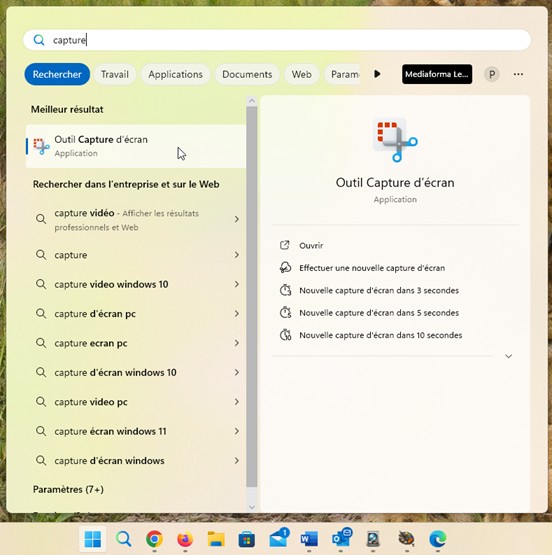
Cliquez sur Démarrer ou appuyez sur la touche Windows du clavier, tapez capture et cliquez sur Outil capture d’écran dans la partie supérieure du menu Démarrer :
La fenêtre Outil Capture d’écran s’affiche :
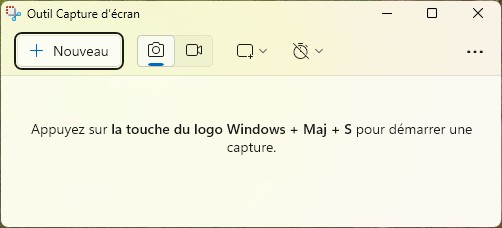
Cliquez sur Nouveau. L’écran se grise. Tracez un rectangle de sélection autour de la zone à capturer en maintenant le bouton gauche de la souris enfoncé. Au relâchement du bouton gauche de la souris, la capture d’écran s’affiche dans l’application Outil capture d’écran :
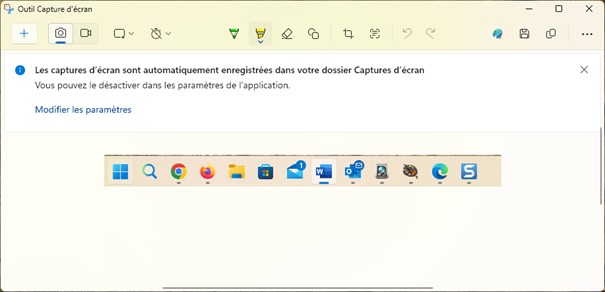
En utilisant les icônes de la barre d’outils, vous pouvez sauvegarder la capture, la retoucher, la partage ou encore l’imprimer :

Si vous n’êtes pas réfractaire aux raccourcis clavier, vous pouvez vous passer d’ouvrir l’application Capture d’écran et croquis. Appuyez simultanément sur les touches Windows, Majuscule et S. L’écran se grise. Tracez un rectangle de sélection autour de la zone à capturer en maintenant le bouton gauche de la souris enfoncé. Au relâchement du bouton gauche de la souris, la zone capturée est placée automatiquement dans le presse-papiers de Windows. À vous de la coller où bon vous semble.
