
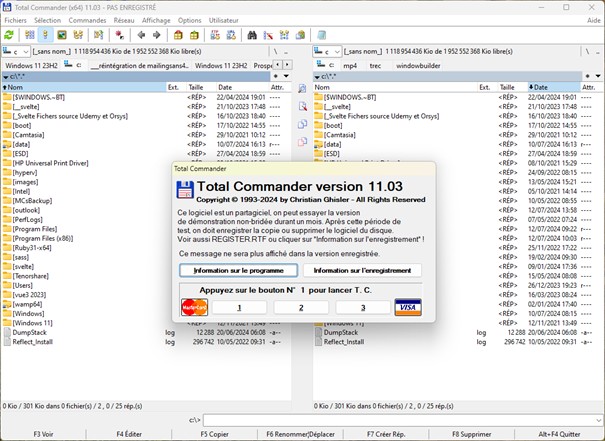
Pour lancer Total Commander, double-cliquez sur l’icône qui a été déposée sur le bureau de Windows. La fenêtre de Total Commander s’affiche. Une boîte de dialogue vous rappelle que Total Commander est un shareware et vous demande de cliquer aléatoirement sur le bouton 1, 2 ou 3. Cliquez sur le bouton demandé pour lancer Total Commander. C’est la seule contrainte de cette application. Cette boîte de dialogue est un peu gênante car elle s’affiche à chaque démarrage de l’application. Mais c’est bien peu comparé aux immenses possibilités qui vous sont offertes.
Remarque
Si vous utilisez régulièrement Total Commander, je vous suggère de vous enregistrer en allant sur cette page : https://www.ghisler.com/moy-comm.htm. Vous n’aurez ainsi plus à cliquer sur le bouton 1, 2 ou 3 au lancement de l’application et vous récompenserez l’auteur pour son application.
Une fois le bouton 1, 2 ou 3 cliqué, une boîte de dialogue de configuration s’affiche. Cette boîte de dialogue ne s’affichera qu’au premier lancement de l’application. Si vous voulez y avoir à nouveau accès, vous lancerez la commande Configuration dans le menu Options.
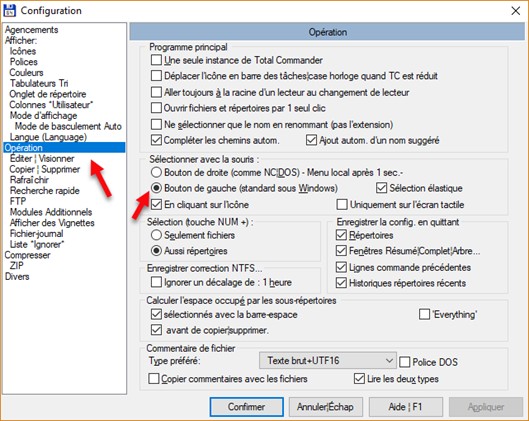
Basculez sur l’onglet Opération dans le volet gauche et sélectionnez l’option Bouton de gauche (standard sous Windows) dans le groupe d’options Sélectionner avec la souris :
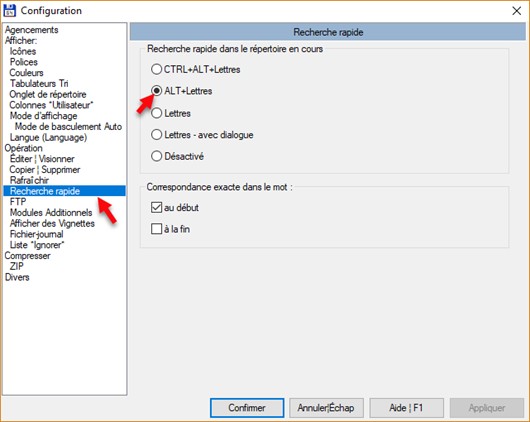
Basculez sur l’onglet Recherche rapide et sélectionnez l’option ALT+Lettres dans le groupe d’options Recherche rapide dans le répertoire en cours :
Cliquez sur Confirmer. Une deuxième boîte de dialogue s’affiche :
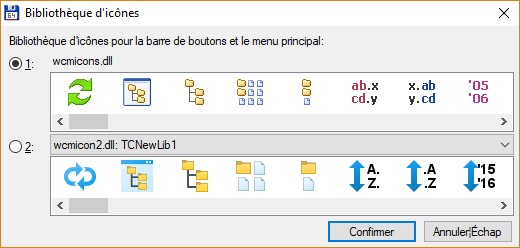
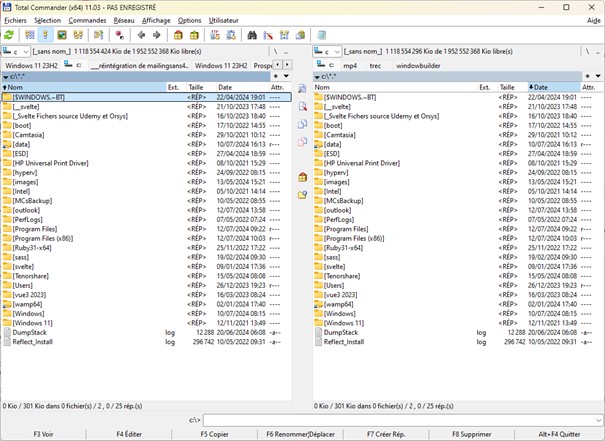
Selon vos goûts, choisissez l’une ou l’autre des bibliothèques d’icônes proposées et cliquez sur Confirmer. Vous vous retrouvez alors face à la fenêtre de l’application :


Bonjour
Cette application est-elle régulièrement mise à jour en 64 bits ?