
Pour pouvoir utiliser Gmail comme messagerie par défaut, vous devrez passer par le navigateur Google Chrome. S’il n’est pas déjà installé sur votre ordinateur, rendez-vous sur la page https://www.google.fr/chrome/ pour l’installer.
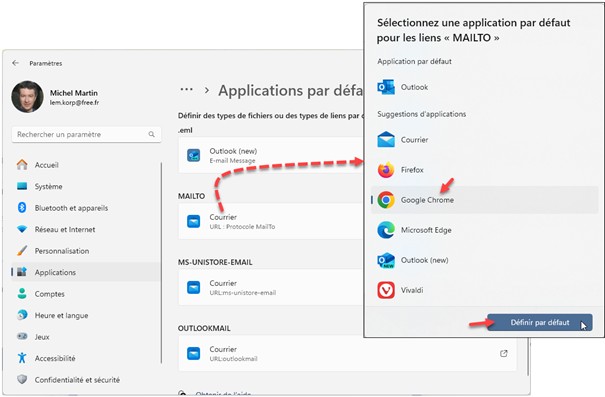
Cliquez sur Démarrer (ou appuyez puis relâchez la touche Windows du clavier), tapez défaut et cliquez sur Applications par défaut dans la partie supérieure du menu Démarrer. La fenêtre Applications/Applications par défaut s’affiche.
Cliquez sur l’entrée sous MAILTO, cliquez sur l’icône Courrier, choisissez Google Chrome puis cliquez sur Définir par défaut :
Configuration de Google Chrome
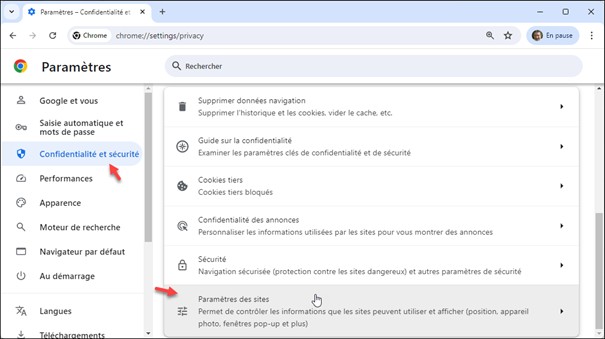
Lancez Google Chrome. Cliquez sur l’icône Personnaliser et contrôler Google Chrome dans l’angle supérieur droit de l’application et cliquez sur Paramètres dans le menu. La page chrome://settings/ s’affiche. Sélectionnez l’onglet Confidentialité et sécurité dans le volet gauche, puis cliquez sur Paramètres des sites dans le volet droit :
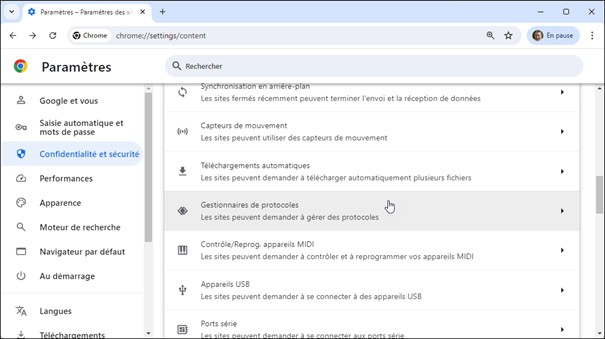
Sous Autorisations, cliquez sur Autorisations supplémentaires, puis sur Gestionnaires de protocoles :
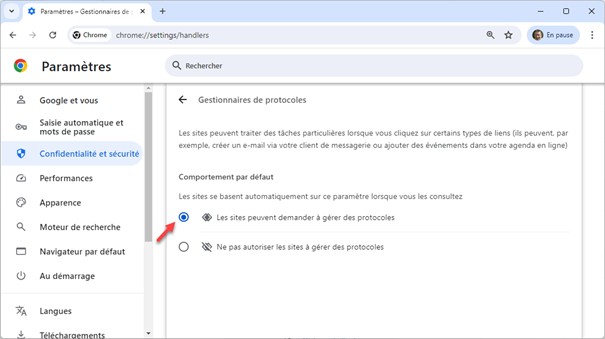
Sélectionnez l’option Les sites peuvent demander à gérer des protocoles :
La configuration de Google Chrome est terminée.
Configuration de Gmail
Toujours avec Google Chrome, rendez-vous sur votre messagerie Gmail en allant sur la page https://www.google.com/gmail/.
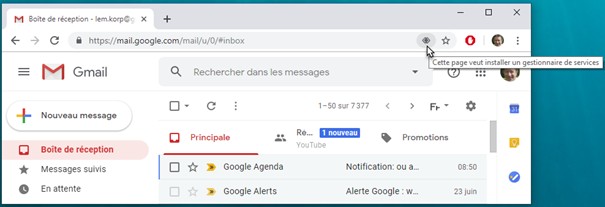
À droite de la barre d’adresses, cliquez sur l’icône Cette page veut installer un gestionnaire de services :
Une boîte de dialogue s’affiche. Cliquez sur Autoriser :
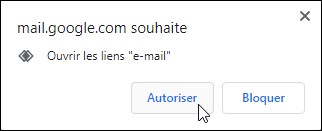
Désormais, lorsque vous cliquerez sur une adresse e-mail, une fenêtre de composition de message sera ouverte dans Gmail.
