
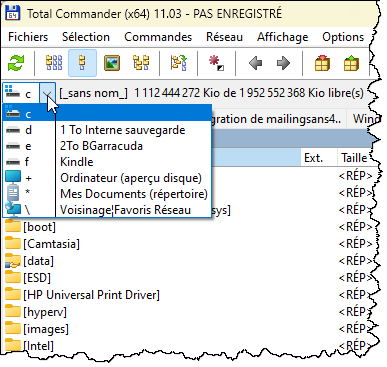
Comme vous pouvez le voir, la fenêtre montre deux arborescences de vos disques durs. Au premier lancement, le disque c:\ s’affiche à gauche et à droite. Si votre ordinateur est équipé de plusieurs disques ou si une clé USB, une carte mémoire ou un disque externe lui sont reliés, vous pouvez utiliser la liste déroulante située au-dessus de l’arborescence de gauche ou de droite pour sélectionner un autre disque :
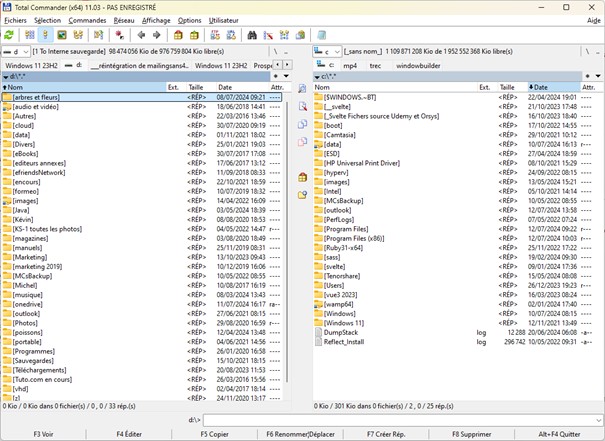
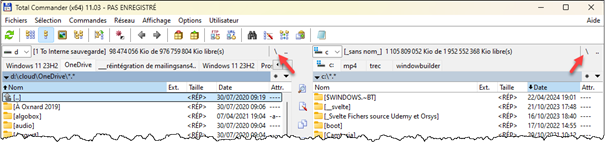
Ici par exemple, nous avons sélectionné le disque d:\ dans l’arborescence de gauche :
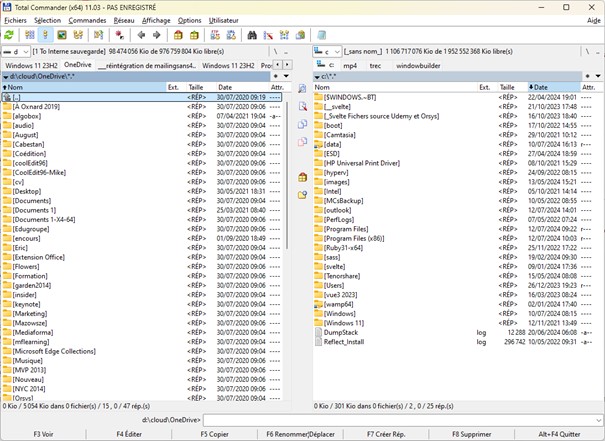
Tout comme dans l’explorateur de fichiers de Windows, vous pouvez double-cliquer sur un dossier pour visualiser son contenu. Ici par exemple, nous avons double-cliqué sur le dossier cloud, puis sur le dossier OneDrive dans l’arborescence de gauche :
Pour retourner au dossier parent du dossier courant, cliquez sur l’icône « .. » dans le volet gauche ou dans le volet droit :
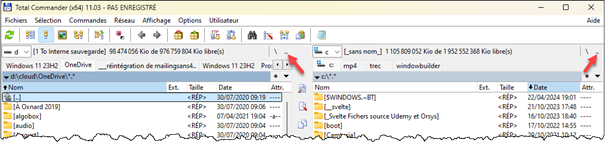
Pour retourner à la racine d’un disque, cliquez sur l’icône « \ » dans le volet gauche ou dans le volet droit :
Maintenant que vous savez vous déplacer dans les unités de masse de votre ordinateur, voyons comment copier, déplacer et renommer des fichiers et des dossiers. Avez-vous remarqué la barre de boutons dans la partie inférieure de la fenêtre ? Elle vous permet (entre autres) de copier, de déplacer et de supprimer des fichiers et des dossiers ou encore de créer des dossiers :

Les boutons sont associés à des touches de fonction. Vous pouvez indifféremment cliquer sur le bouton correspondant à l’action à accomplir ou utiliser la touche de fonction correspondante.
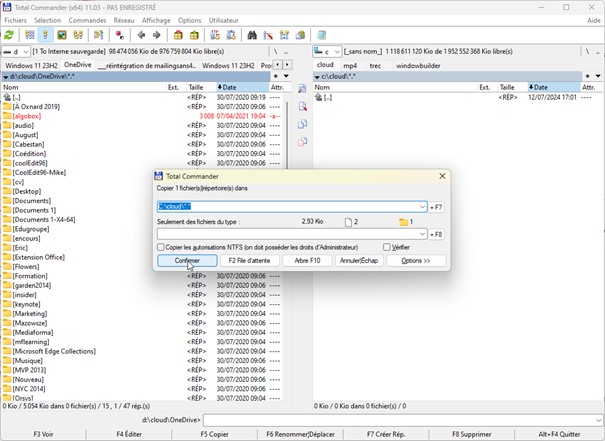
Pour copier un fichier ou un dossier dans un autre disque ou dossier, arrangez-vous pour que le fichier/le dossier à copier soit affiché dans l’arborescence de gauche ou de droite et que le dossier destination soit affiché dans l’autre arborescence. Cliquez sur le fichier/dossier que vous voulez copier, puis cliquez sur le bouton Copier, dans la partie inférieure de la fenêtre de Total Commander ou appuyez sur la touche de fonction F5. Une boîte de dialogue affiche des informations sur la copie qui est sur le point d’être faite. Cliquez sur Confirmer pour lancer la copie :
Pour déplacer un fichier ou un dossier dans un autre disque ou dossier, procédez de la même manière, mais cliquez sur le bouton Renommer/Déplacer dans la partie inférieure de la fenêtre ou appuyez sur la touche de fonction F6.
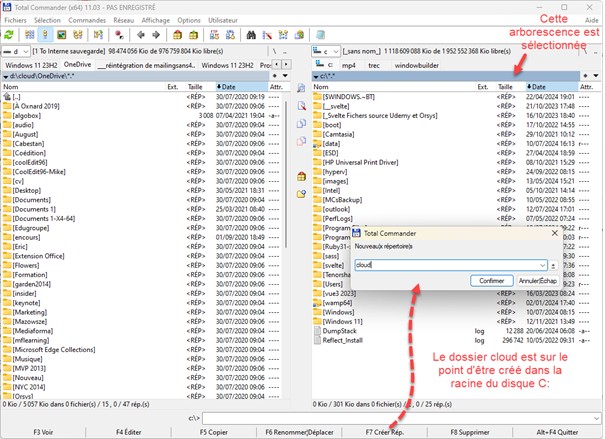
Le bouton Créer Rep. ou la touche de fonction F7 crée un nouveau dossier dans le dossier courant de l’arborescence où se trouve la barre bleue de sélection :
Le bouton Supprimer ou la touche de fonction F8 supprime le fichier ou le dossier sélectionné, c’est-à-dire sur lequel se trouve la barre bleue de sélection.
A ce point dans la lecture de l’article, vous vous demandez certainement comment sélectionner un ou plusieurs fichiers/dossiers dans une des arborescences. Eh bien, vous utiliserez les mêmes techniques que dans l’explorateur de fichiers.
Pour sélectionner plusieurs fichiers/dossiers consécutifs, cliquez sur le premier, maintenez la touche Maj enfoncée et cliquez sur le dernier. Les fichiers/dossiers se colorent en rouge pour indiquer qu’ils sont sélectionnés.
Pour sélectionner plusieurs fichiers/dossiers distants, cliquez sur chacun d’entre eux en maintenant la touche Contrôle enfoncée.
Enfin, pour sélectionner tous les fichiers d’une arborescence, utilisez le raccourci clavier Contrôle + A.
Vous en savez maintenant assez pour faire vos premiers pas avec Total Commander. Vous découvrirez d’autres facettes de cet outil hors du commun dans des articles à venir.
