Médiaforma

Archive for janvier, 2011

Word 2010

Categories: eBooks
Comments: No

Vous avez décidé de vous mettre à Word 2010 ?
C’est un excellent choix !
Quel que soit votre ancien traitement de texte, de nombreux changements et de nouvelles fonctionnalités très puissantes vous attentent.

Ce pack eBook + vidéos vous propose d’aller directement à l’essentiel pour être immédiatement opérationnel et faire des documents dignes d’un professionnel !

Cliquez sur l’image pour en savoir plus.


Derrière Mediaforma …
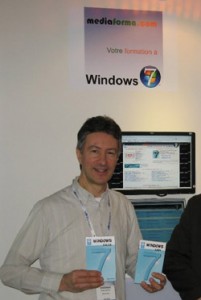
Michel Martin !

Quelques mots sur mon parcours en informatique.

Je suis ingénieur ESIEA (Ecole Supérieure d’Informatique – Electronique – Automatique), auteur de nombreux livres d’informatique et Microsoft MVP (Most Valuable Professional) depuis 2004 sur la technologie Windows Desktop.

Le 22 Octobre 2009, lors de la sortie de Windows 7, j’ai mis en ligne le site Mediaforma, dédié à l’apprentissage vidéo des technologies informatiques.

Read more


Windows 7 enfin maîtrisé ! A travers 111 rubriques illustrées d’images et de vidéos, vous apprendrez à utiliser votre système Windows 7 de façon optimale. A n’en pas douter, vous serez surpris des immenses possibilités de votre système. Read more


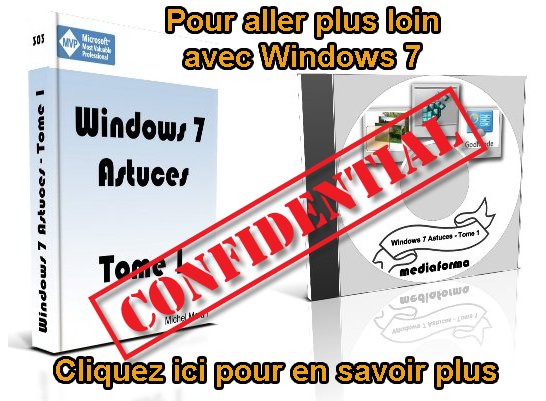
Windows 7 Astuces – Tome 1

A travers de nombreuses rubriques illustrées d’images et de vidéos, vous verrez comment faire en sorte que votre système d’exploitation fonctionne toujours à plein régime, même après de nombreux mois de bon et loyaux services.


Il est très simple de modifier la fonction du bouton de mise sous tension de l’ordinateur.

  1. Cliquez sur Démarrer puis sur Panneau de configuration.
  2. Cliquez sur Système et sécurité.
  3. Sous Options d’alimentation, cliquez sur Modifier le comportement des boutons d’alimentation.
  4. Il ne vous reste plus qu’à choisir l’action à associer au bouton Marche/Arrêt dans la liste déroulante Lorsque j’appuie sur le bouton d’alimentation et a cliquer sur Enregistrer les modifications.


Si vous décidez d’ajouter un nouveau disque dur à votre ordinateur, il se peut que son icône n’apparaisse pas dans l’Explorateur Windows. Si cette absence ne vient pas d’un problème matériel, le constructeur n’a certainement pas pris la peine de formater le disque. Cliquez sur Démarrer, pointez l’icône Ordinateur, cliquez du bouton droit et sélectionnez Gérer dans le menu contextuel. Dans la fenêtre Gestion de l’ordinateur, cliquez sur Gestion des disques. Au bout de quelques secondes, vos unités de masse apparaissent dans la fenêtre. Pour formater votre nouveau disque dur, cliquez du bouton droit sur la zone qui le représente, dans la partie inférieure de la fenêtre, sélectionnez Nouveau volume simple dans le menu et fournissez les informations demandées par l’Assistant.

Une fois le formatage terminé, votre disque est accessible dans l’Explorateur Windows.


Si votre ordinateur est muni d’un processeur qui supporte matériellement la virtualisation (Intel-VT ou AMD-V) et que vous utilisez une édition Professionnelle, Entreprise ou Intégrale de Windows 7, vous allez pouvoir installer gratuitement une machine virtuelle Windows XP SP3, et ainsi, assurer une totale compatibilité software avec ce système.

Affichez la page http://www.microsoft.com/windows/virtual-pc/download.aspx, téléchargez et installez le logiciel Windows XP Mode en adoptant les paramètres par défaut. Cette étape terminée, téléchargez Windows Virtual PC et installez cette mise à jour système en double-cliquant sur son icône.

Lorsque ces deux logiciels ont été installés, vous pouvez lancer Windows Virtual PC. Cliquez sur Démarrer, tapez XP dans la zone Rechercher et cliquez sur Windows XP Mode. Acceptez le contrat de licence, choisissez un mot de passe, cochez la case Mémoriser les informations d’identification, puis configurez la protection de Windows XP mode. Quelques instants plus tard, Windows XP est virtualisé dans une fenêtre Windows 7.