Médiaforma

VLC – Ripper un DVD avec VLC

Partagez cet article sur vos réseaux

Pour faciliter la manipulation de vos DVD vidéo, vous voudrez peut-être les « ripper » pour obtenir des fichiers MP4 ou DIVX. Cette opération est possible avec VLC, quoique parfois aléatoire. Plusieurs techniques sont utilisables.

Première technique : rapide mais à l’aveuglette

Insérez le DVD dans le lecteur, puis exécutez VLC. Lancez la commande Convertir / Enregistrer dans le menu Média ou appuyez sur Contrôle + R. La boîte de dialogue Ouvrir un média s’affiche. Basculez sur l’onglet Disque. Sélectionnez l’option DVD. Le DVD vidéo apparaît dans la liste déroulante Périphérique disque.

Le DVD sera ripé en utilisant la langue par défaut. Si plusieurs langues et/ou pistes de sous-titres sont disponibles, vous pouvez les choisir dans le groupe d’options Audio et sous-titres. Malheureusement, les informations apparaissent de façon numérique et il est difficile d’établir des correspondances fiables.
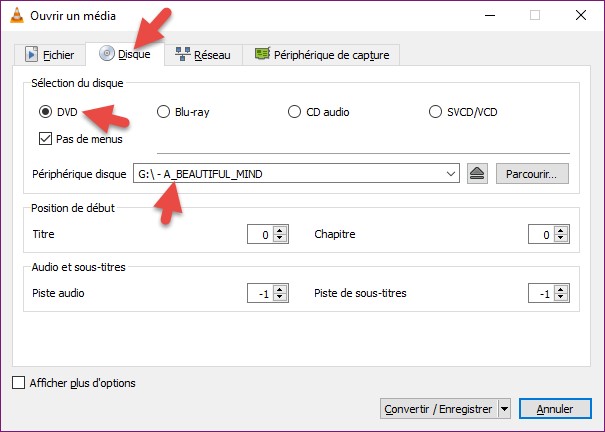
Si les options par défaut ne conviennent pas, vous devrez utiliser la seconde technique. Si les options par défaut conviennent, cliquez sur Convertir / Enregistrer.

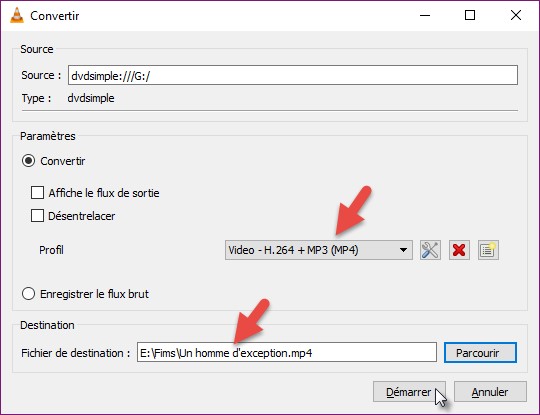
Une deuxième boîte de dialogue s’affiche. Choisissez le format du fichier dans la liste déroulante Profil, cliquez sur Parcourir et désignez le dossier dans lequel le fichier sera sauvegardé, puis cliquez sur Démarrer :
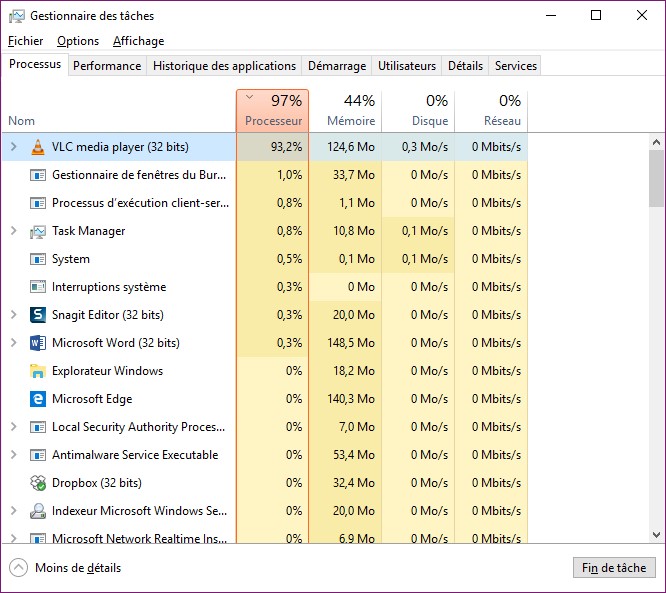
VLC n’a plus besoin de vous. Vous pouvez utiliser une ou plusieurs autres applications sur votre ordinateur. Attention toutefois, car le processus de copie est très demandeur au niveau du processeur. Si vous utilisez une autre application qui demande beaucoup de ressources, elle risque d’être ralentie.
Seconde technique : lente mais précise

La première technique ne donne pas toujours les résultats attendus au niveau des pistes audio et des sous-titres. De plus, elle introduit parfois des décalages entre la vidéo et l’audio. Je vous propose une seconde technique, plus lente que la première, mais également plus souple et sans décalage.

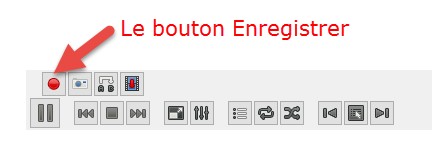
Insérez le DVD dans le lecteur, puis exécutez VLC. Si nécessaire, lancez la commande Contrôles avancés dans le menu Vue pour accéder au bouton Enregistrer dans la partie inférieure de la fenêtre :
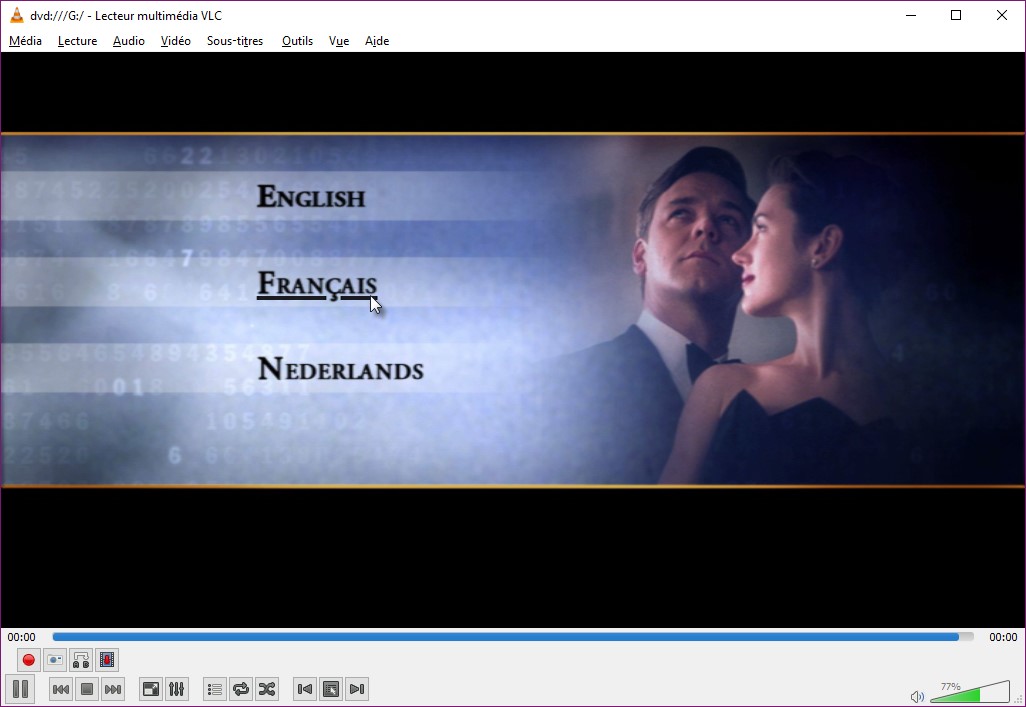
Lancez la commande Ouvrir un disque dans le menu Média ou appuyez sur Contrôle + D. La boîte de dialogue Ouvrir un média s’affiche, onglet Disque sélectionné. Le DVD vidéo apparaît dans la liste déroulante Périphérique disque. Cliquez sur Lire pour déclencher la lecture du disque. Le menu du DVD s’affiche. Si une option de langue vous est proposée, faites votre choix :
Vous accédez alors au menu général du DVD. Choisissez une piste audio et éventuellement une piste de sous-titres en cliquant sur les menus correspondants :
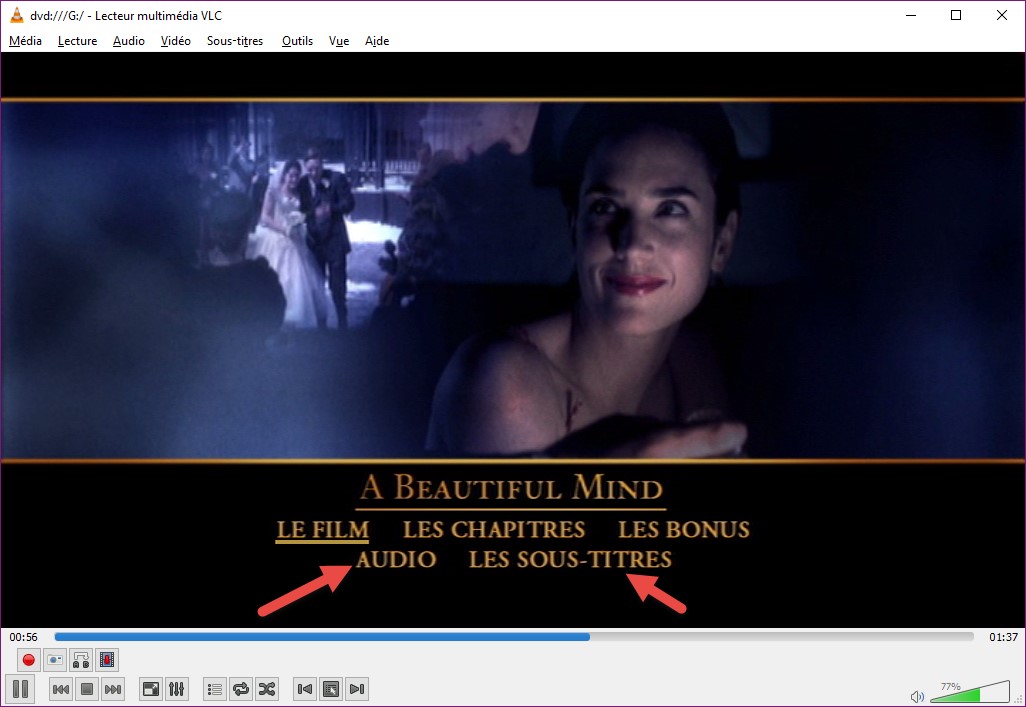
Déclenchez alors la lecture du DVD en cliquant sur LE FILM (ou équivalent).

Cliquez sur le bouton Enregistrer dans la partie inférieure de la fenêtre pour lancer l’enregistrement de la vidéo. La durée de l’enregistrement est celle du film. Cliquez à nouveau sur le bouton Enregistrer pour stopper l’enregistrement. Le film est enregistré au format MPG. Le fichier obtenu est assez volumineux : environ 3 Go par heure de film.

Pour visionner le film, double-cliquez dessus.

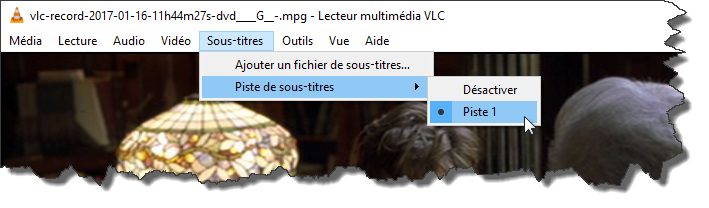
Si vous avez enregistré des sous-titres, vous pouvez les afficher avec la commande Piste de sous-titres dans le menu Sous-titres :
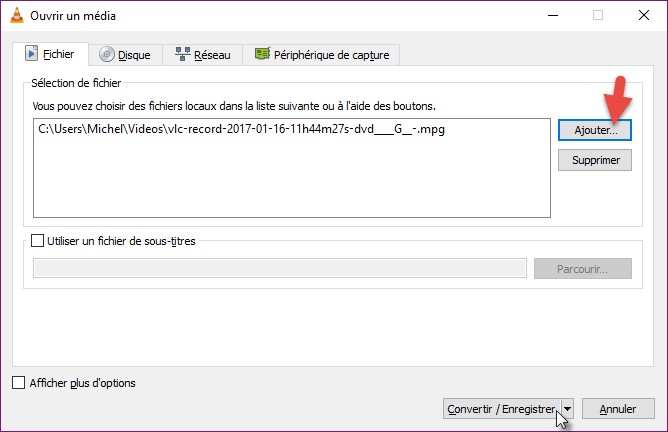
Par la suite, vous souhaiterez transformer le fichier MPG en quelque chose de plus compact. Un fichier MP4 ou WebM par exemple. Pour cela, lancez la commande Convertir / Enregistrer dans le menu Média ou appuyez sur Contrôle + R. Désignez le fichier à convertir dans la boîte de dialogue Ouvrir un média et cliquez sur Convertir / Enregistrer :
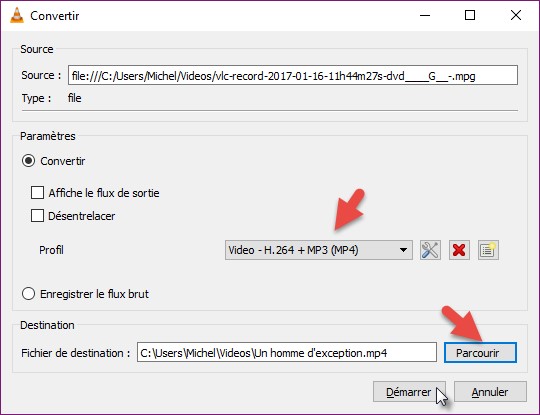
Une nouvelle boîte de dialogue s’affiche. Choisissez le format du fichier à obtenir dans la liste déroulante Profil, indiquez le chemin et le nom du fichier converti en cliquant sur Parcourir puis cliquez sur Démarrer pour lancer la conversion :
 
Commentaires
Roland Monneveux

Bonjour,
En suivant votre tuto VLC, J’ai en cours la conversion d’un fichier mpg de 5 Go en mp4.
J’en suis à + de 24h de « moulinage » et la barre d’avancement de VLC est à un peu plus de la moitié.
C’est normal, ou bien …
Merci, néanmoins pour votre tuto.
Cdlt RM

Véronique Cauvin

bonjour,
j’ai suivi votre procédure mais lorsque je le branche en usb sur mon tv, il ne peut lire le film

Bonjour,
J’ai quelques questions pour mieux vous répondre :
– Est-ce que vous utilisez la première ou la seconde technique ?
– Est-ce que vous arrivez à lire un DVD vidéo sur la TV avec votre lecteur USB ?
– Quel est le message lorsque vous tentez de lire le DVD fait avec VLC ?

Bojour
J’ai rippé en MP4 un DVD avec VLC (taille final du fichier 4,7GO).

Je n’arrive pas à le relire. Y-a-t-il une manip à effectuer
Merci par avance.
Cordialement

Bonjour lescoches,
Non, il n’y a rien de précis à faire : juste ouvrir le fichier avec VLC.
Si vous n’arrivez à rien, vous pouvez utiliser un logiciel dédié à cette tâche comme par exemple WinX DVD Ripper.
Vous en saurez plus sur cette page : https://www.leptidigital.fr/technologie/decrypter-copier-ripper-dvd-11852/
Tenez-moi au courant :)

Bonjour,
J’ai suivi le première méthode, j’ai l’image mais pas le son !
Quel paramétrage pour le son ?
Merci par avance

Bonjour,
Super tuto, mais j’ai un problème : j’ai utilisé la 2ème méthode et ai récupéré un mpg de 6Go que ma télé ne peut pas lire. Il est néanmoins, lisible sur mon PC.
J’ai donc converti le fichier comme indiqué dans la dernière copie d’écran, mais au final, je me retrouve avec un fichier « vide » qui fait 186Ko.
Y a-t-il un paramètre que j’aurais raté ?
Merci par avance.

Methode deux (la 1 me donne le film en anglais) : aucun fichier n’est généré. D’ailleurs ou se trouverait-il ? On ne l’indique nulle part
Comment specifier la fichier de sortie ?
Merci

trouvé ! C’est dans Bibliothèques\Vidéos

Bonsoir !
J’ai essayé la 1ère méthode, elle fonctionne mais le problème c’est que le fichier final n’est pas entier. La vidéo s’arrete avant la fin. Y a-t-il quelque chose à faire pour arranger cela ?
Merci

Top ! La 2nde méthode marche très bien pour les pistes audio en français ! Merci

Merci pour ce tuto super clair, j v

Super, merci pour ce tuto super clair, je vais pouvoir prolonger la durée de vie des dvds préférés de Crapouillette, car j’avais un peu peur pour eux ! Avec la méthode 2 ça marche impec.

je n’arrive pas à appliquer la 1er méthode , cela prend un temps fous

Explications de qualité. Avec la méthode 2 cela marche impeccablement.

Hi there, after reading this amazing piece of writing i am
too cheerful to share my knowledge here with colleagues.

Fabulous, what a web site it is! This web site gives useful
data to us, keep it up.

You could definitely see your enthusiasm within the article you write.
The sector hopes for more passionate writers like you who aren’t afraid to say how they believe.
Always follow your heart.

Bonjour,

Je ne parviens pas à conserver les pistes de sous-titres de mon DVD. Y a-t-il un moyen ?

Bonsoir. Excusez-moi de vous déranger? Comment convertir un film en dvd sur le site VLC s’il vous plaît? Une réponse s’il vous plaît.

I see you don’t monetize mediaforma.com, don’t
waste your traffic, you can earn additional bucks every month with new monetization method.
This is the best adsense alternative for any type of website (they approve all websites), for more
details simply search in gooogle: murgrabia’s tools

Bonjour, je suis sous XUbuntu 18.04 et pour ripper un DVD : c’est échec et mat car la totalité des rippeurs (Handbrake, OGM Rip, Acidrip,…..) crashent au début ou fin de l’encodage voire plantage direct !

Sur l’étape 1, plantage à la fin de l’encodage (splicing error). En revanche, avec l’étape 2 : ça fonctionne parfaitement comme un magnétoscope sur PC

J’ai essayé mais sur mon vieux mac sous Snow, je n’ai pas réussi (la version de VLC compatible avec mon OS n’est peut-être pas suffisante ?) Handbrake en revanche fonctionne très bien. pour ce qui me concerne j’utilise la version 0.9.8 (ancienne mais je m’en fous, ça marche et c’est ce qui compte) qui permet de ne pas être arrêté par les protections de dvd.

Merci beaucoup pour ce tuto! Tip Top

Bonjour comment retrouver le film enregistre dans quelle répertoire et’il sur VLC avec la deuxième proposition .
merci d’avance.

ROCKY77

Hello
Ce tuto est top : après m’être fait couillonné par un éditeur de ce type de convertisseur (wondershare, pour pas le nommer…) qui m’a taxé de 71€ pour une qualité désastreuse, je suis tombé par hasard sur le tuto de Michel et l’ai mis à la tâche sans attendre. Résultat : nickel, et, de plus, gratos !
Bravo et merci.

Bonjour
je suis âgé 1 handicape car j’ai du mal à avoir le même langage que des jeunes.
je suis têtu et je viens de passer 3 ou 4 jours afin de mettre sur mon pc le d.v.d acheté.
au trois quart du film le son s’arrête et met ma copie de d.v.d dans les choux.
voilà mon problème plus de son sur ma copie à 10 m n de la fin…..
bonne chance à vous et merci

mettre mon dvd sur mon pc ( avec le son image et ma langue) avec vlc

@Duverne : ce n’est pas le DVD en lui-même qui a un souci au départ ?

Apres plein de programmes sur le rip peu pratique, arnaque deguisee etc voici vlc simple agreable d’utilisation avec tant codec utilitaire compression et totalement gratuit merci les developpeurs de votre patience il faudrait plus de personnes comme vous merci

jean-michel choquet

Il y a-t-il un moyen d’enregistrer l’integralite du dvd, commentaires, langues etc..?

Bonjour,
Pour trouver le no du titre correspondant au film et utiliser la première méthode, j’ai d’abord soumis le DVD à Handbrake, qui détecte le no de titre correspondant au film par la durée la plus longue.

fonctionne pas pour l’app en version mac

Même problème que Duverne. Pour les séries pas de problème mais pour les vidéos plus longues plus de son au bout de 45 minutes à 1 heure.
Merci de votre aide.

Bonjour, j’arrive à enregistre mon dvd, mais il comporte des sous titres qui n’apparaissent pas une fois l’enregistrement terminé. comment faire pour qu’ils apparaissent ?
Merci

Bonjour. L’espoir était grand; le résultat me dépite. En MPG, superbe image, pas de son; en MP4, le son, mais pas d’image. Dommage. Résultat, devoir finalement acheter un logiciel qui fasse le travail! Merci tout de même.

I really liked your post. Thanks Again. Good luck with the next!

Thank you for the information, this is really valuable, where you share expensive rights for free. Don’t forget to stop by other interesting sites, which provide tricks and secrets in online lottery games. Don’t miss out on more complete information, you can visit the website https://9992379.com

Nice blog, very informative content
GTU

handbrake is way better for this. vlc just doesn’t do it right half the time.

The quick Convert/Save trick is handy but often trips the audio‑subtitle combo—switching speakers is a nightmare. The slower, manual route takes forever but makes sure every track syncs right, even if it fries your CPU.

The detail about the file being roughly 3 GB per hour really caught my eye — that’s a massive amount of storage for a single movie. I’ve been meaning to organize my home media library, and this guide is exactly what I needed. Honestly, diving into something so tech-focused is a fun break from my usual day-to-day on Baby Gender Predictor, where I spend most of my time helping expecting parents guess baby genders with some playful Chinese and Mayan methods. It’s nice to switch gears every once in a while.

I found the VLC DVD ripping guide helpful for basic conversions, though the process can be unpredictable. If you’re looking to create dynamic AI videos with precise motion control, our tool motion control video offers a streamlined solution for animating characters using reference images. Give it a try if you need to transform static visuals into engaging motion sequences!

Ripping DVDs with VLC seems efficient, though the process can be a bit unpredictable. If you’re looking for a tool that transforms images into pixel art quickly and efficiently, you might find our service useful. Give wplace pixel art a try for fast, high-quality pixel art conversions without any uploads.

Great tips on using VLC to rip DVDs! However, sometimes the default language settings can be tricky. If you need to create professional videos from your ripped content, motion control ai free offers intelligent tools to enhance your projects. Check out motion control ai free for more.

Essayer de ripper un DVD avec la première méthode de VLC, c’est un peu comme essayer de remplir un seau d’eau avec une fourchette en espérant que ça finisse par marcher. Honestly, on se retrouve toujours avec une piste audio décalée ou la mauvaise langue, c’est le chaos total. J’ai passé un temps fou à jouer à la roulette russe avec les pistes numériques avant de réaliser que la technique de l’enregistrement manuel, bien que plus lente qu’un escargot asthmatique, est la seule qui évite de finir avec un fichier corrompu. change text in screenshot This is so real, parfois on a juste l’impression de bricoler un moteur de fusée avec du ruban adhésif.

J’ai vraiment galéré avec la première technique que vous décrivez pour ripper mes vieux DVD, c’est tellement frustrant d’avoir des pistes audio qui ne correspondent pas au final. La technique avec le bouton enregistrer manuel est bien plus fiable, même si c’est vrai que ça prend un temps fou de laisser le film tourner en entier. honnêtement ça ma sauvé la mise pour numériser ma collection de classiques sans avoir des décalages bizarres entre le son et l’image. replace text in images C’est vrai que les fichiers MPG générés sont super lourds a stocker, mais au moins on est sûr du résultat à l’arrivée. Merci d’avoir pris le temps d’expliquer ce processus de façon si détaillée, ça aide vraiment à y voir plus claire.

C’est vrai que la méthode par enregistrement manuel que vous décrivez est bien plus fiable pour gérer les pistes audio, surtout quand on veut éviter ce fameux décalage son-image qui arrive souvent avec la conversion directe. Par contre, tbh, je trouve que le format MPG généré en sortie est souvent trop lourd pour le stockage actuel. Après, le soucis c’est que la seconde méthode demande de rester devant son écran pendant toute la durée du film pour cliquer sur le bouton, ce qui n’est pas toujours pratique si on a autre chose à faire. edit text in picture Personnellement, je préfère souvent passer par une étape de réencodage intermédiaire pour gagner de la place, même si cela rallonge le temps de traitement total.

C’est vrai que la méthode rapide avec Ctrl+R est super pratique quand on est pressé, mais tbh, j’ai souvent eu des soucis de synchronisation audio à la fin du fichier. Perso je préfère largement la seconde technique avec le bouton enregistrer, même si c’est plus long, au moins on est sûr d’avoir les bons sous-titres et la langue qu’on veut sans deviner des codes numériques bizarres.

Par contre, je trouve que le format MPG final prends une place folle sur le disque dur, c’est assez frustrant si on a une petite configuration. translate a whole image into another language Après, une fois qu’on a le fichier, la conversion en MP4 permet de tout régler, mais faut être patient.

Trackbacks for this post

Laissez un commentaire