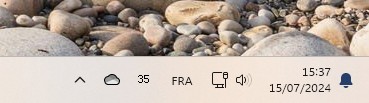
La zone de notification est affichée dans la partie droite de la barre des tâches. Par défaut, elle ne laisse apparaître qu’un nombre réduit d’icônes ainsi que la date et l’heure enregistrées dans l’ordinateur :
Saviez-vous qu’il est possible de personnaliser la zone de notification ?
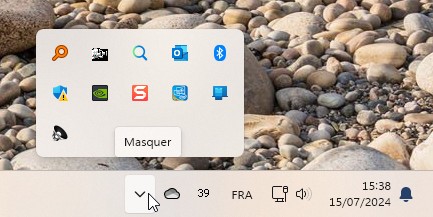
Si vous cliquez sur la flèche orientée vers le haut, une ou plusieurs autres icônes sont affichées :
Ajouter une icône dans la zone de notification
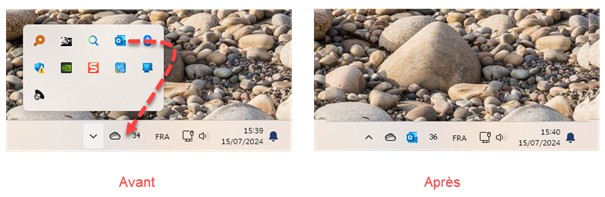
Pour qu’une de ces icônes s’affiche en permanence dans la zone de notification, il vous suffit de la faire glisser dans la zone de notification en maintenant le bouton gauche de la souris enfoncé. Ici par exemple, l’icône du presse-papiers multiple d’Office 2019 est déposée dans la zone de notification :
Supprimer une icône de la zone de notification
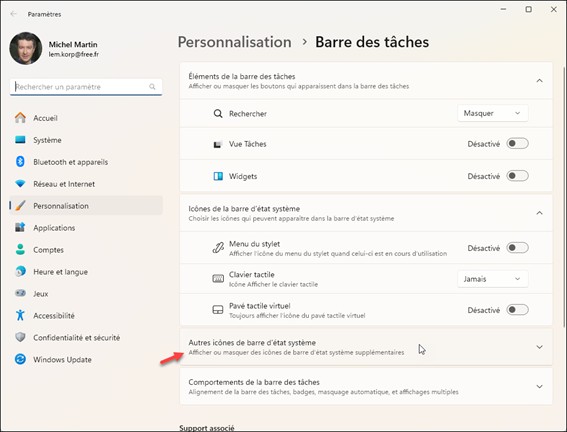
Pour supprimer une des icônes affichées dans la zone de notification, cliquez sur une partie inoccupée de la barre des tâches avec le bouton droit de la souris, puis sélectionnez Paramètres de la barre des tâches dans le menu contextuel. La fenêtre Personnalisation/Barre des tâches s’affiche. Dans le volet droit, développez la section Autres icônes de la barre d’état système en cliquant dessus :
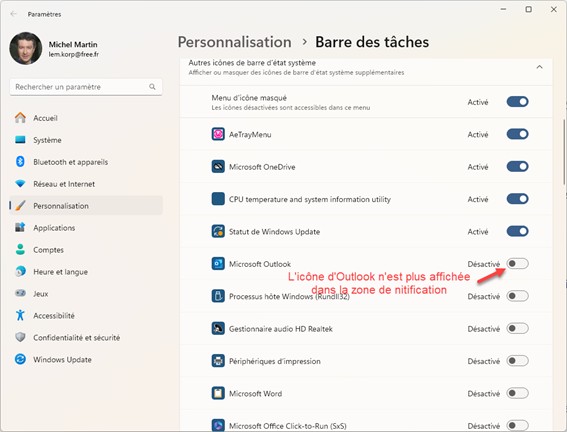
Il vous suffit maintenant de placez en position Désactivé l’interrupteur de l’application que vous ne voulez plus voir apparaître dans la zone de notification :
Accéder aux commandes associées à une icône de la zone de notification
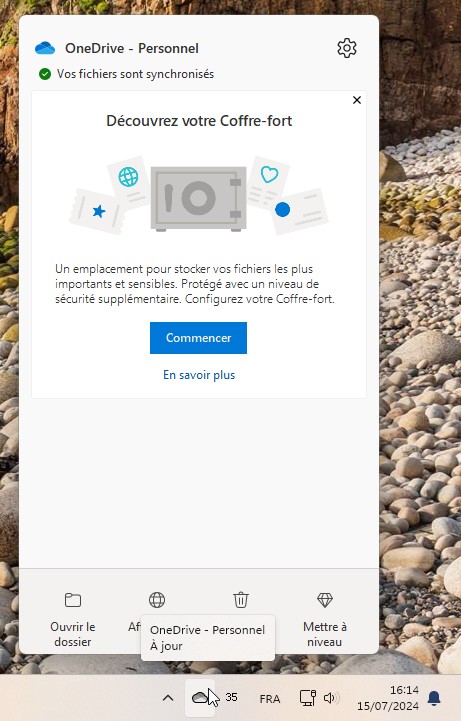
Les icônes de la zone de notification donnent souvent accès à des commandes très pratique. Pour y accéder, il suffit la plupart du temps de cliquer dessus avec le bouton gauche ou droit de la souris (tout dépend des icônes). Ici par exemple, on accède aux commandes de OneDrive en cliquant du bouton gauche sur l’icône de OneDrive :