Vous avez équipé votre ordinateur d’un SSD et Windows 11 est installé sur ce disque. Et malgré tout, vous avez l’impression que le démarrage de l’ordinateur est lent. Cet article va vous aider à comprendre pourquoi.
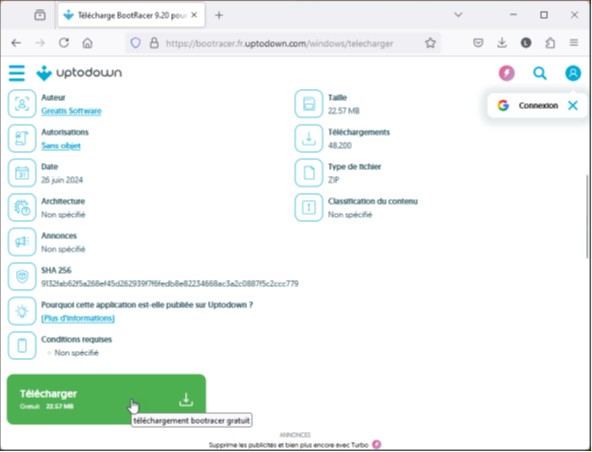
Commencez par vous connecter sur la page https://bootracer.fr.uptodown.com/windows/telecharger et téléchargez l’application BootRacer en cliquant sur le bouton Télécharger :
Dézipez le fichier que vous avez téléchargé. Pour cela, ouvrez le dossier Téléchargements, cliquez du bouton droit sur le fichier zip et sélectionnez Extraire tout dans le menu contextuel. Une fois l’opération terminée, lancez l’assistant d’installation de BootRacer en double-cliquant sur l’icône BootRacerSetup.exe. Suivez les indications données par l’assistant pour installer BootRacer sur votre ordinateur puis exécutez-le. Voici ce que vous devriez obtenir :
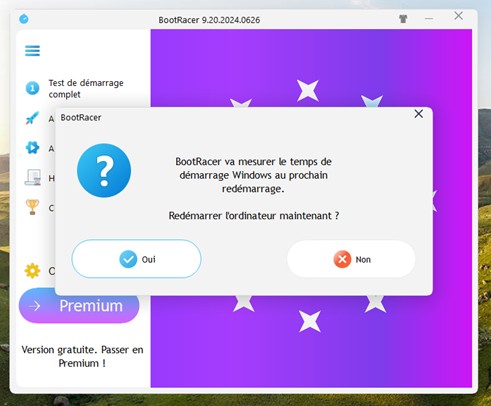
Fermez toutes vos applications, puis cliquez sur Oui pour redémarrer l’ordinateur et lancer le test. L’ordinateur redémarre. Une fois le redémarrage terminé, lancez l’application BootRacer. Pour cela, cliquez sur Démarrer, tapez boot et cliquez sur BootRacer dans la partie supérieure du menu Démarrer. Voici un exemple d’exécution :
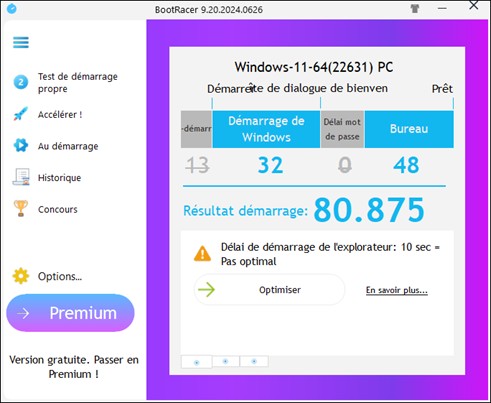
Ici, le temps nécessaire pour lancer Windows est de 32 secondes, et le temps supplémentaire nécessaire pour accéder au bureau est de 48 secondes. C’est bien trop long car le disque de démarrage est un SSD !
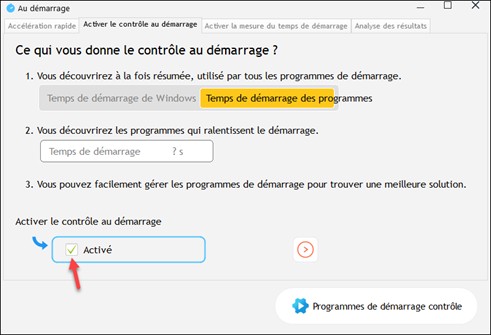
Pour accélérer le démarrage, cliquez sur Au démarrage. La boîte de dialogue Au démarrage s’affiche. Cochez la case Désactivé. Elle se transforme en Activé et change de couleur :
Fermez la boîte de dialogue, puis cliquez sur Test de démarrage propre, sur Démarrer le test, puis sur Oui. Une fois que le PC a redémarré, une notification s’affiche dans l’angle inférieur droit de l’écran. Ici, le temps de démarrage est passé de 80 secondes à 58 secondes :
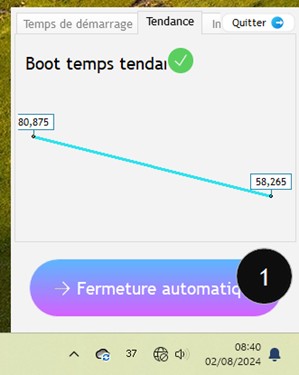
Pour en savoir plus, ouvrez l’application BootRacer :
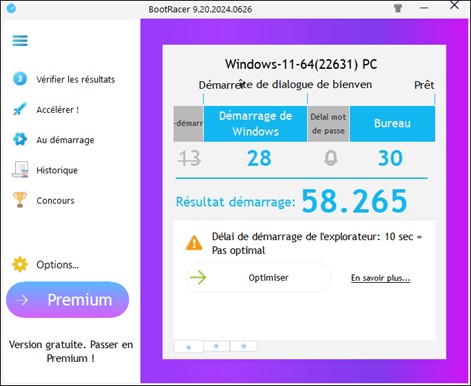
Ici, le temps nécessaire pour lancer Windows est de 28 secondes, et le temps supplémentaire nécessaire pour accéder au bureau est de 30 secondes. C’est toujours bien trop long !
Cliquez sur Au démarrage. Les applications lancées au démarrage s’affichent et indiquent le temps utilisé dans le processus de démarrage du bureau :
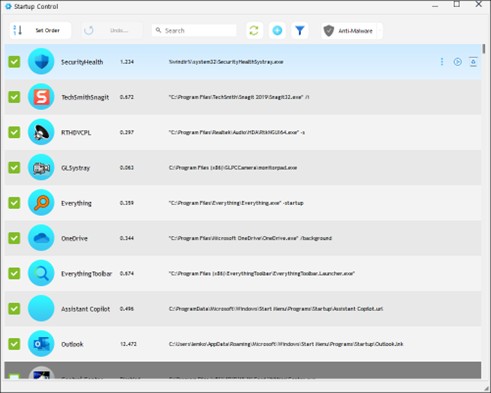
Dans cet exemple, les applications lancées au démarrage ont un impact assez faible sur le temps de démarrage total, à l’exception d’Outlook qui demande plus de 12 secondes !
Décochez les cases des applications qui ne vous sont pas utiles et/ou dont l’impact est important, fermez la boîte de dialogue Startup Control, cliquez sur Vérifier les résultats puis sur Nouveau test :
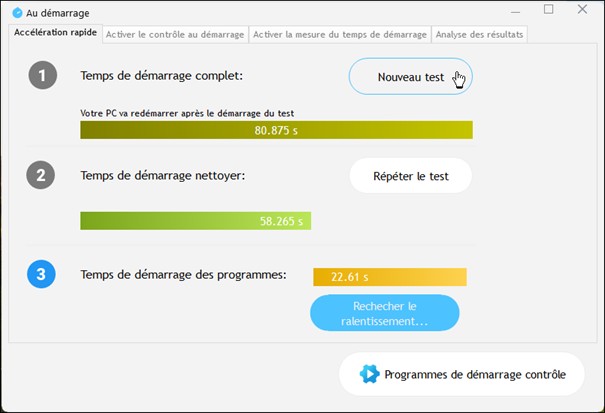
Le démarrage de l’ordinateur devrait être encore plus rapide maintenant.
Si le temps de démarrage est toujours trop long, sachez que plus vous installerez d’applications sur votre ordinateur, plus le démarrage sera lent. Veillez donc à n’installer que les applications qui vous sont réellement utiles…
Pour donner un coup de jeune à votre ordinateur, vous pouvez appliquer les techniques décrites dans le manuel Un PC toujours en forme et survitaminé.