Médiaforma

posts

Vous utilisez Windows 11 et vous avez du mal à vous connecter aux dossiers et périphériques partagés de votre réseau local ? Lisez la suite pour savoir comment redonner vie à votre réseau local.

Cliquez sur Démarrer, tapez fonctionnalités et cliquez sur Activer ou désactiver des fonctionnalités Windows dans la partie supérieure du menu Démarrer. Cette action affiche la boîte de dialogue Fonctionnalités de Windows. Déplacez la barre de défilement vers le bas pour atteindre l’entrée Support de partage de fichiers SMB 1.0/CIFS et, si elle n’était pas déjà cochée, cochez la case Client SMB 1.0/CIFS :

Si vous avez coché la case Client SMB 1.0/CIFS, redémarrez l’ordinateur pour prendre en compte ce nouveau réglage. Dans la plupart des cas, l’accès aux ressources partagées du réseau est désormais possible. Si vous n’y arrivez toujours pas, vous allez appliquer un autre réglage.

Cliquez sur Démarrer, tapez services.msc et cliquez sur Services dans la partie supérieure du menu Démarrer. La fenêtre Services s’affiche. Recherchez l’entrée Publication des ressources de découverte de fonctions (si les éléments de la liste apparaissent dans le désordre, cliquez sur l’en-tête Nom pour les trier par ordre alphabétique). Double-cliquez sur l’entrée Publication des ressources de découverte de fonctions. La boîte de dialogue des propriétés de cette fonctionnalité s’affiche. Sélectionnez Automatique dans la liste déroulante Type de démarrage, cliquez sur Démarrer. Fermez la boîte de dialogue des propriétés et la fenêtre Services.

Redémarrez l’ordinateur. Vous devriez maintenant avoir accès aux ressources partagées de votre réseau local.


Cet article va vous montrer comment connaître les adresses IP des éléments qui sont connectés à votre réseau local. Cela vous sera utile si vous jouez en réseau ou si vous voulez accéder à un ordinateur sn SSH par exemple.

Rendez-vous sur la page https://www.advanced-ip-scanner.com/fr/, puis cliquez sur Télécharger Gratuitement :

Une fois le fichier Advanced_IP_Scanner téléchargé, exécutez-le. Indiquez la langue du programme : Français. Etant donné que ce programme ne sera exécuté qu’occasionnellement, vous n’allez pas l’installer, mais plutôt exécuter sa version « portable ». Choisissez Exécuter pour l’exécuter sans l’installer, puis cliquez sur Suivant :

Parcourez le contrat de licence, sélectionnez l’option Je comprends et l’accepte les termes du contrat de licence puis cliquez sur Exécuter. La fenêtre d’Advanced IP Scanner s’affiche. Cliquez sur Analyser. Quelques instants plus tard, les ordinateurs et périphériques connectés à votre réseau local sont identifiés et vous connaissez leurs IP :


Vous en avez assez d’être espionné et d’être la cible de ciblage publicitaire lorsque vous faites des recherches dans un moteur de recherche Web ? Pourquoi ne pas utiliser Startpage, le moteur de recherche sans historique de recherche, sans ciblage publicitaire et sans traces numériques !

Pour cela, je vais vous montrer comment installer l’extension Startpage dans votre navigateur Google Chrome.

Cliquez sur les points de suspension verticaux dans l’angle supérieur droit du navigateur, pointez Extensions, puis cliquez sur Accéder au Chrome Web Store. Tapez Startpage dans la zone de texte supérieure, puis cliquez sur Startpage pour installer cette extension :

Une nouvelle page s’affiche. Cliquez sur Ajouter à Google Chrome, puis sur Ajouter l’extension dans la boîte de dialogue :

Ça y est, le moteur de recherche Startpage est installé. Il sera utilisé par défaut lorsque vous lancez une recherche dans la barre d’adresse de Google.

Par la suite, si vous ne voulez plus utiliser Startpage, cliquez sur les points de suspension verticaux dans l’angle supérieur droit du navigateur, pointez Extensions, puis cliquez sur Gérer les extensions. Repérez l’extension Startpage, puis cliquez sur son bouton Supprimer :


Vous avez du mal à lire ce qui s’affiche dans votre navigateur Web car les caractères sont trop petits ? Voici deux solutions pour améliorer les choses.

Augmenter la taille des caractères avec la souris

Cliquez sur la fenêtre du navigateur pour lui donner le focus. Maintenez la touche Contrôle du clavier enfoncée et agissez sur la roulette de la souris pour obtenir le facteur de zoom souhaité : vers le haut pour augmenter la taille du texte, vers le bas pour la réduire.

Augmenter la taille des caractères avec le clavier

Vous préférez utiliser le clavier seul ? Maintenez la touche Contrôle du clavier enfoncée. Appuyez autant de fois que nécessaire sur la touche + du pavé numérique pour augmenter la taille des caractères et sur la touche pour la diminuer.


Voici une astuce qui pourrait vous intéresser. Elle va vous montrer comment connaître l’équivalent in extenso des adresses URL raccourcies.

Mais au fait qu’est-ce qu’une adresse URL raccourcie ?

Si vous devez communiquer une adresse URL longue et/ou complexe à un interlocuteur téléphonique ou aux personnes qui assistent à une conférence que vous animez, les problèmes ne sont pas loin : il y a fort à parier qu’une faute de frappe se glissera lors de la recopie et que l’adresse URL aboutira sur une page inexistante !

Ouvrez votre navigateur Web et rendez-vous sur la page https://urlr.me/. Ouvrez un autre onglet dans le navigateur et naviguez sur la page dont vous voulez raccourcir l’URL. A titre d’exemple, nous allons raccourcir l’URL https://fr.wikipedia.org/wiki/Wikip%C3%A9dia:Accueil_principal qui pointe vers l’article du jour sur le site Wikipedia.

Copiez-collez l’adresse URL de la page source dans le service URLR et cliquez sur Réduire l’URL :

L’adresse est immédiatement raccourcie. Cliquez sur le bouton Copier qui la suit pour la placer dans le presse-papiers de Windows :

Dans cet exemple, l’adresse URL raccourcie https://urlr.me/9248Q pointe vers l’adresse URL non raccourcie https://fr.wikipedia.org/wiki/Wikip%C3%A9dia:Accueil_principal.

Alors, qu’est-ce qui se cache derrière une adresse URL raccourcie ?

Maintenant, vous savez ce qu’est un raccourcisseur d’URL. Mais qui vous dit que les URL raccourcies que vous rencontrerez sont fiables ? Qu’elles ne mènent pas directement sur le site http://www.mechantpirate.com/ (ce site n’existe pas, du moins au moment où j’écris ces lignes) qui vous dérobera votre identité ?

Allez sur le site https://www.websiteplanet.com/fr/webtools/redirected/, entrez l’URL raccourcie dans la zone de texte et cliquez sur SUIVRE L’URL :

Quelques instants plus tard, l’URL non raccourcie correspondante s’affichera. A vous de savoir si vous faites confiance à cette URL. Ici, pas de problème, il s’agit d’une page Wikipedia :


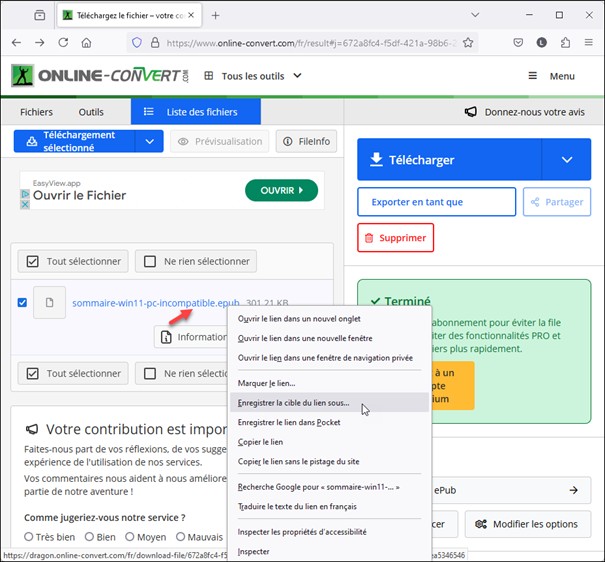
Tout comme dans Chrome, pour télécharger un fichier PDF avec Firefox, vous pouvez cliquer du bouton droit sur le lien correspondant et choisir Enregistrer la cible de lien sous :

Mais je vais vous montrer comment télécharger le fichier PDF simplement en cliquant sur le lien. Cliquez sur l’icône qui représente trois traits horizontaux dans l’angle supérieur droit de la fenêtre de Firefox puis cliquez sur Paramètres. La page about:preferences s’affiche dans le navigateur. Déplacez-vous vers la partie inférieure de la page pour atteindre la section Applications. Repérez l’entrée Portable Document Format (PDF) dans la zone de liste. Cliquez sur l’action correspondante dans la deuxième colonne et choisissez Enregistrer le fichier :

Fermez l’onglet des paramètres. À partir de maintenant, lorsque vous cliquerez sur un lien qui pointe vers un fichier PDF, il sera téléchargé dans le dossier dédié (Téléchargement par défaut).


Bien entendu, pour télécharger un fichier PDF, vous pouvez cliquer du bouton droit sur le lien correspondant et choisir Enregistrer le lien sous :

Mais il serait plus agréable de télécharger directement le fichier en cliquant dessus. Pour y arriver, vous allez modifier le comportement par défaut de Chrome. Cliquez sur l’icône qui représente trois points de suspension verticaux, dans l’angle supérieur droit de la fenêtre de Chrome et cliquez sur Paramètres dans le menu qui s’affiche. La page des paramètres de Google Chrome s’affiche.

Dans le volet gauche, cliquez sur Confidentialité et sécurité. Dans le volet droit, cliquez sur Paramètres des sites :

Une nouvelle page s’affiche. Déplacez-vous vers la partie inférieure du volet droit, puis cliquez sur Paramètres de contenu supplémentaires :

Une nouvelle page de paramètres s’affiche. Cliquez sur Documents PDF, puis sélectionnez l’option Télécharger les PDF :

Fermez l’onglet de paramétrage de Chrome. À partir de maintenant, lorsque vous cliquerez sur un lien qui pointe vers un fichier PDF, il sera téléchargé dans le dossier dédié (Téléchargement par défaut).