Médiaforma

posts

Vous avez certainement déjà voulu insérer des caractères spéciaux dans vos documents (un Â, un È ou un © par exemple).

Rendez-vous sur la page https://github.com/samhocevar/wincompose, cliquez sur le lien WinCompose en version portable. Lorsque vous lirez ces lignes, il se peut qu’une version plus récente soit disponible. Peu importe : téléchargez la dernière version en date, pourvu qu’elle soit « portable ». Vous pourrez ainsi l’utiliser sans l’installer :

Dézipez le fichier téléchargé dans un dossier facile d’accès pour vous. En ce qui me concerne, tous mes utilitaires se trouvent dans le dossier c:\data\utiles. Si vous ne savez pas comment déziper un fichier, lisez l’article Windows 11 – Dézipez des fichiers.

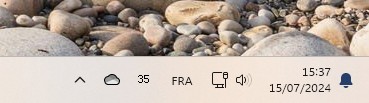
Lancez l’application en double-cliquant sur l’icône WinCompose.exe. Une icône apparaît dans la zone de notification :

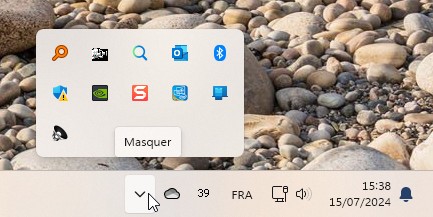
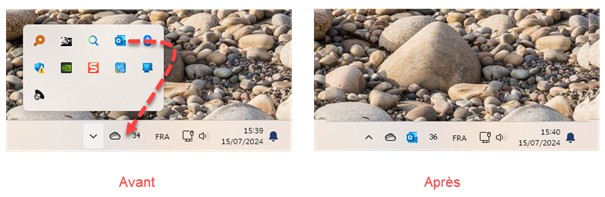
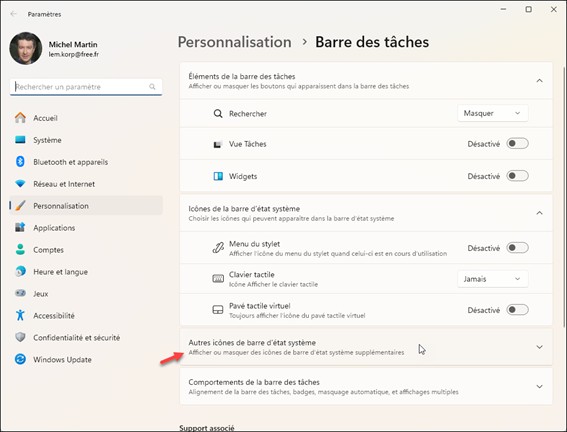
Si cette icône n’est pas visible dans la zone de notification, cliquez sur l’icône Afficher les icônes cachées pour y accéder :

Double-cliquez sur l’icône de WinCompose pour afficher la fenêtre principale de l’application. Dans un premier temps, cliquez sur les catégories affichées dans la zone de liste de gauche pour accéder aux différentes catégories de caractères. Vous verrez, il y en a beaucoup !

Voici ce que vous obtenez en choisissant (par exemple) l’entrée Casseaux sous Caractères Unicode dans le volet gauche :

Pour insérer un caractère, vous devez reproduire la séquence de touches qui s’affiche à sa droite. La première touche de chaque séquence correspond à une touche spéciale qui déclenche la mise en route de WinCompose. Plusieurs touches sont utilisables. Pour choisir celle qui vous convient le mieux, cliquez du bouton droit sur l’icône de WinCompose dans la zone de notification, puis choisissez Options dans le menu :

La boîte de dialogue Paramètres – WinCompose s’affiche. Sous l’onglet Composition, utilisez la liste déroulante Touche de composition pour choisir la touche spéciale à utiliser. Ici par exemple, la touche Alt Gr a été choisie :

Supposons que vous vouliez afficher le caractère spécial CRAYON VERS LE HAUT ET À DROITE :

Vous allez devoir appuyer successivement sur la touche spéciale puis sur f, p et Haut.

Essayez et vous obtiendrez ce caractère :

Amusez-vous bien !


Cette section va vous montrer comment utiliser une icône de raccourci pour fermer toutes les applications ouvertes.

Ouvrez votre navigateur Web et rendez-vous sur cette page :

https://www.ntwind.com/software/closeall.html

Cliquez sur le bouton vert DOWNLOAD :

Téléchargez puis exécutez le programme d’installation de CloseAll en acceptant les options proposées par défaut. À la fin de l’installation, une icône est créée sur le bureau :

Pour fermer toutes les applications ouvertes, double-cliquez sur l’icône CloseAll. La fenêtre de l’application s’ouvre :

Toutes les applications en cours d’exécution sont listées, précédées d’une case cochée. Décochez les cases des applications que vous ne voulez pas fermer. Cliquez sur OK ou appuyez sur la touche Entrée du clavier pour fermer les applications précédées d’une coche.
Si un fichier non sauvegardé est en cours d’édition dans une application, une boîte de dialogue s’affiche pour vous demander si vous voulez enregistrer le fichier, ne pas enregistrer le fichier ou annuler la fermeture de l’application :


Si votre ordinateur n’est pas stable, c’est-à-dire s’il se relance sans que vous l’ayez demandé ou s’il se gèle d’une façon aléatoire, le problème peut être matériel ou logiciel. Mais comment en avoir le cœur net ? Une solution imparable va vous permettre de faire la part entre une déficience matérielle ou logicielle.

Téléchargez une version Live de Linux, copiez-la sur un CD ou une clé USB, puis démarrez l’ordinateur sur ce media. Si les plantages continuent, la panne est matérielle. Dans le cas contraire, elle est logicielle. A vous de pousser plus loin l’investigation pour savoir quel élément est la cause du problème.

Pour information, je vous conseille d’utiliser une distribution très légère de Linux : DSL ou Damn Small Linux, librement téléchargeable sur https://www.damnsmalllinux.org/.


De plus en plus de sites et de services Web vous demandent d’utiliser un mot de passe. Certains choisissent la facilité en utilisant un mot de passe du type 12345 ou abcdef. D’autres utilisent toujours le même mot de passe. Ces deux techniques sont vraiment à déconseiller. Dans cette section, je vais vous donner une astuce pour créer un mot de passe difficile à trouver mais très facile à retrouver par celui qui l’a créé.

Il suffit pour cela de prendre les premières lettres des mots d’une chanson ou d’une phrase connue. Par exemple, si la phrase est “Qui sème le vent récolte la tempête”, le mot de passe qui en découle est qslvrlt.

Un seul bémol : il vous faut vous rappeler de la phrase utilisée ;)


L’outil de capture d’écran de Windows 11 peut également capturer une vidéo. Appuyez simultanément sur les touches Windows, Majuscule et S. L’écran se grise et une palette d’outils de petite taille s’affiche dans la partie supérieure de l’écran. Cliquez sur l’icône qui représente une caméra :

Tracez un rectangle de sélection en maintenant le bouton gauche de la souris enfoncé pour délimiter la zone de capture. Activez si nécessaire la capture sonore en cliquant sur l’icône qui représente un micro puis en désignant le microphone à utiliser. Cliquez sur Démarrer pour commencer l’enregistrement :

Un compte à rebours s’affiche, puis la capture commence. Cliquez sur l’icône Arrêter dans la palette d’outils pour arrêter l’enregistrement. La capture vidéo est alors placée dans la fenêtre de l’outil capture d’écran. Elle peut être sauvegardée au format MP4 en cliquant sur l’icône Enregistrer en tant que de la palette d’outils ou en appuyant sur Contrôle + S.


Pour capturer la totalité de l’écran et la placer dans le presse-papiers de Windows, il suffit d’appuyer sur la touche Impr écran du clavier. Vous voulez limiter la capture à la fenêtre active ? Dans ce cas, appuyez simultanément sur les touches Alt et Impr écran. Vous voulez aller encore plus loin et capturer une zone quelconque de l’écran ? Le plus simple consiste à utiliser l’outil de capture d’écran fourni avec Windows 11.

Cliquez sur Démarrer ou appuyez sur la touche Windows du clavier, tapez capture et cliquez sur Outil capture d’écran dans la partie supérieure du menu Démarrer :

La fenêtre Outil Capture d’écran s’affiche :

Cliquez sur Nouveau. L’écran se grise. Tracez un rectangle de sélection autour de la zone à capturer en maintenant le bouton gauche de la souris enfoncé. Au relâchement du bouton gauche de la souris, la capture d’écran s’affiche dans l’application Outil capture d’écran :

En utilisant les icônes de la barre d’outils, vous pouvez sauvegarder la capture, la retoucher, la partage ou encore l’imprimer :

Si vous n’êtes pas réfractaire aux raccourcis clavier, vous pouvez vous passer d’ouvrir l’application Capture d’écran et croquis. Appuyez simultanément sur les touches Windows, Majuscule et S. L’écran se grise. Tracez un rectangle de sélection autour de la zone à capturer en maintenant le bouton gauche de la souris enfoncé. Au relâchement du bouton gauche de la souris, la zone capturée est placée automatiquement dans le presse-papiers de Windows. À vous de la coller où bon vous semble.


Parfois, je dépanne certains lecteurs de Mediaforma au téléphone et je me rends compte que ce qui est une évidence pour moi n’est pas toujours très clair pour d’autres personnes. Voici une remarque qui revient régulièrement : « Qu’est-ce que signifie cliquer sur le bouton Démarrer » ?

Eh bien, le bouton Démarrer, l’icône Démarrer, ou encore Démarrer représente l’icône qui s’affiche dans la partie gauche de la barre des tâches, en bas de l’écran. C’est le centre névralgique de Windows. C’est par lui que la plupart des commandes sont lancées :

Cliquer sur le bouton Démarrer signifie pointer le bouton Démarrer avec la souris et appuyer sur le bouton gauche de la souris. Pour aller plus vite et être plus efficace, vous pouvez également appuyer sur une des touches Windows du clavier :

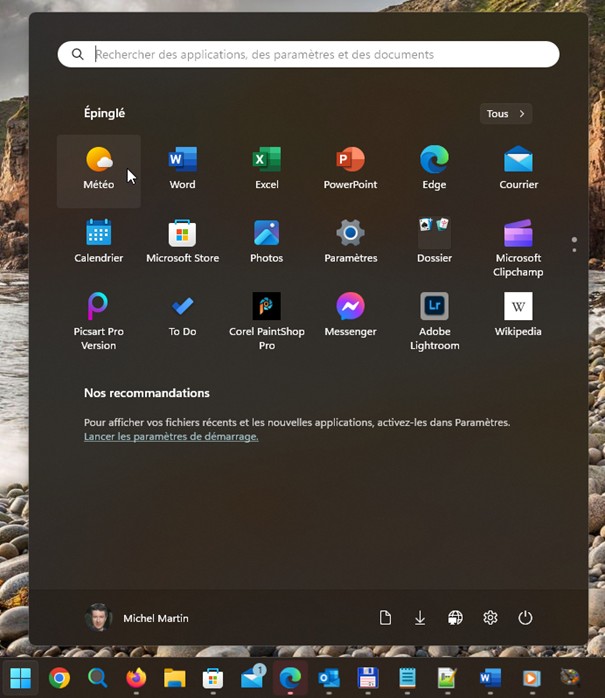
Quelle que soit la technique utilisée, le menu Démarrer se déroule. Il ne vous reste plus qu’à cliquer sur l’icône de l’application que vous voulez lancer :

Désolé pour ceux qui trouveront ces lignes trop simplistes, mais je suis sûr qu’elles aideront certains lecteurs…