Médiaforma

posts

Windows 10 vous permet de créer un cliché de votre système, aussi appelé « image système ». En cas de problème (si Windows ne démarre plus par exemple), vous pourrez à tout moment restaurer cette image.

Paramétrage et création de l’image

Cliquez sur Démarrer, tapez panneau et cliquez sur Panneau de configuration. Dans la zone de recherche, tapez sauvegarde, puis cliquez sur Sauvegarder et restaurer (Windows 7). Comme vous pouvez le constater, il s’agit d’une fonctionnalité héritée de Windows 7, mais qui est toujours fonctionnelle sous Windows 10.

La boîte de dialogue Sauvegarder ou restaurer des fichiers s’affiche :

Dans un premier temps, vous allez cliquer sur Configurer la sauvegarde. Une nouvelle boîte de dialogue s’affiche :

Sélectionnez le lecteur sur lequel doit s’effectuer la sauvegarde, puis cliquez sur Suivant. Une nouvelle boîte de dialogue s’affiche. Vous pouvez laisser Windows choisir ce qu’il va sauvegarder ou choisir vous-même :

Sélectionnez l’option Me laisser choisir et cliquez sur Suivant. Une nouvelle boîte de dialogue s’affiche. Décochez toutes les cases à l’exception de la dernière, puis cliquez sur Suivant :

Une autre boîte de dialogue s’affiche. Cliquez sur Enregistrer les paramètres et exécuter la sauvegarde :

La sauvegarde commence. Bien entendu, vous pouvez continuer à travailler pendant la copie des fichiers :
Restauration de l’image

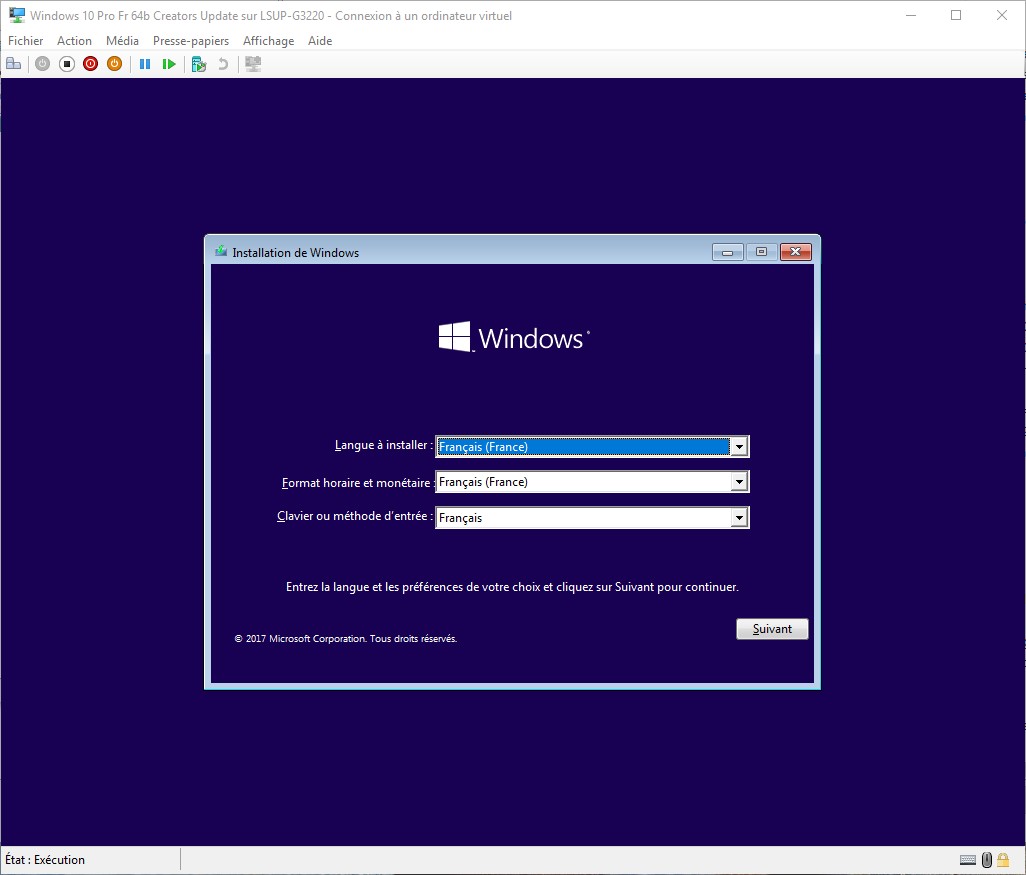
Pour restaurer une image système, suivez les indications données dans cet article : Windows 10 – Redémarrer en mode sans échec. Une fois dans l’écran Options avancées, cliquez sur Récupération de l’image système et suivez la procédure indiquée par l’assistant de récupération.
Téléchargez gratuitement le dossier de la restauration système

Le dossier de la restauration système est un PDF de 15 pages qui résume tout ce que vous devez savoir sur la restauration système dans Windows 10.

Il vous montre comment :
  • Activer la restauration système
  • Créer un point de restauration
  • Restaurer le système
  • Supprimer certains points de restauration
  • Automatiser la création de points de restauration

Cliquez sur ce bouton pour télécharger ce dossier :


Cet article va vous montrer comment sauvegarder automatiquement un ou plusieurs dossiers sur un disque annexe en utilisant la fonctionnalité de sauvegarde de Windows 10. Les versions successives de vos fichiers seront conservées pendant un temps plus ou moins long, selon votre convenance.

Désigner le lecteur de sauvegarde

Cliquez sur Démarrer, tapez sauvegarde et cliquez sur Paramètres de sauvegarde. Cette action affiche la fenêtre Paramètres, onglet Sauvegarde sélectionné :

Dans le volet droit, sous Sauvegarder à l’aide de l’historique des fichiers, cliquez sur Ajouter un lecteur. Après une brève recherche, les unités de sauvegarde potentielles apparaissent dans la partie gauche de la fenêtre :

Faites votre choix en cliquant sur un des disques proposés. Un interrupteur nommé Sauvegarder automatiquement mes fichiers est alors activé :

Paramétrer la sauvegarde

Cliquez sur le lien Plus d’options. Les dossiers sauvegardés ainsi que les options de sauvegarde s’affichent dans un écran de paramétrage. Comme l’indiquent les deux premières listes déroulantes, par défaut, les sauvegardes seront effectuées toutes les heures et seront conservées sans limite de durée :

En agissant sur la première liste déroulante, vous pouvez modifier le temps entre deux sauvegardes : 10 minutes, 15 minutes, 20 minutes, 30 minutes, 3 heures, 6 heures,12 heures ou une fois par jour.

En agissant sur la seconde liste déroulante, vous pouvez déterminer la durée de vie des sauvegardes : jusqu’à saturation de l’espace, 1 mois, 3 mois, 6 mois, 9 mois, 1 and, ou deux ans.

Après avoir choisi l’intervalle entre deux sauvegardes et la durée de vie des sauvegardes, déplacez-vous un peu plus bas dans la fenêtre Options de sauvegarde. Sous Sauvegarder ces dossiers apparaissent les dossiers à sauvegarder. Plusieurs dossiers par défaut vous sont proposés. Si vous ne voulez pas sauvegarder un de ces dossiers, cliquez dessus. Un bouton Supprimer apparaît. Cliquez sur ce bouton pour indiquer que vous ne voulez pas sauvegarder ce dossier :

Recommencez autant de fois que nécessaire pour que seuls les dossiers que vous voulez sauvegarder soient afficher sous Sauvegarder ces dossiers.

Inversement, si vous voulez sauvegarder un dossier qui n’apparaît pas sous Sauvegarder ces dossiers, cliquez sur Ajouter un dossier et désignez le dossier que vous voulez sauvegarder.

Remarque

Sous Exclure ces dossiers, le bouton Ajouter un dossier permet d’exclure un ou plusieurs sous-dossiers des dossiers sauvegardés. Par exemple, si vous avez demandé la sauvegarde du dossier c:\données, mais que vous ne voulez pas sauvegarder le dossier c:\données\fleurs, vous devrez exclure ce dossier.

Lancer la première sauvegarde

Lorsque tous les dossiers à sauvegarder (et éventuellement à exclure) ont été désignés, cliquez sur Sauvegarder les données maintenant, dans la partie supérieure de la boîte de dialogue Options de sauvegarde. Le transfert démarre immédiatement. Au bout de quelques instants, vous serez informé de la taille de la sauvegarde, de la date de la dernière sauvegarde et de l’espace total du disque :

Vous pouvez refermer la boîte de dialogue Options des sauvegardes. Les prochaines sauvegardes se feront automatiquement selon le rythme que vous avez choisi.

Changer le lecteur de sauvegarde

Il est parfois nécessaire de changer le lecteur sur lequel les dossiers sont sauvegardés. Par exemple parce que sa taille est insuffisante. Dans ce cas, cliquez sur Démarrer, tapez sauvegarde puis cliquez sur Paramètres de sauvegarde. Dans la fenêtre Sauvegarde, sous Sauvegarder automatiquement mes fichiers, cliquez sur Plus d’options :

La fenêtre Options de sauvegarde s’affiche. Déplacez-vous dans la partie inférieure de cette fenêtre, puis cliquez sur Arrêter d’utiliser ce lecteur, sous Sauvegarder sur un autre lecteur :

Il ne vous reste plus qu’à retourner à la fenêtre Sauvegarde en cliquant sur l’icône en forme de flèche, dans l’angle supérieur gauche de la fenêtre et à choisir un autre lecteur.

Téléchargez gratuitement le dossier de la restauration système

Le dossier de la restauration système est un PDF de 15 pages qui résume tout ce que vous devez savoir sur la restauration système dans Windows 10.

Il vous montre comment :

  • Activer la restauration système
  • Créer un point de restauration
  • Restaurer le système
  • Supprimer certains points de restauration
  • Automatiser la création de points de restauration

Cliquez sur ce bouton pour télécharger ce dossier :


Microsoft Edge est le navigateur par défaut dans Windows 10. Si vous lui préférez Chrome, Firefox ou un autre navigateur, cet article va vous montrer comment en faire le navigateur par défaut sur votre système. Qu’est-ce que cela changera pour vous ? Eh bien, lorsque vous cliquerez sur un lien Web (dans un e-mail ou un document PDF par exemple), il s’ouvrira dans votre nouveau navigateur par défaut.

Cliquez sur le bouton Démarrer ou appuyez sur la touche Windows du clavier, tapez Paramètres d’application par défaut et cliquez sur Paramètres d’application par défaut dans la partie supérieure du menu Démarrer. La fenêtre Paramètres s’affiche, onglet Applications par défaut sélectionné :

Utilisez la barre de défilement verticale qui se trouve à droite de la fenêtre pour atteindre l’entrée Navigateur Web, puis cliquez sur Microsoft Edge. Les navigateurs installés sur votre ordinateur s’affichent alors sous Choisir une application :

Cliquez sur l’un d’entre eux. Une boîte d’avertissement s’affiche. Cliquez sur Modifier quand même pour confirmer votre choix :

A partir de maintenant, les liens qui pointent vers une page Web seront systématiquement ouverts dans votre nouveau navigateur par défaut.


Cet article va vous montrer comment accéder au Web depuis la barre des tâches.

Cliquez du bouton droit sur un emplacement inoccupé de la barre des tâches, pointez Barre d’outils et cliquez sur Adresse :

Une barre d’adresse s’incruste dans la barre des tâches. Pour accéder à un site Web, il suffit de taper son adresse dans la barre d’adresse et d’appuyer sur la touche Entrée du clavier. Le site s’ouvre dans le navigateur par défaut, ou dans un nouvel onglet du navigateur par défaut si celui-ci est déjà ouvert :


Cet article va vous montrer comment créer un raccourci sur le bureau de Windows 10 pour ouvrir plusieurs pages Web dans le navigateur Chrome.

L’application Chrome est installée par défaut dans le dossier C:\Program Files (x86)\Google\Chrome\Application\chrome.exe. Pour ouvrir plusieurs pages Web en une seule opération, il suffit de passer leurs adresses en paramètres à l’application.

Cliquez du bouton droit sur une partie inoccupée du bureau, pointez Nouveau et cliquez sur Raccourci. La boîte de dialogue Créer un raccourci s’affiche. Supposons que vous vouliez ouvrir le moteur de recherche Google et le site Mediaforma dans Chrome. Vous utiliserez la commande suivante :

"C:\Program Files (x86)\Google\Chrome\Application\chrome.exe" http://www.google.fr https://www.mediaforma.com

Notez bien que des guillemets sont insérés autour du chemin qui donne accès au programme chrome.exe. Ils sont nécessaires, car le chemin comporte plusieurs espaces. Faites attention à ne pas les oublier, sans quoi le raccourci ne fonctionnera pas.

Cliquez sur Suivant, donnez un nom au raccourci et cliquez sur Terminer :

Une icône représentant Google Chrome et nommée Google et Mediaforma est déposée sur le bureau. Lorsque vous double-cliquez dessus, le moteur de recherche Google et le site Mediaforma Learning s’ouvrent dans Google Chrome :


Cet article va vous montrer comment créer une icône de raccourci sur le bureau pour ouvrir une page Web spécifique dans Microsoft Edge.

Cliquez du bouton droit sur un emplacement inoccupé du bureau, pointez Nouveau et cliquez sur Raccourci. La boîte de dialogue Créer un raccourci s’affiche. Supposons que vous vouliez ouvrir le navigateur Microsoft Edge sur le site https://www.mediaforma.com. Tapez microsoft-edge:https://www.mediaforma.com puis cliquez sur Suivant :

Une nouvelle boîte de dialogue s’affiche. Donnez un nom au raccourci, puis cliquez sur Terminer :

L’icône de raccourci apparaît sur le bureau. Il vous suffit de double-cliquer dessus pour ouvrir le site indiqué dans le raccourci dans Microsoft Edge :

Remarque

Si Microsoft Edge est déjà ouvert lorsque vous double-cliquez sur l’icône de raccourci, un onglet lui est ajouté et la page indiquée dans le raccourci est ouverte dans ce nouvel onglet.


Lorsque vous prenez une photo avec un appareil photo numérique ou un smartphone, plusieurs données textuelles lui sont attachées. Ces informations sont appelées métadonnées ou metadata en anglais. Cet article va vous montrer comment les afficher et comment les modifier avec l’explorateur de fichiers de Windows.

Ouvrez l’explorateur de fichiers et rendez-vous dans le dossier qui contient vos photos. Basculez sur l’onglet Affichage et assurez-vous que l’icône Volet des détails est active, c’est-à-dire qu’un cadre bleuté l’entoure :

Il vous suffit maintenant de cliquer sur une photo pour afficher les metadonnées qui lui sont associées dans le volet droit de l’explorateur de fichiers.

Si nécessaire, vous pouvez ajouter des métadonnées. Il suffit pour cela de cliquer sur les zones correspondantes dans le volet droit et d’utiliser le clavier. Ici par exemple, nous avons ajouté un titre et des mots-clés à la photo :