Médiaforma

posts

L’interface de Windows Defender a été revue pour avoir le look and feel des autres applications de Windows 10. Au passage, elle a été renommée « Centre de sécurité Windows Defender ».

Le centre de sécurité Windows Defender est censé être plus facile à utiliser. D’autre part, il détecte plus finement les malwares qui cherchent à se cacher dans la mémoire vive de l’ordinateur.

Pour accéder aux différentes composantes du centre de sécurité Windows Defender, cliquez sur les icônes qui apparaissent sur le côté gauche de la fenêtre. Vous connaîtrez ainsi :

  • L’état de la protection contre les virus et les menaces (menaces, mises à jour, etc.).
  • Le rapport d’intégrité de Windows et des pilotes de périphériques.
  • L’état du pare-feu et la protection du réseau.
  • Les protections activées sur votre ordinateur (vérification des fichiers Internet, SmartScreen).
  • Les options du contrôle parental.

Cette nouvelle version de Windows Defender est vraiment simple à utiliser. Laissez-la tourner en tâche de fond et oubliez jusqu’à son existence. Si un de vos fichiers est infecté, vous serez immédiatement prévenu et le Centre de sécurité Windows Defender vous dira quoi faire.


Vous voulez rassembler plusieurs icônes dans le menu Démarrer ? Rien de plus simple : glissez-déposez une icône sur une autre pour créer un dossier. Supposons par exemple que vous vouliez regrouper les icônes de Word 2016, Excel 2016, PowerPoint 2016 et Outlook 2016 dans le dossier. Glissez-déposez l’icône d’Excel 2016 sur l’icône de Word 2016 (par exemple). Un dossier contenant ces deux icônes est créé. Déplacez maintenant l’icône de PowerPoint 2016 sur l’icône du dossier et enfin l’icône d’Outlook sur l’icône du dossier :

Le dossier laisse apparaître les icônes des quatre applications. Il suffit de cliquer dessus pour accéder aux icônes des applications :

Si nécessaire, vous pouvez modifier la taille du dossier en cliquant du bouton droit sur son icône et en pointant l’entrée Redimensionner :

Notez enfin qu’il est possible d’extraire des icônes d’un dossier en les faisant glisser à l’extérieur du dossier. Lorsque la dernière icône d’un dossier est enlevée du dossier, le dossier est automatiquement supprimé :


Depuis la première mouture de Windows 10, deux versions du Panneau de configuration cohabitent : une version historique (Panneau de configuration), appréciée des geeks, et une version simplifiée (Paramètres Windows), appréciée des autres…

De nombreuses modifications visant l’amélioration de la version simplifiée ont vu le jour dans les mises à jour majeures de Windows. Aujourd’hui, les améliorations apportées à la fenêtre Paramètres Windows tentent d’allier simplicité d’utilisation et possibilités de paramétrage. Les choses vont dans le bon sens, même si tout n’est pas encore parfait :

Pour accéder à l’application Paramètres, cliquez sur Démarrer puis sur l’icône Paramètres, en forme de roue dentée, dans la partie gauche du menu Démarrer. Les paramètres sont répartis dans plusieurs grandes catégories :

Cliquez sur une de ces catégories pour accéder aux paramètres correspondants. Ici par exemple, nous cliquons sur l’icône Heure et langue pour accéder aux paramètres concernant la date et l’heure, ainsi que la région et la langue utilisées dans Windows :

Si vous n’arrivez pas à trouver un réglage, tapez les premières lettres de son nom dans la zone de texte Rechercher un paramètre. A titre d’exemple, tapez souris pour accéder aux réglages en rapport avec la souris. Plusieurs suggestions s’affichent sous la liste déroulante. Cliquez sur l’une d’entre elles pour atteindre les paramètres correspondants.

Pour prendre en compte les modifications effectuées dans la fenêtre Paramètres, il suffit de la fermer en appuyant sur Alt + F4 ou en cliquant sur sa case de fermeture, dans le coin supérieur droit de l’écran.

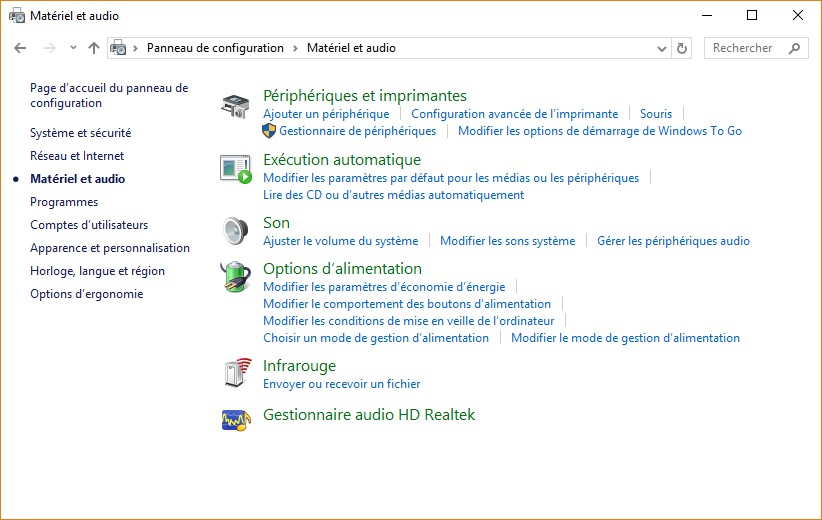
Pour accéder au Panneau de configuration, cliquez sur Démarrer, tapez panneau, puis cliquez sur Panneau de configuration. Les paramètres sont répartis dans plusieurs catégories : Système et sécurité, Réseau et Internet, Matériel et audio, etc. Pour ouvrir une de ces catégories, il suffit de cliquer dessus.

Si vous n’arrivez pas à trouver un réglage, tapez les premières lettres de son nom dans la zone de texte Rechercher. A titre d’exemple, tapez écran pour accéder aux réglages en rapport avec l’écran. Le contenu du panneau de configuration s’adapte à votre frappe. Cliquez sur l’un des éléments listés pour accéder aux paramètres correspondants.


Votre ordinateur est équipé d’un adaptateur Wi-Fi et il est relié à Internet via une connexion Ethernet ou Wi-Fi ? Avec Windows 10 Creators Update, vous allez pouvoir le transformer en un point d’accès Wi-Fi en quelques clics souris.

Cliquez sur Démarrer ou appuyez sur la touche Windows du clavier puis cliquez sur l’icône Paramètres en forme de roue dentée. La boîte de dialogue Paramètres Windows s’affiche. Cliquez sur l’icône Réseau et Internet pour accéder aux réglages réseau. Une nouvelle boîte de dialogue s’affiche. Sélectionnez Point d’accès sans fil mobile dans le volet gauche :

Pour créer un point d’accès Wi-Fi à partir de la connexion existante (ici, une connexion Ethernet), il suffit d’activer l’interrupteur sous Point d’accès sans fil mobile. Le nom du réseau et le mot de passe correspondant apparaissent dans la boîte de dialogue. Le nouveau point d’accès sans fil est prêt à l’emploi :

Notez qu’il est possible de modifier le nom du réseau et/ou le mot de passe en cliquant sur Modifier :

Téléchargez gratuitement le dossier du Wi-Fi

Le dossier du Wi-Fi est un PDF de 13 pages qui résume tout ce que vous devez savoir sur le Wi-Fi dans Windows 10.

Il vous montre comment :

  • Tester une connexion Wi-Fi
  • Partager une connexion Wi-Fi
  • Retrouver votre clé Wi-Fi
  • Oublier un réseau Wi-Fi

Cliquez sur ce bouton pour télécharger ce dossier :


Geeks et autres passionnés de l’éditeur du Registre, réjouissez-vous : plusieurs nouveautés vous attendent …

Commencez par lancer l’éditeur du Registre. Pour cela, cliquez sur Démarrer ou appuyez sur la touche Windows du clavier, tapez regedit et cliquez sur regedit.exe dans la partie supérieure du menu Démarrer.

Barre d’adresses

Jusqu’ici, pour accéder à une donnée du Registre, vous deviez développer tour à tour un certain nombre de clés. Selon la profondeur de la valeur à atteindre, cette opération pouvait vite s’avérer fastidieuse ! Dans l’éditeur du Registre de Windows 10 Creators Update, une barre d’adresses va grandement simplifier les choses. Affichée sous le système de menus, vous pouvez y copier/coller un chemin quelconque pour atteindre rapidement la clé correspondante :

Police et taille des caractères

Désormais, vous pouvez choisir la police et la taille des caractères de l’éditeur du Registre. Lancez la commande Police dans le menu Affichage, faites votre choix dans la boîte de dialogue Police et validez en cliquant sur OK :


La lumière bleue, émise par les écrans à LED (Light Emiting Diode pour diodes électroluminescentes) est omniprésente dans notre environnement. Sur les écrans de télévision, les écrans d’ordinateurs, les tablettes et les smartphones par exemple. Présente dans la lumière du soleil, cette longueur d’onde est beaucoup plus forte dans la lumière issue des LED que dans la lumière naturelle. On l’accuse de perturber notre rythme veille/sommeil et de retarder notre endormissement.

Pour diminuer ces effets indésirables, Windows 10 Creators Update vous permet de réduire la lumière bleue émise par votre écran d’ordinateur après le coucher du soleil. Cliquez sur Démarrer ou appuyez sur la touche Windows du clavier puis cliquez sur l’icône Paramètres, en forme de roue dentée. Cette action déclenche l’affichage de la fenêtre Paramètres Windows. Cliquez sur l’icône Système. Les réglages concernant la lumière bleue se trouvent dans la partie droite de la fenêtre, sous Couleurs. Déplacez l’interrupteur sur Activé pour activer la réduction de lumière bleue (ce réglage est désactivé par défaut) :

Cliquez sur Paramètres d’éclairage nocturne. Une nouvelle fenêtre s’affiche :

Par défaut, la diminution de la lumière bleue se fera du coucher au lever du soleil. Si vous le souhaitez, vous pouvez sélectionne l’option Définir des heures et indiquer manuellement les heures pendant lesquelles vous voulez réduire l’émission de lumière bleue :

Dans la partie supérieure de la fenêtre, remarquez le curseur Température des couleurs de nuit, qui vous permet de doser la teinte de l’affichage : plus chaude vers la gauche, plus froide vers la droite :

Toujours dans la partie supérieure de la fenêtre, remarquez le bouton Activer maintenant, qui vous permet d’activer d’un simple clic souris le mode nocturne :

Pour activer/désactiver le mode nocturne encore plus facilement, vous pouvez passer par le volet des notifications. Cliquez sur l’icône Notifications, dans l’angle inférieur droit de l’écran et cliquez sur Eclairage nocturne :

Pour repasser en affichage diurne, affichez les notifications et cliquez à nouveau sur Affichage nocturne.


Microsoft Edge a fait peau neuve. Cet article fait le tour de ses nouveautés les plus marquantes.

Mettez des onglets de côté

Dans l’angle supérieur gauche du navigateur, l’icône Définir ces onglets à part (1) permet de replier les onglets ouverts. Par la suite, vous pouvez les restaurer, partiellement ou totalement en cliquant sur l’icône Onglets que vous avez mis de côté (2).

Vous pouvez également épingler un onglet pour le retrouver sous une forme réduite lorsque vous rouvrirez Edge. Pour épingler un onglet, cliquez du bouton droit sur cet onglet et sélectionnez Epingler dans le menu.

L’onglet se réduit et reste ancré dans la partie supérieure gauche du navigateur. Il vous suffit de cliquer sur cette icône pour afficher le contenu de la page correspondante.

Par la suite, si vous souhaitez désépingler un onglet, cliquez du bouton droit sur son icône et sélectionnez Désépingler.

Trouvez facilement l’onglet dont vous avez besoin

Qu’il s’agisse de pages épinglées ou d’onglets, vous pouvez obtenir un aperçu des pages correspondantes en pointant les icônes ou les onglets correspondants. Vous pouvez également obtenir un aperçu de tous les onglets et icônes en cliquant sur Afficher un aperçu des onglets, à droite du dernier onglet ouvert. Cliquez sur Masquer un aperçu des onglets pour cacher l’aperçu :

Importer les signets

Vous utilisiez un autre navigateur et vous voulez essayer Edge ? Microsoft a pensé à vous en vous permettant d’importer vos informations (Favoris, Historique de navigation, mots de passe, etc.) en quelques clics souris.

Cliquez sur l’icône Plus, en forme de points de suspension, dans l’angle supérieur droit de Microsoft Edge, puis cliquez sur Paramètres. Cette action déclenche l’affichage du volet des paramètres dans la partie droite du navigateur. Sous Importer les Favoris et d’autres informations, cliquez sur Importer à partir d’un autre navigateur :

Vous pouvez alors importer vos informations depuis Internet Explorer, Chrome ou Firefox. Sélectionnez votre ancien navigateur et cliquez sur Importer :

Lire des livres électroniques

Le format ePub (pour Electronic Publication) est devenu un standard en 2007, lorsqu’il a été adopté par le International Data Publishing Forum. Aujourd’hui, la plupart des eBooks sont disponibles au format ePub. Si vous faites parties de la communauté des eLecteurs, vous pourrez vous adonner à votre passion dans Microsoft Edge. En effet, le navigateur est en mesure de lire de façon native les fichiers au format ePub.

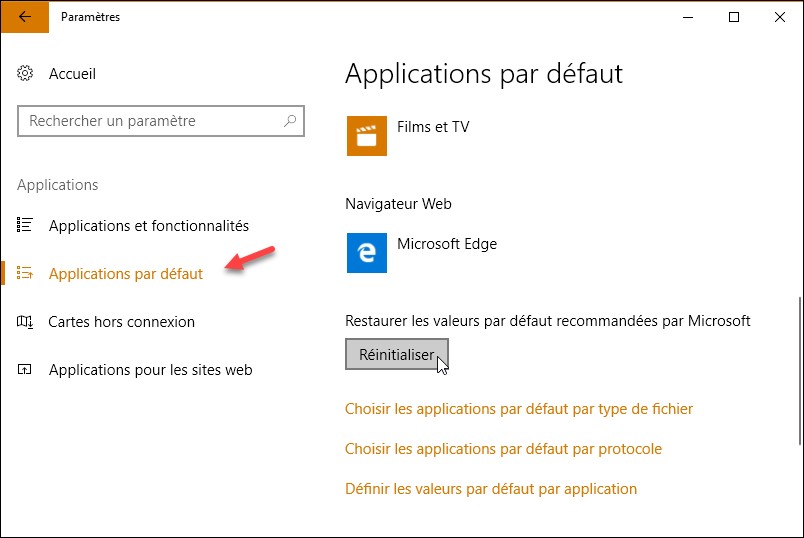
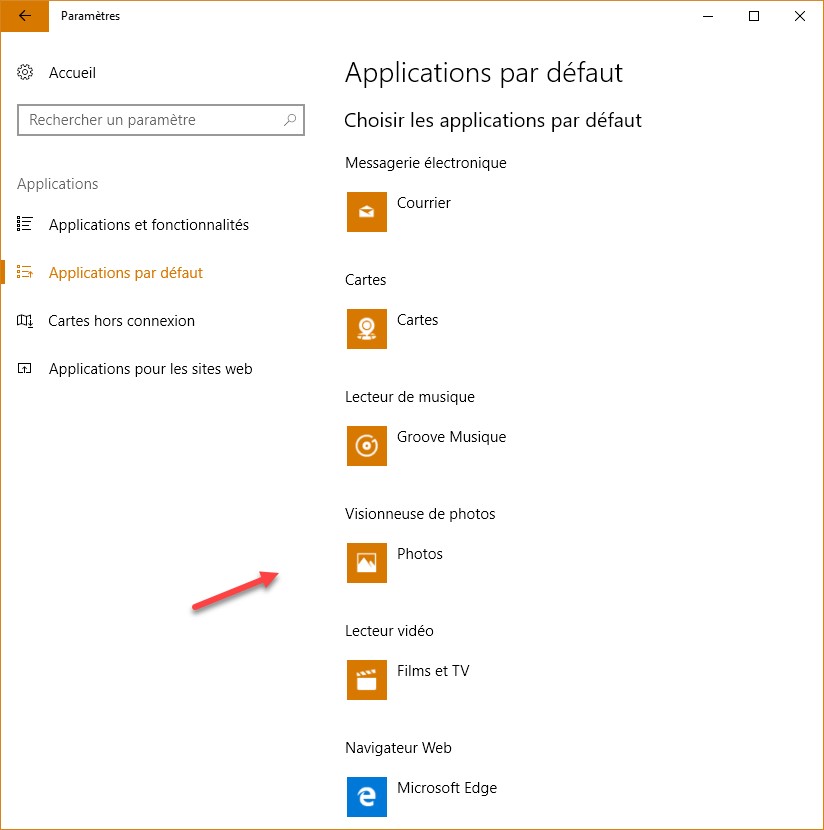
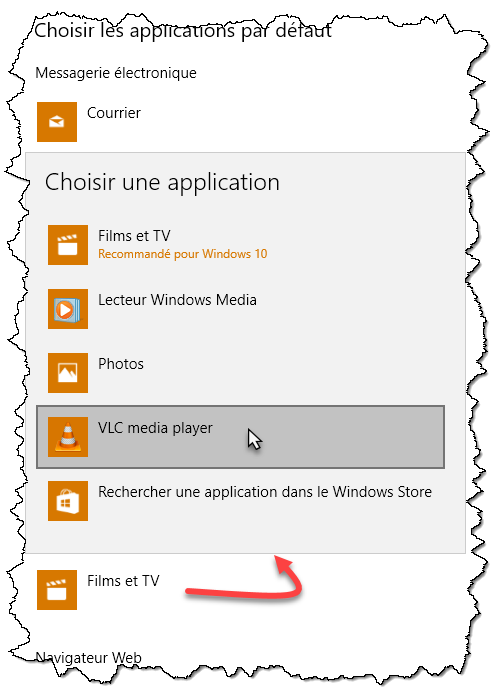
Lorsque vous double-cliquez sur un fichier ePub dans l’Explorateur de fichiers, une boîte de dialogue vous demande comment vous voulez ouvrir ce fichier :

Si vous voulez que tous les fichiers ePub s’ouvrent systématiquement dans Microsoft Edge, cochez la case Toujours utiliser cette application pour ouvrir les fichiers ePub, cliquez sur Microsoft Edge et validez en cliquant sur OK :

L’eBook s’ouvre en affichant les deux premières pages. Utilisez la barre d’outils pour afficher le sommaire (1), accéder aux marques pages (2), faire une recherche (3), définir les caractéristiques du texte (4), lire l’eBook à voix haute (5), ajouter un signet (6) et vous déplacer dans l’eBook (7) :

Pour vous déplacer dans l’eBook, vous pouvez également :

  • utiliser les touches Page suivante et Page précédente du pavé numérique ;
  • agir sur la roulette de la souris ;
  • cliquer dans la marge gauche ou droite de l’eBook.

Cerise sur le gâteau : si vous fermez le navigateur et que vous rouvrez l’ePub, la page affichée est celle sur laquelle vous avez arrêté la lecture !

Traduction instantanée de pages Web

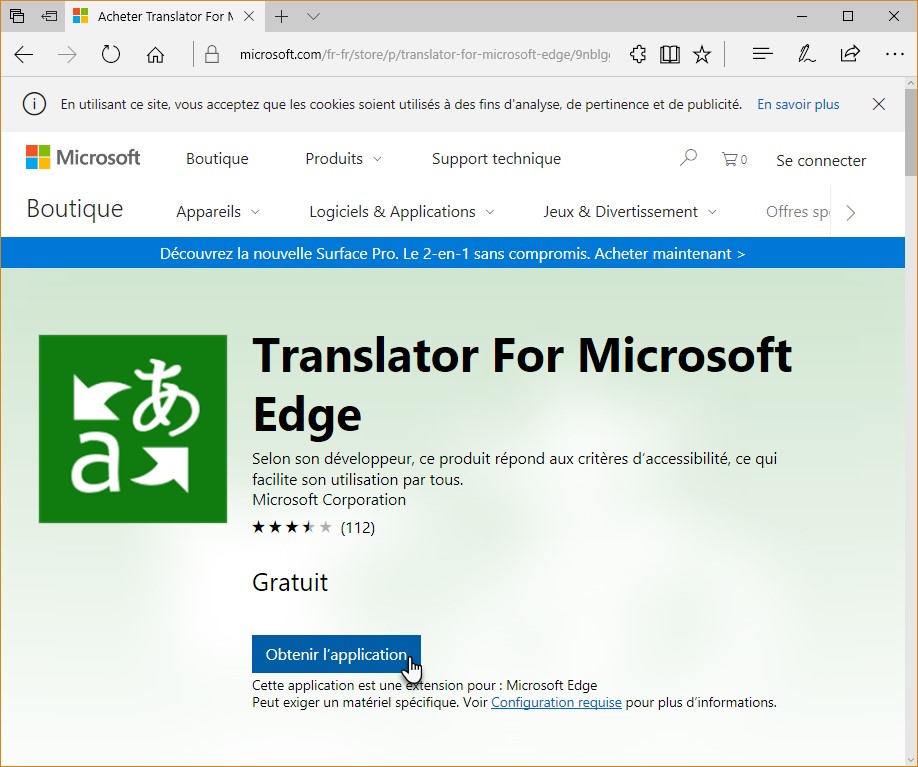
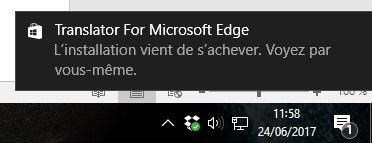
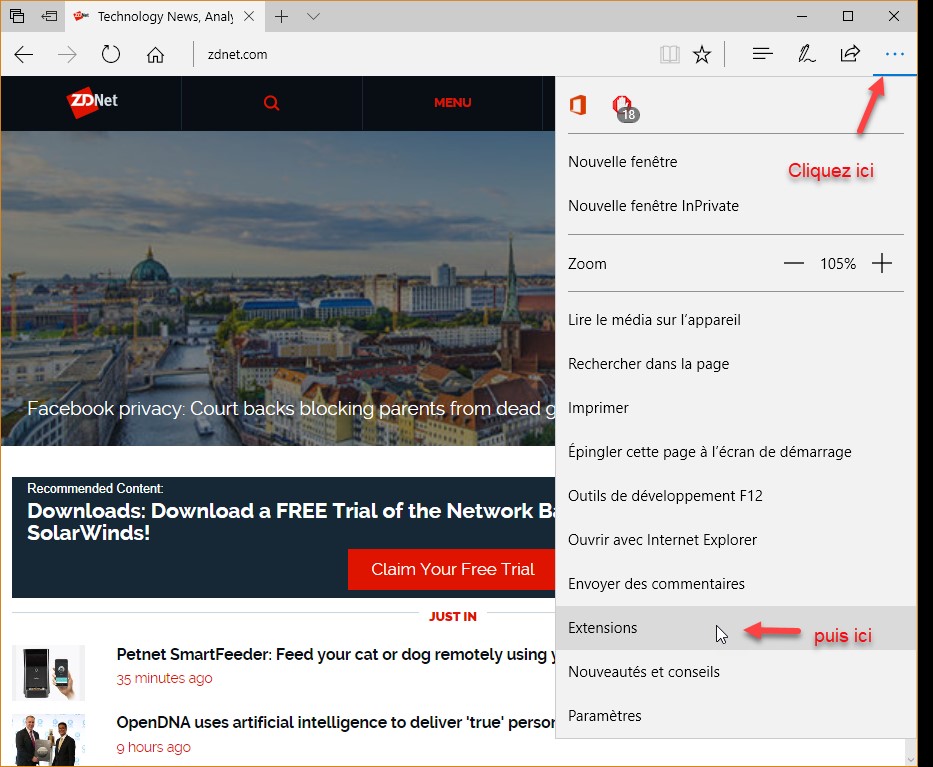
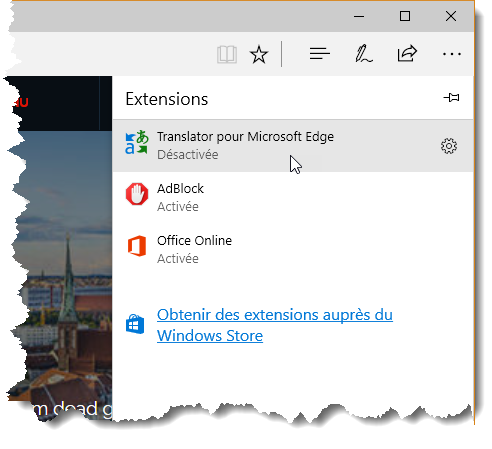
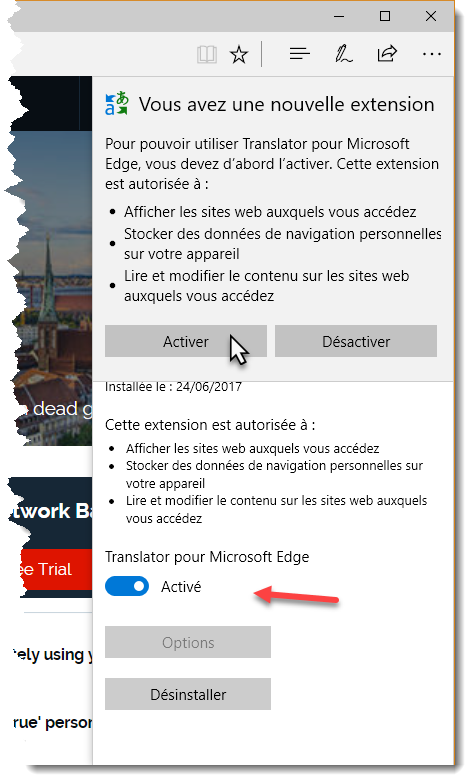
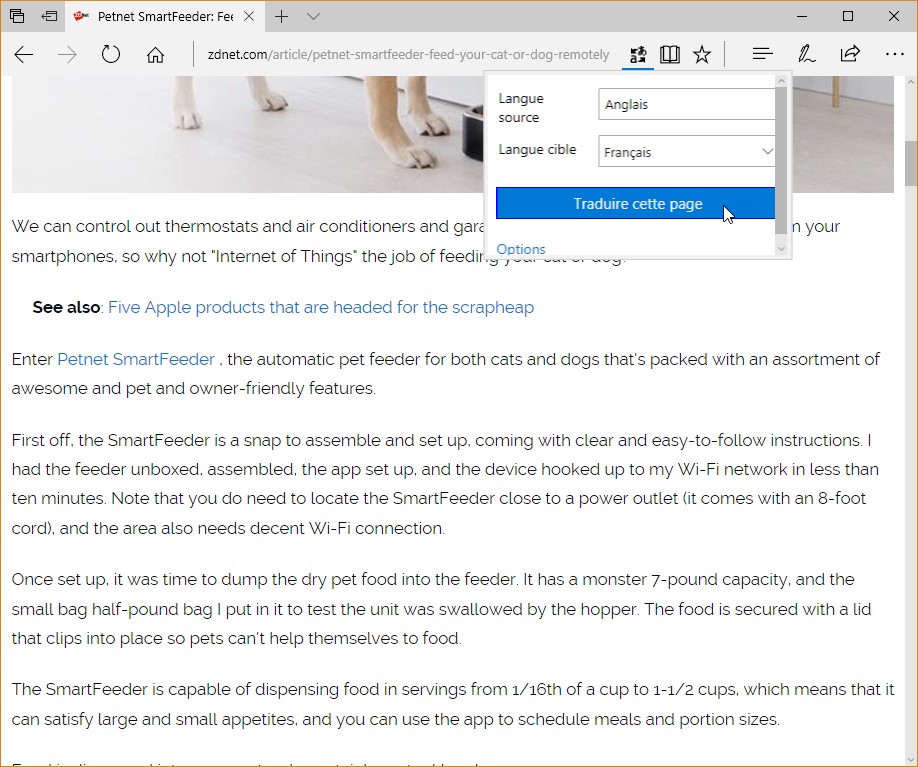
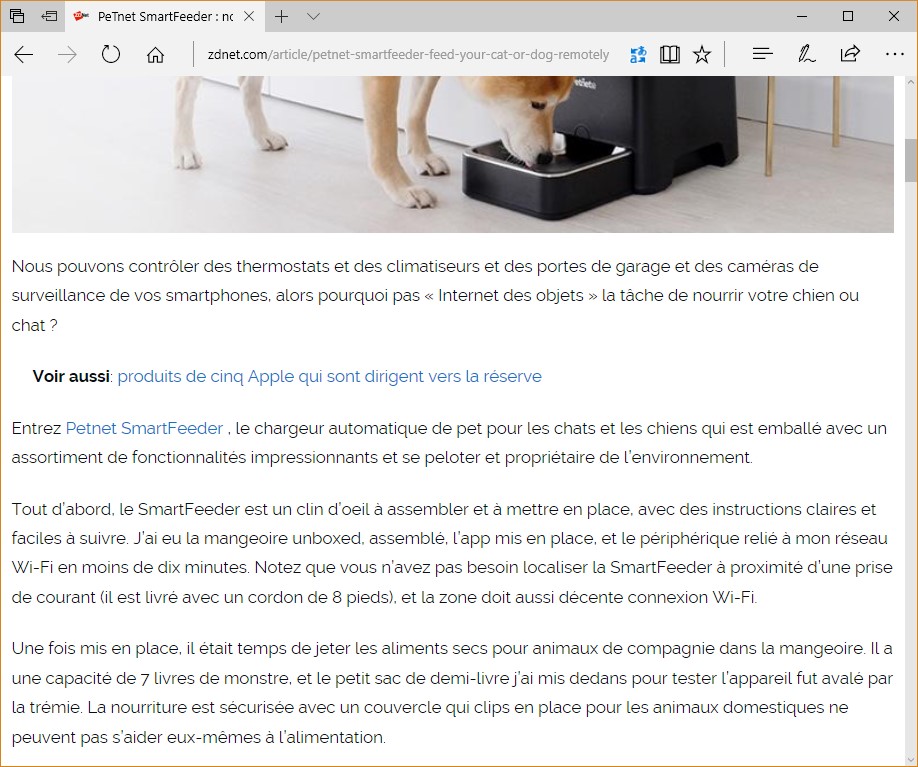
De nombreuses extensions sont disponibles pour votre navigateur Microsoft Edge. A titre d’exemple, l’extension Traducteur permet de traduire des pages Web dans plus de 50 langues. Pour l’installer, suivez les étapes décrites dans la page « Windows 10 – Des extensions dans Microsoft Edge« .