Médiaforma

posts

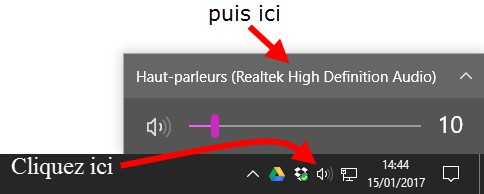
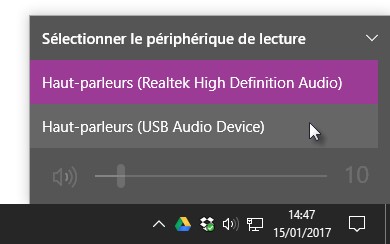
La zone de notifications est affichée dans la partie inférieure droite de l’écran. Elle rassemble un certain nombre d’icônes système telles que la connexion réseau, les réglages audio, le Centre de notifications ainsi que la date et l’heure système :

Lorsqu’elles sont lancées, certaines applications affichent également une icône dans la zone de notifications. Cette icône peut être visible ou non. Dans le premier cas, vous pouvez communiquer avec l’application en cliquant sur cette icône. Ici par exemple, l’icône de Skype est directement accessible :

En cliquant avec le bouton gauche ou droit de la souris sur l’icône de Skype, vous pouvez alors communiquer avec l’application Skype.

Parfois, l’icône d’une application n’est pas directement affichée dans la zone de notifications. Dans ce cas, cliquez sur l’icône Afficher les icônes cachées, dans la partie gauche de la zone de notifications. Dans cet exemple, plusieurs icônes ne sont pas apparentes :

Pour qu’une de ces icônes apparaisse de façon permanente dans la zone de notifications, il suffit de la glisser-déposer dans la zone de notifications depuis le menu Afficher les icônes cachées :

Au relâchement du bouton gauche de la souris, l’icône s’affiche de façon permanente dans la zone de notifications :

Inversement, pour cacher une icône qui s’affiche dans la zone de notifications, pointez-la et faites-la glisser en dehors de la zone de notifications. Elle sera visible lorsque vous cliquerez sur l’icône Afficher les icônes cachées.

Pour terminer cet article, je vais vous présenter une technique alternative pour choisir quelles icônes sont affichées dans la zone de notifications.

Cliquez du bouton droit sur une partie inoccupée de la barre des tâches et sélectionnez Propriétés dans le menu. La boîte de dialogue Propriétés de la barre des tâches et du menu Démarrer s’affiche.

En face du libellé Zone de notification, cliquez sur le bouton Personnaliser. La fenêtre Système s’affiche, onglet Notifications et actions sélectionné. Cliquez sur le lien Sélectionner les icônes à afficher dans la barre des tâches. Il ne vous reste plus qu’à activer ou désactiver les interrupteurs des applications selon si vous voulez ou si vous ne voulez pas afficher leur icône dans la zone de notifications :


Cet article liste les raccourcis clavier les plus courants basés sur l’utilisation de la touche Windows. Pour utiliser un de ces raccourcis, appuyez sur la touche Windows, maintenez la enfoncée et appuyez sur la ou les autres touches du raccourci.

Touche ou raccourci Effet
Windows Ouvre ou ferme le menu Démarrer
Windows + A Ouvre le centre de notifications
Windows + B Donne le focus à la zone de notification
Windows + D Affiche ou masque le Bureau
Windows + E Ouvre l’Explorateur de fichiers
Windows + G Ouvre la barre de jeux lorsqu’un jeu est en cours d’exécution
Windows + H Ouvre la barre Partager
Windows + I Ouvre la fenêtre Paramètres
Windows + K Ouvre le volet Connecter
Windows + L Verrouille l’ordinateur et/ou permet de changer de compte
Windows + M Réduit toutes les fenêtres ouvertes
Windows + Maj + M Restaure les fenêtres réduites sur le Bureau
Windows + P Permet de choisir un mode d’affichage si plusieurs écrans sont connectés
Windows + R Ouvre la boîte de dialogue Exécuter
Windows + S Ouvre la fonctionnalité de recherche
Windows + T Permet de parcourir les icônes affichées dans la barre des tâches
Windows + U Donne accès aux options d’ergonomie
Windows + X Simule un clic droit sur le bouton Démarrer
Windows + virgule Affiche temporairement le bureau jusqu’au relâchement de la touche Windows
Windows + Pause Affiche la boîte de dialogue Propriétés système
Windows + chiffre Ouvre ou bascule sur l’application épinglée à la barre des tâches dans la position indiquée par le chiffre
Windows + chiffre Ouvre l’application épinglée à la barre des tâches dans la position indiquée par le chiffre ou la replie si elle est déjà ouverte
Windows + Alt + chiffre Ouvre le menu contextuel de l’application épinglée à la barre des tâches dans la position indiquée par le chiffre
Windows + Tab Permet de basculer entre les applications actives
Windows + Haut Agrandit la fenêtre
Windows + Bas Réduit la fenêtre de l’application active dans la barre des tâches
Windows + Gauche Ancre la fenêtre active sur le côté gauche de l’écran et lui donne la moitié de la largeur de l’écran
Windows + Droite Ancre la fenêtre active sur le côté droit de l’écran et lui donne la moitié de la largeur de l’écran
Windows + Maj + Haut Maximise verticalement la fenêtre active sans changer sa largeur
Windows + Maj + Bas Restaure ou réduit la fenêtre active, sans changer sa largeur
Windows + Maj + Gauche et Windows + Maj + Droite Déplace la fenêtre active d’un écran à un autre si plusieurs écrans sont reliés à l’ordinateur
Windows + Barre d’espace Change la langue d’entrée et la disposition du clavier si plusieurs langues
Windows + Entrée Ouvre le Narrateur
Windows + plus ou moins du pavé numérique Zoom avant ou zoom arrière de l’écran
Windows + Échap Ferme l’application Loupe

Vous utilisez Firefox ? Saviez-vous qu’il est possible de mémoriser les onglets présents lorsque vous fermez sa fenêtre. Ces onglets seront alors restaurés à la prochaine ouverture de Firefox.

Cliquez sur l’icône Ouvrir le menu, en haut et à droite de la fenêtre de Firefox et cliquez sur l’icône Options. La page about:preferences s’affiche. Dans la liste déroulante Au démarrage de Firefox, choisissez Afficher les derniers onglets et fenêtres utilisés :

Fermez puis relancez Firefox. Les onglets qui étaient présents dans le navigateur lorsque vous l’avez fermé seront automatiquement restaurés.


Google Chrome vous permet de mémoriser les onglets présents lorsque vous fermez sa fenêtre. Ces onglets seront alors restaurés à la prochaine ouverture de Google Chrome.

Cliquez sur l’icône Personnaliser et contrôler Google Chrome, en haut et à droite de la fenêtre de Chrome et choisissez Paramètres dans le menu. La page chrome://settings s’affiche. Sous Au démarrage, sélectionnez l’option Reprendre mes activités là où je m’étais arrêté :

Fermez puis relancez Google Chrome. Les onglets qui étaient présents dans le navigateur lorsque vous l’avez fermé seront automatiquement restaurés.


Lorsque vous fermez la fenêtre de Microsoft Edge, il est possible de mémoriser les onglets ouverts. Ils s’afficheront tels que vous les aviez laissés à la prochaine ouverture de Microsoft Edge.

Pour arriver à ce résultat, cliquez sur l’icône Plus, en haut et à droite de la fenêtre de Microsoft Edge et choisissez Paramètres dans le menu. Un volet intitulé PARAMETRES apparaît sur le côté droit de la fenêtre. Déroulez la liste Ouvrir Microsoft Edge avec et choisissez Pages précédentes :

Fermez puis relancez Microsoft Edge. Les onglets qui étaient présents dans le navigateur lorsque vous l’avez fermé seront automatiquement restaurés.


La prochaine mise à jour majeure de Windows 10 devrait se faire début 2017. Elle s’appellera « Creators Update ». Quelques-unes des nouveautés attendues :

  • Paint 3D
  • Amélioration du Centre de notifications par l’ajout de nouvelles actions rapides
  • Lifting pour Windows Defender
  • Contacts favoris dans la barre des tâches.
  • Groove Music Maker pour créer ses propres musiques

Les nouveautés en vidéo :

Et, si vous avez un peu plus de temps :


Je suis sûr que dans votre entourage, plusieurs personnes sollicitent vos services d’informaticien pour réparer leur ordinateur. Et bien entendu, la réparation est urgente ! Si vous n’êtes pas disponible dans l’immédiat ou si vous ne vous trouvez pas sur place, vous pouvez néanmoins vous connecter sur l’ordinateur à réparer à distance, en utilisant l’application gratuite TeamViewer. Cet article va vous montrer comment procéder.

Sur votre ordinateur

Dans un premier temps, rendez-vous sur la page https://www.teamviewer.com/fr/ et téléchargez la dernière version de TeamViewer en cliquant sur le bouton Télécharger TeamViewer. Une fois le fichier TeamViewer_Setup_fr.exe téléchargé, exécutez-le pour installer TeamViewer sur votre ordinateur. L’assistant d’installation se lance. Sélectionnez l’option Installer et indiquez comment vous allez utiliser TeamViewer en choisissant une option sous Comment utilisez-vous TeamViewer :

Cliquez sur J’accepte – terminer. Le contrôle du compte d’utilisateur se manifeste. Cliquez sur Oui pour valider l’installation de TeamViewer. Quelques instants plus tard, une fenêtre s’affiche pour vous montrer comment utiliser TeamViewer :

Sur l’ordinateur à dépanner

Demandez à la personne qui vous demande de réparer son ordinateur de se connecter sur le site https://www.teamviewer.com/fr/ et de télécharger le module Quick Support de TeamViewer en cliquant sur le bouton Télécharger QuickSupport :

Une fois le fichier TeamViewerQS_fr.exe téléchargé, demandez à votre interlocuteur d’exécuter ce fichier pour lancer l’application TeamViewer Quick Support. Le contrôle du compte d’utilisateur se manifeste. Dites-lui de valider l’exécution du programme en cliquant sur OK. Quelques instants plus tard, une fenêtre intitulée TeamViewer s’affiche.

Demandez-lui de vous communiquer l’identifiant et le mot de passe affichés dans la fenêtre et entrez ces informations dans la fenêtre de TeamViewer :

Cliquez sur Connexion à un partenaire. Quelques instants plus tard, vous devez entrer le mot de passe associé à l’identifiant du partenaire. Entrez le mot de passe et cliquez sur Connexion :

Peu de temps après, l’application TeamViewer est connectée sur l’ordinateur distant. Tout ce que vous faites dans TeamViewer se répercute sur l’ordinateur distant. Vous avez accès au bureau, au menu Démarrer, au Gestionnaire de fichiers et à tout ce qui se trouve sur l’ordinateur distant. Bon dépannage !

Pour terminer la connexion, cliquez sur Actions puis sur Terminer la session :