Médiaforma

posts

Le microprocesseur est une pièce essentielle de votre ordinateur. Selon le constructeur et le modèle, sa température ne devrait pas dépasser une valeur maximale donnée par le constructeur. Si vous dépassez cette valeur maximale, l’ordinateur peut « planter » aléatoirement, ou encore la durée de vie du processeur peut être grandement minimisée.

Quel est le processeur utilisé dans l’ordinateur ?

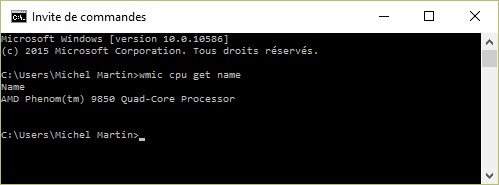
Mais au fait, connaissez-vous le nom et le modèle du microprocesseur embarqué dans votre ordinateur ? Si vous n’avez aucune idée à ce sujet, ouvrez une fenêtre Invite de commandes. Pour cela, cliquez sur Démarrer ou appuyez sur la touche Windows du clavier, tapez cmd et cliquez sur Invite de commandes dans la partie supérieure du menu Démarrer. La fenêtre Invite de commandes s’ouvre. Tapez la commande suivante et appuyez sur la touche Entrée :

wmic cpu get name

Le nom et le modèle du processeur sont immédiatement affichés dans la fenêtre Invite de commandes. Dans cet exemple, le processeur est un AMD Phenom et le modèle est 9850 :
Températures maximales recommandées

Pour connaître les températures maximales recommandées, consultez les tableaux suivants :

Intel Skylake

Modèle Au repos Températures normales Température maximale
Core i5-6600K* 24 to 28°C 42 to 52°C 72°C
Core i7-6700K* 26 to 35°C 53 to 70°C 72°C


Intel Haswell

Modèle Au repos Températures normales Température maximale
Core i3-4130 34 to 38°C 50 to 61°C 72°C
Core i5-4670K 28 to 35°C 47 to 60°C 72°C
Core i7-4770K 34 to 39°C 55 to 65°C 67°C


Intel Ivy Bridge

Modèle Au repos Températures normales Température maximale
Core i3-3220 28 to 35°C 50 to 60°C 65°C
Core i5-3570K 28 to 35°C 50 to 62°C 67°C
Core i7-3770K 30 to 40°C 55 to 65°C 67°C


Intel Sandy Bridge

Modèle Au repos Températures normales Température maximale
Core i3-2100 30 to 37°C 50 to 62°C 69°C
Core i5-2500K 35 to 41°C 55 to 65°C 72°C
Core i7-2600K 32 to 40°C 47 to 60°C 72°C


AMD Kaveri

Modèle Au repos Températures normales Température maximale
A6-7400K 28 to 35°C 50 to 63°C 70°C
A10-7850K 28 to 33°C 49 to 60°C 72.4°C


AMD Richland

Modèle Au repos Températures normales Température maximale
A6-6400K 28 to 37°C 49 to 57°C 70°C
A10-6800K 28 to 35°C 50 to 55°C 74°C


AMD Trinity

Modèle Au repos Températures normales Température maximale
A6-5400K 25 to 35°C 45 to 55°C 70°C
A10-5800K 28 to 35°C 50 to 55°C 74°C


AMD Piledriver

Modèle Au repos Températures normales Température maximale
FX-4300 30 to 35°C 45 to 55°C 61°C
FX-6300 35 to 40°C 50 to 60°C 61°C
FX-8350 30 to 40°C 50 to 55°C 61°C


AMD Bulldozer

Modèle Au repos Températures normales Température maximale
FX-4100 35 to 40°C 50 to 60°C 70°C
FX-6100 30 to 35°C 45 to 55°C 70°C
FX-8150 30 to 35°C 50 to 58°C 61°C


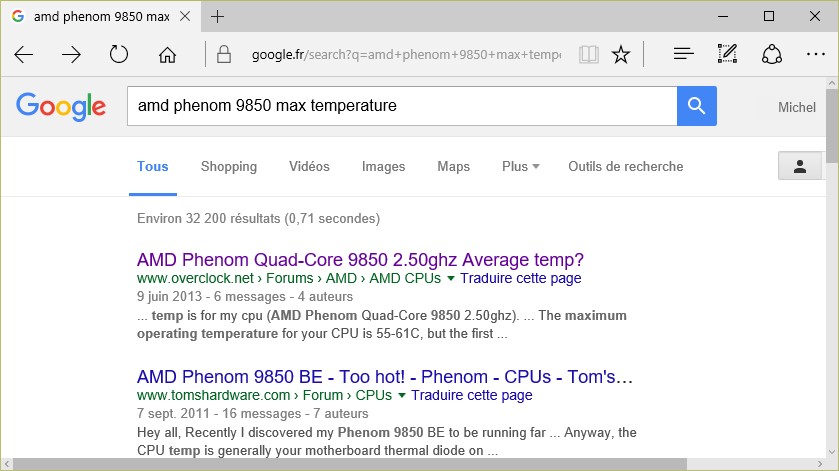
Si votre processeur n’apparaît pas dans ces tableaux, ouvrez un moteur de recherche et tapez le nom et le modèle de votre processeur suivi de max temperature. Par exemple :
Contrôler la température de son processeur

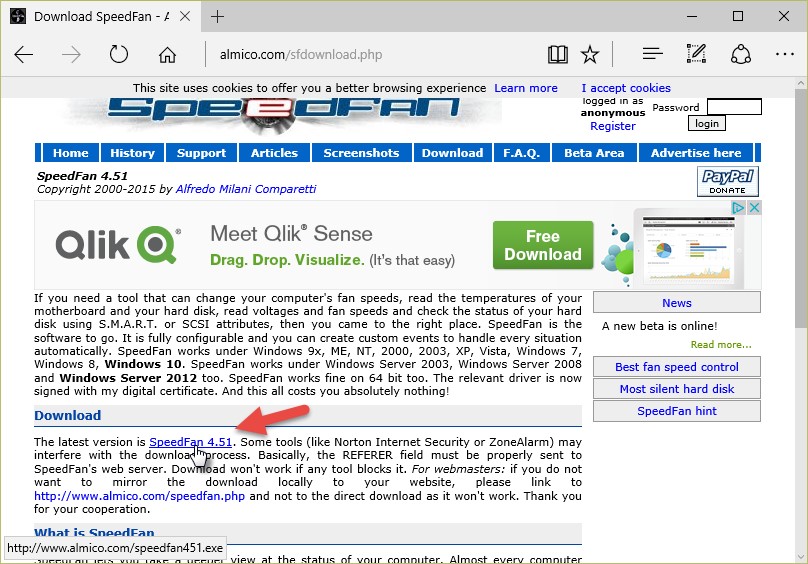
Pour contrôler la température de votre processeur, vous pouvez faire appel à l’utilitaire SpeedFan. Ouvrez votre navigateur Web et rendez-vous sur la page http://www.almico.com/sfdownload.php. Cliquez sur le lien représentant la dernière version du logiciel, sur Exécuter, à nouveau sur Exécuter, puis sur Continuer.
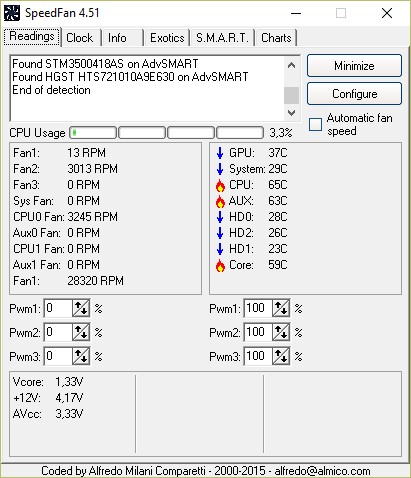
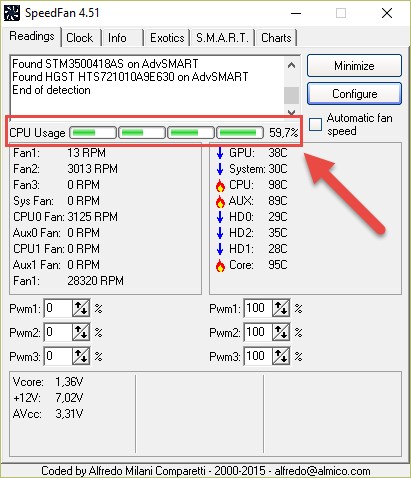
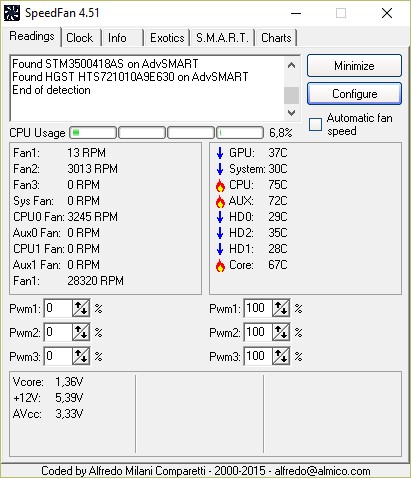
Une fois SpeedFan installé sur votre ordinateur, cliquez sur Démarrer ou appuyez sur la touche Windows du clavier, tapez speedfan et cliquez sur SpeedFan, dans la partie supérieure du menu Démarrer. La température instantanée du ou des cœurs, l’utilisation du CPU et la vitesse de rotation du ou des ventilateurs ainsi que les différentes tensions stabilisées de l’alimentation sont immédiatement affichées :
Qu’est-ce qui fait chauffer le processeur ?

Si la température du processeur vous semble trop élevée, cela peut venir d’un mauvais refroidissement.

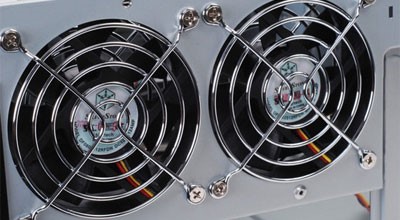
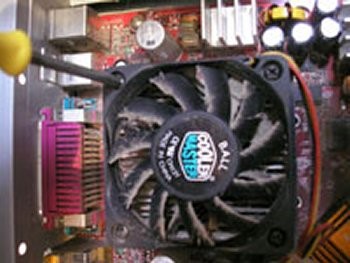
  • Vérifiez que le ventilateur fixé au radiateur du processeur n’est pas encrassé. Si nécessaire, décrassez-le ou changez-le :
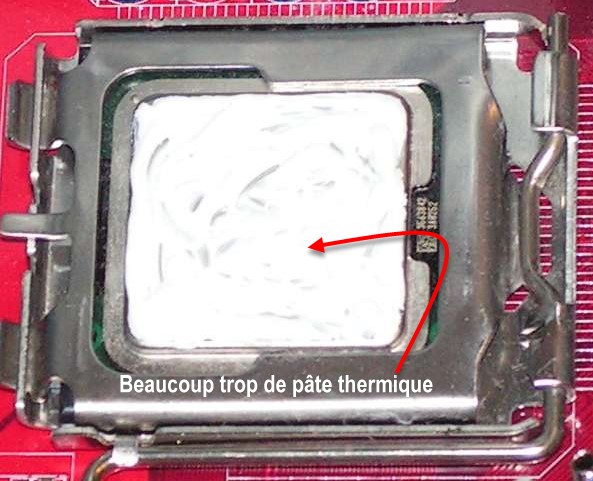
  • La pâte thermique qui relie le ventilateur au radiateur a peut-être séché ou a été mise en trop grande quantité. Dans ce cas, changez-la en utilisant un tube de pâte thermique neuf. Cette pâte se charge de combler les micro-aspérités qui se trouvent à la surface du processeur et à la base du radiateur afin d’assurer une conductivité optimale de la chaleur entre le processeur et le radiateur. Si vous placez une couche trop épaisse de pâte thermique, elle agira en tant qu’isolant et non en tant que conducteur et le processeur aura tendance à surchauffer.
  • Est-ce que la température à l’intérieur de l’ordinateur n’est pas trop élevée (System Temp dans la fenêtre de SpeedFan) ? Dans l’affirmative, ajoutez si possible un ou deux ventilateurs pour extraire l’air à l’intérieur de la tour afin de le remplacer par de l’air frais.
Si les taux d’occupation du CPU sont élevés alors que vous ne faites rien de particulier avec votre ordinateur, il se peut qu’une ou plusieurs applications accaparent le microprocesseur :
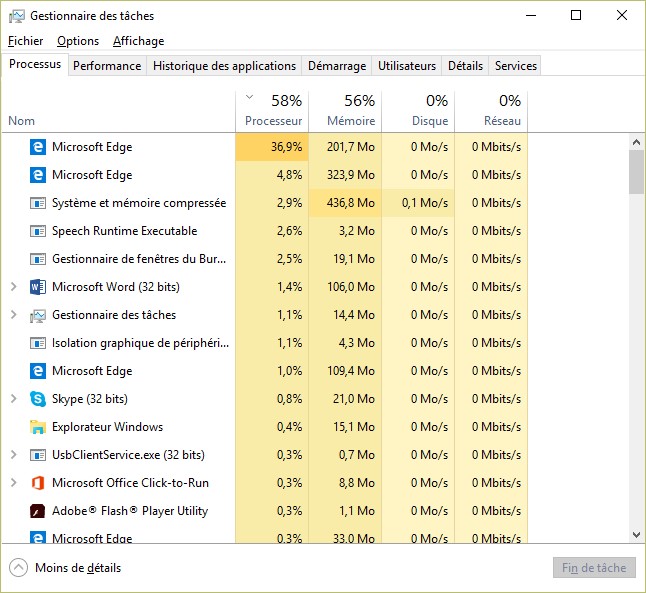
Pour en savoir plus, appuyez simultanément sur les touches Contrôle, Alt et Suppr du clavier, puis cliquez sur Gestionnaire des tâches. La fenêtre du gestionnaire des tâches s’affiche :
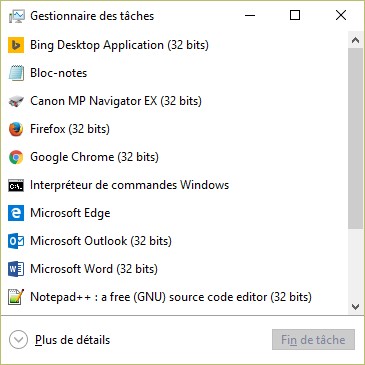
Cliquez sur Plus de détails pour identifier le ou les gros consommateurs de puissance CPU. Sous l’onglet Processus, cliquez sur l’en-tête de colonne Processeur pour classer les applications qui consomment le plus de CPU par ordre décroissant. Dans cet exemple, Microsoft Edge est clairement en tête. Sans doute qu’une ou plusieurs des pages ouvertes utilisent du code JavaScript, fort demandeur en puissance CPU :
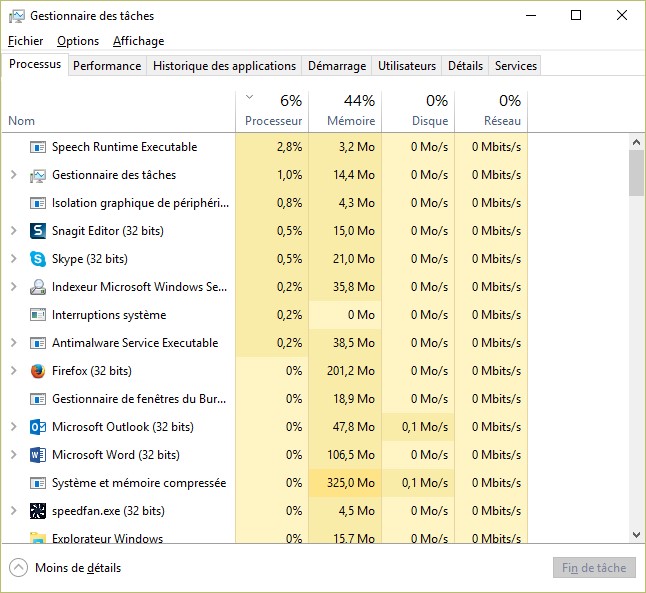
Si nous fermons toutes les fenêtres de Microsoft Edge, le taux d’occupation du CPU descend en flèche :
Et la température aussi :
Si vous n’êtes pas réfractaire à la fenêtre Invite de commandes, cette rubrique va vous présenter une commande très intéressante qui vous permettra de sauvegarder vos données sur un ou plusieurs autres disques.

Cliquez sur Démarrer ou appuyez sur la touche Windows du clavier, tapez cmd et cliquez sur invite de commandes, dans la partie supérieure du menu Démarrer. Pour savoir comment utiliser la commande XCOPY, tapez xcopy /? et appuyez sur Entrée.

Comme vous pouvez le voir, de nombreux paramètres peuvent être utilisés dans cette commande :

Copie des fichiers et des arborescences de répertoires.


XCOPY source [destination] [/A | /M] [/D[:date]] [/P] [/S [/E]] [/V] [/W]
                           [/C] [/I] [/Q] [/F] [/L] [/G] [/H] [/R] [/T] [/U]
                           [/K] [/N] [/O] [/X] [/Y] [/-Y] [/Z] [/B] [/J]
                           [/EXCLUDE:fich1[+fich2][+fich3]...]

 source       Spécifie le ou les fichiers … copier.
 destination  Spécifie l'emplacement et/ou le nom de nouveaux fichiers.
 /A           Copie uniquement les fichiers ayant l'attribut archive, ne modifie pas l'attribut.
 /M           Copie uniquement les fichiers ayant l'attribut archive,
              désactive l'attribut archive.
 /D:j-m-a     Copie les fichiers modifiés à partir de la date spécifiée.
              Si aucune date n'est donnée, copie uniquement les fichiers dont
              l'heure source est plus récente que l'heure de destination.
 /EXCLUDE:fich1[+fich2][+fich3]...
              Spécifie une liste de fichiers contenant des chaînes. Chaque
              chaîne doit être placée sur une ligne dans le fichier.
              Lorsque l'une des chaînes est trouvée dans le chemin d'accès
              absolu du fichier devant être copié, ce fichier est exclu de la
              copie. Par exemple, spécifier une chaîne telle que \obj\
              où .obj exclura respectivement tous les fichiers situés sous
              le répertoire obj ou tous les fichiers dont l'extension
              est .obj.
 /P           Confirmer la création de chaque fichier
              de destination.
 /S           Copie les répertoires et sous-répertoires … l'exception des
              répertoires vides.
 /E           Copie les répertoires et sous-répertoires, y compris les
              répertoires vides.
              Identique à /S /E. Peut être utilisé pour modifier /T.
 /V           Vérifie la taille de chaque nouveau fichier.
 /W           Vous demande d'appuyer sur une touche avant la copie.
 /C           Continuer la copie même si des erreurs se produisent.
 /I           Si la destination n'existe pas et que plus d'un fichier est
              copié, considérer la destination comme devant être
              un répertoire.
 /Q           N'affiche pas les noms de fichiers lors de la copie.
 /F           Affiche les noms de source et de destination complets lors
              de la copie.
 /L           Affiche les fichiers devant être copiés.
 /G           Permet la copie des fichiers chiffrés vers des destinations qui
              ne prennent pas en charge le chiffrement.
 /H           Copie également les fichiers cachés et les fichiers système.
 /R           Remplace les fichiers en lecture seule.
 /T           Crée la structure de répertoires mais ne copie pas
              les fichiers.
              N'inclut pas les répertoires ou sous-répertoires vides. /T /E
              incluent les répertoires et sous-répertoires vides.
 /U           Copie seulement les fichiers existants d‚j… dans la
              destination.
 /K           Copie les attributs. La commande normale Xcopy rétablira les
              attributs de lecture seule.
 /N           Copie en utilisant les noms courts générés.
 /O           Copie les fichiers d'appartenance et les informations d'ACL.
 /X           Copie les paramètres d'audit de fichiers (sous-entend /O).
 /Y           Supprime la demande de confirmation de remplacement de
              fichiers de destination existants.
 /-Y          Provoque la demande de confirmation de remplacement
              d'un fichier de destination existant.
 /Z           Copie les fichiers du réseau en mode redémarrable.
 /B           Copie le lien symbolique et non pas la cible du lien.
 /J           Copie avec E/S sans mémoires tampons. Recommandé pour les gros

Supposons que vous vouliez sauvegarder le contenu du dossier c:\travail dans le dossier p:\sauvegarde. Vous utiliserez la commande suivante :

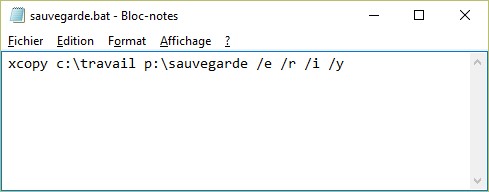
xcopy c:\travail p:\sauvegarde /e /r /i /y

Cette commande copie l’intégralité des fichiers et dossiers du dossier c:\travail dans le dossier p:\sauvegarde. Examinons les paramètres passés à la commande :

Paramètre Signification
/e Copie les dossiers et sous-dossiers, y compris les dossiers vides
/r Remplace les fichiers en lecture seule
/i Si la destination n’existe pas et que plus d’un fichier est copié, considérer la destination comme devant être un répertoire.
/y Supprime la demande de confirmation de remplacement de fichiers de destination existants.


Bien entendu, vous devez adapter les dossiers source et destination à vos propres besoins.

Pour éviter d’avoir à taper cette commande à chaque fois, ouvrez le Bloc-notes, tapez la commande dans le Bloc-notes et sauvegardez le fichier sous le nom sauvegarde.bat. Désormais, il vous suffit de double-cliquer sur l’icône de ce fichier pour lancer la sauvegarde.

Pour aller plus loin avec la sauvegarde automatique de vos données, je vous conseille le pack vidéo et eBook « Protégez efficacement vos données », accessible ici :

https://www.mediaforma.com/sp-sauvegarde-des-donnees/


On ne présente plus l’application VLC Media Player, l’application qui lit tous les formats de fichiers vidéo … et bien plus encore. Il est même fort probable que cette application soit déjà installée sur votre ordinateur. Mais saviez-vous qu’une version dédiée à Windows 10 est disponible dans le Store ? Je vous propose d’installer et de découvrir les possibilités de cette application.

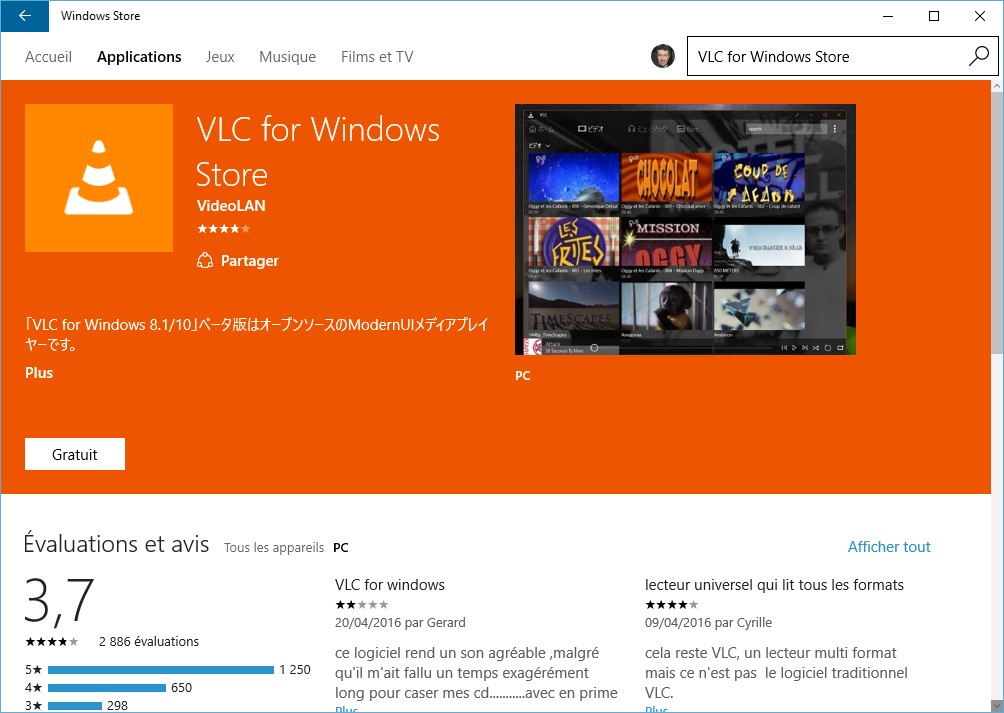
Cliquez sur l’icône Windows Store dans la barre des tâches, tapez VLC dans la zone de recherche et appuyez sur Entrée :

Cliquez sur Gratuit pour télécharger et installer VLC for Windows Store, puis sur Ouvrir.

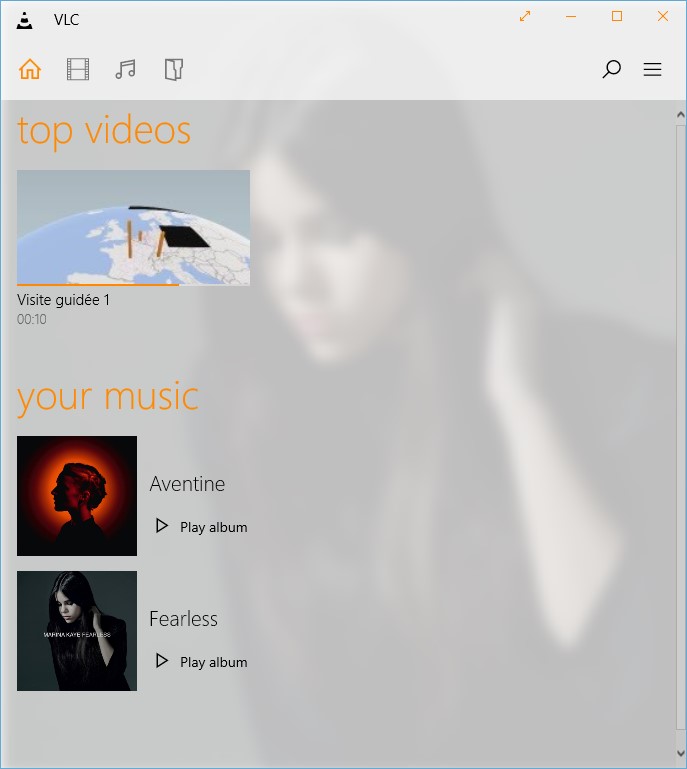
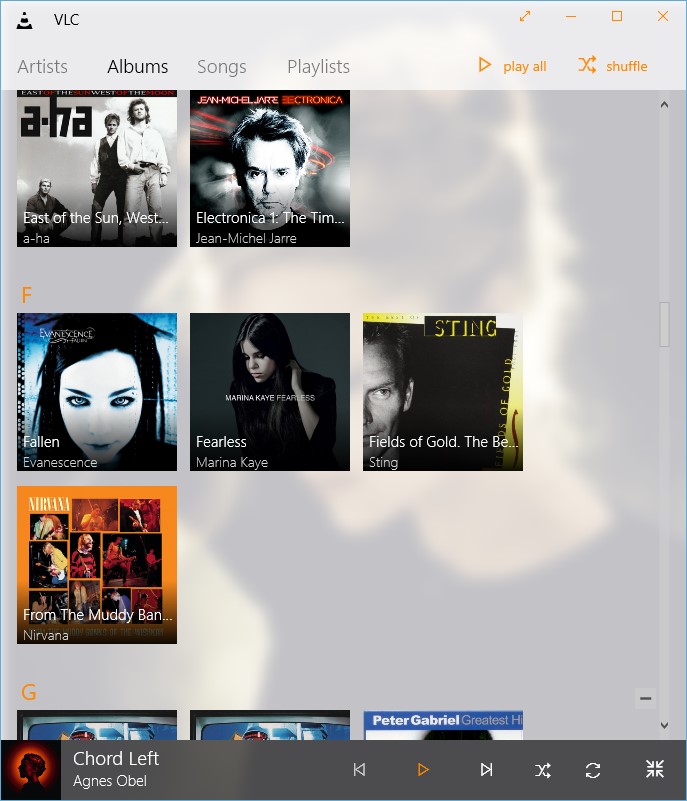
L’application recherche les albums audio stockés dans la bibliothèque Musique de votre ordinateur et affiche leur jaquette. Pour jouer l’un d’entre eux, il suffit de cliquer sur sa jaquette puis sur Play :

Ajouter des dossiers audio

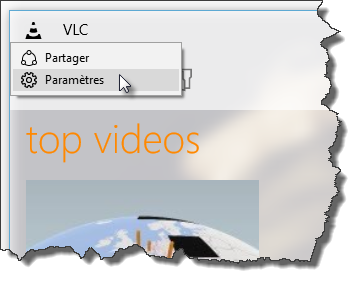
Si nécessaire, vous pouvez demander à VLC de rechercher votre musique dans un ou plusieurs autres dossiers. Cliquez sur l’icône de VLC, dans l’angle supérieur droit de la fenêtre et choisissez Paramètres :

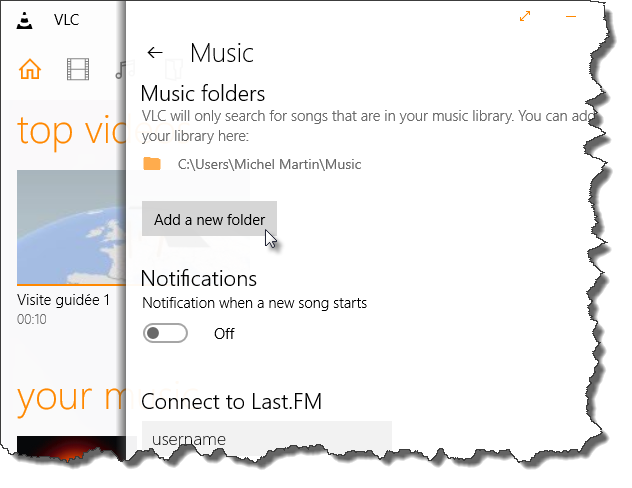
Le panneau Paramètres s’affiche dans la partie droite de l’application. Cliquez sur Settings, puis sur Music. Vous pouvez maintenant désigner un ou plusieurs dossiers qui contiennent de la musique en cliquant sur Add a new folder :

Fermez l’application et redémarrez-la pour prendre en compte le nouveau paramétrage. La bibliothèque musicale se met à jour. Notez que cette opération peut demander plusieurs minutes si les dossiers indiqués sont volumineux. Pour accéder à votre musique, cliquez sur music dans la partie supérieure de l’application :

Ajouter des dossiers vidéo

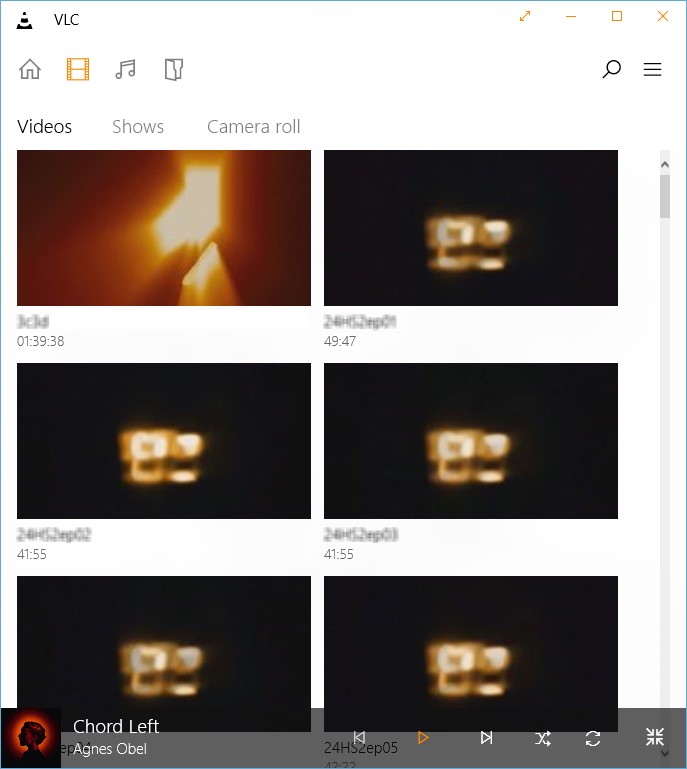
De la même façon, vous pouvez ajouter un ou plusieurs dossiers contenant des vidéos. Cliquez sur l’icône de VLC, dans l’angle supérieur droit de la fenêtre et choisissez Paramètres. Cliquez sur Settings puis sur videos et désignez le ou les dossiers qui contiennent vos fichiers vidéo en cliquant sur Add a new folder. Fermez puis rouvrez VLC pour prendre en compte le nouveau paramétrage. Les vidéos sont accessibles sous l’onglet Videos :

Jouer un fichier audio ou vidéo sur VLC for Windows

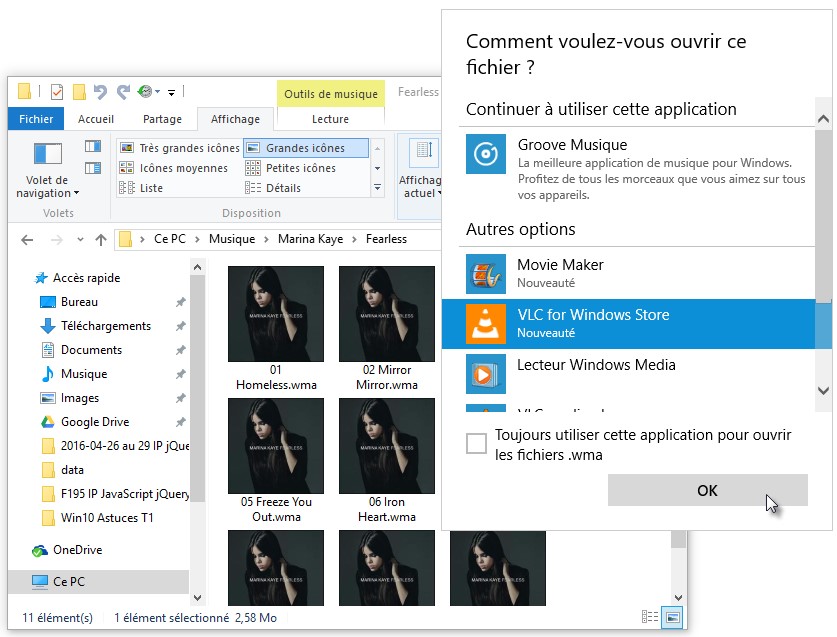
Pour jouer un fichier audio ou vidéo dans VLC depuis l’Explorateur de fichiers, il vous suffit de double-cliquer dessus et de choisir VLC for Windows Store dans la liste :

Si vous voulez lire tous les fichiers du même type dans VLC, cochez la case Toujours utiliser cette application pour ouvrir les fichiers.


Amis de la ligne de commande, voici enfin une bonne nouvelle : il est désormais possible d’effectuer simplement (!) des copier/coller dans la fenêtre Invite de commande de Windows 10. Cette fonctionnalité est désactivée par défaut, mais je vais vous montrer comment l’activer.

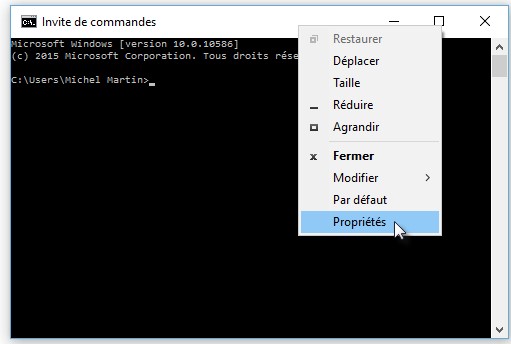
Commencez par cliquer sur Démarrer ou appuyez sur la touche Windows du clavier. Tapez cmd et cliquez sur Invite de commandes dans la partie supérieure du menu Démarrer. La fenêtre Invite de commandes s’ouvre. Cliquez du bouton droit dans la barre de titre et sélectionnez Propriétés :

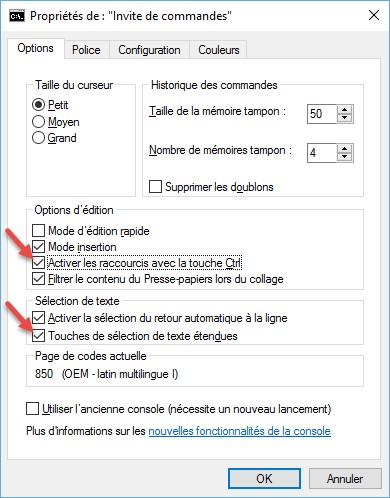
La boîte de dialogue des propriétés s’affiche. Cochez les cases Activer les raccourcis avec la touche Ctrl et Touches de sélection de texte étendues puis validez en cliquant sur OK :

Désormais, vous pouvez sélectionne des commandes en maintenant la touche Maj enfoncée et en appuyant simultanément sur les touches fléchées du clavier. Une fois la sélection effectuée, appuyez simplement sur Contrôle + C pour la copier dans le presse-papiers. Par la suite, vous pourrez coller la sélection dans l’invite de commande ou dans n’importe quelle autre application Windows avec le raccourci clavier Contrôle + V.

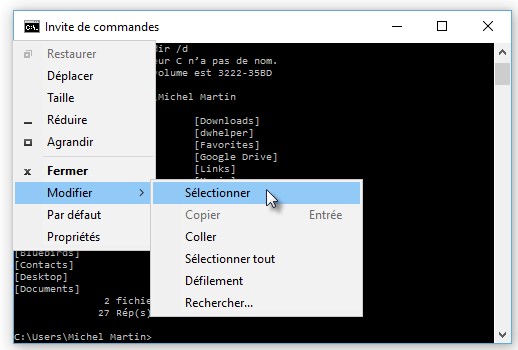
Si vous voulez sélectionner autre chose que ce qui se trouve sur la ligne de commande, cliquez sur l’icône qui précède le libellé Invite de commandes dans la barre de titre, pointez Modifier et cliquez sur Sélectionner :

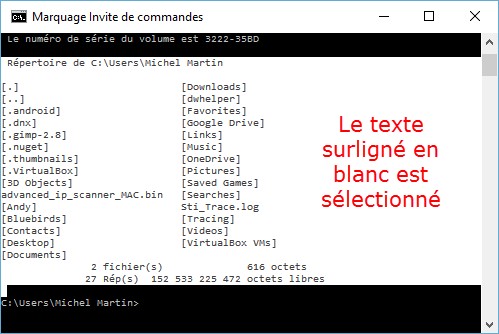
Le point d’insertion s’épaissit. Utilisez les touches fléchées du clavier pour vous déplacer au début ou à la fin du texte que vous voulez sélectionner, maintenez la touche Maj enfoncée et utilisez les touches fléchées pour étendre la sélection :

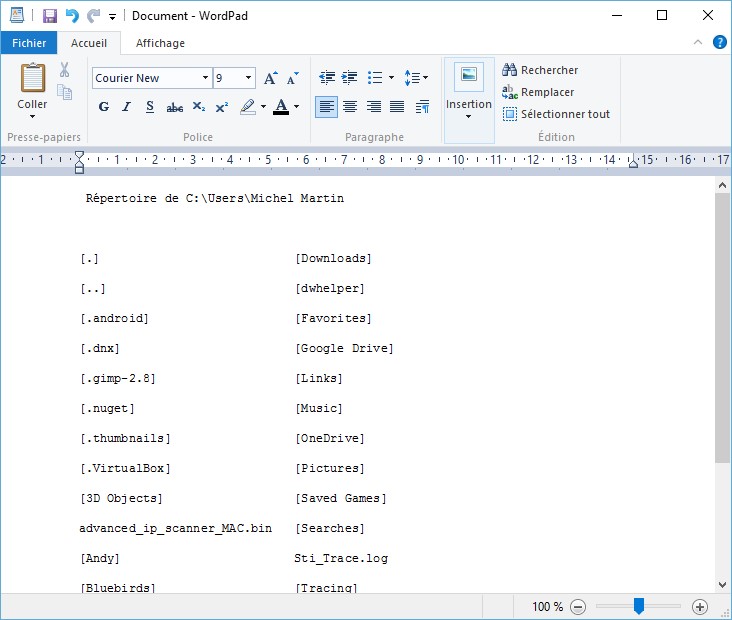
Appuyez sur Contrôle + C pour placer la sélection dans le presse-papiers, déplacez-vous dans l’application où la sélection doit être copiée et appuyez sur Contrôle + V. Ici par exemple, la sélection est copiée dans WordPad :


Le mixage stéréo (ou stereo mix) est une fonctionnalité de Windows qui vous permet d’enregistrer le son envoyé sur vos haut-parleurs.

L’icône Mixage stéréo est-elle présente ?

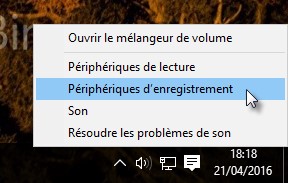
Pour savoir si vous pouvez utiliser cette fonctionnalité sur votre ordinateur, cliquez du bouton droit sur l’icône qui représente un haut-parleur dans la zone de notifications et cliquez sur Périphériques d’enregistrement dans le menu :

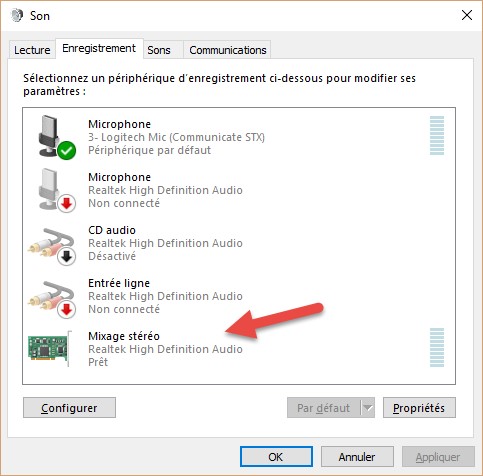
La boîte de dialogue Son, onglet Enregistrement s’affiche. Si vous avez de la chance, l’icône Mixage Stéréo apparaît dans la liste des périphériques d’enregistrement :

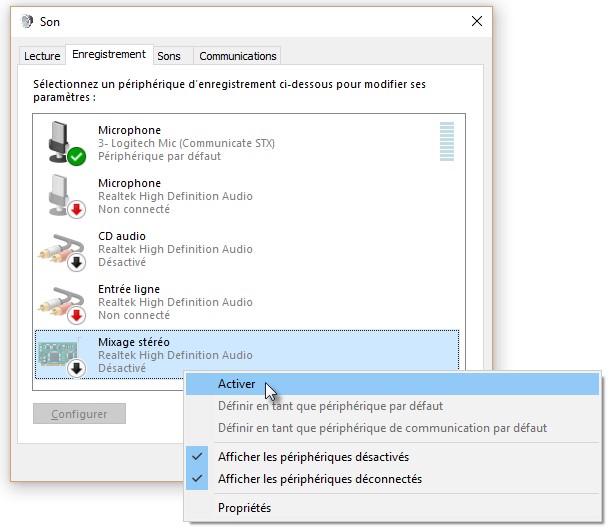
Assurez-vous que la mention Prêt est affichée pour ce périphérique. Dans le cas contraire, cliquez du bouton droit sur l’icône Mixage stéréo et choisissez Activer dans le menu :

Si l’icône Mixage stéréo n’apparaît pas

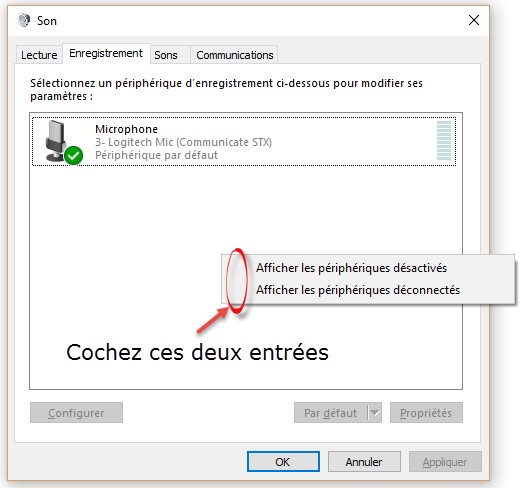
Si l’icône Mixage stéréo n’apparait pas dans la boîte de dialogue Son, cliquez du bouton droit dans la zone centrale de la boîte de dialogue et cochez les entrées Afficher les périphériques désactivés et Afficher les périphériques déconnectés :

Si l’icône Mixage stéréo n’apparaît toujours pas

Si l’icône Mixage stéréo n’apparaît toujours pas alors que les entrées Afficher les périphériques désactivés et Afficher les périphériques déconnectés sont cochées, je vous conseille de mettre à jour le pilote de périphérique de votre carte audio en utilisant le pilote spécifique à votre carte mère. En effet, Windows utilise un pilote audio par défaut, et ce pilote peut empêcher l’affichage de l’icône Mixage stéréo sur certains ordinateurs.

Si vous êtes dans ce cas, remplacez le pilote audio par défaut par celui de votre carte mère. Ce pilote doit se trouver sur le CD de pilotes fourni avec votre ordinateur. Si vous n’avez aucun CD de pilotes, rendez-vous sur le site Web du constructeur de l’ordinateur ou de la carte mère.

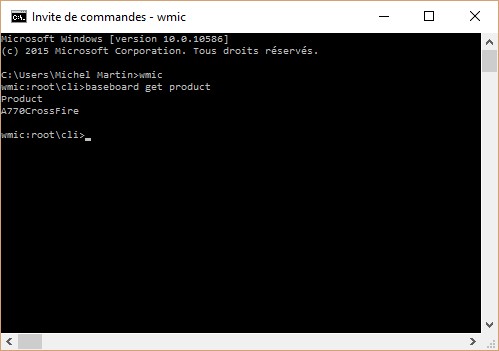
Si vous ne savez pas quel est le nom de votre carte mère, cliquez sur Démarrer ou appuyez sur la touche Windows du clavier, tapez cmd et cliquez sur Invite de commandes dans la partie supérieure du menu Démarrer. Une fenêtre intitulée Invite de commandes s’affiche.

Tapez wmic, puis appuyez sur la touche Entrée du clavier.

Tapez baseboard get product, puis appuyez sur la touche Entrée du clavier.

Le nom de la carte est affiché dans la fenêtre. Ici par exemple, il s’agit d’une A770CrossFire :

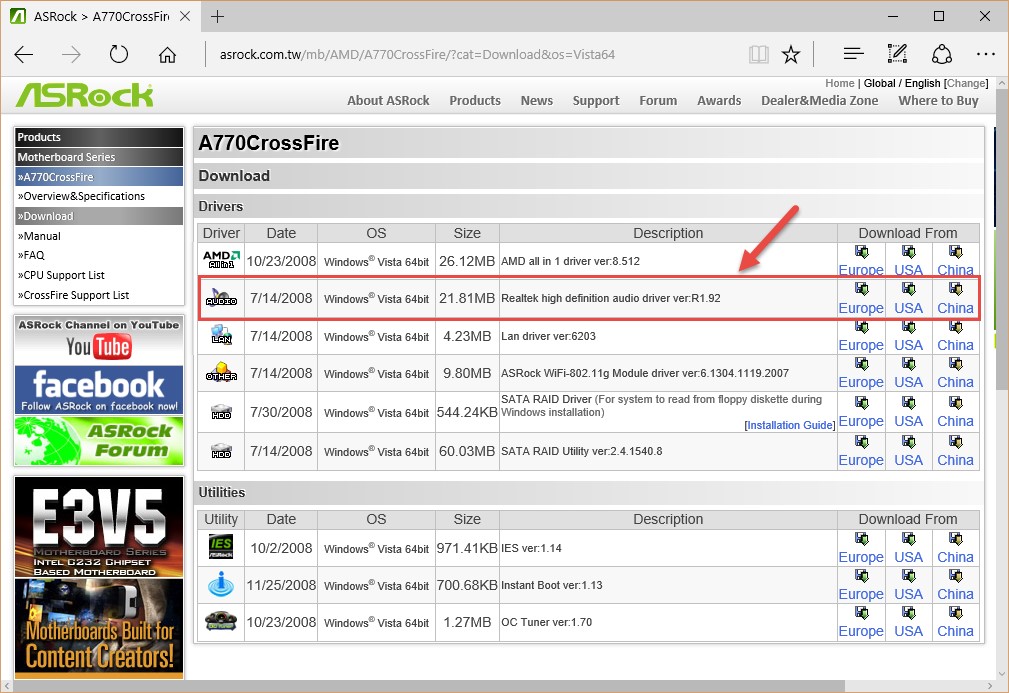
Tapez ce nom dans votre moteur de recherche préféré et vous aurez tôt fait de trouver le constructeur de la carte et son site Web. Il ne vous reste plus qu’à télécharger le pilote audio correspondant. Dans notre cas, la carte mère est « un peu » ancienne. Seuls des pilotes pour Windows XP et Windows Vista sont disponibles. Mais rassurez-vous, ces pilotes conviendront parfaitement pour Windows 10, à condition que vous preniez la version qui correspond à votre système : 32 bits ou 64 bits :

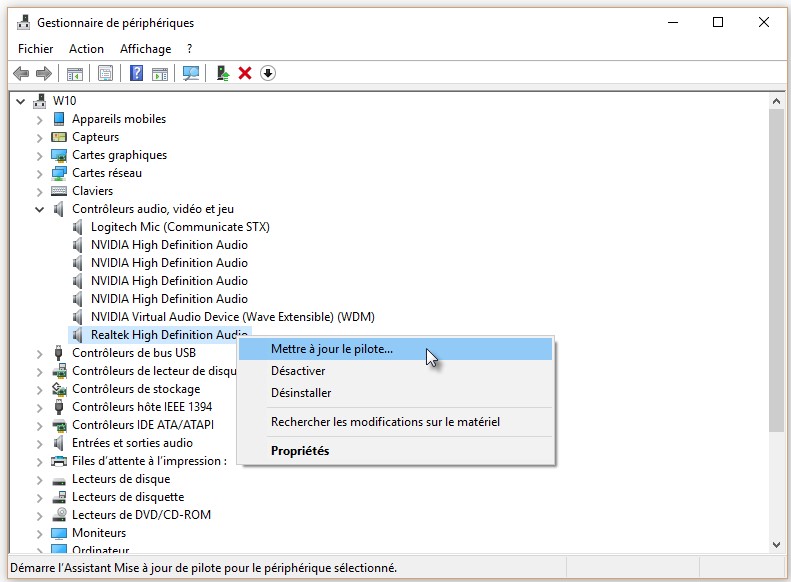
Pour mettre à jour votre pilote audio, cliquez du bouton droit sur Démarrer et choisissez Gestionnaire de périphériques dans le menu. La fenêtre du gestionnaire de périphériques s’affiche. Développez l’entrée Contrôleurs audio, vidéo et jeu, cliquez du bouton droit sur l’icône Realtek High Definition Audio (ou équivalent) et choisissez Mettre à jour le pilote dans le menu :

Il ne vous reste plus qu’à désigner le pilote audio que vous avez téléchargé et dézipé pour mettre à jour le pilote actuel. Et à appliquer ce qui a été dit au début de cet article pour faire apparaître l’icône Mixage stéréo.

Enregistrement du son émis sur les haut-parleurs

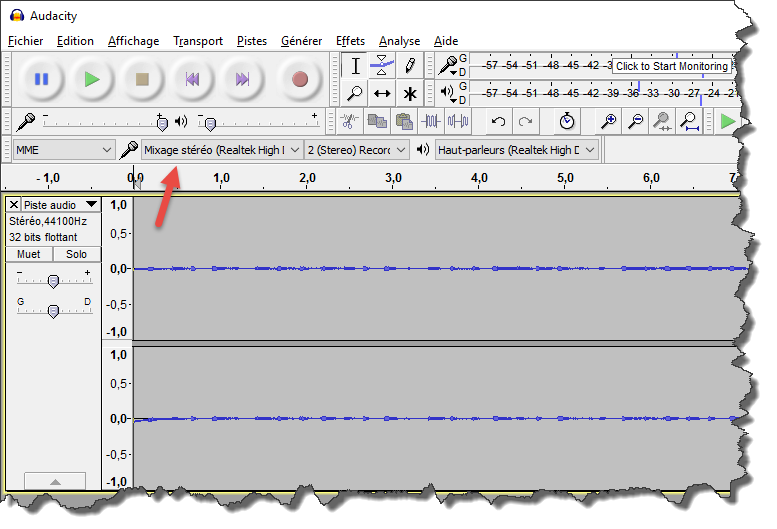
Maintenant, vous pouvez utiliser un logiciel d’enregistrement quelconque. Par exemple l’excellent Audacity, librement téléchargeable sur http://audacity.fr/. Lancez Audacity, choisissez Mixage stéréo dans la liste déroulante Recording device, Stereo dans la liste déroulante Recording channels et cliquez sur Record pour commencer l’enregistrement :

Téléchargez gratuitement le dossier du téléchargement audio et vidéo

Le dossier du téléchargement audio et vidéo est un PDF de 14 pages qui montre comment télécharger les fichiers audio et vidéo sur les réseaux sociaux et sites de streaming.

Il vous montre comment télécharger vidéo et audio :

  • Avec un plugin pour Google Chrome
  • Avec un plugin pour Mozilla Firefox
  • Avec une application compatible tous navigateurs

Cliquez sur ce bouton pour télécharger ce dossier :


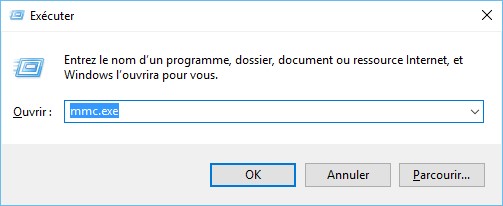
La console MMC (Microsoft Management Console) héberge des outils, dits « composants logiciels enfichables », qui permettent d’administrer des ordinateurs locaux et distants. Pour accéder à la console, appuyez simultanément sur les touches Windows et R. La boîte de dialogue Exécuter s’affiche. Tapez mmc.exe dans la zone de texte :

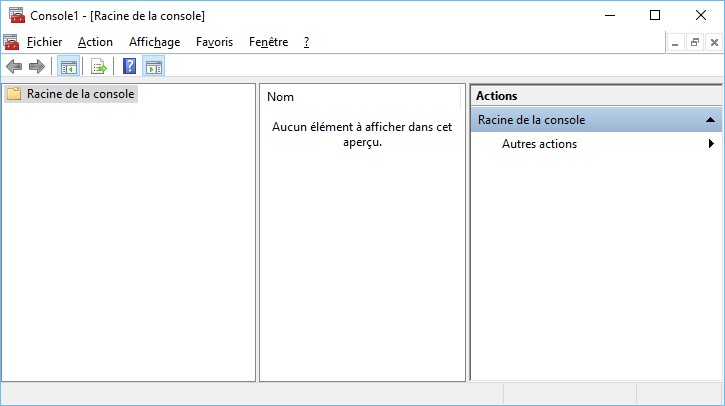
Cliquez sur OK. Quelques instants plus tard, la console MMC s’affiche :

Utilisation de la console

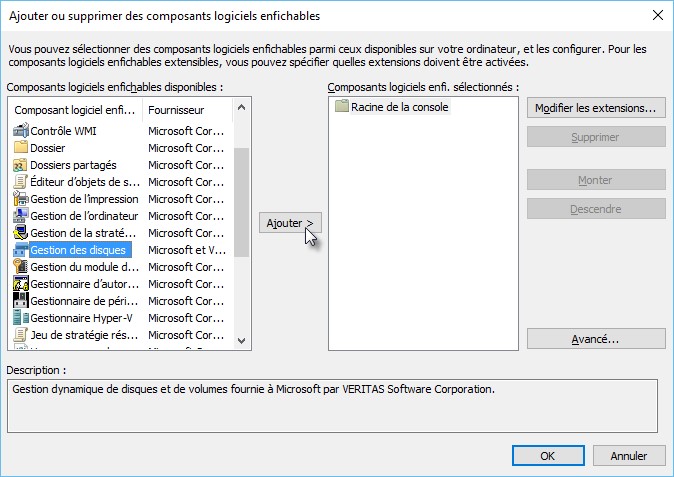
La plupart des composants logiciels enfichables sont accessibles depuis cette console, via la commande Ajouter/Supprimer un composant logiciel enfichable dans le menu Fichier. Choisissez un composant dans la zone de liste de gauche et cliquez sur Ajouter pour l’ajouter à la console :

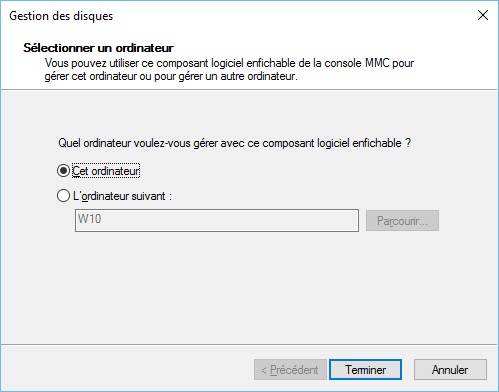
Indiquez si ce composant est destiné à gérer l’ordinateur local ou un autre ordinateur. Ici par exemple, le logiciel enfichable Gestion des disques sera utilisé pour gérer les unités de masse de l’ordinateur local :

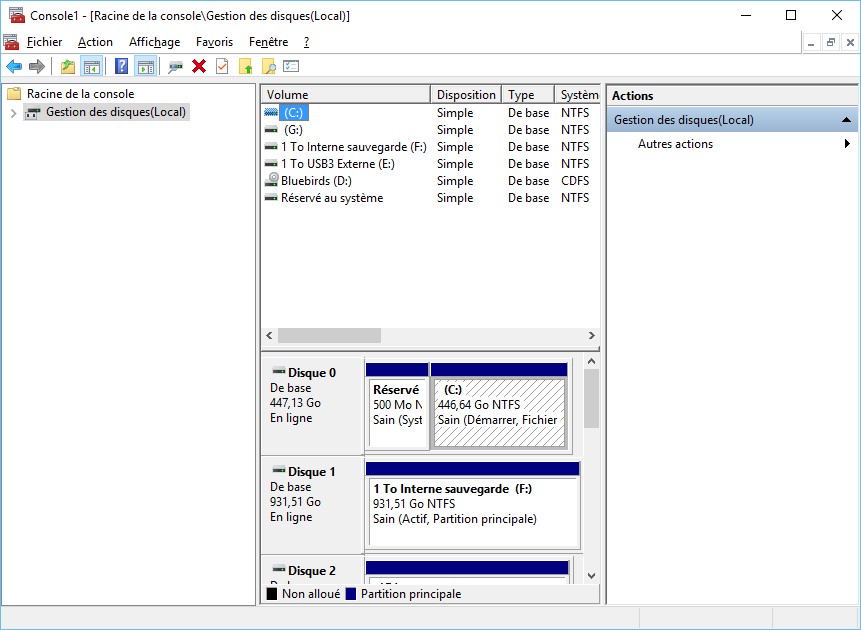
Cliquez sur Terminer puis sur OK. Le composant apparaît dans le volet gauche de la console. Il suffit de cliquer dessus pour accéder aux éléments qui le composent. Ici par exemple, Gestion des disques permet d’accéder à toutes les mémoires de masse de l’ordinateur :

En utilisant la technique qui vient d’être décrite, vous pouvez ajouter autant de logiciels enfichables que vous le souhaitez dans la console, et ainsi faciliter leur accès.

Accès aux logiciels enfichables

Les composants logiciels enfichables dédiés à la gestion de l’ordinateur local sont également accessibles sous la forme de fichiers d’extension msc dans le dossier Windows\System32.

Fichier Composant
azman.msc Gestionnaire d’autorisations
certmgr.msc Gestion des Certificats
comexp.msc Services des composants
compmgmt.msc Gestion de l’ordinateur
devmgmt.msc Gestionnaire de périphériques
diskmgmt.msc Gestion des disques
eventvwr.msc Observateur d’événements
fsmgmt.msc Dossiers partagés
gpedit.msc Editeur de stratégie de groupe locale (uniquement dans les éditions Professionnelle et Entreprise)
lusrmgr.msc Gestion des Utilisateurs et groupes locaux (uniquement dans les éditions Professionnelle et Entreprise)
napclcfg.msc Configuration du client NAP
perfmon.msc Moniteur de fiabilité et de performances
printmanagement.msc Gestion de l’impression
rsop.msc Jeu de stratégie résultant (uniquement dans les éditions Professionnelle et Entreprise)
secpol.msc Statégie de sécurité locale (uniquement dans les éditions Professionnelle et Entreprise)
services.msc Services
taskschd.msc Planificateur de tâches
tpm.msc Gestion de module de plateforme sécurisée sur l’ordinateur local
wf.msc Pare-feu Windows avec fonctions avancées de sécurité
wmimgmt.msc Racine de la console/Contrôle WMI

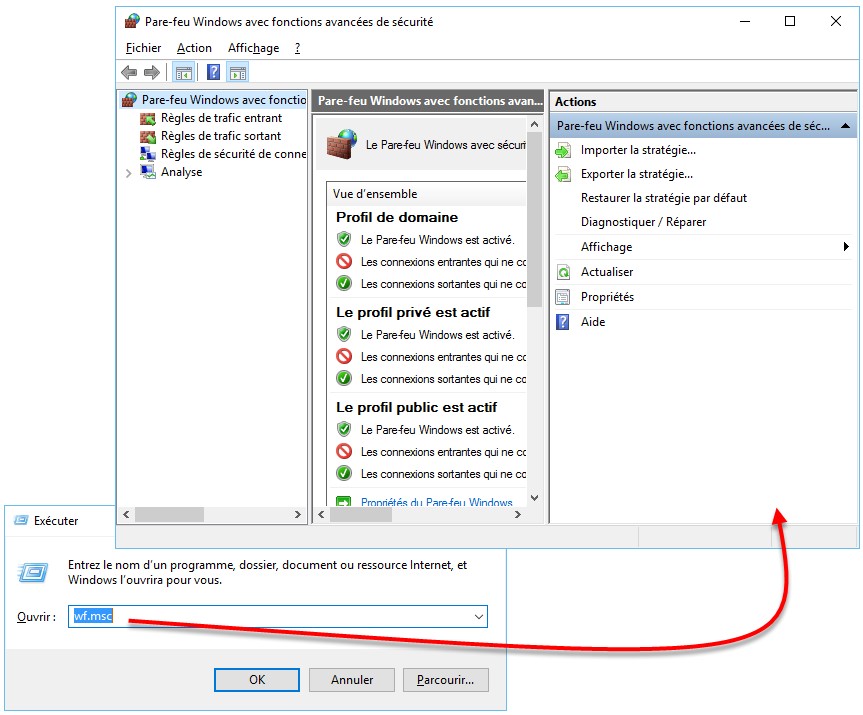
Pour exécuter un de ces composants, le plus simple consiste à utiliser la fenêtre Exécuter. Appuyez simultanément sur les touches Windows et R pour afficher la fenêtre Exécuter, tapez la commande msc souhaitée et appuyez sur la touche Entrée pour l’exécuter. Ici par exemple, nous exécutons le pare-feu avancé de Windows :

Utilisation d’un logiciel enfichable

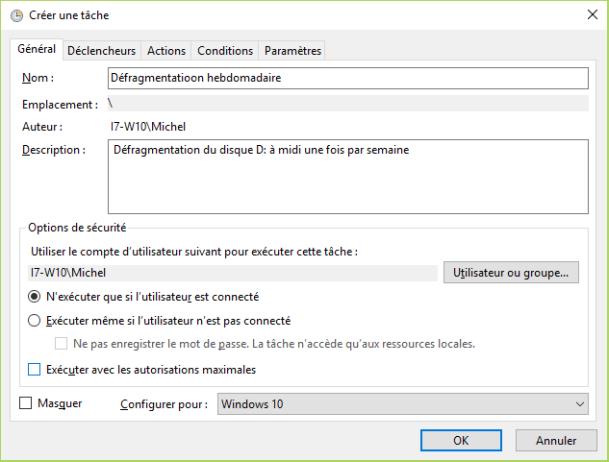
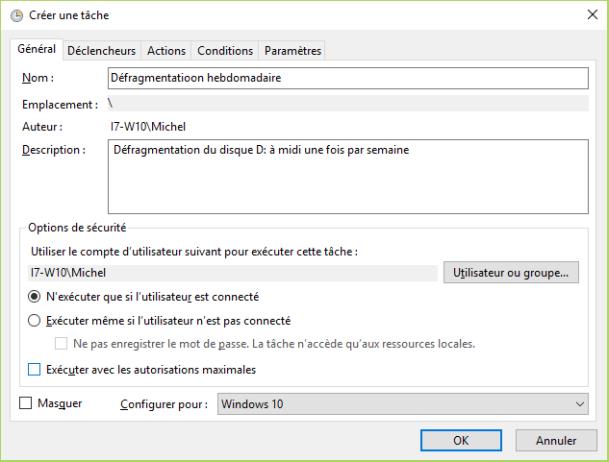
A titre d’exemple, nous allons utiliser le module Planificateur de tâches du logiciel enfichable Gestion de l’ordinateur pour créer une nouvelle tâche planifiée. Si nécessaire, installez le logiciel enfichable Gestion de l’ordinateur en procédant comme indiqué dans la section « Utilisation de la console ». Développez l’entrée Gestion de l’ordinateur puis Outils système dans le volet gauche de la console et cliquez sur Planificateur de tâches. Lancez la commande Créer une tâche dans le menu Action. La boîte de dialogue Créer une tâche s’affiche. Donnez un nom à la tâche, décrivez-la sommairement et sélectionnez Windows 10 dans la liste déroulante Configurer pour :

Basculez sur l’onglet Déclencheurs. Cliquez sur Nouveau et définissez une planification pour la tâche :

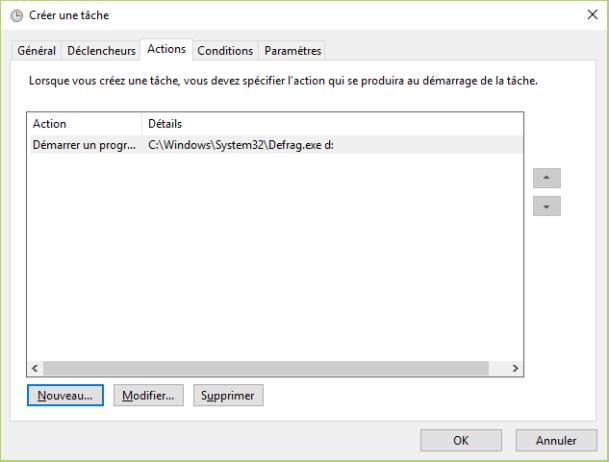
Basculez sur l’onglet Actions. Cliquez sur Nouveau et définissez l’action à effectuer : démarrer un programme, envoyer un e-mail ou afficher un message sur le Bureau. Ici par exemple, le programme defrag.exe sera lancé sur le disque D:

Si nécessaire, basculez sur l’onglet Conditions et définissez la ou les conditions qui détermineront si la tâche doit s’exécuter. Enfin, basculez sur l’onglet Paramètres et définissez un ou plusieurs paramètres complémentaires pour la tâche.

Sauvegarder et retrouver la console

Une fois que vous avez personnalisé la console, vous devez la sauvegarder pour le retrouver dans son état actuel à sa prochaine utilisation. Lancez la commande Enregistrer dans le menu Fichier. Donnez un nom à la console et cliquez sur Enregistrer.

Pour retrouver la console, il vous suffit maintenant de cliquer sur Démarrer ou d’appuyer sur la touche Windows du clavier, de taper son nom et de cliquer sur l’icône affichée dans la partie supérieure du menu Démarrer.


Vous disposez de plusieurs appareils (ordinateurs, tablettes, téléphones) équipés de Windows 10 ? Bonne nouvelle : vous allez pouvoir synchroniser automatiquement les paramètres Windows sur chacun d’entre eux. Vous pouvez par exemple choisir de synchroniser des éléments tels que les paramètres du navigateur web, les mots de passe et les thèmes Windows.

Pour que la synchronisation fonctionne, vous devez vous connecter à Windows 10 avec votre compte Microsoft (ou associer votre compte Microsoft à votre compte scolaire ou professionnel) sur tous les appareils que vous voulez synchroniser.

Activer la synchronisation

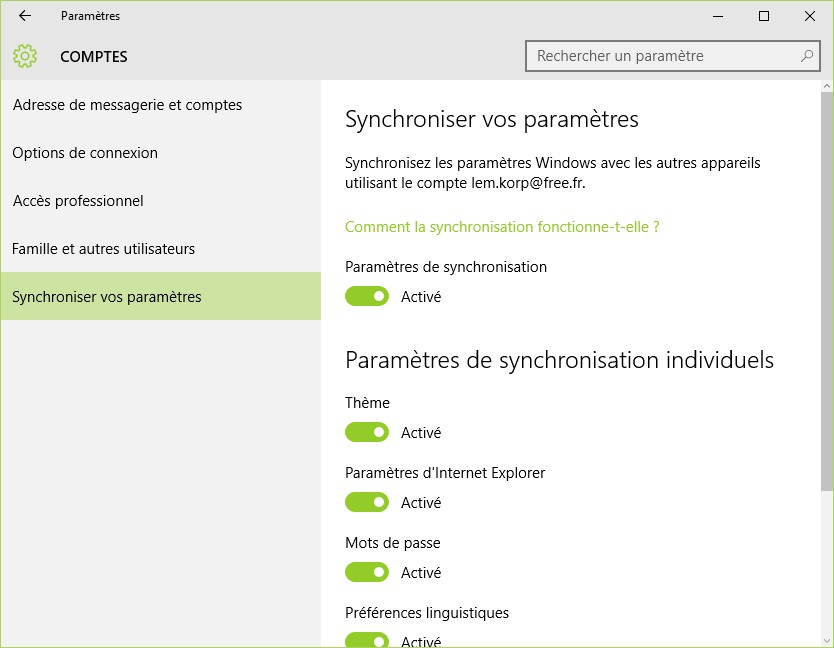
Cliquez sur Démarrer ou appuyez sur la touche Windows du clavier, tapez synchronisation et cliquez sur Synchroniser vos paramètres dans la partie supérieure du menu. La fenêtre Paramètres s’affiche, onglet Synchroniser vos paramètres sélectionné :

Assurez-vous que le réglage Paramètres de synchronisation est activé et choisissez les paramètres que vous voulez synchroniser sous Paramètres de synchronisation individuels. Il ne vous reste plus qu’à refermer la boîte de dialogue des paramètres pour prendre en compte le nouveau réglage. C’est aussi simple que cela !

Désactiver la synchronisation

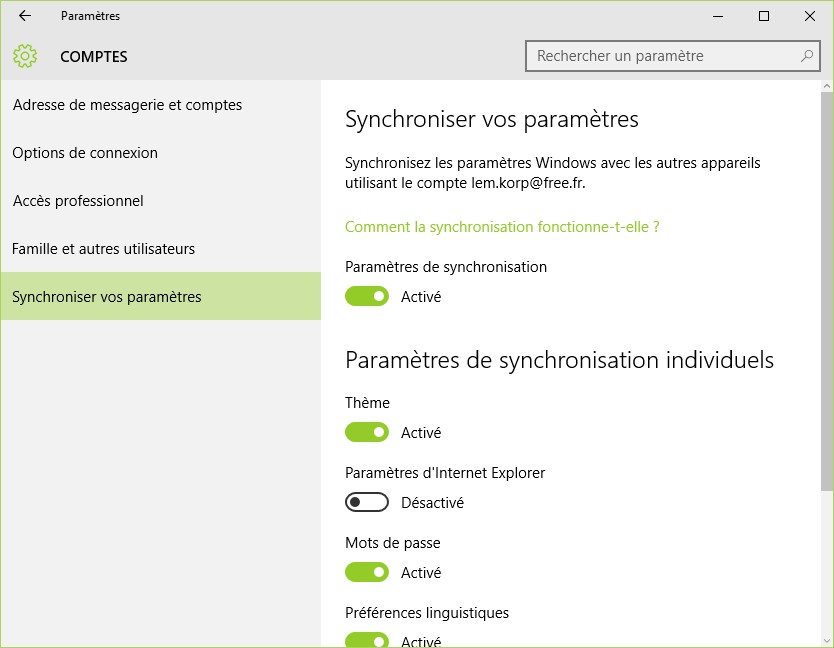
Par la suite, si vous désirez stopper la synchronisation de certains paramètres, il vous suffira de mettre leur interrupteur sur Désactivé dans la boîte de dialogue des paramètres et de refermer cette boîte de dialogue. Ici par exemple, les paramètres d’Internet Explorer ne seront plus synchronisés sur les appareils qui utilisent le même compte Microsoft :

Enfin, pour désactiver totalement la synchronisation, placez l’interrupteur Paramètres de synchronisation sur Désactivé et fermez la boîte de dialogue des paramètres.