Médiaforma

posts

Le bouton droit de la souris permet d’afficher un menu dont le contenu dépend de l’élément cliqué. Saviez-vous qu’il est possible d’afficher plusieurs commandes cachées par défaut dans ce menu ? Pour cela, il suffit de maintenir la touche Maj du clavier enfoncée pendant que vous cliquez du bouton droit sur un élément quelconque.

A titre d’exemple, maintenez la touche Maj enfoncée et cliquez du bouton droit sur le bureau ou dans un dossier quelconque de l’Explorateur de fichiers. La commande Ouvrir une fenêtre de commandes ici est ajoutée au menu contextuel.

Un autre exemple : maintenez la touche Maj enfoncée et cliquez sur une icône de disque dans l’Explorateur de fichiers. Les commandes Ouvrir dans un nouveau processus, Ouvrir dans une nouvelle fenêtre et Ouvrir une fenêtre de commandes ici sont ajoutées au menu contextuel :

Amusez-vous à cliquer sur tous les éléments affichés sur le bureau de Windows ou dans l’Explorateur et découvrez les commandes cachées du menu contextuel !


Certaines applications nécessitent d’être lancées en mode administrateur, sans quoi, elles refusent de démarrer. C’est en particulier le cas des applications qui touchent aux réglages système. Pour lancer ces applications, vous pouvez cliquer du bouton droit sur leur icône et choisir Exécuter en tant qu’administrateur dans le menu.

Pour faciliter les choses, vous pouvez demander l’ouverture systématique de l’application en tant qu’administrateur. Cliquez du bouton droit sur l’icône de l’application et choisissez Propriétés dans le menu. La boîte de dialogue des propriétés s’affiche. Basculez sur l’onglet Compatibilité. Dans le groupe d’options Paramètres, cochez la case Exécuter ce programme en tant qu’administrateur et validez en cliquant sur OK :

Désormais, l’application se lancera systématiquement en tant qu’administrateur.


Si vous effectuez fréquemment les mêmes recherches dans l’Explorateur de fichiers, vous pouvez les sauvegarder pour vous faciliter la vie.

Ouvrez l’Explorateur de fichiers. Lancez la recherche en indiquant le modèle dans la zone de texte Rechercher et, si nécessaire en affinant la recherche avec l’onglet Recherche du ruban. Ici par exemple, nous recherchons les fichier JPG de grande taille en inscrivant *.jpg dans la zone de texte Rechercher et en sélectionnant Grande dans la liste Taille, sous l’onglet Recherche du ruban :

Pour sauvegarder la recherche, cliquez sur Enregistrer la recherche, dans le groupe Options, sous l’onglet Recherche du ruban. La boîte de dialogue Enregistrer sous s’affiche. Sélectionnez un emplacement facile d’accès : le Bureau par exemple, en cliquant sur l’icône Bureau dans le volet gauche. Donnez un nom à la recherche. Par exemple, « Images JPG de grande taille« , puis cliquez sur Enregistrer :

Désormais, pour lancer la même recherche dans l’Explorateur de fichiers, il vous suffira de double-cliquer sur l’icône que vous venez de créer :


Le 5 Avril 2016, la TNT passe à la haute définition. Etes-vous prêt ?

Si vous avez une Télévision avec récepteur TNT intégré, un adaptateur TNT ou un décodeur TNT SAT non HD, vous ne recevrez plus les chaînes TNT traditionnelles à partir du 5 Avril 2016. Elles seront en effet remplacées par leur équivalent HD. Fini le standard Mpeg 2 : les chaînes seront désormais codées en MP4 et elles auront une plus grande résolution : 1920×1080 points au lieu de 720×480 points !

Est-ce que vous êtes déjà équipé ?

Pour savoir si vous recevez déjà la TNT en HD, allez sur la chaîne 7 ou 57 et vérifiez si le logo Arte HD s’affiche dans la partie supérieure de l’écran. Si c’est bien le cas, vous n’avez rien à changer. Dans le cas contraire, vous devez changer votre adaptateur ou décodeur TNT.

TV HDMI et antenne râteau

Si votre téléviseur possède une entrée HDMI et si vous utilisez une antenne râteau, il vous suffit de relier cette antenne à un adaptateur TNT HD et l’adaptateur HD à la télévision via le connecteur HDMI. Vérifiez que le récepteur est muni d’un connecteur USB. Vous pourrez ainsi enregistrer vos programmes sur une clé ou un disque USB.


TV HDMI et mauvaise réception via l’antenne râteau

Si votre réception via l’antenne râteau est mauvaise, ou si vous n’avez aucune prise vers l’antenne râteau dans la pièce où est installée la télévision, vous pouvez utiliser une antenne intérieure.

Attention, cette antenne doit être associée à un adaptateur TNT HD comme le Thomson de la rubrique précédente.


TV HDMI et antenne parabolique

Si vous recevez la TNT via une parabole, vous devez vous équiper d’un décodeur TNT HD Fransat ou TNT SAT.


Certaines applications ont besoin de bibliothèques DLL pour fonctionner. Lorsque vous lancez une telle application, les DLL sont placées en mémoire. Malheureusement, Windows les garde en mémoire lorsque vous fermez l’application. Cette rubrique va vous montrer comment supprimer les DLL liées à une application lorsque vous la fermez.

Cliquez sur Démarrer, tapez regedit et cliquez sur regedit dans la partie supérieure du menu Démarrer. Si cela vous est demandé, confirmez l’exécution de regedit en cliquant sur Oui. Développez tour à tour les entrées suivantes : HKEY_LOCAL_MACHINE, SOFTWARE, Microsoft, Windows, puis CurrentVersion. Cliquez sur Explorer. Lancez la commande Nouveau/Valeur DWORD 32 bits dans le menu Edition :

Créez la valeur AlwaysUnloadDll. Double-cliquez dessus, entrez 1 dans la zone de texte Données de la valeur, cliquez sur OK pour confirmer et fermez la fenêtre de l’éditeur du Registre.

La modification prendra effet après le redémarrage de l’ordinateur.


L’Explorateur de fichiers de Windows 10 dissimule par défaut les fichiers système et cachés pour éviter toute mauvaise manipulation. Si vous lisez ces lignes, c’est parce que vous voulez passer outre cette limitation. Voici comment procéder.

  • Ouvrez le Gestionnaire de fichiers.
  • Cliquez du bouton droit sur l’icône Accès rapide dans le volet gauche et choisissez Options dans le menu. La boîte de dialogue Options des dossiers s’affiche :
  • Basculez sur l’onglet Affichage et déplacez la barre de défilement pour afficher le dossier Fichiers et dossiers cachés dans la zone de liste Paramètres avancés :
  • Cochez la case Afficher les fichiers, dossiers et lecteurs cachés et validez en cliquant sur OK.

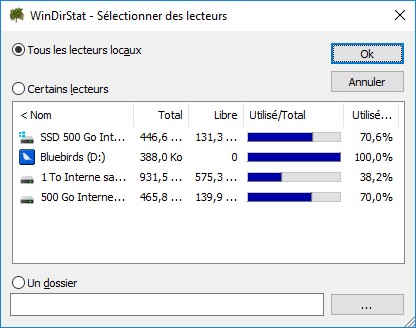
Vous ne pensiez jamais arriver à remplir votre disque de 1 ou 2 To ? Et pourtant, il frôle l’asphyxie ! Mais où est donc passé tout l’espace dont vous disposiez il y a quelque mois encore ?

Cette rubrique va vous montrer comment utiliser l’Explorateur de fichiers pour débusquer les fichiers de grande taille sur votre disque. Vous pourrez certainement en supprimer quelques-uns et ainsi redonner un peu d’oxygène à votre disque.

Cliquez sur l’icône de l’Explorateur de fichiers dans la barre des tâches. Cliquez sur Ce PC dans le volet gauche puis sur le disque dans lequel vous voulez rechercher les gros fichiers dans le volet droit. Cliquez dans la zone de texte Rechercher dans la partie supérieure droite de la fenêtre. L’onglet Recherche est ajouté au ruban et automatiquement sélectionné. Dans le groupe Affiner, déroulez la liste Taille et choisissez Gigantesque :

Laissez le temps nécessaire à Windows pour parcourir votre disque et pour afficher les fichiers de grande taille.

Pour faciliter l’identification des très très gros fichiers, basculez sur l’onglet Affichage et sélectionnez Détails dans le groupe Disposition. Cliquez alors sur l’en-tête Taille pour classer les fichiers par taille décroissante :

Il ne vous reste plus qu’à parcourir la liste et à supprimer les fichiers qui ne vous sont pas indispensables.