Médiaforma

posts

Saviez-vous qu’il est possible de faire glisser l’écran vers le bas pour arrêter votre ordinateur ? Voici comment procéder.

Cliquez du bouton droit sur le bureau, pointez Nouveau et cliquez sur Raccourci. La boîte de dialogue Créer un raccourci s’affiche. Tapez SlideToShutDown dans la zone de texte, puis cliquez sur Suivant :

Dans la prochaine boîte de dialogue, donnez un nom au raccourci, puis cliquez sur Terminer. L’icône du raccourci s’affiche sur le bureau :

Cliquez sur cette icône avec le bouton droit de la souris et sélectionnez Propriétés dans le menu contextuel. La boîte de dialogue des propriétés d’affiche. Cliquez dans la zone de texte Touche de raccourci et définissez un raccourci clavier pour cette icône (ici, Majuscule + Alt + B). Cliquez sur OK pour valider :

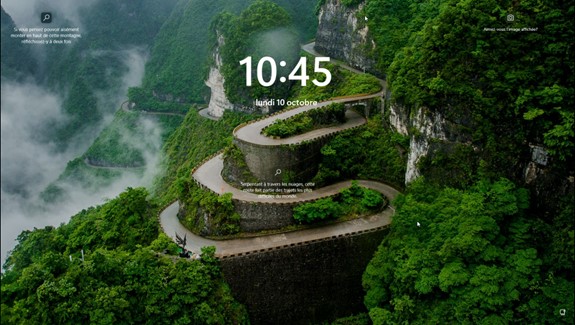
Désormais, pour arrêter votre ordinateur, vous pourrez double-cliquer sur l’icône que vous venez de créer ou utiliser le raccourci clavier que vous lui avez affecté. Votre écran ressemblera alors à cette copie d’écran. Faites glisser l’écran vers le bas en maintenant la touche gauche de la souris enfoncée pour arrêter l’ordinateur :


Le disque de votre ordinateur peut être partitionné en MBR ou en GPT. Cet article va vous montrer comment savoir quel type de partitionnement est utilisé chez vous.

La partitionnement MBR (Master Boot Record) date du début des années 80 ! Les partitions de ce type ne peuvent pas excéder 2,2 To, ce qui aujourd’hui peut paraître un peu juste. Un nouveau type de partitionnement est alors apparu. Nommé GPT (GUID Partition Table), il fait partie des spécifications de l’UEFI (Unified Extensible Firmware Interface). Si vous voulez installer Windows 11 sur votre ordinateur, le disque ou le SSD doit obligatoirement utiliser un partitionnement GPT. Voyons comment connaître le type de partitionnement d’un disque/SSD.

Ouvrez l’explorateur de fichiers en cliquant sur son icône dans la barre des tâches et cliquez sur Ce PC dans le volet gauche. Le ou les disques connecté(s) à l’ordinateur s’affiche(nt) dans le volet droit :

Cliquez avec le bouton droit de la souris sur un des disques et choisissez Propriétés dans le menu contextuel. La boîte de dialogue des propriétés du disque s’affiche :

Basculez sur l’onglet Matériel et double-cliquez sur le disque dont vous voulez connaître le partitionnement. Une boîte de dialogue complémentaire s’affiche. Basculez sur l’onglet Volumes et cliquez sur Peupler :

La boîte de dialogue des propriétés s’affiche à nouveau. Basculez sur l’onglet Volumes et cliquez sur Peupler.

Si le disque est partitionné en MBR, voici ce qui s’affiche en face de Type de partition :

Si le disque est partitionné en GPT, voici ce qui s’affiche en face de Type de partition :


Il existe plusieurs techniques pour connaître le nom de la ou des cartes graphiques installées dans votre ordinateur. Dans cet article, je vais vous montrer l’une des plus simples.

Cliquez sur Démarrer, tapez dxdiag et cliquez sur dxdiag dans la partie supérieure du menu Démarrer. Quelques instants plus tard, la boîte de dialogue Outils de diagnostic DirectX s’affiche. Les informations recherchées se trouvent sous l’onglet (ou les onglets) Affichage (selon si un ou plusieurs écrans sont reliés à l’ordinateur). Ici par exemple, trois écrans sont reliés à l’ordinateur, d’où les trois onglets Affichage 1, Affichage 2 et Affichage 3. Sous Affichage 1, on peut voir le nom et le fabricant de la première carte graphique, ainsi que d’autres informations propres à cette carte graphique. Ici, une Nvidia GeForce 210 :

Sous Affichage 2 et Affichage 3, on voit que la carte graphique est une Intel HD Graphics 4600. Il s’agit de la carte graphique intégrée à la carte mère :

Remarquez également l’onglet Système qui donne des informations sur la carte mère, le BIOS, le processeur et le système d’exploitation :

Enfin, les onglets Son donnent des informations sur les différents périphériques audio de l’ordinateur. Quant à l’onglet Entrée, il donne des précisions sur les différents périphériques d’entrée (souris, clavier) utilisés.


Voici quelques raccourcis clavier utiles qui vous permettront de redimensionner rapidement et efficacement les fenêtres de vos applications :

Raccourcis claviers Effet
Windows + Droite Ancre la fenêtre sur la droite de l’écran et lui donne la moitié de la largeur de l’écran
Windows + Gauche Ancre la fenêtre sur la gauche de l’écran et lui donne la moitié de la largeur de l’écran
Windows + Gauche, puis Haut Ancre la fenêtre sur l’angle supérieur gauche de l’écran et la redimensionne au quart de l’écran
Windows + Gauche, puis Bas Ancre la fenêtre sur l’angle inférieur gauche de l’écran et la redimensionne au quart de l’écran
Windows + Droite, puis Haut Ancre la fenêtre sur l’angle supérieur droit de l’écran et la redimensionne au quart de l’écran
Windows + Droite, puis Bas Ancre la fenêtre sur l’angle inférieur droit de l’écran et la redimensionne au quart de l’écran
Windows + Bas Réduit la fenêtre dans la barre des tâches
Windows + Haut Agrandit la fenêtre

Cet article va vous montrer comment éteindre l’écran ou les écrans connecté(s) à votre ordinateur à l’aide d’un simple raccourci déposé sur le bureau.

Cliquez sur une partie inoccupée du bureau, pointez l’entrée Nouveau dans le menu contextuel et cliquez sur Raccourci.

La boîte de dialogue Créer un raccourci s’affiche. Entrez cette commande dans la zone de texte Entrez l’emplacement de l’élément, puis cliquez sur Suivant :

powershell.exe -Command « (Add-Type ‘[DllImport(\ »user32.dll\ »)]public static extern int SendMessage(int hWnd,int hMsg,int wParam,int lParam);’ -Name a -Pas)::SendMessage(-1,0×0112,0xF170,2) »

Une deuxième boîte de dialogue s’affiche. Choisissez un nom pour le raccourci, puis cliquez sur Terminer :

Ça y est, l’icône de raccourci a été créée :

Pour éteindre votre ou vos écrans, double-cliquez sur cette icône.

Pour remettre votre ou vos écrans sous tension, appuyez sur une touche du clavier ou cliquez sur un bouton de la souris.


Si votre ordinateur se connecte à Internet en Wi-Fi, cet article va vous montrer comment créer un rapport complet sur votre connexion. Sans rien installer, vous pourrez obtenir des informations sur l’adaptateur réseau utilisé, sur l’heure de début et de fin de la connexion, sur les erreurs qui se sont produites, etc.

Ouvrez une fenêtre Invite de commandes en mode administrateur. Pour cela, cliquez sur Démarrer, tapez cmd, cliquez droit sur Invite de commandes dans la partie supérieure du menu Démarrer et sélectionnez Exécuter en tant qu’administrateur dans le menu contextuel.

Tapez la commande suivante dans la fenêtre Invite de commandes :

netsh wlan show wlanreport

Le rapport est créé dans le dossier c:\ProgramData\Microsoft\Windows\WlanReport. Il a pour nom wlan-report-latest.html. Sélectionnez ce chemin dans la fenêtre Invite de commandes et placez-le dans le presse-papier en appuyant sur Contrôle + C. Ouvrez votre navigateur Web et collez le contenu du presse-papiers dans la barre d’adresse avec le raccourci clavier Contrôle + V. Voici ce que vous allez obtenir :

Le graphique affiché dans la partie supérieure de la page donne un aperçu de ce qui s’est passé au niveau du Wi-Fi durant les trois derniers jours. Vous pouvez pointer une des zones représentées dans le graphique pour en connaître le détail.

Viennent ensuite des informations sur l’ordinateur, sur l’utilisateur et sur l’adaptateur réseau.

Vous pouvez également consulter dans plusieurs zones scrollables le résultat des commandes

ipconfig /all, netsh wlan show all

et plusieurs autres.

Le rapport se termine par la liste des réussites et les échecs de sessions, les raisons des déconnexions et la durée des sessions.


Saviez-vous que plusieurs applications sont lancées à chaque démarrage de Windows 10 ? La plupart du temps, elles fonctionnent en tâche de fond. Elles peuvent assurer la mise à jour de pilotes de périphériques ou d’espace cloud, le bon fonctionnement d’un périphérique ou encore accélérer l’accès à une application.

Windows 10 dresse la liste des applications lancées au démarrage et vous permet de désactiver celles qui ne vous seraient d’aucune utilité en quelques clics souris.

Cliquez sur Démarrer, tapez démarrage et cliquez sur Applications de démarrage dans la partie supérieure du menu Démarrer. Cette action déclenche l’affichage de la fenêtre des paramètres, onglet Démarrage sélectionné :

Les applications lancées au démarrage apparaissent par ordre alphabétique. Si nécessaire, agissez sur la liste déroulante Trier par pour lister les applications par état ou par impact sur le démarrage (1). Pour interdire le démarrage d’une des applications listées, basculez l’interrupteur correspondant en position Désactivé (2) :