Médiaforma

All posts in Windows 10

La barre Jeu est une nouveauté de Windows 10. Elle est censée être utilisée pour garder une trace vidéo des jeux auxquels vous jouez. Cette fonctionnalité peut être détournée pour créer des vidéos d’applications quelconques, hormis l’explorateur de fichiers.

Donnez le focus à une fenêtre d’application quelconque, puis appuyez simultanément sur les touches Windows et G. Windows vous demande si vous voulez ouvrir la barre Jeu :
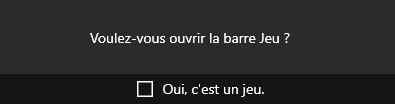
Cochez la case Oui, c’est un jeu. Un panneau de contrôle s’affiche :
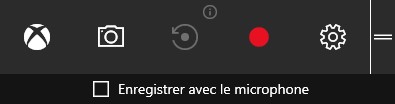
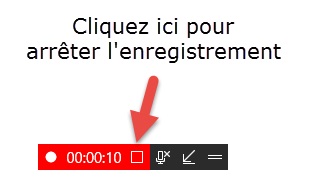
Si nécessaire, cochez la case Enregistrer avec le microphone, puis cliquez sur Démarrer l’enregistrement. L’enregistrement commence immédiatement. Il se limite à ce qui se passe dans la fenêtre capturée. Pour y mettre fin, cliquez sur l’icône Arrêter dans la barre qui s’affiche en haut et à droite de la fenêtre de l’application :
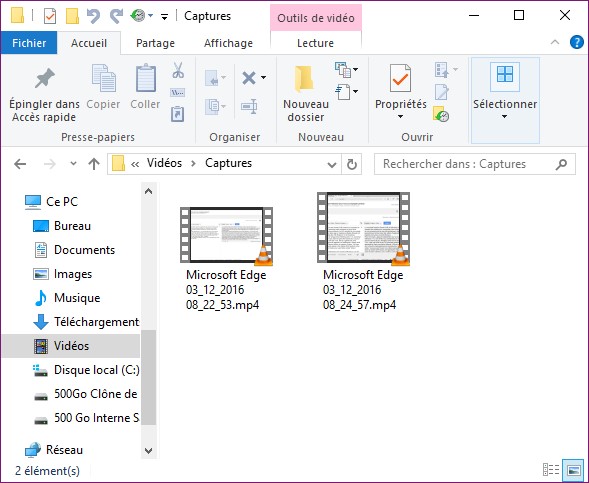
Les vidéos capturées sont stockées au format MP4 dans le dossier C:\Users\Votre nom d’utilisateur\Videos\Captures :
Vous aimeriez afficher une vidéo YouTube sur votre TV? C’est maintenant possible avec Microsoft Edge. A condition que votre téléviseur soit compatible DLNA.

Mais qu’est-ce que signifie DLNA ? C’est l’abréviation de Digital Living Network Alliance. Ce protocole réseau a été défini par un conglomérat de fabricants de matériels électroniques. Son but est le streaming audio, vidéo et photo. Les matériels concernés sont notamment les téléviseurs HD, les enceintes sans fil, les lecteurs Blu-Ray, les amplificateurs Home-Cinéma, les lecteurs Hi-Fi réseau, les ordinateurs, les tablettes et les smartphones. Pour que des données puissent être échangées, les appareils doivent être compatibles DLNA et équipés d’un contrôleur réseau Ethernet ou Wi-Fi.

Si vous disposez d’un tel matériel, allez sur un site quelconque qui diffuse des vidéos. YouTube, Vimeo ou … Mediaforma par exemple.

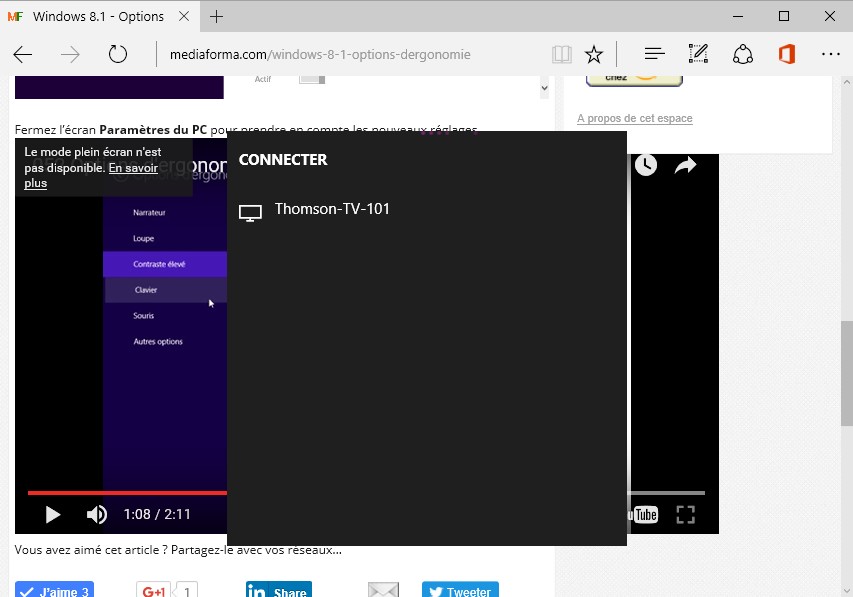
Cliquez sur l’icône Plus, dans l’angle supérieur droit de la fenêtre de Microsoft Edge et lancez la commande Lire le média sur l’appareil. Si un ou plusieurs appareils compatibles DLNA sont accessibles, ils apparaissent dans une fenêtre popup. Ici, un téléviseur Thomson connecté au réseau en Wi-Fi est disponible :

Pour lire la vidéo sur l’appareil, il suffit de cliquer sur son nom.

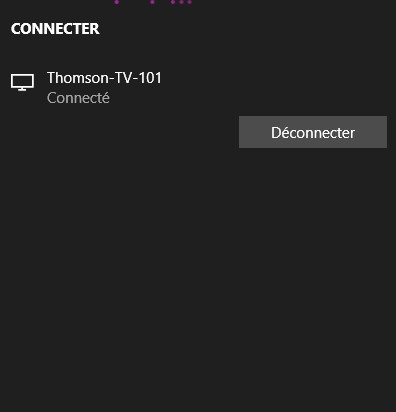
Pour stopper la connexion, cliquez sur l’icône Plus, dans l’angle supérieur droit de la fenêtre de Microsoft Edge et lancez la commande Lire le média sur l’appareil. Une fenêtre popup s’affiche. Il vous suffit alors de cliquer sur Déconnecter pour arrêter la connexion (ou encore de fermer Microsoft Edge) :

Téléchargez gratuitement le dossier du téléchargement audio et vidéo

Le dossier du téléchargement audio et vidéo est un PDF de 14 pages qui montre comment télécharger les fichiers audio et vidéo sur les réseaux sociaux et sites de streaming.

Il vous montre comment télécharger vidéo et audio :

  • Avec un plugin pour Google Chrome
  • Avec un plugin pour Mozilla Firefox
  • Avec une application compatible tous navigateurs

Cliquez sur ce bouton pour télécharger ce dossier :

Téléchargez gratuitement le dossier du Wi-Fi

Le dossier du Wi-Fi est un PDF de 13 pages qui résume tout ce que vous devez savoir sur le Wi-Fi dans Windows 10.

Il vous montre comment :

  • Tester une connexion Wi-Fi
  • Partager une connexion Wi-Fi
  • Retrouver votre clé Wi-Fi
  • Oublier un réseau Wi-Fi

Cliquez sur ce bouton pour télécharger ce dossier :


Vous faites certainement partie des millions d’utilisateurs de Windows 10 qui, tous les jours, ferment toutes les applications ouvertes avant de mettre leur PC hors tension en cliquant sur le bouton Démarrer, sur l’icône Marche/Arrêt puis sur l’icône Arrêter.

Il n’y a rien à redire sur cette technique, mais peut-être mettiez-vous votre PC en veille prolongée (aussi appelé hibernation) lorsque vous utilisiez Windows 7. Cette possibilité n’est plus accessible par défaut dans le menu Marche/Arrêt de Windows 10.

Pour ceux qui ne sauraient pas ce qu’est la veille prolongée, eh bien, il s’agit d’un mélange entre l’arrêt pur et simple de l’ordinateur et la veille (particulièrement bien adaptée aux ordinateurs portables). En veille prolongée, l’état courant de l’ordinateur (c’est-à-dire les programmes et les documents ouverts) est mémorisé. Lorsque l’ordinateur redémarre, vous vous retrouvez dans l’état exact où vous l’avez laissé. Un autre avantage en faveur de la veille prolongée : elle ne consomme aucune énergie contrairement au mode Veille traditionnel. Cet avantage a néanmoins un petit inconvénient : la sortie de veille prolongée est plus longue que la sortie de veille. Si vous utilisez un SSD, la perte de temps sera mineure !

Voyons comment ajouter la commande Mettre en veille prolongée dans le menu Marche/Arrêt.

Appuyez sur la touche Windows du clavier, tapez alimentation et cliquez sur Options d’alimentation dans la partie supérieure du menu Démarrer. Cette action affiche la boîte de dialogue Options d’alimentation. Dans la partie gauche, cliquez sur le lien Choisir l’action du bouton d’alimentation. Une autre boîte de dialogue intitulée Paramètres système s’affiche. Cliquez sur le lien Modifier des paramètres actuellement non disponibles. Une nouvelle boîte de dialogue s’affiche. Cochez la case Veille prolongée et validez en cliquant sur Enregistrer les modifications :

Fermez les boîtes de dialogue ouvertes. Désormais, lorsque vous cliquez sur l’icône Marche/Arrêt du menu Démarrer, l’entrée Mettre en veille prolongée est disponible :


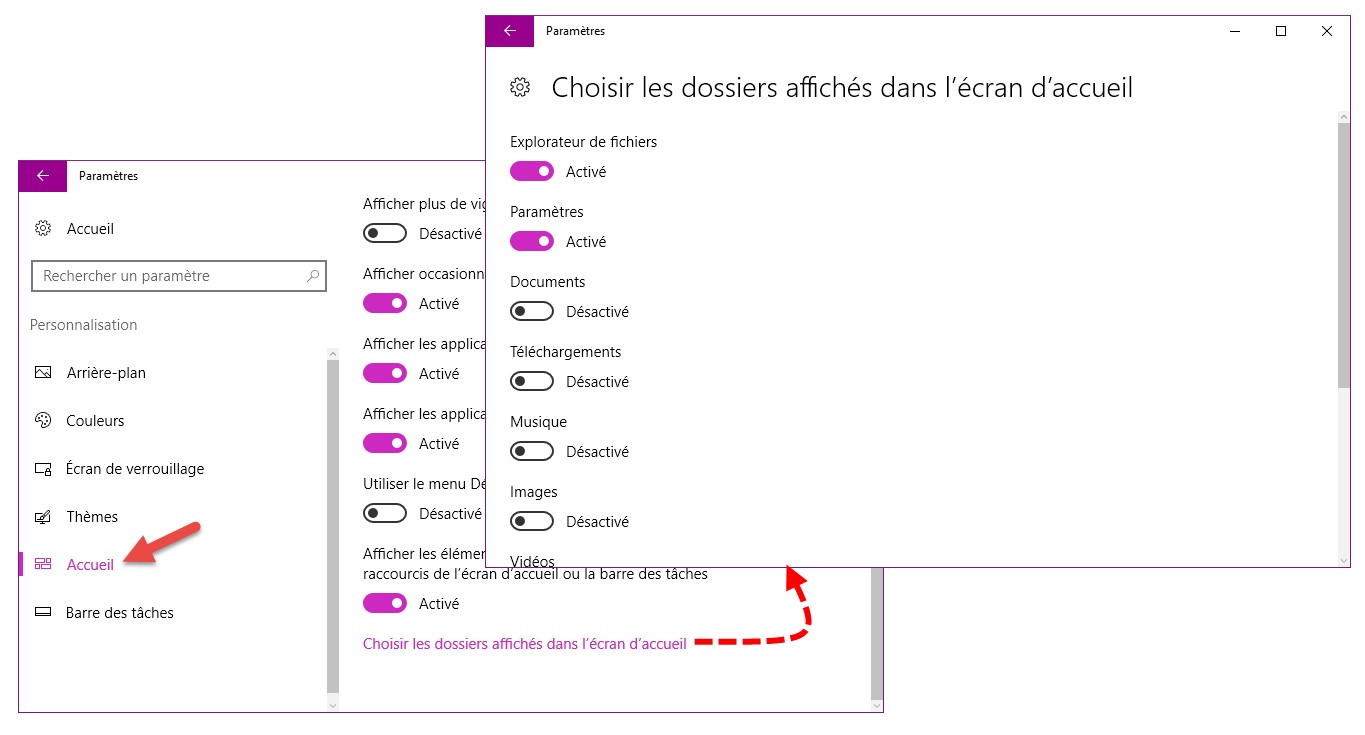
Plusieurs dossiers spéciaux ont une importance stratégique dans Windows. Entre autres, les dossiers Documents et Images, mais aussi le dossier Réseau et plusieurs autres encore. L’accès à ces dossiers peut être facilité par des icônes affichées dans la partie gauche du menu Démarrer. Voyons comment afficher ces icônes.

Appuyez sur la touche Windows du clavier puis cliquez sur l’icône Paramètres. Vous pouvez également utiliser le raccourci clavier Windows + I pour parvenir au même résultat. Dans la boîte de dialogue Paramètres Windows, cliquez sur l’icône Personnalisation puis sélectionnez l’onglet Accueil dans le volet gauche. Affichez la partie inférieure du volet droit et cliquez sur le lien Choisir les dossiers affichés dans l’écran d’accueil. Une boîte de dialogue secondaire s’affiche. Utilisez les interrupteurs de cette boîte de dialogue pour choisir quels raccourcis doivent s’afficher dans la partie gauche du menu Démarrer :


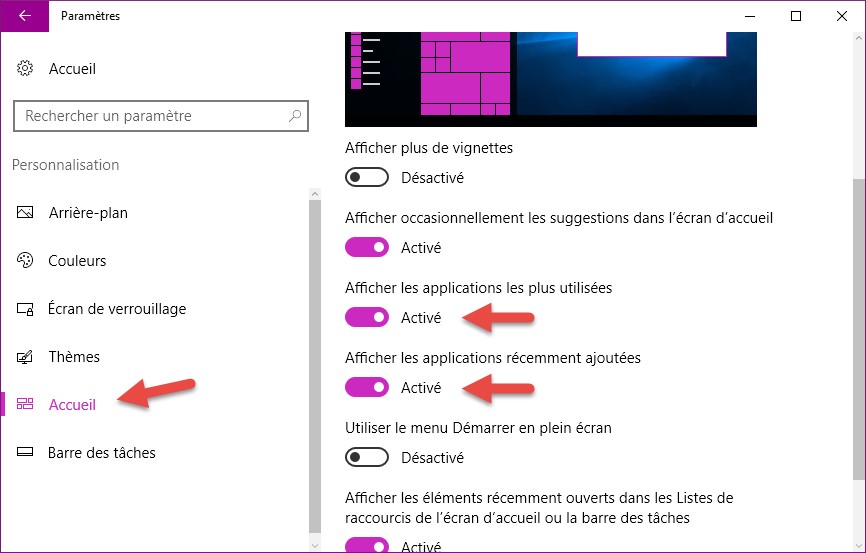
Je ne sais pas si vous êtes comme moi : j’apprécie quand le menu Démarrer est réduit à sa plus simple expression. Si vous avez lu l’article « Bien utiliser le menu Démarrer », j’espère que vous privilégiez maintenant le clavier à la souris pour lancer vos applications. Dans ce cas, les icônes qui apparaissent sous les libellés Récemment ajoutées et Les plus populaires sont tout sauf utiles. Que diriez-vous de les supprimer ?

Appuyez sur la touche Windows du clavier et cliquez sur l’icône Paramètres. Si vous aimez les raccourcis clavier, vous pouvez également appuyer simultanément sur les touches Windows et I pour parvenir au même résultat. Cliquez sur l’icône Personnalisation, puis sélectionnez l’onglet Accueil dans la boîte de dialogue qui s’affiche. Pour ne plus afficher les applications les plus populaires et/ou les applications récentes, il vous suffit d’agir sur les interrupteurs Afficher les applications les plus utilisées et Afficher les applications récemment ajoutées :


Vous le savez certainement, parmi mes nombreuses activités, je suis formateur en entreprise. Tous les mois, je rencontre des dizaines de personnes qui travaillent sous Windows 10 ou Windows 7. La quasi-totalité d’entre eux n’utilise pas le menu Démarrer de façon optimale. C’est pourquoi je me suis dit qu’un court article sur ce sujet pourrait vous être profitable à vous aussi.

Comment lancez-vous une application sous Windows 10 ?

En cliquant sur le bouton Démarrer puis en recherchant l’application dans la liste alphabétique ?

Cette technique fonctionne, mais elle est loin d’être optimale !

Je vois souvent des personnes cliquer sur le menu Démarrer, puis sur la zone de texte de Cortana, et enfin taper le nom de l’application qu’elles veulent lancer. C’est déjà mieux ! Mais pas encore optimum.

Avez-vous remarqué la touche Windows, à gauche de la barre d’espacement. Cette touche est présente depuis de nombreuses années sur tous les claviers destinés à être connectés à un ordinateur Windows. Eh bien, pour lancer une application, il suffit d’appuyer sur cette touche et de taper les premières lettres de l’application que vous voulez lancer.

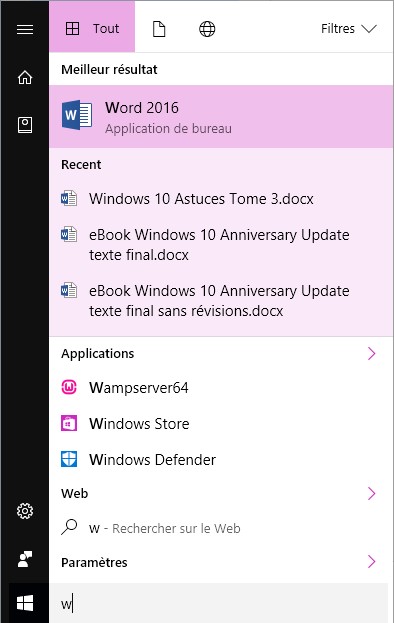
Par exemple, pour lancer Word, appuyez sur la touche Windows et tapez w. La partie supérieure du menu Démarrer vous propose le « meilleur » résultat. A savoir, celui qui correspond à l’application la plus plausible pour la saisie effectuée :

Est-ce que vous avez remarqué qu’un bandeau plus foncé apparaît sur l’entrée Word 2016 ? Cela signifie que cette entrée est présélectionnée. Nul besoin de la pointer avec la souris et de cliquer dessus pour lancer l’application correspondante. Appuyez plutôt sur la touche Entrée !

Si Word n’apparaît pas en première position, tapez la lettre suivante : o. Ainsi de suite jusqu’à ce que Word apparaisse en première position dans le menu Démarrer. Appuyez alors sur la touche Entrée pour lancer Word.

Pour résumer, lorsque vous voulez lancer une application, appuyez sur la touche Windows, tapez la ou les premières lettres de l’application et appuyez sur la touche Entrée lorsque l’application souhaitée apparaît en première position.

Pratiquez. Vous m’en direz des nouvelles !


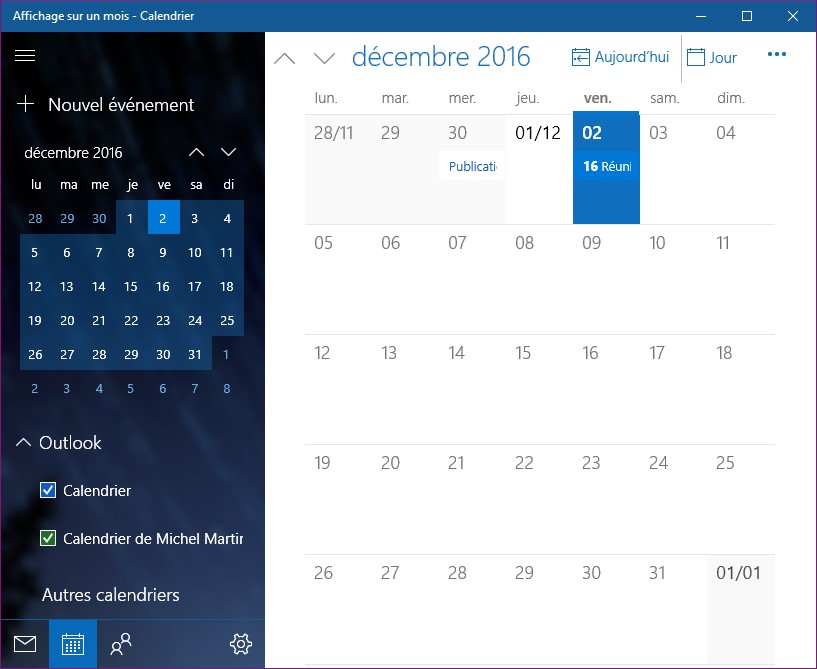
Vous utilisez l’application Calendrier de Windows 10 ? Si ce n’est pas encore le cas, sachez que cette application permet de planifier vos réunions et rendez-vous et qu’elle est fournie de base avec Windows 10. Si nécessaire, vous pouvez même la relier à plusieurs comptes e-mail pour avoir plusieurs calendriers :

Saviez-vous que vous pouvez avoir un aperçu des réunions et rendez-vous de la journée en un clic ?
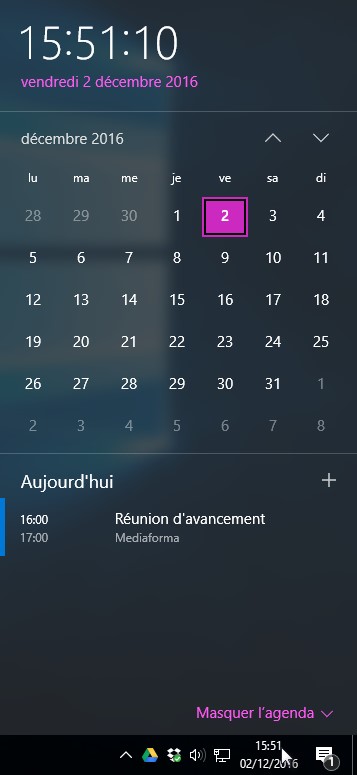
Pour cela, il vous suffit de pointer la date et l’heure dans la zone de notification et de cliquer :

Si votre agenda n’est pas affiché, cliquez simplement sur le libellé Afficher l’agenda, dans la partie inférieure du calendrier.
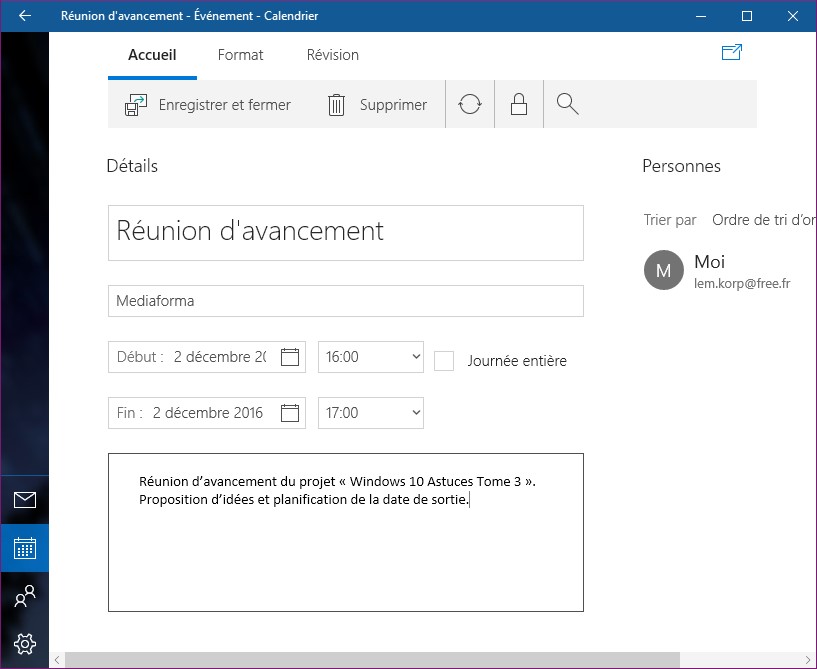
Vous voulez plus d’informations sur une réunion ou un rendez-vous ? Il vous suffit de cliquer dessus pour afficher les détails dans l’application Calendrier :