Médiaforma

All posts in Windows 10

Windows 10 est fourni avec un outil qui permet de collecter et d’afficher des informations sur les composantes matérielles et logicielles de l’ordinateur.

Pour exécuter cet outil, cliquez sur Démarrer ou appuyez sur la touche Windows du clavier, tapez msinfo32 et cliquez sur Informations système dans la partie supérieure du menu Démarrer.

Par défaut, l’application affiche le résumé des informations systèmes. Vous y trouverez entre autres la version de votre système d’exploitation, le type du processeur utilisé, la quantité de mémoire et l’emplacement du fichier d’échange.
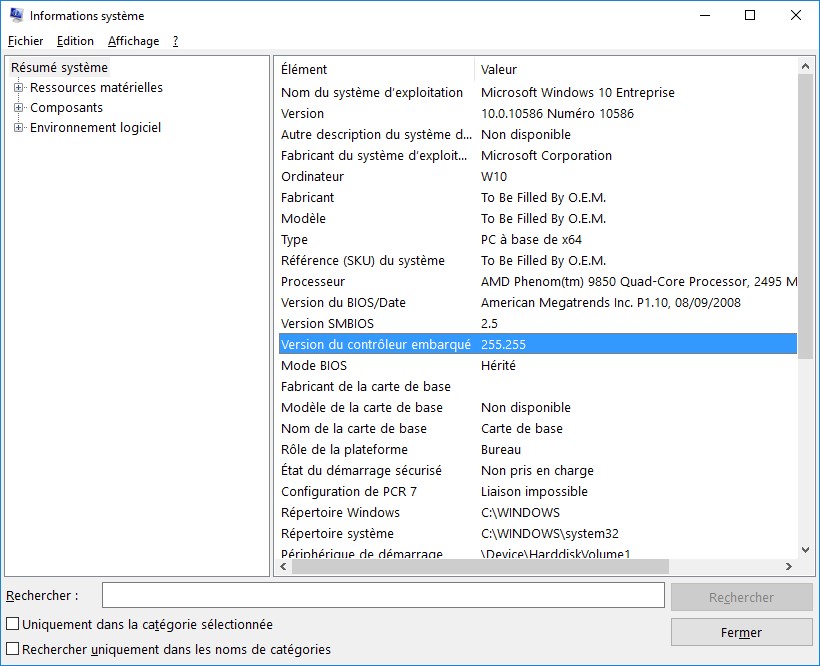
Utilisez le volet gauche pour accéder aux informations thématiques fournies par l’application.

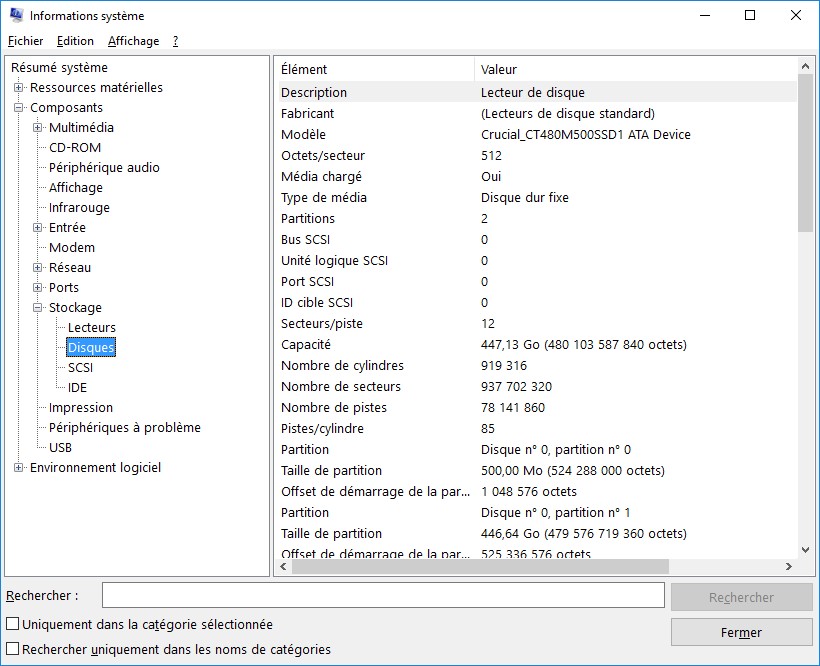
Développez par exemple les entrées Composants, puis Stockage, puis cliquez sur Disques pour connaître les caractéristiques des disques embarqués dans l’ordinateur.
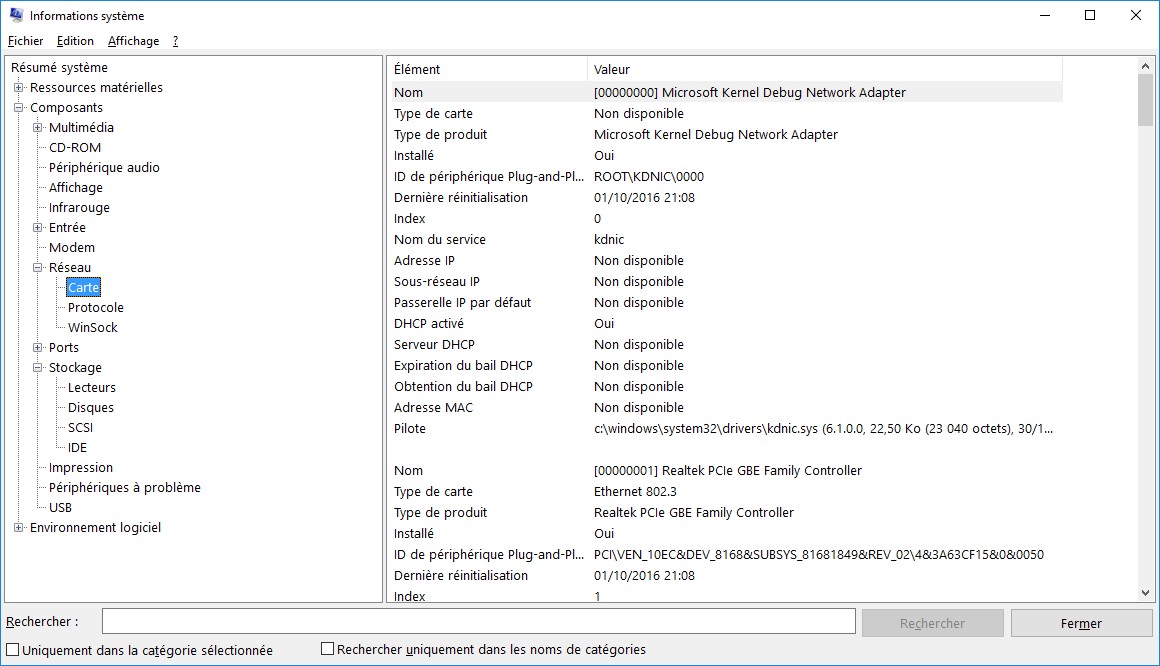
Un autre exemple. Développez l’entrée Composants, puis l’entrée Réseau, puis cliquez sur Carte pour connaître les caractéristiques de la carte réseau.
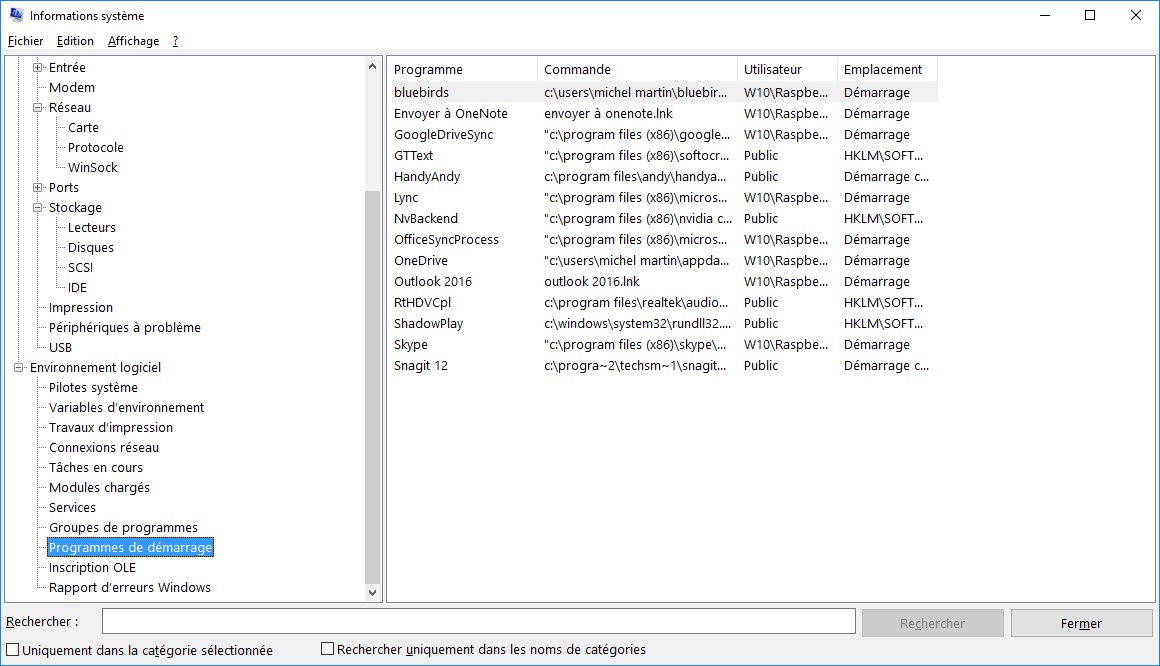
Un autre exemple. Développez l’entrée Environnement logiciel et cliquez sur Programmes de démarrage pour obtenir la liste des programmes lancés au démarrage de Windows.
Explorez les autres entrées du volet gauche. Vous y trouverez certainement des informations intéressantes…
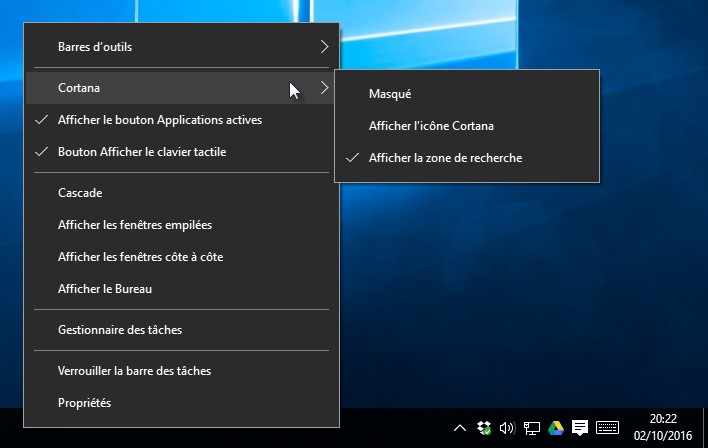
Si la zone de recherche de Cortana vous semble trop encombrante, vous pouvez la limiter à l’icône de Cortana, voire même la supprimer de la barre des tâches.

Cliquez du bouton droit sur une partie inoccupée de la barre des tâches, pointez Cortana et choisissez une des trois options proposées :

Option Signification
Masqué Fait disparaître Cortana de la barre des tâches
Afficher l’icône Cortana Limite Cortana à son icône dans la barre des tâches
Afficher la zone de recherche Affiche l’icône et la zone de recherche de Cortana


Votre ordinateur est-il fiable ?

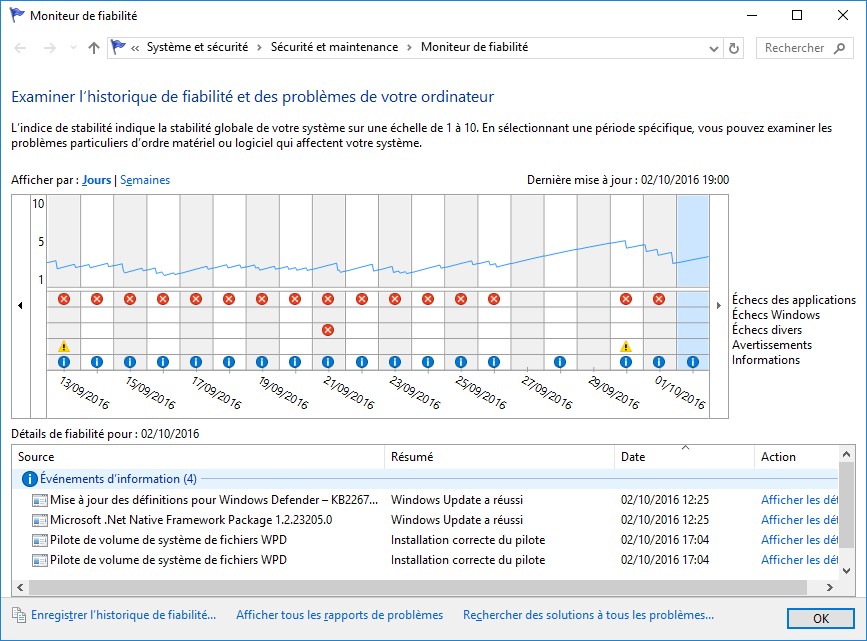
Demandez-le à l’historique de fiabilité de Windows. Pour cela, cliquez sur Démarrer ou appuyez sur la touche Windows du clavier, tapez historique de fiabilité et cliquez sur Afficher l’historique de fiabilité dans la partie supérieure du menu Démarrer. Une fenêtre nommée Moniteur de fiabilité s’affiche :

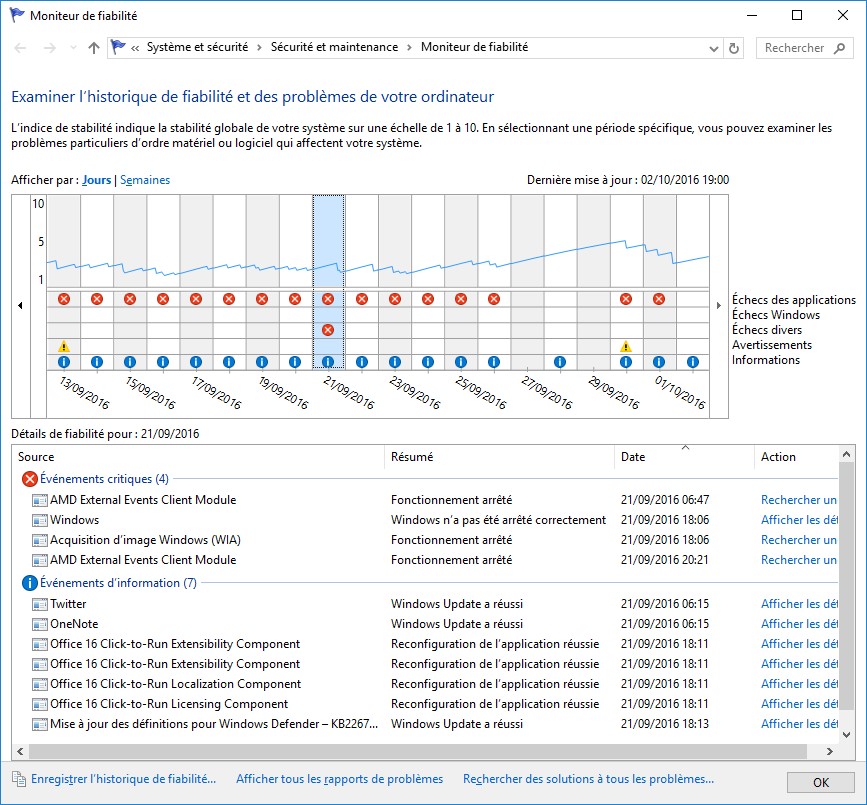
Plus la courbe de stabilité est proche de 10, plus votre ordinateur est stable. Pour connaitre le détail des défaillances qui se sont produites un certain jour, il suffit de cliquer dessus dans la courbe et de consulter la partie inférieure de la fenêtre :


Les fichiers système de Windows 10 sont indispensables au bon fonctionnement du système. Il arrive parfois qu’un ou plusieurs fichiers système soient altérés. Il se peut alors que Windows se comporte de manière inattendue. Certaines fonctionnalités de Windows peuvent ne plus fonctionner, ou encore, Windows peut se bloquer de façon aléatoire.

Heureusement, un outil spécifique nommé sfc, fourni avec Windows est en mesure de scanner les fichiers système et de les réparer si nécessaire. La réparation s’effectue en remplaçant les fichiers système défectueux par les fichiers système originaux.

Pour accéder à cet outil, cliquez du bouton droit sur Démarrer et choisissez Invite de commandes (admin) dans le menu contextuel. Le contrôle du compte d’utilisateur se manifeste. Cliquez sur Oui pour valider l’exécution de l’Invite de commandes en mode administrateur.

Voici quelques-unes des syntaxes utilisables :

Commande Signification
sfc /scannow Analyse l’intégrité de tous les fichiers système protégés et répare les fichiers endommagés dès que possible.
sfc/verifyonly Analyse l’intégrité de tous les fichiers système protégés. Aucune réparation n’est effectuée.
sfc/scanfile Analyse l’intégrité du fichier référencé et le répare si des problèmes ont été identifiés. Spécifiez le chemin d’accès complet dans <fichier>.
sfc/verifyfile Vérifie l’intégrité du fichier ayant comme chemin complet <fichier>. Aucune réparation n’est effectuée.


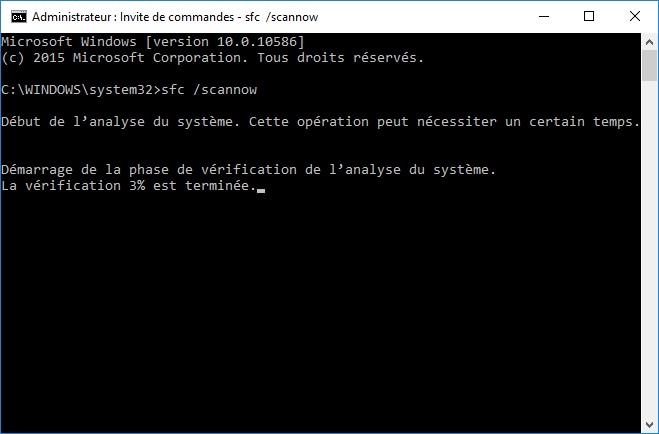
Pour faire une vérification et une réparation de tous les fichiers système, tapez sfc /scannow et appuyez sur la touche Entrée. Ce programme est assez long à s’exécuter. Prenez votre mal en patience…

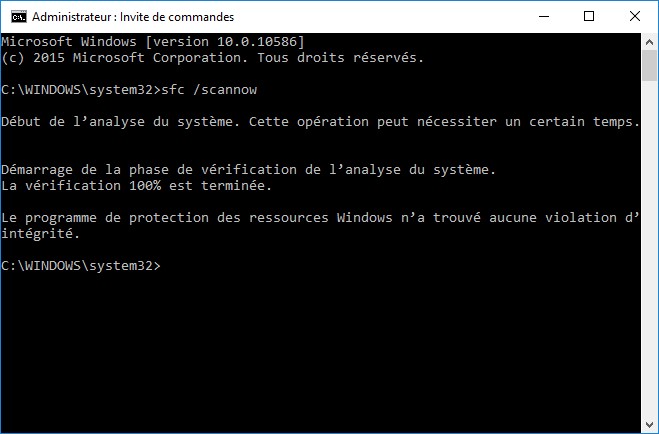
A la fin du scan, un message vous indique si une ou plusieurs erreurs ont été trouvées. Ici, tout va bien :

Si une ou plusieurs erreurs ont été détectées, elles sont placées dans le fichier Windows\Logs\CBS\CBS.log du disque d’installation de Windows. Ce fichier est volumineux. Pour faciliter sa lecture, tapez cette commande dans l’Invite de commandes :

findstr /c:"[SR]" %windir%\Logs\CBS\CBS.log >"%userprofile%\Desktop\sfclogs.txt"

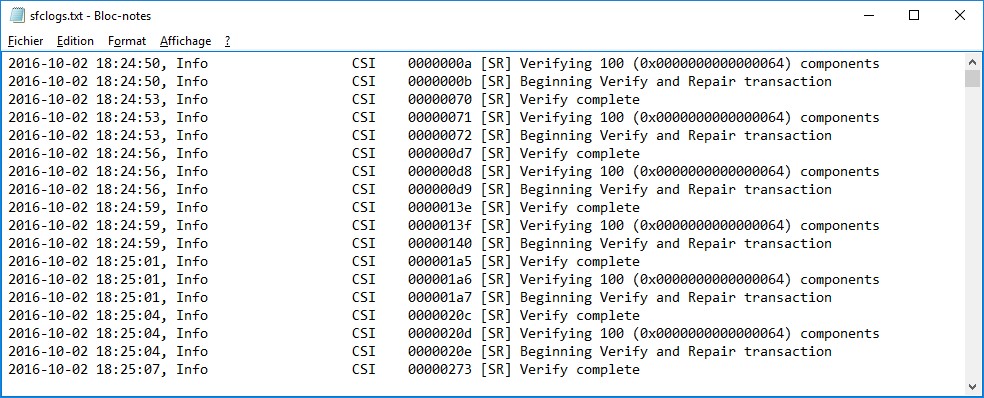
Un fichier texte nommé sfclogs.txt sera créé sur le bureau. Double-cliquez dessus pour voir quels problèmes ont été détectés :

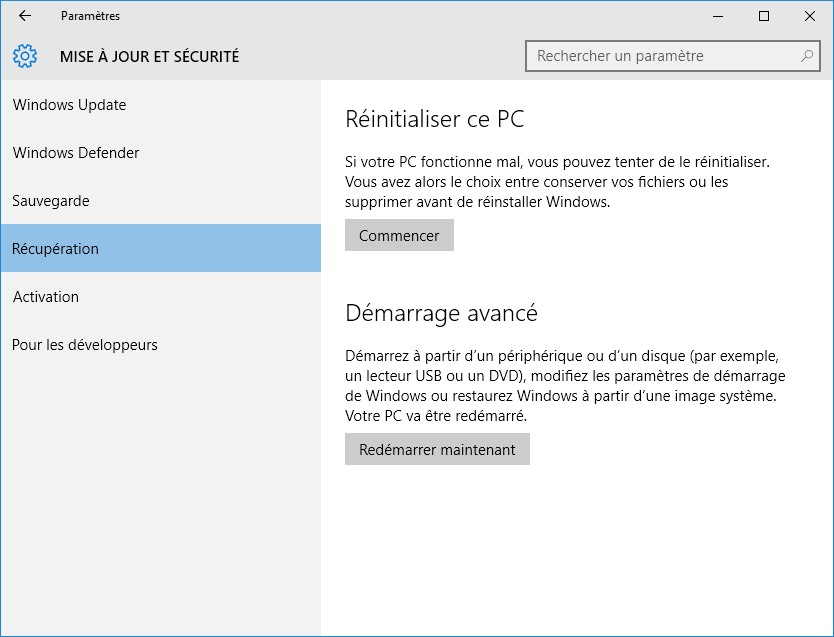
Si un ou plusieurs fichiers ne peuvent pas être réparés par la commande sfc /scannow, vous pouvez réparer Windows 10 en démarrant l’ordinateur sur votre DVD d’installation de Windows ou réinitialiser l’ordinateur. Pour cela, cliquez sur Démarrer, puis sur Paramètres. Cliquez sur Mise à jour et sécurité, puis sur Récupération. La réparation de Windows se fait en redémarrant l’ordinateur sur le DVD de Windows (bouton Redémarrer maintenant, puis Utiliser un périphérique). La réinitialisation de l’ordinateur se fait en cliquant sur Commencer :


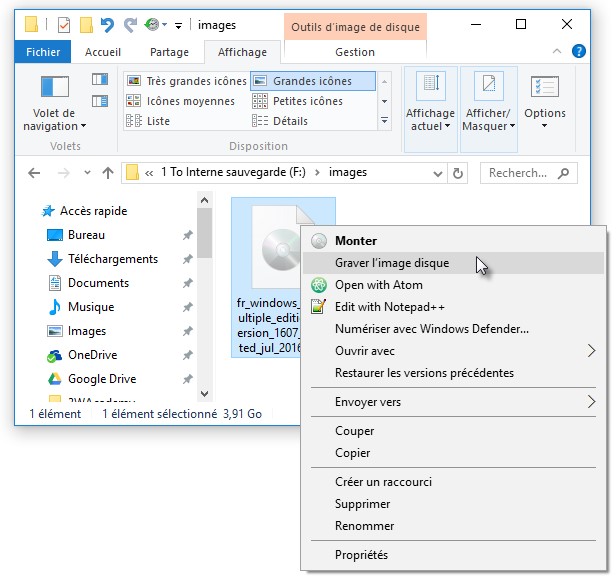
Windows 10 est livré avec une application de gravure de CD et de DVD. Lorsque vous cliquez du bouton droit sur un fichier d’extension ISO dans l’Explorateur de fichiers, il vous suffit de choisir Graver l’image disque dans le menu pour déclencher sa gravure :

Saviez-vous qu’il est également possible de lancer la gravure depuis une fenêtre Invite de commandes ?

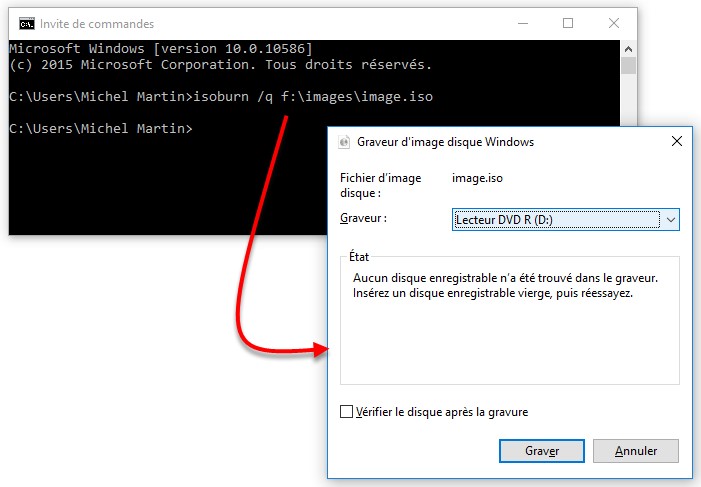
Cliquez sur Démarrer ou appuyez sur la touche Windows du clavier, tapez cmd, puis cliquez sur Invite de commandes, dans la partie supérieure du menu Démarrer. Supposons que l’image à graver se trouve dans le dossier f:\images et qu’elle porte le nom image.iso. Tapez la commande suivante :

isoburn /q f:\images\image.iso

Appuyez sur la touche Entrée du clavier. Le tiroir du graveur s’ouvre, la fenêtre Graveur d’image disque Windows s’affiche et vous êtes invité à insérer un CD ou un DVD pour démarrer la gravure.


Grâce à un partenariat entre Microsoft et Canonical (l’entreprise derrière Ubuntu), il est possible de lancer bash (l’interpréteur de lignes de commandes Unix) depuis Windows 10.

Pour accéder à bash, vous devez utiliser Windows 10 Anniversary Update ou supérieur. Dans un premier temps, voyons comment installer la couche logicielle nécessaire.

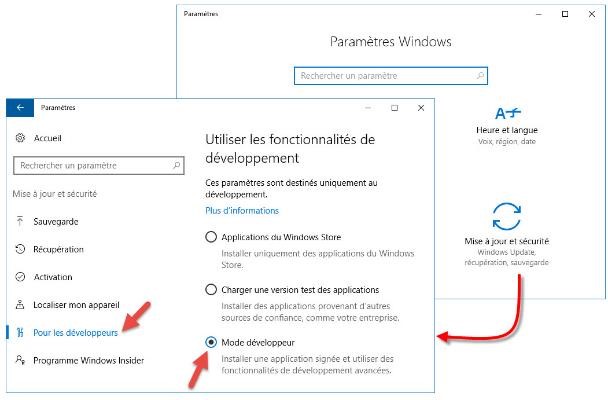
Cliquez sur Démarrer puis sur Paramètres. Cliquez sur Mise à jour de sécurité, sélectionnez l’onglet Pour les développeurs et l’option Mode développeur :

Fermez les boîtes de dialogue ouvertes en cliquant sur leur case de fermeture.

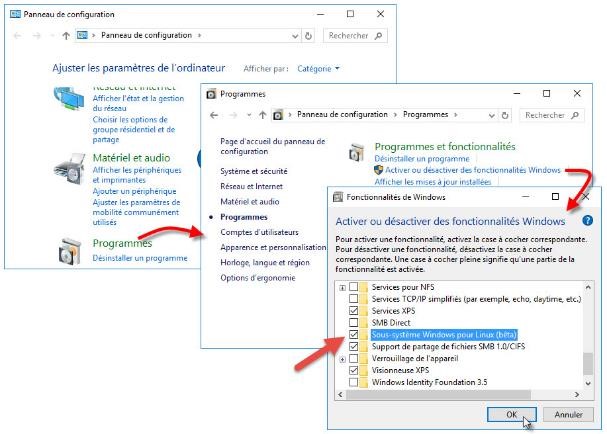
Cliquez sur Démarrer, tapez panneau et cliquez sur Panneau de configuration, dans la partie supérieure du menu Démarrer. Cliquez sur Programmes puis sur Activer ou désactiver des fonctionnalités Windows. La boîte de dialogue Fonctionnalités de Windows s’affiche. Déplacez-vous dans la zone de liste pour atteindre l’entrée Sous-système Windows pour Linux, cochez cette entrée et validez en cliquant sur OK. Pour installer le composant correspondant, redémarrez Windows :

Vous allez maintenant installer Ubuntu.

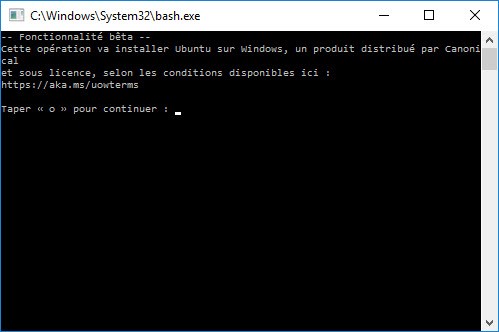
Cliquez sur Démarrer, tapez bash et cliquez sur bash dans la partie supérieure du menu Démarrer. Lors de sa première exécution, cette commande vous demande de confirmer l’installation d’Ubuntu sous Windows :

Tapez o et appuyez sur la touche Entrée du clavier.

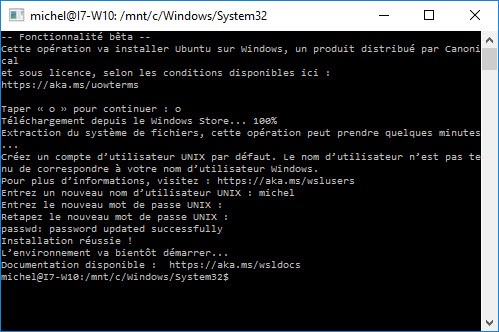
Ubuntu se charge sur Windows Store, les fichiers sont extraits de l’archive téléchargée, puis Ubuntu s’installe. Au bout de quelques minutes, on vous demande de créer un compte d’utilisateur. Entrez un nom d’utilisateur et le mot de passe associé, à deux reprises. Quelques instants plus tard, vous vous trouvez dans le bash, l’invite de commande d’Ubuntu :

Vous avez maintenant accès à l’ensemble des outils de Linux : ssh, apache, mysql, python, perl, ruby, tar, sort, grep, etc. etc..

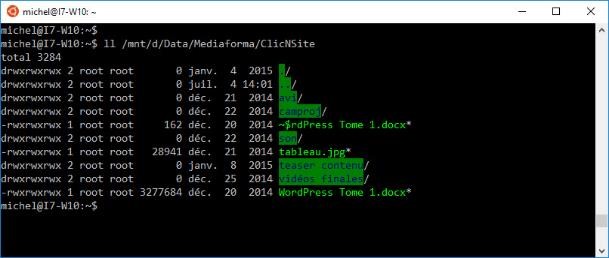
Le système de fichiers de Windows est directement accessible en bash. Par exemple, pour accéder au dossier Data/Mediaforma/ClicNSite du disque d :, tapez la commande suivante :

ll /mnt/d/Data/Mediaforma/ClicNSite

Voici le résultat :

Si vous êtes adepte de la ligne de commandes Linux, je suis sûr que vous apprécierez. D’autant plus qu’Ubuntu n’est pas accédé à travers une machine virtuelle, mais bel et bien de façon native. Son accès est donc très léger !

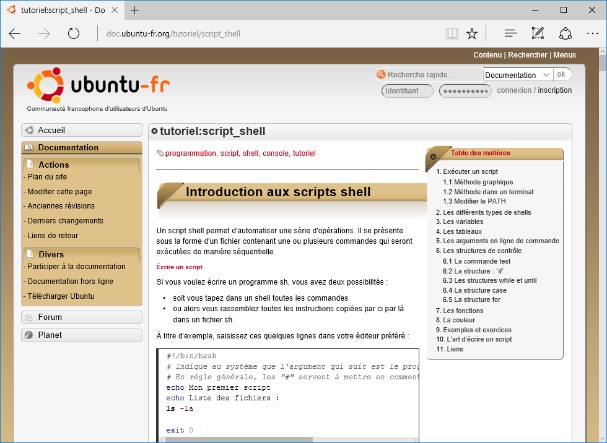
Si vous découvrez bash et que vous voulez aller plus loin, je vous conseille de lire la documentation sur le site ubuntu-fr, à l’adresse http://doc.ubuntu-fr.org/tutoriel/script_shell :


Microsoft a testé la consommation énergétique des navigateurs Mozilla Firefox, Microsoft Edge, Google Chrome et Opera. Pour cela, quatre ordinateurs portables identiques chargés à 100% ont été utilisés pour visionner une même vidéo en streaming dans chacun des navigateurs. Le résultat est éloquent : https://www.youtube.com/watch?v=rjrxOOfi54k.

La batterie dure 70% plus longtemps sous Edge que sous que Chrome, 43% plus longtemps sous Edge que sous Firefox, et 17% plus longtemps sous Edge que sous Opera.