Médiaforma

All posts in Windows 10

Comme tout le monde, vous utilisez un certain nombre d’applications complémentaires dans Windows : Google Chrome, Firefox, Skype, VLC, Audacity, 7-Zip, DropBox ou encore Google Drive pour n’en citer que quelques-unes. Cet article va vous montrer comment installer et mettre à jour rapidement ces applications.

Allez sur le site https://ninite.com/ et cochez les cases des logiciels que vous voulez installer :
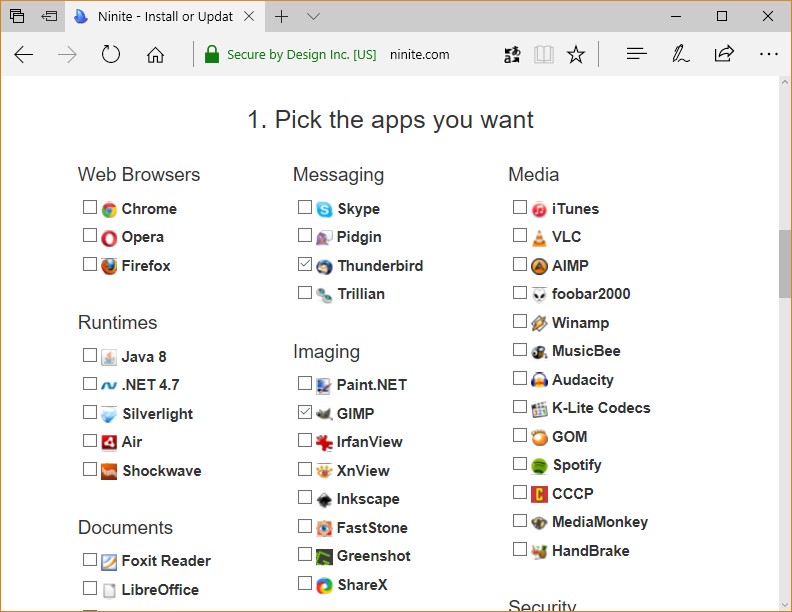
Cette première étape terminée, cliquez sur Get Your Ninite :
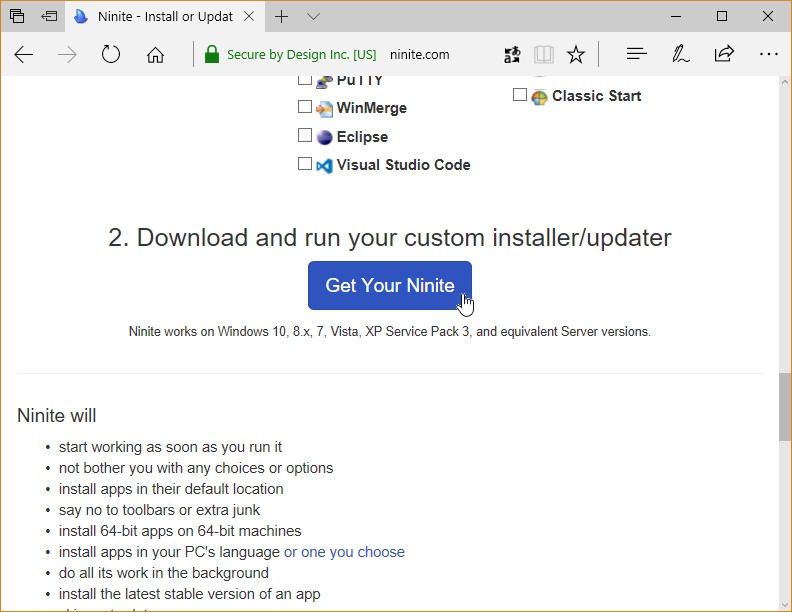
Un fichier exécutable vous est immédiatement proposé en téléchargement. Cliquez sur Exécuter pour commencer immédiatement l’installation ou sur Enregistrer pour l’enregistrer sur vos unités de masse. Dans le deuxième cas, vous pourrez réutiliser ce fichier sur un ou plusieurs autres PC. La copie d’écran qui suit a été réalisée sur le navigateur Microsoft Edge. Si vous utilisez un autre navigateur, la demande d’exécution/enregistrement sera différente :

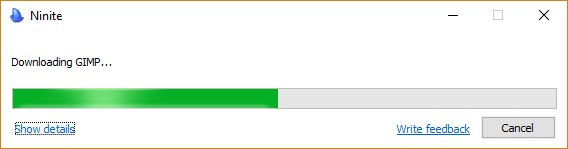
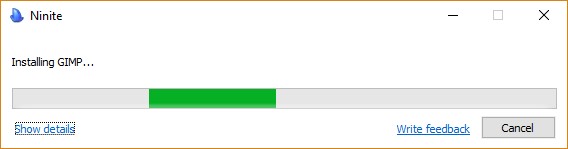
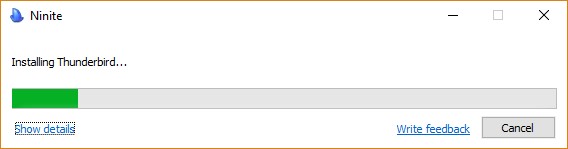
Si vous avez cliqué sur Exécuter, plusieurs boîtes de dialogue se succèdent pour indiquer quels logiciels sont en train d’être téléchargés, puis installés. Ici par exemple, j’ai choisi d’installer les applications Thunderbird et Gimp. Voici les boîtes de dialogue affichées :
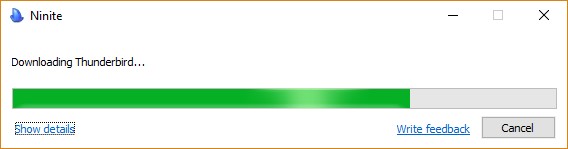
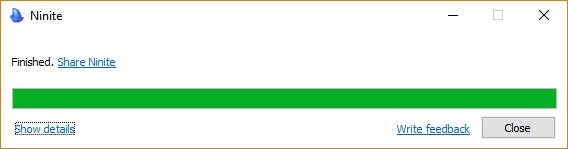
Une fois toutes les applications téléchargées et installées, une boîte de dialogue indiquant Finished s’affiche. Cliquez sur Close pour la fermer :
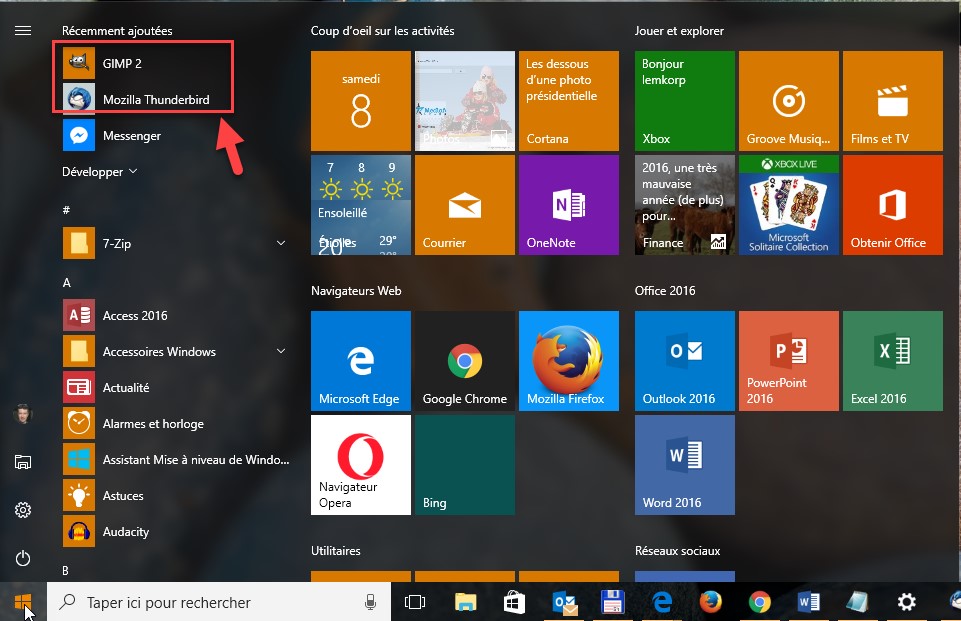
Comme vous pouvez le constater, les applications sélectionnées (Gimp et Thunderbird dans mon cas) ont bien été installées :
Votre ordinateur est constitué :

  • d’une carte mère ;
  • d’une ou de plusieurs cartes filles, connectées à la carte mère
  • de périphériques (clavier, souris, écran, imprimante, webcam, haut-parleurs, etc.) connectés à la carte mère ou à une carte fille. Windows 10

Pour envoyer des instructions ou des données aux périphériques, Windows 10 utilise des pilotes de périphériques (drivers en anglais). La stabilité et les performances de l’ordinateur dépendent en grande partie de ces pilotes de périphériques. Très régulièrement, les fabricants de matériels mettent à jour leurs pilotes afin d’améliorer leurs performances ou de corriger des erreurs. Il est donc très important que vos pilotes soient à jour.

De façon entièrement automatique, Windows 10 se change de cette tâche via Windows Update. Vous pouvez également faire la mise à jour d’un pilote spécifique de façon manuelle en suivant ce qui est dit dans l’article Mettre à jour les pilotes dans Windows 10.

Pour tenter d’obtenir des pilotes plus récents, vous pouvez vous connecter sur le site Web de chacun des fabricants de vos périphériques. Pour éviter cette tâche fastidieuse, je vous suggère d’utiliser l’application Drivers Cloud. Si elle n’est pas encore installée sur votre ordinateur, lisez l’article Détecter la configuration de l’ordinateur.

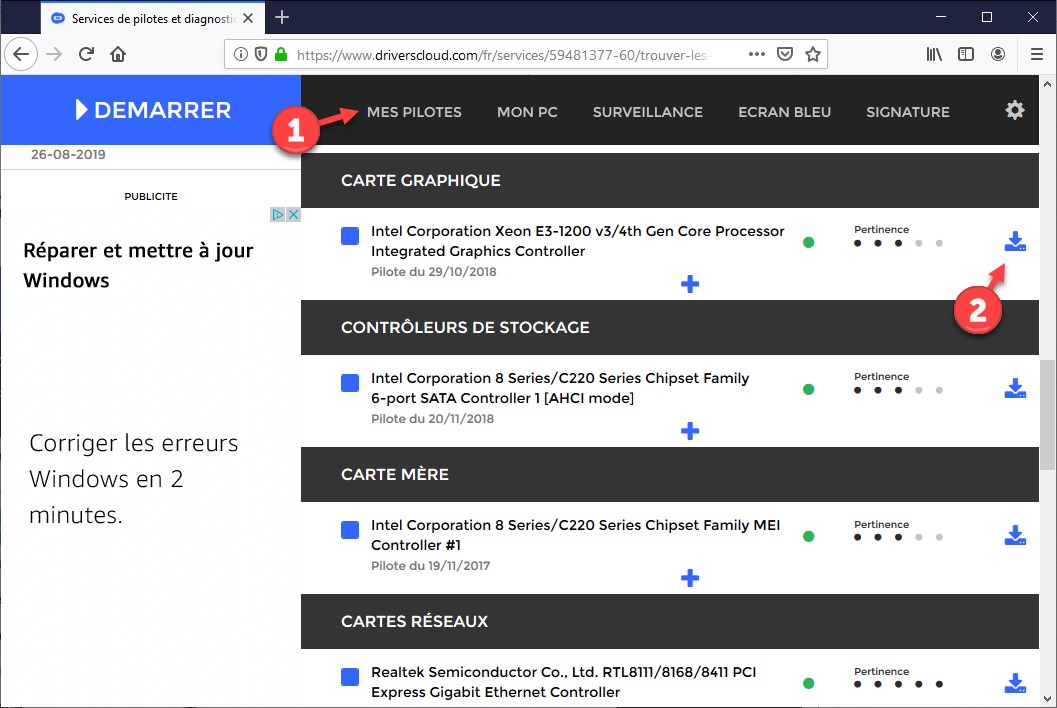
Lancez l’application Drivers Cloud pour obtenir des informations complètes sur votre configuration. Les résultats s’affichent dans une page Web. Sélectionnez l’onglet MES PILOTES (1). Dans la page affichée apparaissent les pilotes de périphériques plus récents que ceux installés sur votre ordinateur. Pour installer l’un d’entre eux, cliquez sur l’icône de téléchargement correspondante (2). Vous obtiendrez alors un programme d’installation ou une archive ZIP pour mettre à jour votre pilote :


Dans un autre article intitulé « Diminuer l’espace mémoire occupé par Chrome », vous avez appris à déminuer l’espace mémoire occupé par Google Chrome en utilisant l’extension Tab Suspender. J’ai une bonne nouvelle si vous préférez Firefox à Chrome : l’extension Tab Suspender est également disponible sur Firefox. Cet article va vous montrer comment l’installer et l’utiliser.

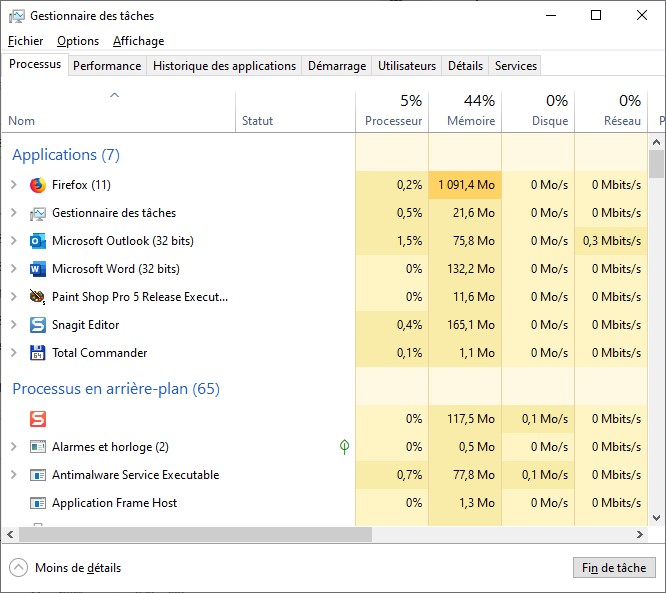
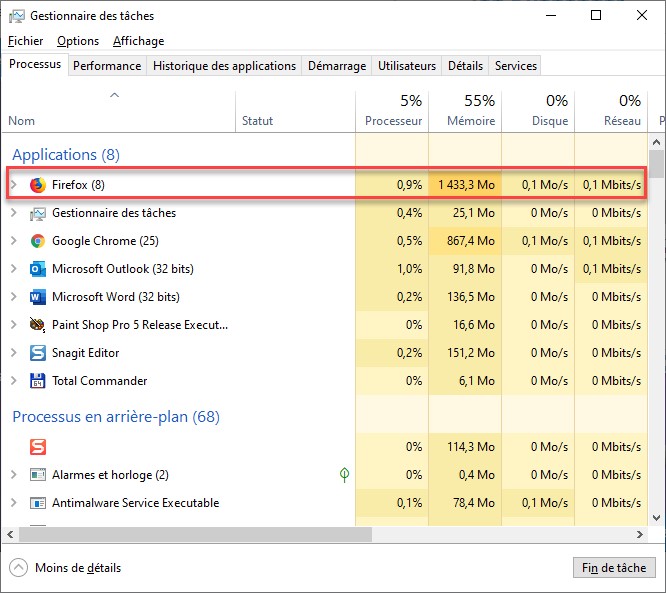
Tout comme pour Chrome, vous pouvez voir quel espace mémoire occupe Firefox en allant dans le gestionnaire des tâches. Appuyez simultanément sur les touches Contrôle, Majuscule et Echap. Si nécessaire, passez en affichage détaillé. Dans l’onglet Processus, sous Applications, la ligne Firefox indique l’espace occupé par Firefox :

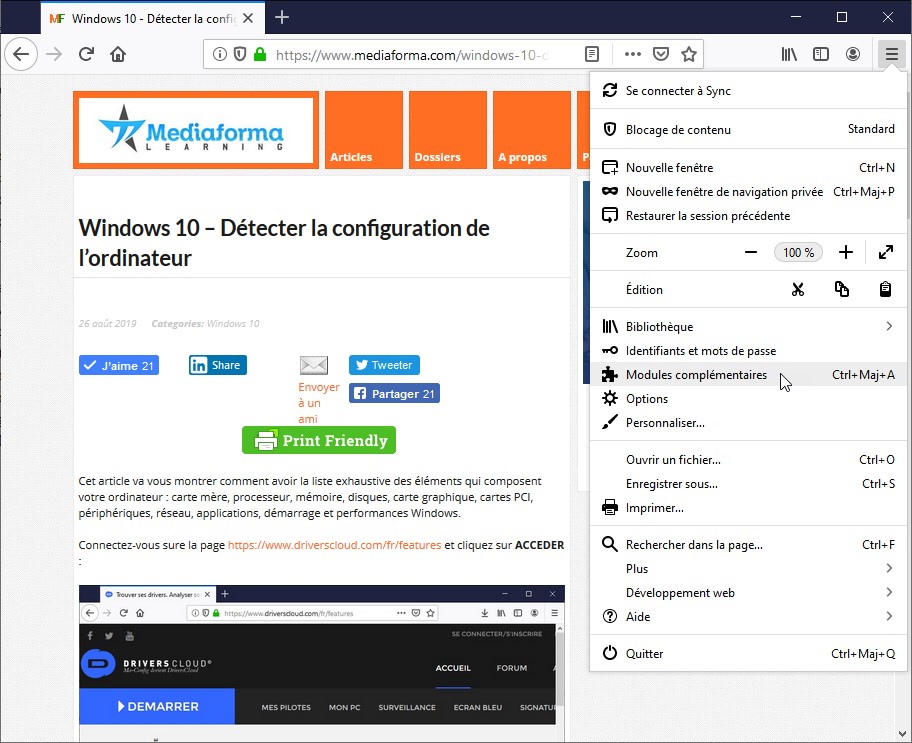
Pour installer l’extension Tab Suspender, cliquez sur l’icône hamburger, à droite de la barre d’adresses et choisissez Modules complémentaires dans le menu :

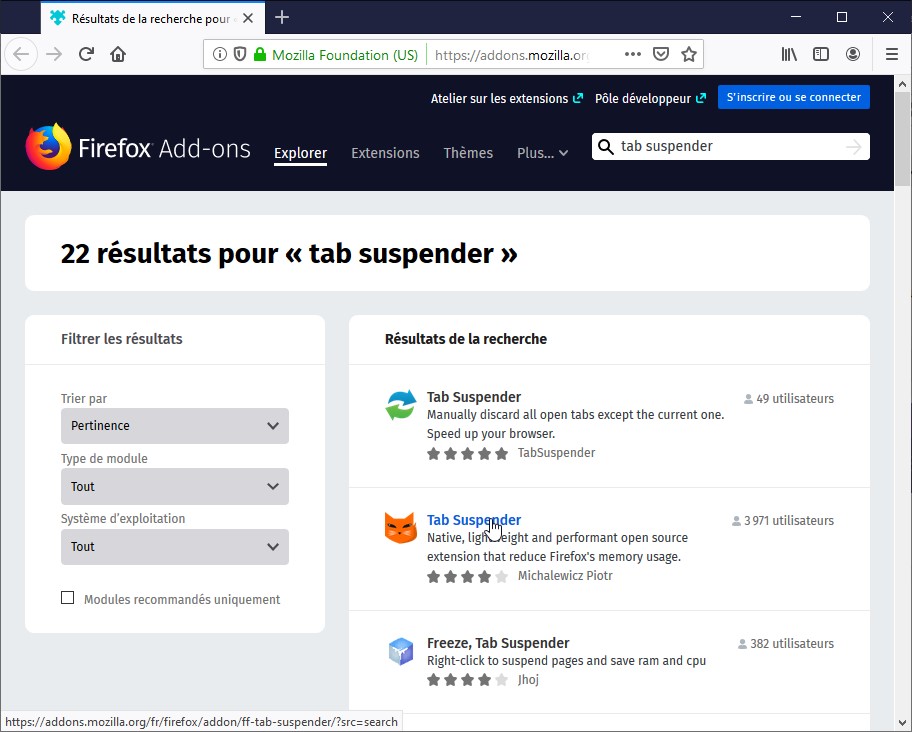
La page about:addons s’affiche. Tapez tab suspender dans la zone de texte de recherche puis appuyez sur la touche Entrée du clavier. Cliquez sur l’extension Tab Suspender de Michalewicz Piotr et installez-la en cliquant successivement sur Ajouter à Firefox, sur Ajouter, puis sur J’ai compris :

Vous n’avez rien d’autre à faire : la mise en sommeil des onglet inutilisés est automatique. Toutefois, vous pouvez modifier les réglages par défaut de cette extension.

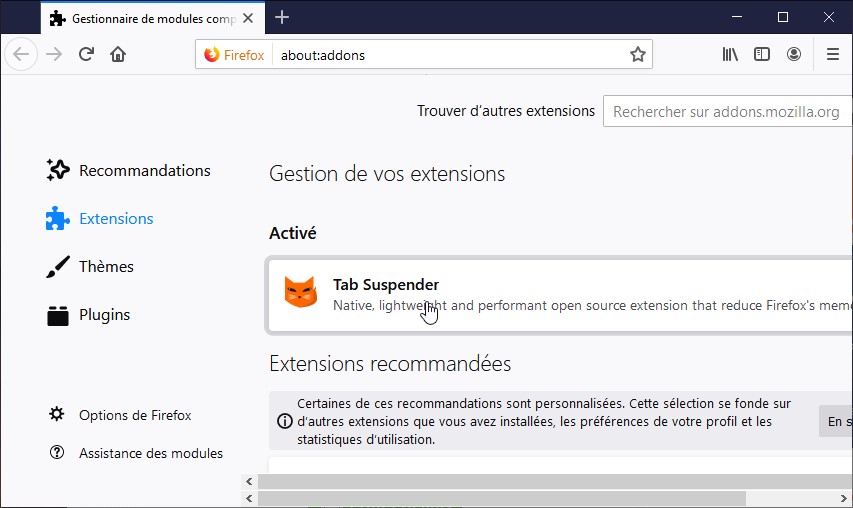
Cliquez sur l’icône hamburger, à droite de la barre d’adresses puis sur Modules complémentaires dans le menu. La page about:addons s’affiche. Sous Activé, cliquez sur Tab Suspender :

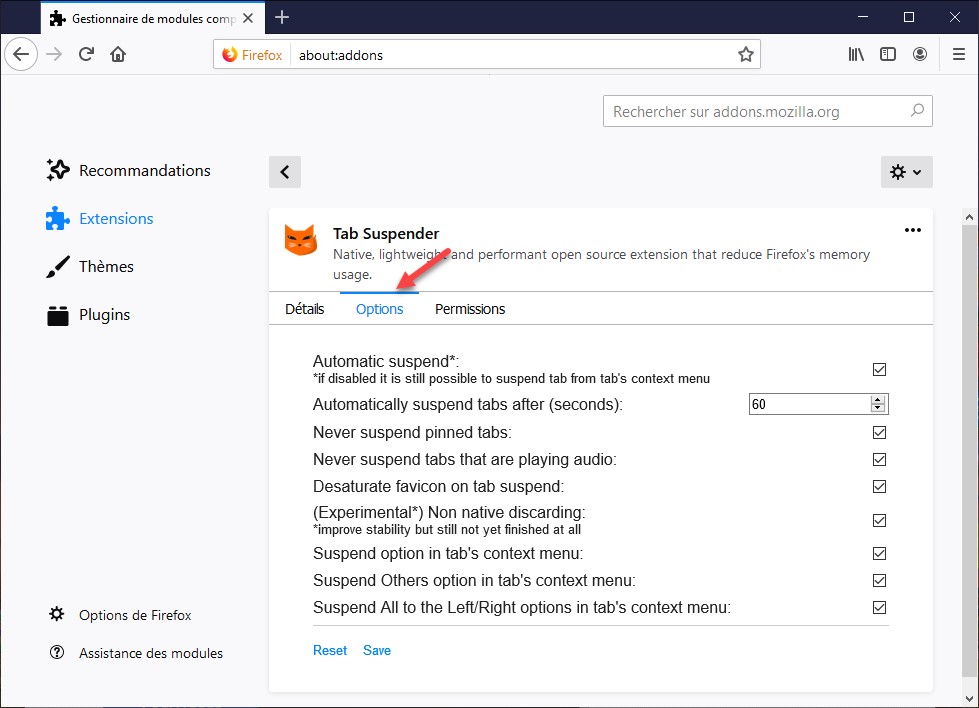
Les options sont disponibles en basculant sur l’onglet Options :

A titre d’exemple, voici un exemple de gain apporté par cette extension. Ici, 11 onglets sont ouverts contre 8 dans l’exemple précédent. Pourtant l’espace mémoire a diminué : 1091 Mo contre 1433 Mo :


Si vous utilisez un autre navigateur Web que celui fourni par défaut dans Windows 10, il y a de grandes chances pour qu’il s’agisse de Google Chrome. Il est vrai que cette application a de quoi séduire par sa légèreté et sa compatibilité avec les standards actuels.

Cependant, Chrome est un gros consommateur de mémoire. Si votre ordinateur est équipé de 4 Go de mémoire, l’utilisation de Chrome peut impacter ses performances.

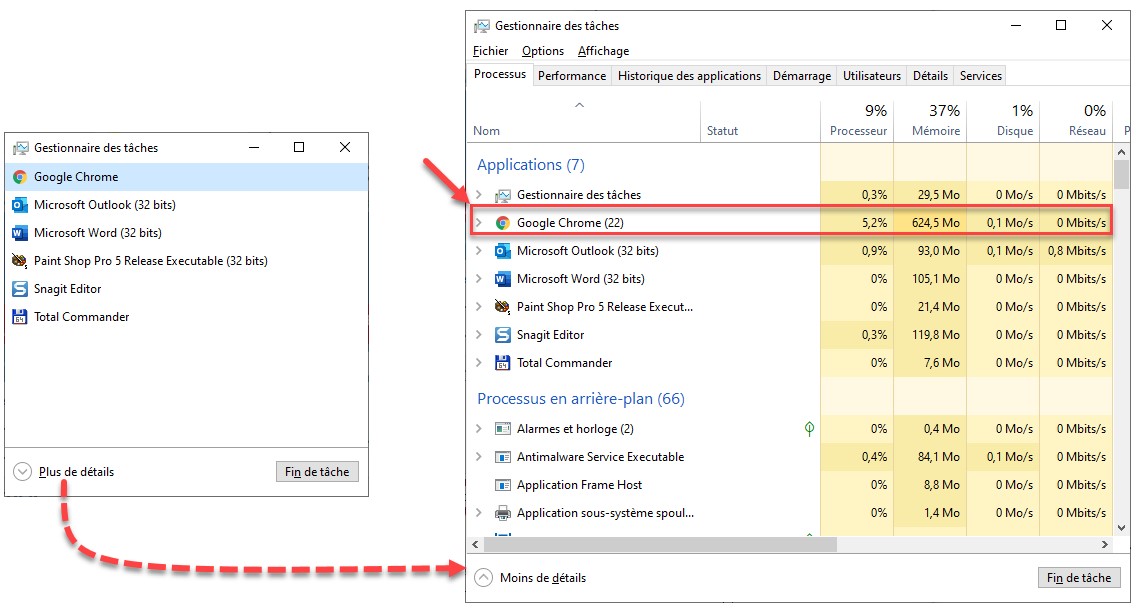
Pour savoir quelle est l’occupation mémoire de Chrome, lancez cette application, puis appuyez simultanément sur les touches Contrôle, Majuscule et Echap du clavier. Cette action provoque l’affichage du gestionnaire des tâches. S’il s’affiche en version réduite, cliquez sur Plus de détails. Comme vous pouvez le voir, l’espace mémoire occupé par Google Chrome est assez conséquent :

Cet article va vous montrer comment le réduire en utilisant l’extension Tab Suspender.

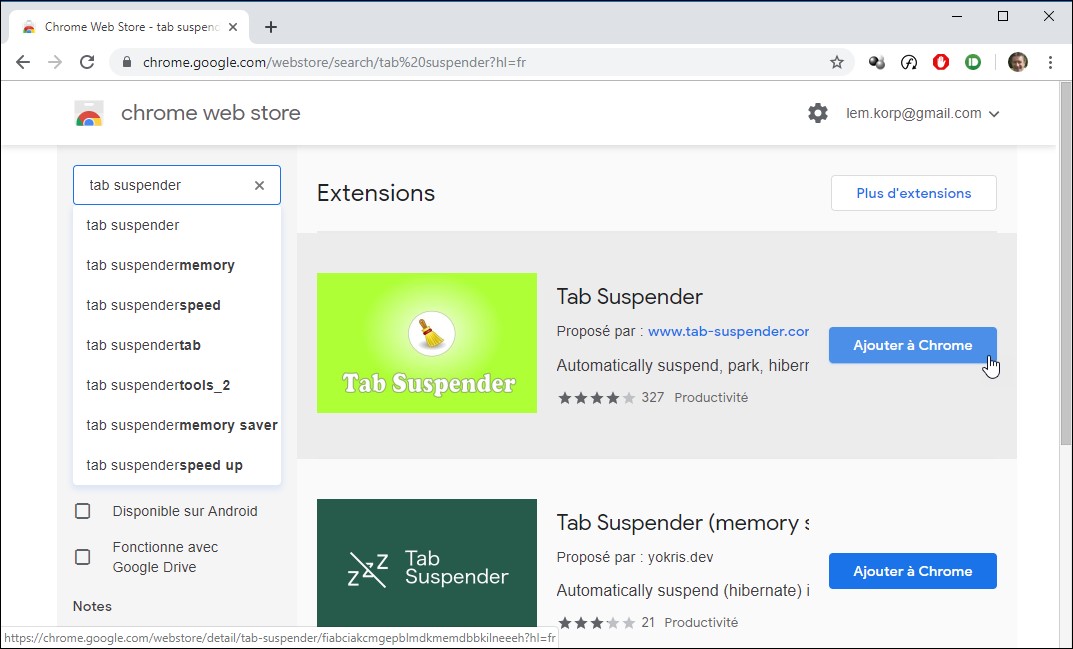
Rendez-vous sur la page Chrome Web Store. Tapez tab suspender dans la zone de texte de recherche puis appuyez sur la touche Entrée du clavier. L’extension Tab Suspender est à portée de souris. Cliquez sur Ajouter à Chrome :

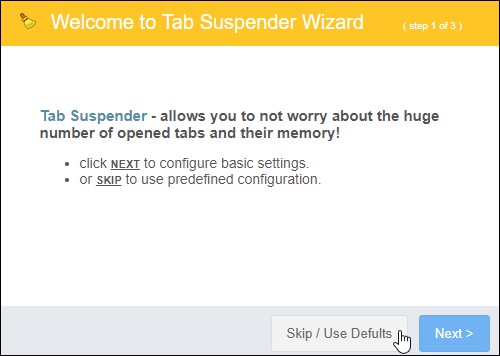
Cliquez sur Ajouter l’extension. L’Assistant d’installation s’affiche. Cliquez sur Skip / Use Defaults :

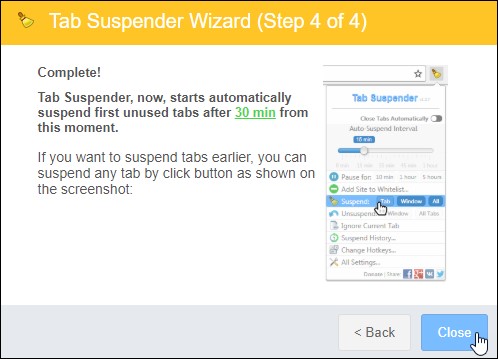
L’Assistant vous informe que les onglets inutilisés seront automatiquement suspendus dans 30 minutes. Cliquez sur Close :

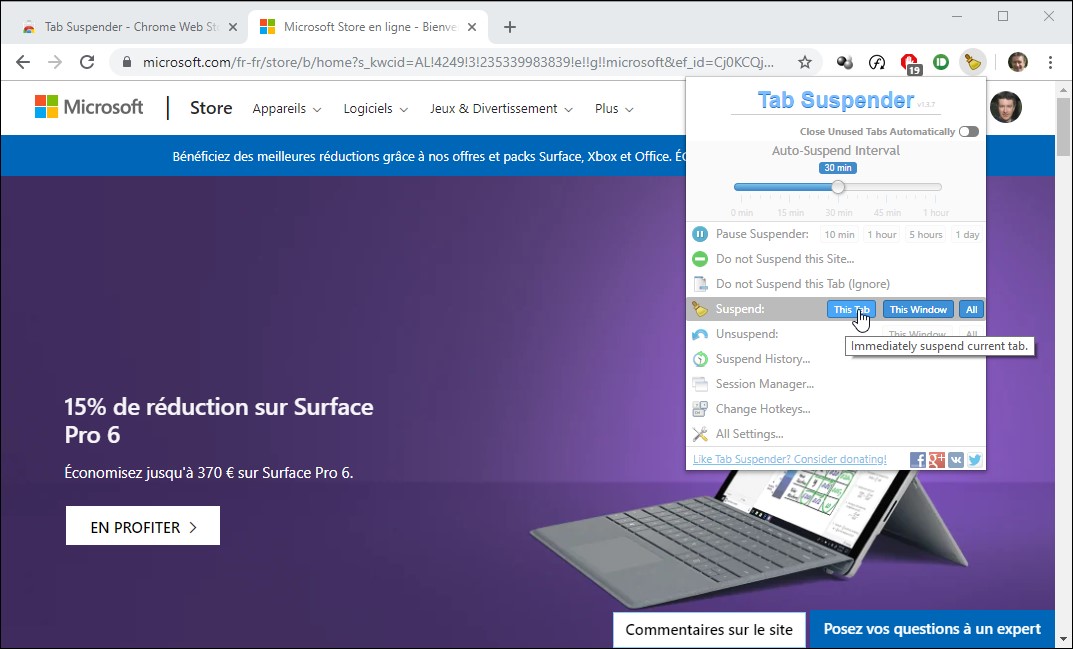
Si vous voulez suspendre manuellement un onglet, une fenêtre ou toutes les fenêtres de Google Chrome, cliquez sur l’icône Tab Suspender, à droite de la barre d’adresse, pointez l’entrée Suspend et cliquez sur This Tab, This Window ou All :


Vous utilisez l’outil Capture et croquis pour réaliser des captures d’écran ? Dans le cas contraire, jetez un œil à l’article « L’application Captures et croquis« . Ce court article va vous montrer comment ajouter une bordure autour de vos captures.

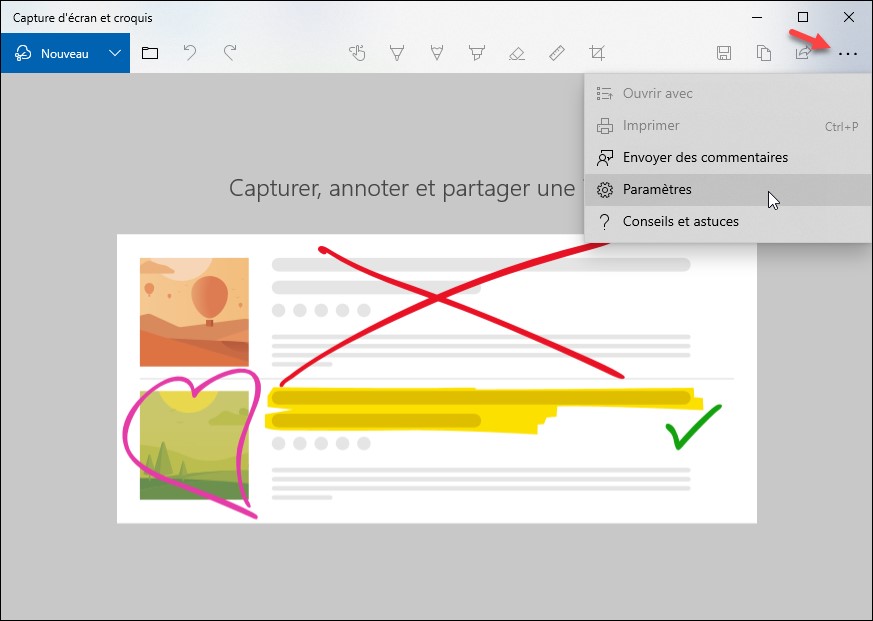
Cliquez sur les points de suspension dans la partie droite de la barre d’outils et sélectionnez Paramètres dans le menu :

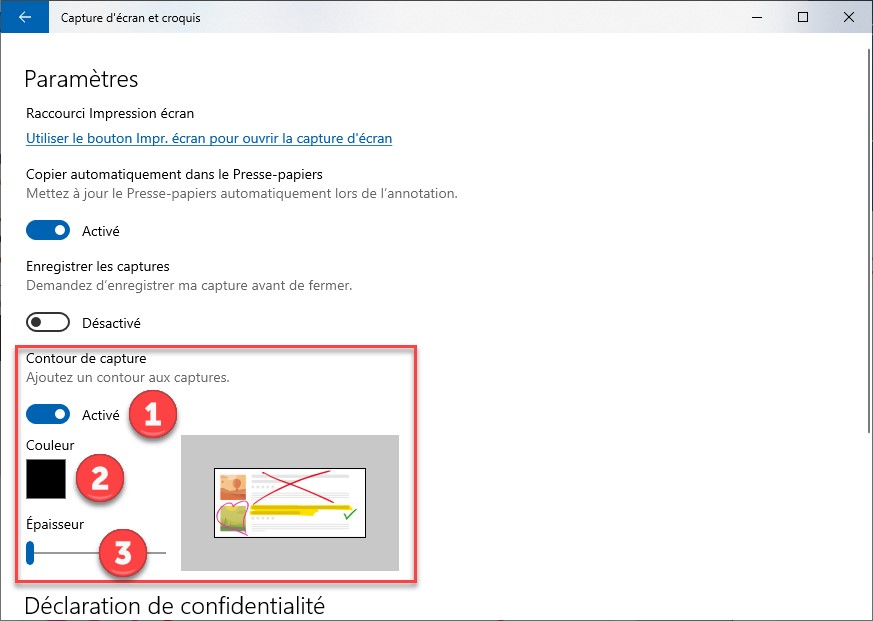
L’écran de paramétrage s’affiche.

Sous Contour de capture :

  • Placez l’interrupteur en position Activé (1).
  • Choisissez la couleur de la bordure en cliquant sur le carré (2).
  • Choisissez l’épaisseur de la bordure en agissant sur le curseur (3).

Appuyez sur la touche Echap du clavier. Désormais, une bordure sera insérée autour de vos captures d’écran.


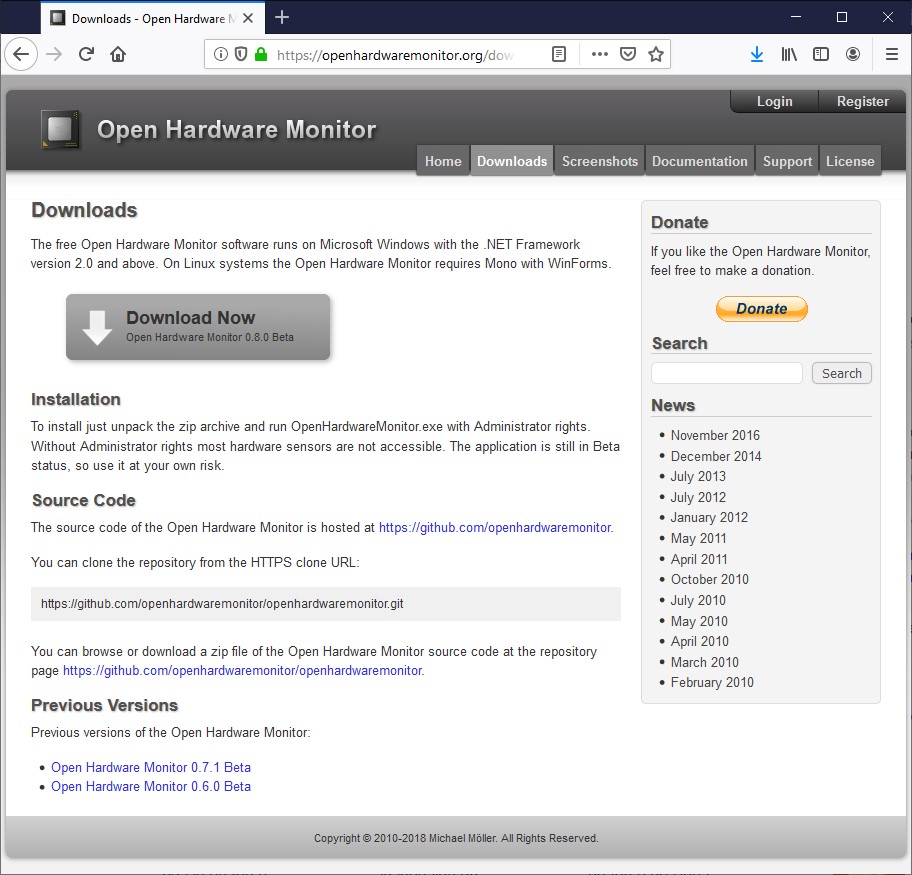
Vous pensez que votre ordinateur est en surchauffe ? Pour en avoir le cœur net, je vous propose d’utiliser le freeware Open Hardware Monitor. Rendez-vous sur la page https://openhardwaremonitor.org/downloads/ et cliquez sur le bouton Download Now :

Le fichier téléchargé est au format ZIP. Dézipez-le. Si vous ne savez pas comment faire, lisez l’ article « Déziper des fichiers« .

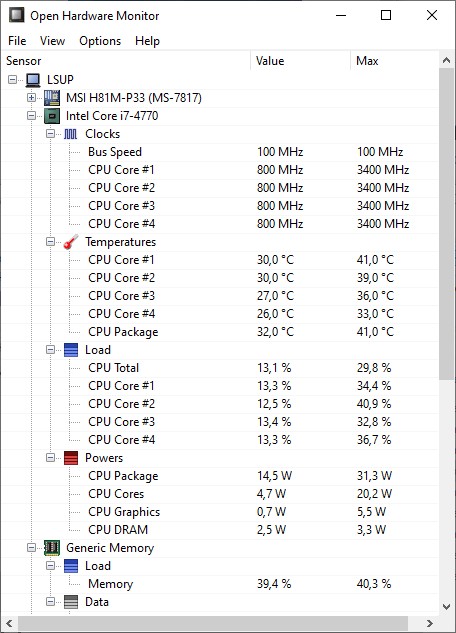
Une fois le fichier dézipé, double-cliquez sur l’application OpenHardwareMonitor.exe. Quelques instants plus tard, des informations détaillées sur la fréquence, la température, la charge et la puissance dissipée par le processeur s’affichent dans la section du processeur (ici Intel Core i7-4770) :

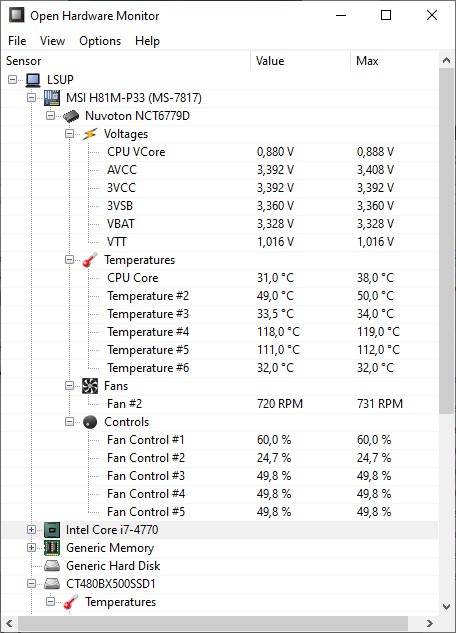
En dépliant les autres sections, vous pouvez avoir des informations sur les voltages et températures mesurées par votre carte mère :

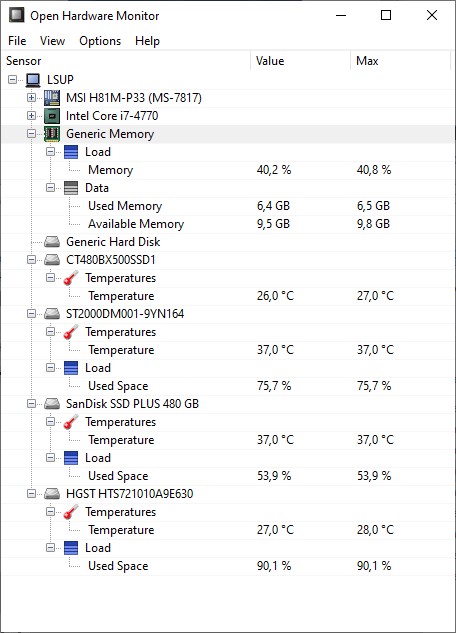
Mais aussi sur l’occupation de la mémoire centrale et la température de votre ou vos unités de disque/SSD :

Un petit outil ultra simple à utiliser et qui peut confirmer ou infirmer l’impression que votre ordinateur est en surchauffe. A utiliser sans modération !


Aujourd’hui, les ordinateurs utilisent de plus en plus de services sur le Web. Pour chaque service, vous devez vous enregistrer en fournissant vos identifiants. Certains choisissent toujours le même couple nom d’utilisateur/mot de passe. Cela n’est vraiment pas conseillé, car si quelqu’un de mal intentionné s’en empare, il pourra se connecter sur tous vos sites et services ! Le mieux est de choisir un nom d’utilisateur constant et de lui associer un mot de passe différent pour chaque site ou service. Si vous manquez d’inspiration, cet article est fait pour vous. Il va vous montrer comment générer des mots de passe aléatoires d’une longueur quelconque. Ils pourront être composés de lettres minuscules et/ou majuscules, de nombres et/ou de signes.

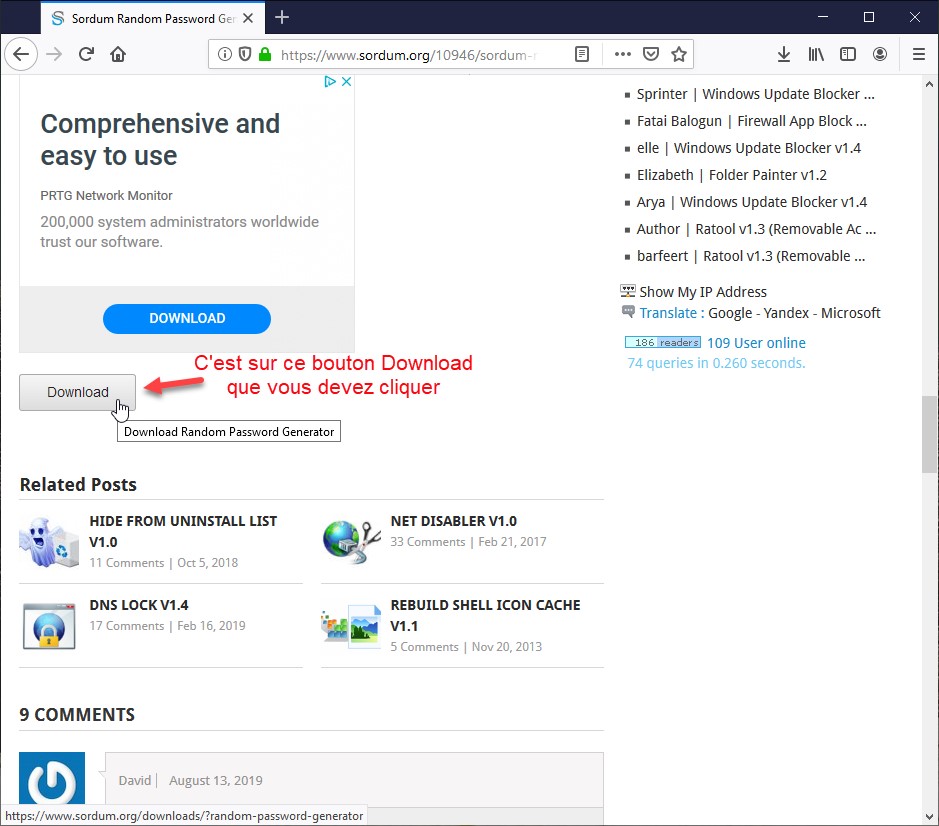
Connectez-vous sur la page https://www.sordum.org/10946/sordum-random-password-generator/ et cliquez sur le bouton gris qui se trouve au milieu de la page (attention, il y a plusieurs boutons Download qui renvoient vers d’autres logiciels : ne vous trompez pas) :

Une nouvelle page s’affiche et le fichier RandomPW.zip est téléchargé. Dézipez-le. Si vous ne savez pas comment faire, lisez l’article « Déziper des fichiers ».

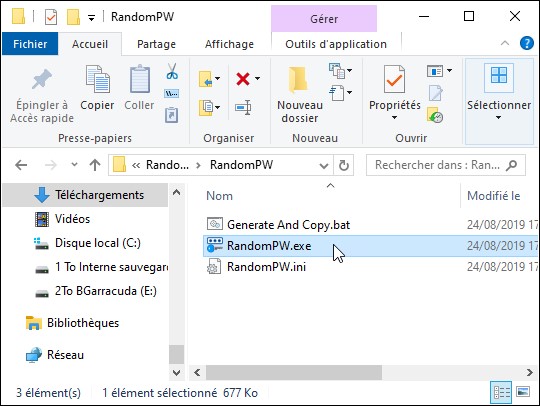
Une fois le fichier RandomPW.zip dézipé, double-cliquez sur le fichier RandomPW.exe pour lancer le générateur de mots de passe :

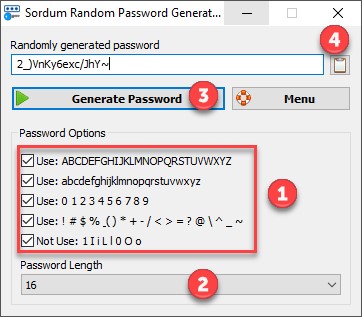
La fenêtre Sordum Random Password Generator s’affiche. Cochez une ou plusieurs cases sous Password Options (1), choisissez la longueur du mot de passe dans la liste déroulante Password Length (2) et cliquez sur Generate Password (3) pour générer un nouveau mot de passe. Vous pouvez cliquer plusieurs fois sur Generate Password si le mot de passe proposé ne vous convient pas. Cliquez enfin sur l’icône Copy to Clipboard pour placer le mot de passe dans le presse-papiers de Windows :

Il ne vous reste plus qu’à coller le contenu du presse-papiers dans l’application qui vous demande un mot de passe.