Médiaforma

All posts in Windows 10

Lorsque le disque dur ou le SSD de votre PC est quasiment plein, Windows 10 peut compresser automatiquement certains fichiers et dossiers. Cet article va vous montrer comment activer ou désactiver cette compression automatique.

Cliquez sur Démarrer, puis tapez cmd. Cliquez du bouton droit sur l’icône Invite de commandes dans la partie supérieur du menu Démarrer et sélectionnez Exécuter en tant qu’administrateur dans le menu contextuel.

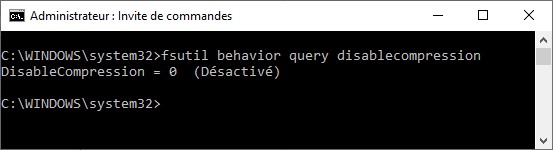
Pour savoir si la compression est activée, tapez fsutil behavior query disablecompression et appuyez sur la touche Entrée du clavier. Ici, la compression est désactivée :
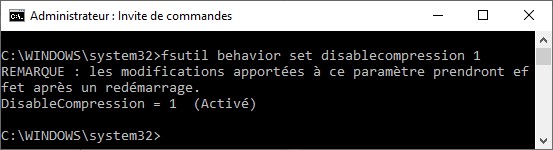
Pour activer la compression, tapez fsutil behavior set disablecompression 1 et appuyez sur la touche Entrée du clavier. Comme indiqué, la modification de la configuration prendra effet après le redémarrage de l’ordinateur :
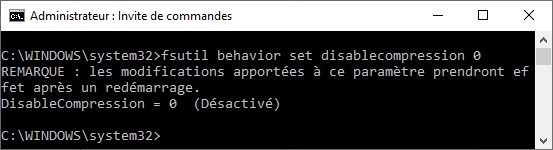
Pour désactiver la compression, tapez fsutil behavior set disablecompression 0 et appuyez sur la touche Entrée du clavier. Ici encore, la modification de la configuration prendra effet après le redémarrage de l’ordinateur :
Cet article va vous montrer comment avoir la liste exhaustive des éléments qui composent votre ordinateur : carte mère, processeur, mémoire, disques, carte graphique, cartes PCI, périphériques, réseau, applications, démarrage et performances Windows.

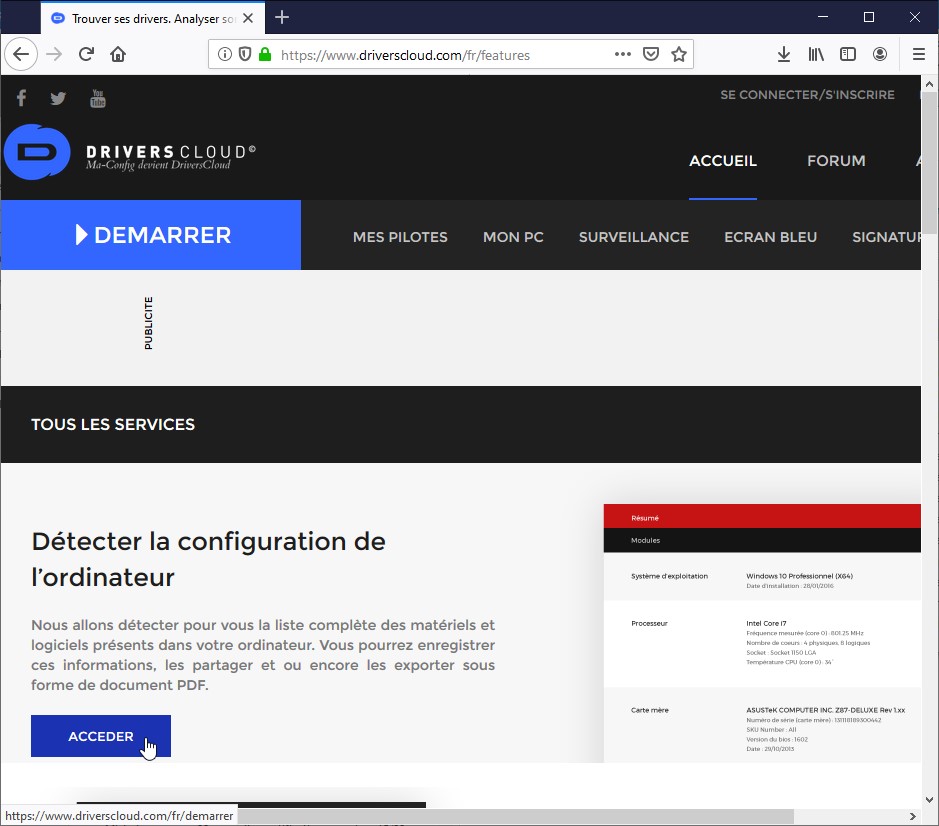
Connectez-vous sure la page https://www.driverscloud.com/fr/features et cliquez sur ACCEDER :

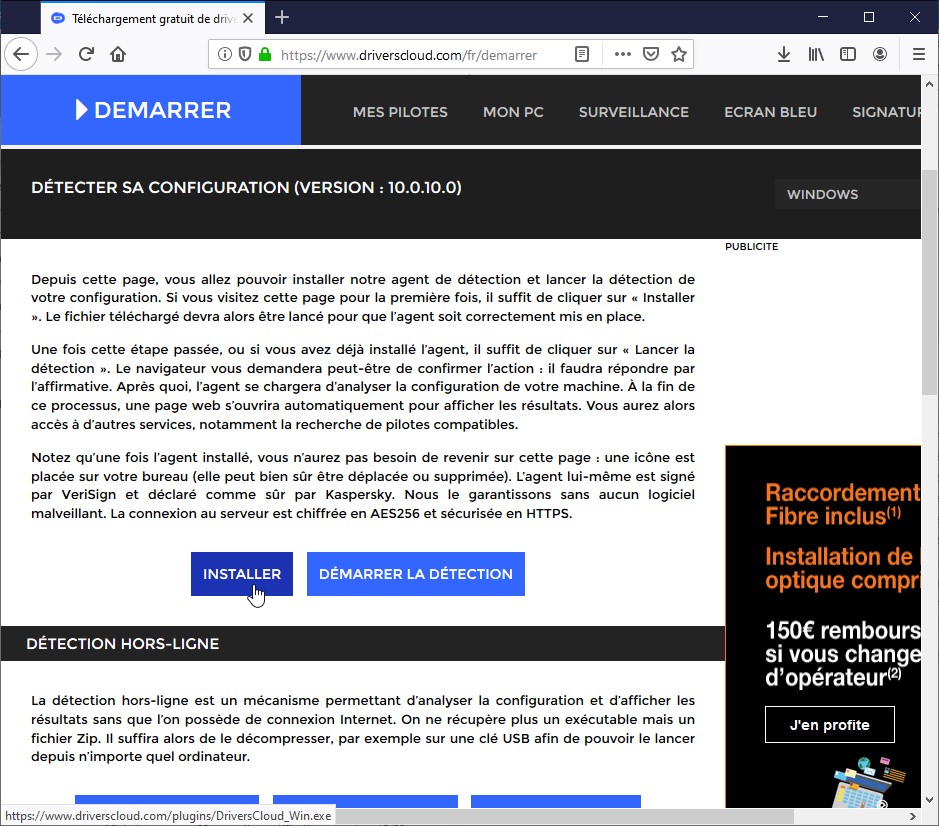
Une nouvelle page s’affiche. Cliquez sur INSTALLER :

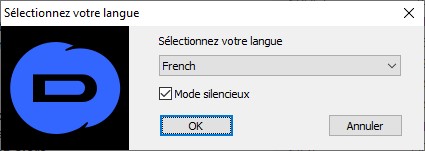
Cette action déclenche le téléchargement du fichier DriversCloud_Win.exe. Exécutez ce fichier pour installer l’agent de détection DriversCloud. Choisissez la langue d’installation :

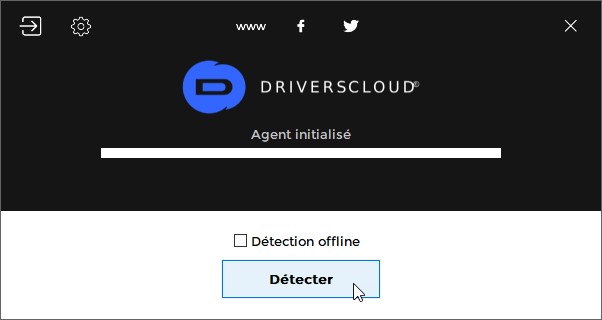
Quelques secondes plus tard, une boîte de dialogue vous propose de détecter les composantes de votre ordinateur. Cliquez sur Détecter :

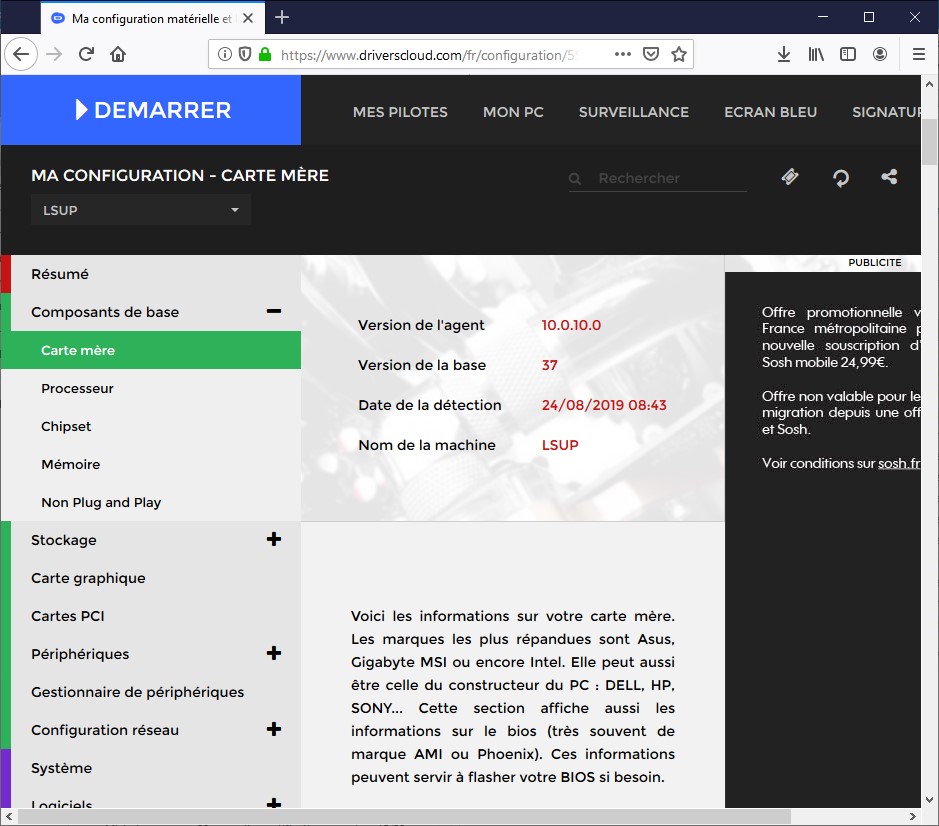
Quelques instants plus tard, une page s’affiche dans un autre onglet du navigateur. Utilisez le menu affiché dans la partie gauche de la page pour accéder aux différentes catégories :

Cette application est très complète et vraiment simple à utiliser. À consommer sans modération !


La bibliothèque Téléchargements se trouve par défaut dans votre dossier utilisateur. En ce qui me concerne, mon nom d’utilisateur est Michel. Le dossier Téléchargements se trouve donc ici :

C:\Users\Michel\Téléchargements

Ce dossier est donc situé sur le disque C:, c’est-à-dire sur le disque d’installation de Windows. Si votre dossier Téléchargements est volumineux et si vous manquez d’espace sur le disque C:, il est possible de le déplacer sur un autre disque.

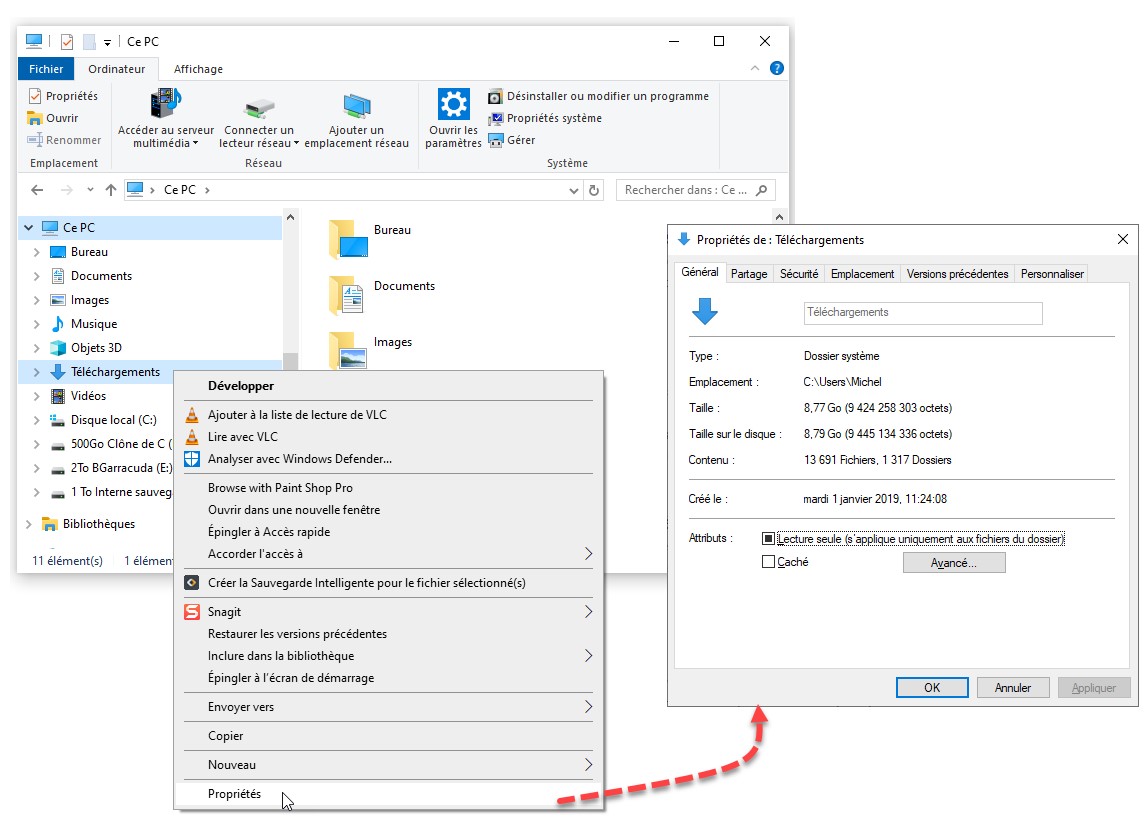
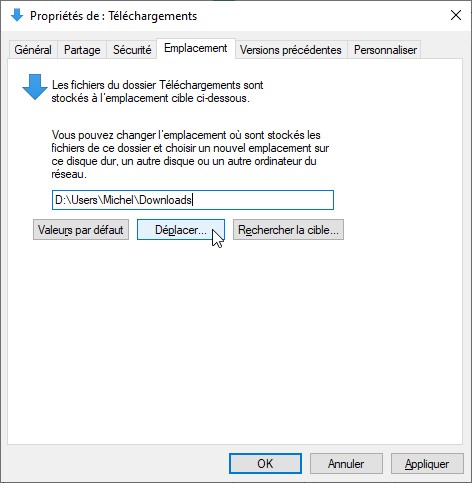
Ouvrez l’explorateur de fichiers. Cliquez avec le bouton droit de la souris sur Téléchargements, dans le volet gauche de l’explorateur et choisissez Propriétés dans le menu contextuel. La boîte de dialogue Propriétés de Téléchargements s’affiche :

Basculez sur l’onglet Emplacement, choisissez un autre emplacement dans la zone de texte et cliquez sur Déplacer. C’est aussi simple que cela !


Cet article va vous montrer comment vous pouvez activer ou désactiver les messages de confirmation de suppression de fichiers et de dossiers dans l’Explorateur de fichiers.

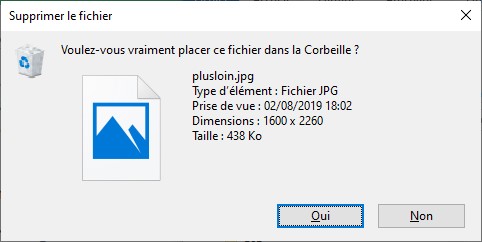
Lorsque vous supprimez un fichier dans l’explorateur, une boîte de dialogue de ce type s’affiche si la confirmation de suppression est activée :

Dans l’article Confirmation avant suppression, je vous avais montré comment le faire en passant par l’éditeur de stratégie de groupe locale. Mais il y a beaucoup plus simple.

Vérifiez que l’icône de la Corbeille se trouve sur le bureau. Si la Corbeille n’est pas visible, lisez l’article Afficher ou cacher les icônes système sur le bureau et demandez son affichage.

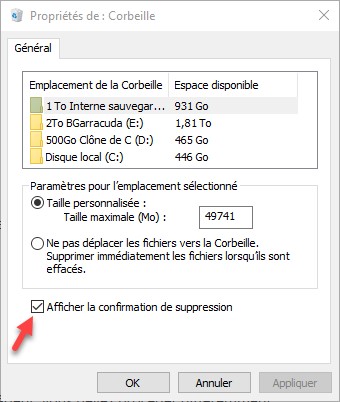
Cliquez du bouton droit sur l’icône de la Corbeille et sélectionnez Propriétés dans le menu contextuel. La boîte de dialogue Propriétés de Corbeille s’affiche. Selon l’effet recherché, cochez ou décochez la case Afficher la confirmation de suppression, puis validez en cliquant sur OK :


Comme indiqué dans l’article Lire une vidéo YouTube sur VLC, vous pouvez lire toutes les vidéos YouTube dans VLC. Cependant, les protocoles de transmission de vidéos YouTube changent très fréquemment et il se peut qu’un message d’erreur s’affiche lorsque vous essayez de lire une vidéo YouTube :

Votre média d’entrée ne peut être ouvert:

VLC ne peut pas ouvrir « https://youtube/????????? ». Vérifier les messages du journal pour plus de détails.

Cet article va vous montrer comment rétablir les choses.

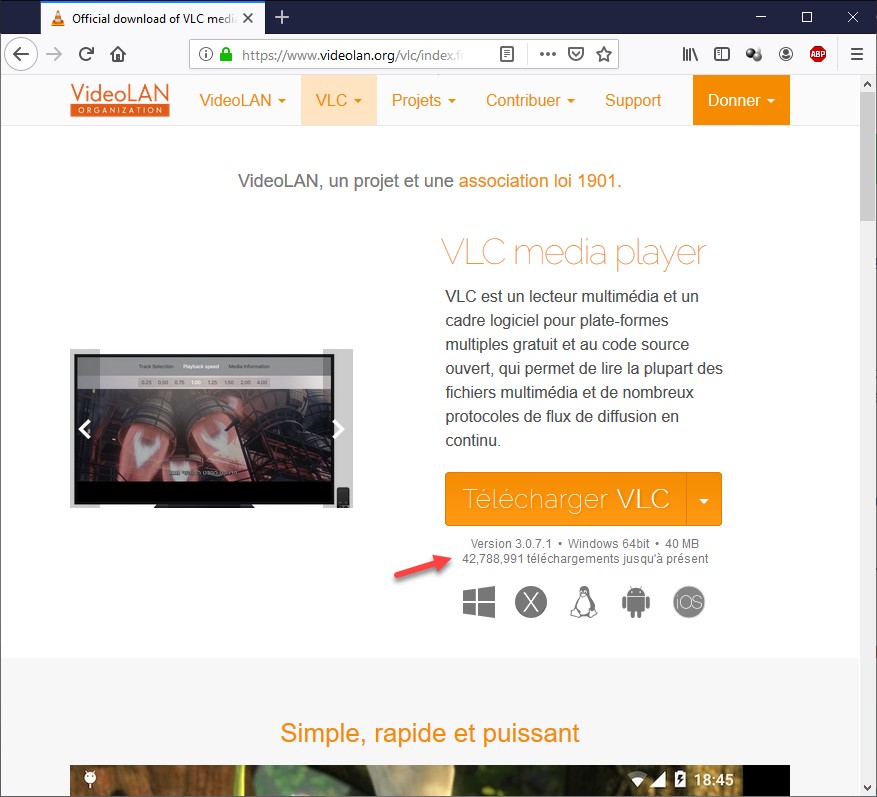
Dans un premier temps, assurez-vous que vous avez la dernière version en date de VLC en allant sur le site https://www.videolan.org/vlc/index.fr.html :

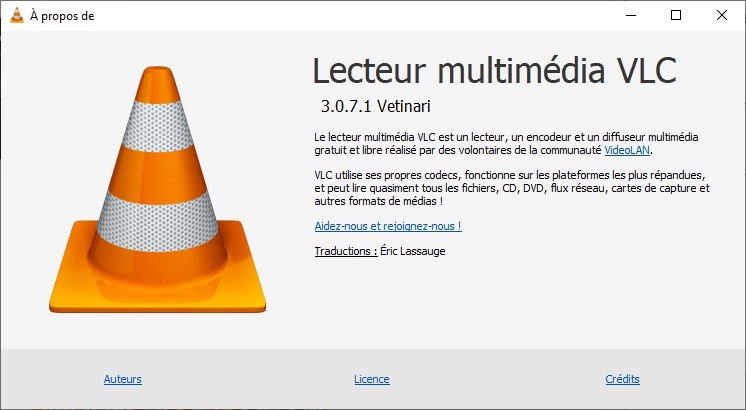
Pour savoir quelle est la version de votre VLC, lancez la commande A propos dans le menu Aide. La boîte de dialogue A propos de s’affiche et indique la version de VLC :

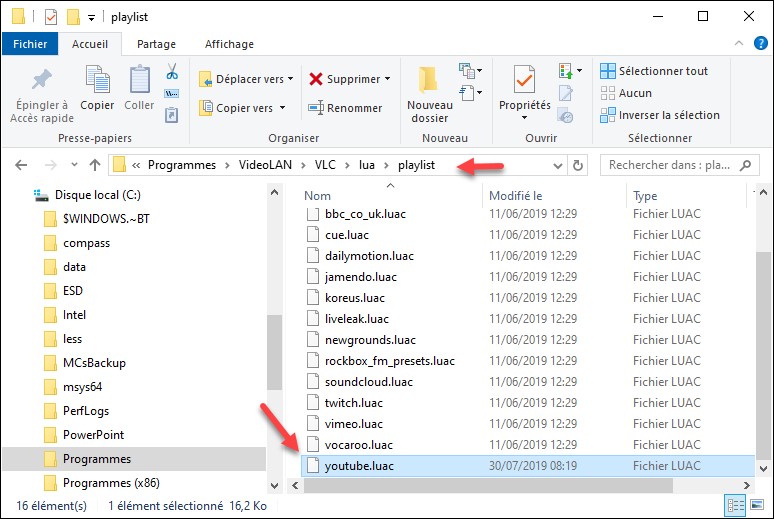
Si vous avez bien la dernière version de VLC, le problème vient certainement du fichier youtube.luac. Ce fichier se trouve dans le dossier C:\Program Files\VideoLAN\VLC\lua\playlist :

Fermez VLC, puis remplacez le fichier youtube.luac par la dernière version en date qui se trouve à cette adresse  :

http://git.videolan.org/?p=vlc.git;a=blob_plain;f=share/lua/playlist/youtube.lua;hb=HEAD

Relancez VLC.

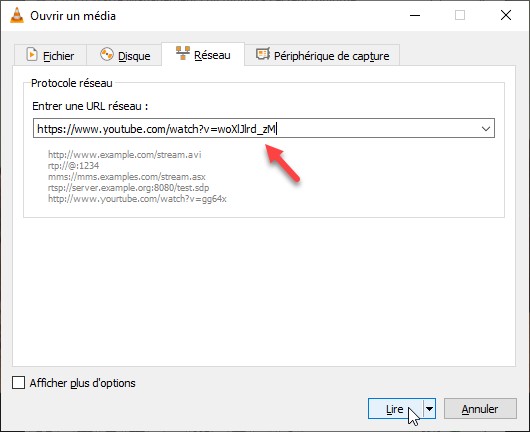
Lancez la commande Ouvrir un flux réseau dans le menu Média, indiquez l’adresse URL dans la zone de texte et cliquez sur Lire :

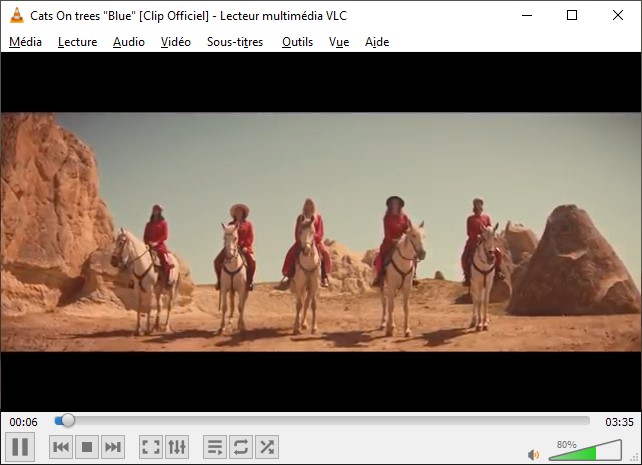
Le flux peut maintenant être lu dans VLC :

Une petite vidéo pour voir comment faire en pratique

Pour répondre aux commentaires et demandes d’aide, voici une petite vidéo qui vous montre exactement comment faire pour enregistrer une vidéo YouTube dans VLC :


Pour une raison ou pour une autre, il peut être nécessaire de masquer une ou plusieurs unités de disque dans l’Explorateur de fichiers. Cet article va vous montrer comment.

Notez bien que le disque reste accessible, même s’il est caché. Par exemple, pour accéder au disque caché D:, il suffit de taper d: dans la barre d’adresses de l’explorateur de fichiers et d’appuyer sur la touche Entrée.

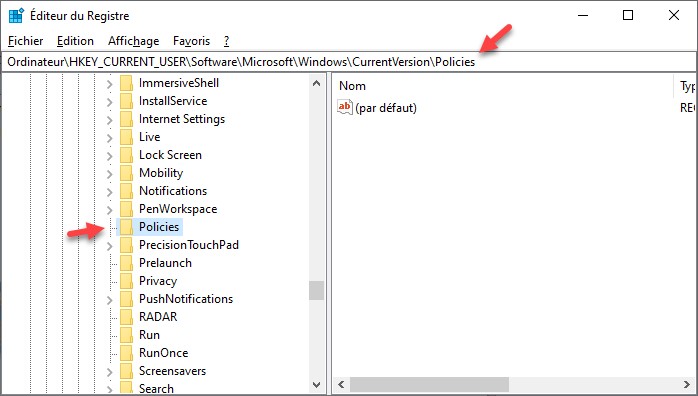
Cliquez sur Démarrer, tapez regedit et cliquez sur Editeur du Registre dans la partie supérieure du menu Démarrer. Déplacez-vous dans le registre pour atteindre cette clé :

Ordinateur\HKEY_CURRENT_USER\Software\Microsoft\Windows\CurrentVersion\Policies

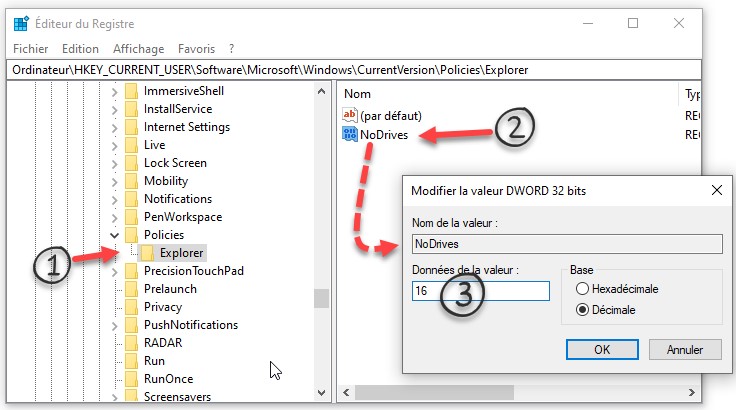
Cliquez du bouton droit sur la clé Policies, sélectionnez Nouveau, puis Clé dans le menu contextuel. Nommez la nouvelle clé Explorer (1). Cliquez du bouton droit sur la clé Explorer, et sélectionnez Nouveau puis Valeur DWORD 32 bits dans le menu contextuel. Donnez le nom NoDrives à cette valeur (2). Double-cliquez sur la valeur NoDrives. La boîte de dialogue Modifier la valeur DWORD 32 bits s’affiche. Sélectionnez l’option Décimale dans le groupe d’options Base.

Entrez l’une des valeurs suivantes dans la zone de texte Données de la valeur, en fonction du lecteur à dissimuler :

Lecteur Valeur
A 1
B 2
C 4
D 8
E 16
F 32
G 64
H 128
I 256

Ici par exemple, nous demandons le masquage du lecteur E:

Validez en cliquant sur OK puis redémarrez l’ordinateur.

Le disque E: n’est plus visible dans l’explorateur de fichiers.

Si vous désirez masquer plusieurs disques, additionnez les valeurs correspondantes dans le tableau précédent et entrez la somme dans la zone de texte Données de la valeur. Redémarrez l’ordinateur pour tenir compte de la modification.

Si vous voulez montrer à nouveau le ou les disques cachés, supprimez la valeur NoDrives et redémarrez l’ordinateur.


Il y a quelques jours, un utilisateur de Mediaforma m’envoyait ce message :

Je vous suggère de démontrer comment remplacer un HDD par un SSD, mais surtout comment réinstaller l’OS. Maintenant, s’il existe un moyen de ne pas réinstaller (je crois que ça existe) …

Eh bien oui, il est possible de copier l’intégralité d’un disque sur un autre (un disque dur sur un SSD par exemple) en utilisant un outil de clonage. Cet article va vous montrer comment utiliser l’application gratuite EaseUS Todo Backup Free.

Equipement nécessaire

Avant de lancer le clonage, vous devez connecter votre deuxième disque ou SSD sur votre ordinateur.

Si votre ordinateur est une tour, ouvrez-la et connectez le disque destination en utilisant les câbles dédiés.

Si votre ordinateur est un portable, assurez-vous que vous pourrez extraire le disque que vous allez cloner pour le remplacer par le nouveau disque.

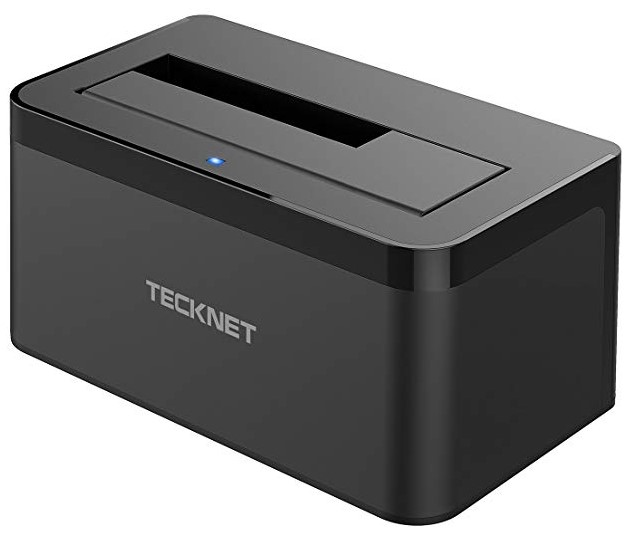
Que vous utilisiez une tour ou un ordinateur portable, vous préfèrerez peut-être utiliser une station d’accueil pour faciliter les opérations. Personnellement, j’utilise la station d’accueil Tecknet USB 3.0, performante et peu onéreuse :

Cette station d’accueil est disponible sur Amazon en suivant ce lien :https://amzn.to/2K8rIYA

Il est temps de connecter votre disque destination, soit avec des câbles soit avec une station d’accueil.

Téléchargement et installation de EaseUS Todo Backup

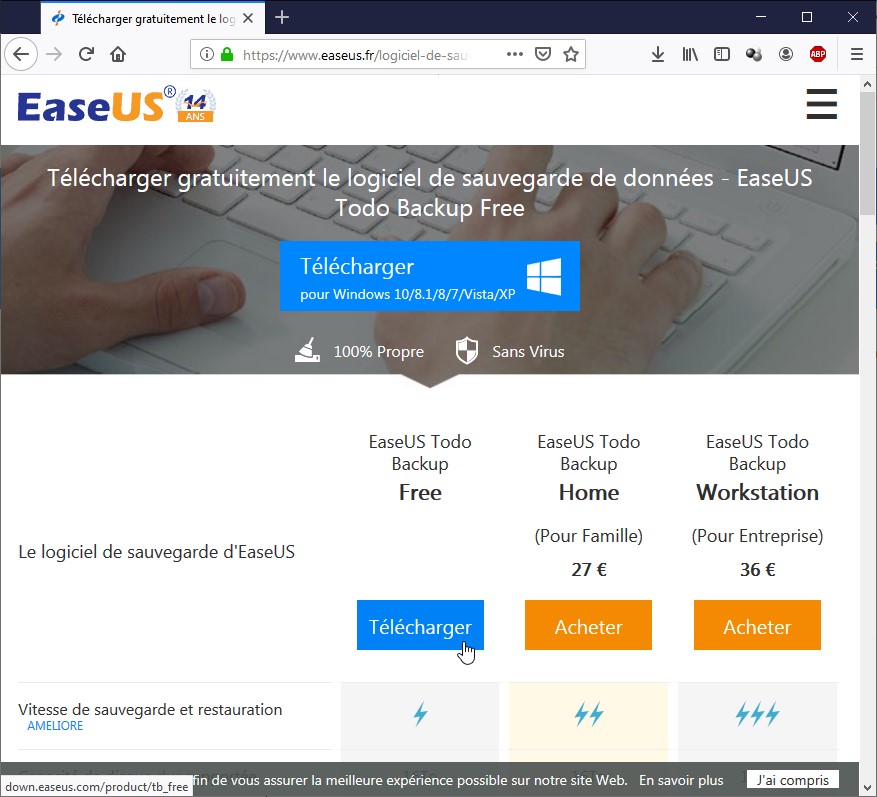
Connectez-vous sur la page https://www.easeus.fr/logiciel-de-sauvegarde/telecharger-todo-backup-free.html et téléchargez EaseUS Todo Backup Free en cliquant sur le bouton Télécharger correspondant :

Une fois EaseUS Todo Backup Free téléchargé, installez-le en suivant les consignes de l’assistant d’installation.

Clonage

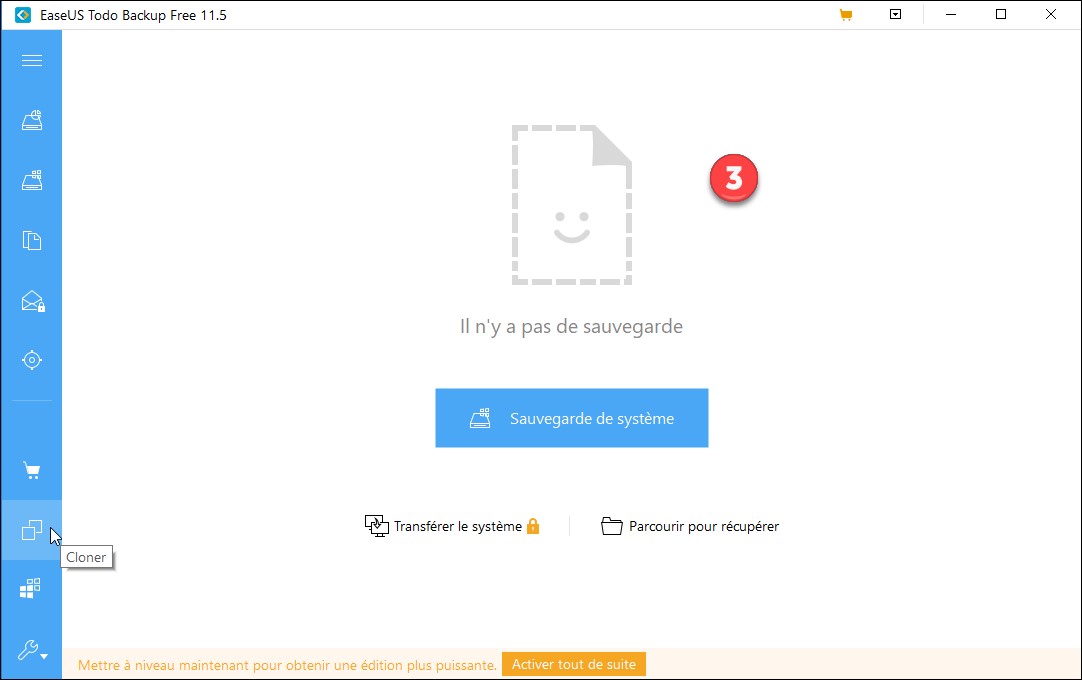
Lancez EaseUS Todo Backup Free, puis cliquez sur l’icône Cloner, dans la barre d’outils de gauche :

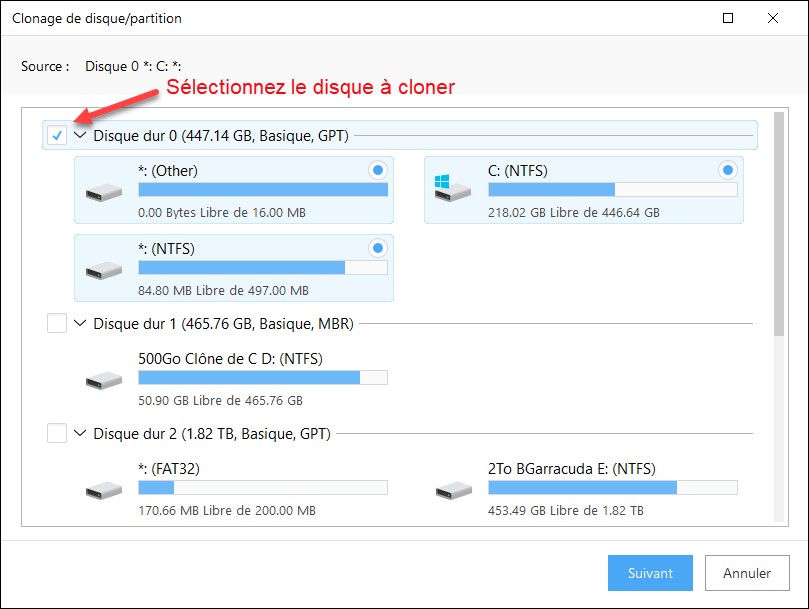
La boîte de dialogue Clonage de disque/partition s’affiche. Sélectionnez le disque source, c’est-à-dire le disque que vous voulez cloner :

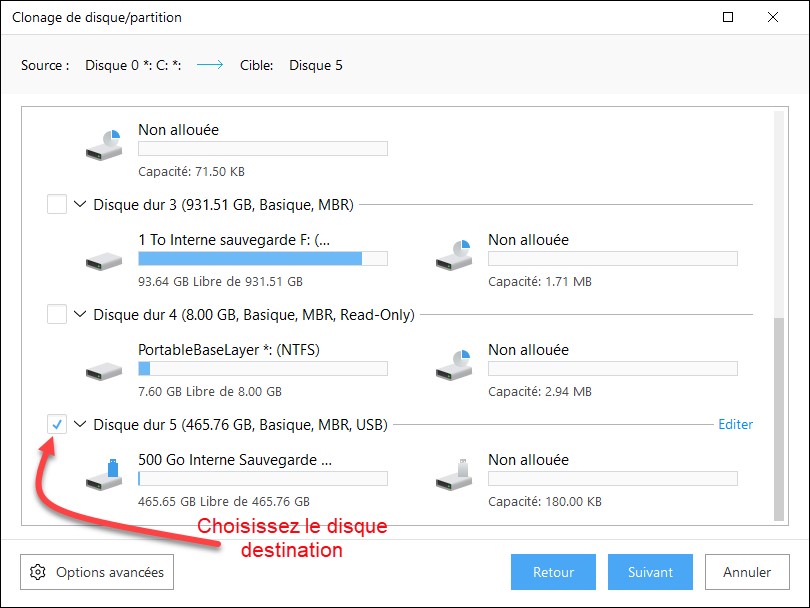
Cliquez sur Suivant. Sélectionnez le disque destination (c’est-à-dire le disque sur lequel doit se faire le clonage), puis cliquez sur Suivant :

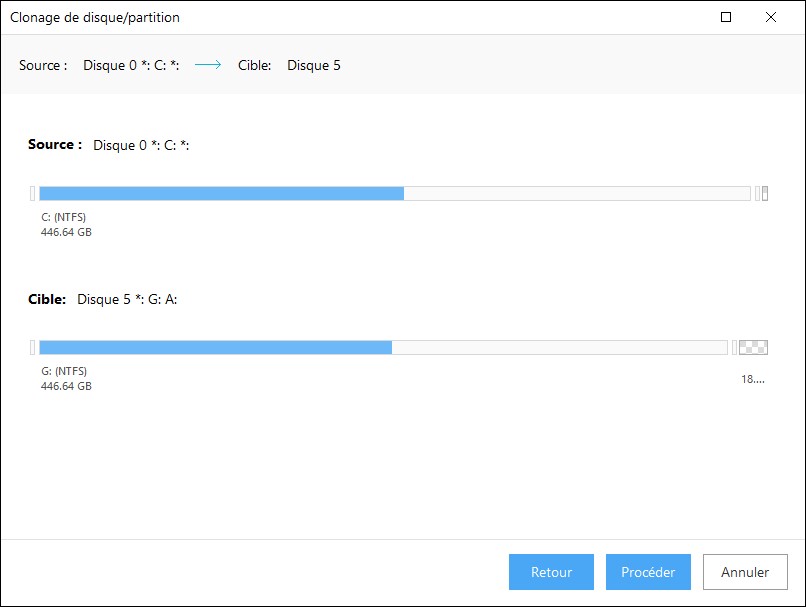
La boîte de dialogue suivante résume l’opération de clonage que vous êtes sur le point de lancer. Si tout est correct, cliquez sur Procéder :

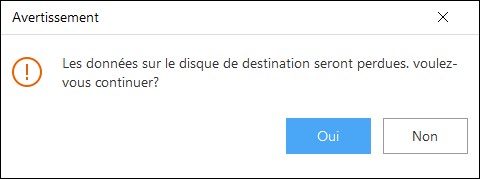
Une boîte de dialogue d’avertissement vous signale que les éventuelles données situées sur le disque destination seront perdues. Cliquez sur Oui pour lancer le clonage :

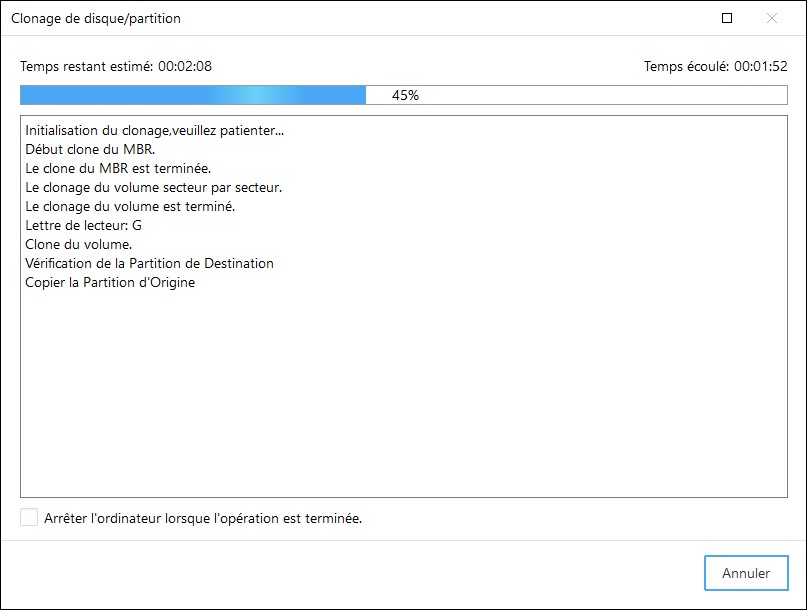
Il ne vous reste plus qu’a patienter jusqu’à la fin de clonage. Je vous suggère d’aller faire autre chose car le clonage prendra … un certain temps (ne vous fiez pas à l’estimation donnée dans la partie supérieure de la boîte de dialogue : elle est assez fantaisiste) :

Une fois le clonage terminé, il ne vous reste plus qu’à remplacer l’ancien disque par le nouveau.