Médiaforma

All posts in Windows 10

Avec VLC Media Player

Si vous avez la chance d’utiliser l’opérateur Internet Free, Orange, Bouygues ou SFR, vous allez pouvoir regarder la télévision en direct via VLC.

Pour en savoir plus, je vous suggère de lire cet article :

https://www.soyoutv.com/comment-faire/comment-regarder-la-tv-en-direct-avec-vlc

Avec un autre opérateur

Si vous passez par un autre opérateur Internet, ne désespérez pas : il existe une application fantastique qui fait très bien le travail : Molotov.

Pour en savoir plus, je vous suggère de lire cet article :

Windows 10 – La télévision gratuite, partout

Et si vous avez raté une émission

Le site SoYouTV propose d’accéder très simplement au replay des chaînes de la TNT. C’est ici :
TV Replay streaming


Vous aimeriez voir les prévisions météo locales lorsque vous déroulez le menu Démarrer ? Cet article est fait pour vous !

Ouvrez le Microsoft Store en cliquant sur son icône dans la barre des tâches.

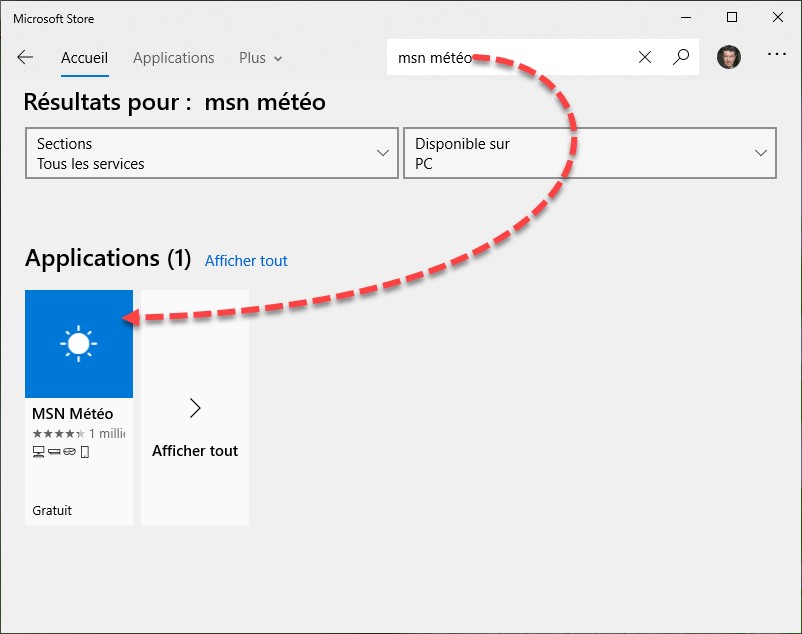
Dans la case Rechercher, tapez msn météo et appuyez sur la touche Entrée du clavier. L’application MSN Météo apparaît dans les résultats :

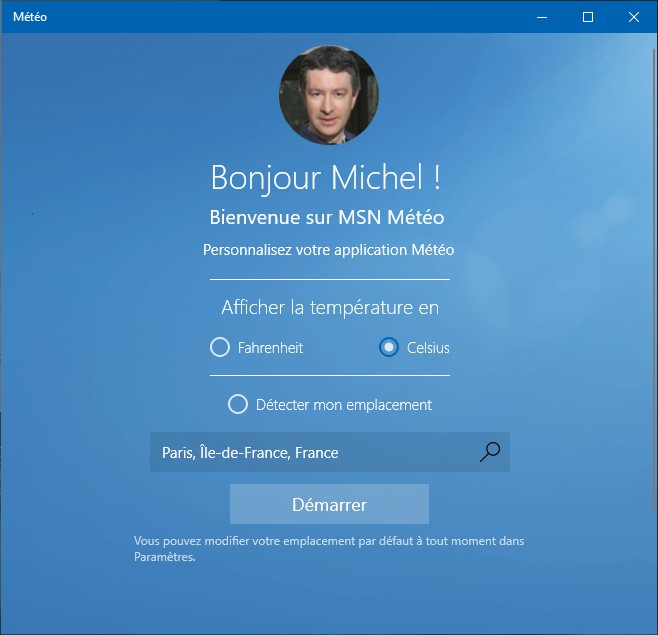
Cliquez sur son icône, sur Télécharger, sur Installer puis sur Lancer. Une boîte de dialogue de paramétrage s’affiche. Choisissez dans quelle unité doivent s’afficher les températures. Entrez une ville dans la zone de texte ou activez l’option Détecter mon emplacement, puis cliquez sur Démarrer :

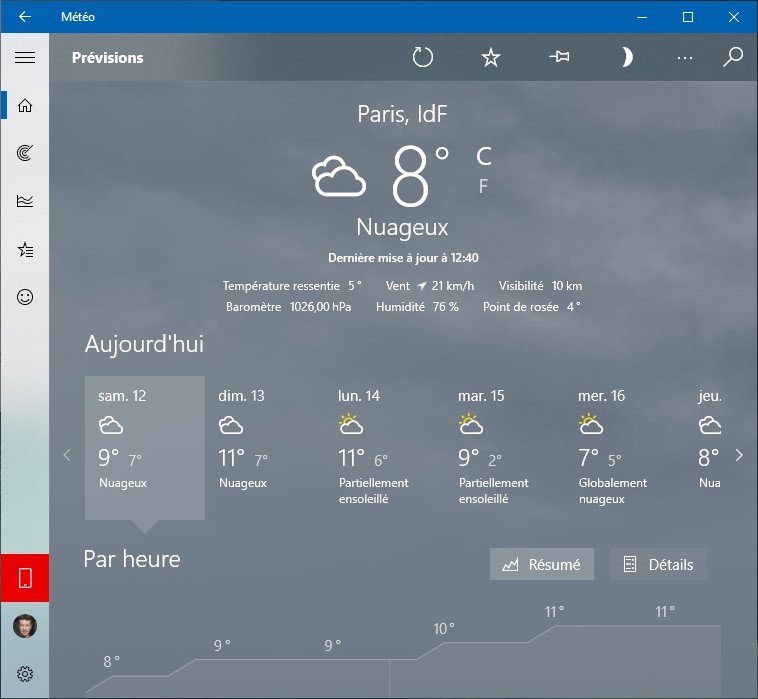
Les prévisions météo s’affichent dans l’application :

Fermez la fenêtre Météo.

Vous allez maintenant épingler l’application Météo au menu Démarrer.

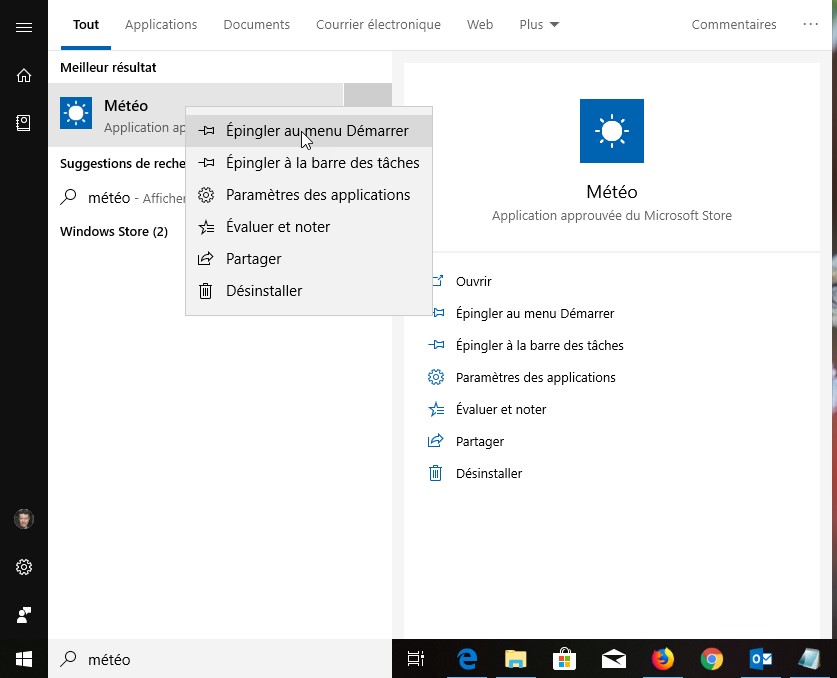
Cliquez sur Démarrer, tapez météo, cliquez du bouton droit sur l’icône Météo dans la partie supérieure du menu Démarrer, puis choisissez Epingler au menu Démarrer dans le menu :

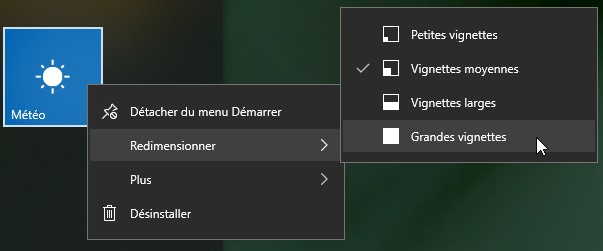
La vignette de l’application Météo s’affiche dans la partie droite du menu Démarrer, après les vignettes existantes. Cliquez dessus avec le bouton droit de la souris, pointez l’entrée Redimensionner et choisissez Grandes vignettes :

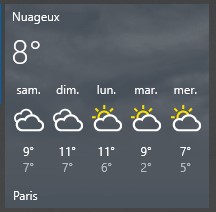
Quelques instants plus tard, l’icône interactive de la météo donnera les prévisions des jours à venir :


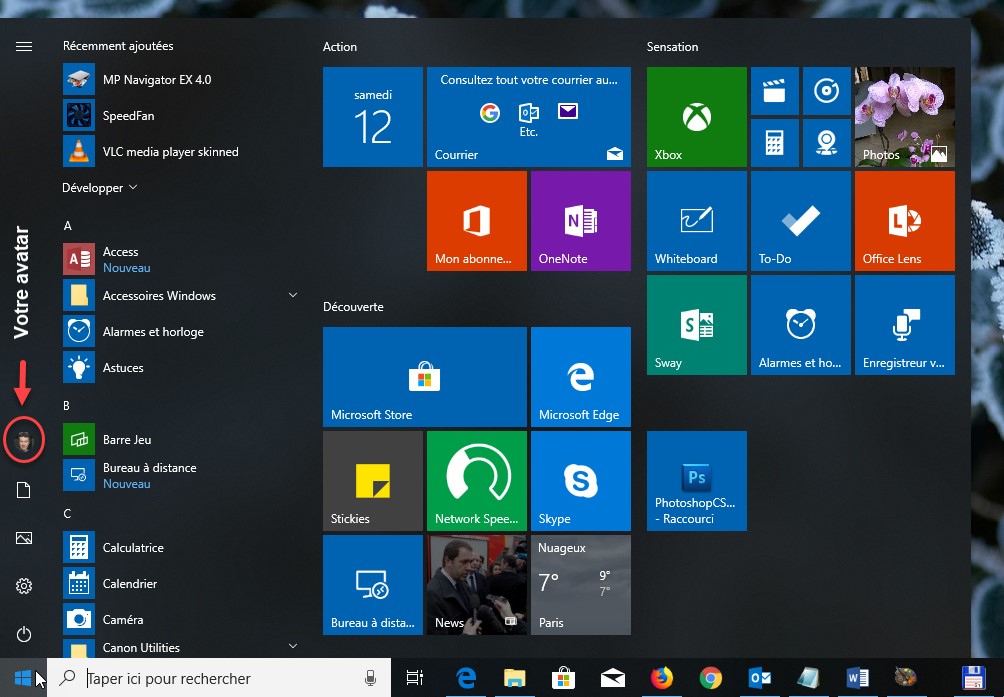
Lorsque vous cliquez sur le bouton Démarrer, une icône ou une photo vous représentant s’affiche dans la partie supérieure gauche du menu :

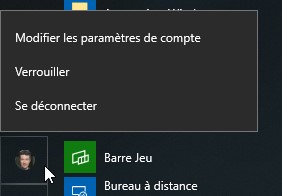
Cette icône donne accès à trois commandes qui permettent de modifier les paramètres du compte d’utilisateur, de verrouiller l’ordinateur et de fermer le compte d’utilisateur :

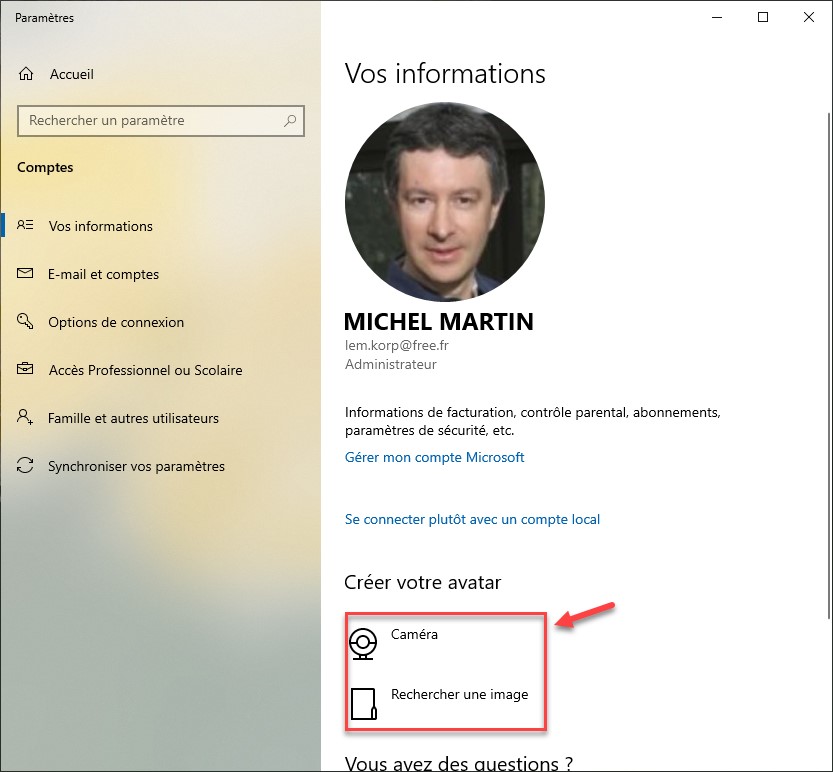
Il est possible de personnaliser cette icône. Cliquez dessus et sélectionnez Modifier les paramètres de compte dans le menu. La boîte de dialogue Paramètres s’affiche, onglet Vos informations sélectionné. Sous Créer votre avatar, vous pouvez cliquer sur :

  • Caméra pour créer une image avec votre Webcam et l’utiliser comme avatar.
  • Recherche une image pour utiliser une image qui se trouve sur vos unités de masse comme avatar.


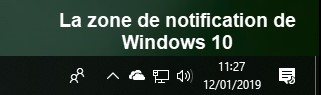
La zone de notification est affichée dans la partie droite de la barre des tâches. Par défaut, elle ne laisse apparaître qu’un nombre réduit d’icônes jugées ainsi que la date et l’heure enregistrées dans l’ordinateur :

Saviez-vous qu’il est possible de personnaliser la zone de notification ?

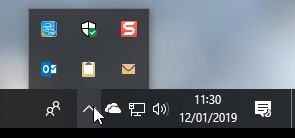
Si vous cliquez sur la flèche orientée vers le haut, une ou plusieurs autres icônes sont affichées :

Ajouter une icône dans la zone de notification

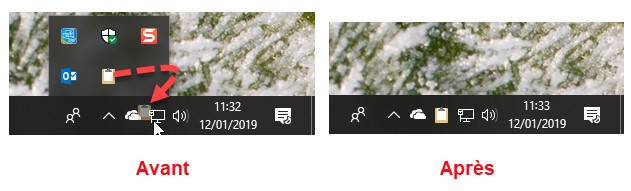
Pour qu’une de ces icônes s’affiche en permanence dans la zone de notification, il vous suffit de la faire glisser dans la zone de notification en maintenant le bouton gauche de la souris enfoncé. Ici par exemple, l’icône du presse-papiers multiple d’Office 2019 est déposée dans la zone de notification :

Supprimer une icône de la zone de notification

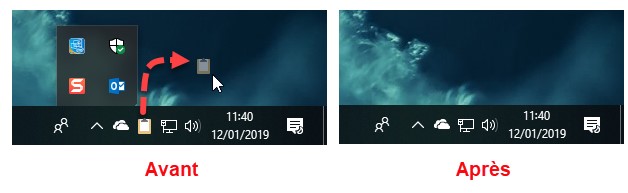
Pour supprimer une des icônes affichées dans la zone de notification, pointez-la, maintenez le bouton gauche de la souris enfoncé et déposez-la en dehors de la zone de notification :

Accéder aux commandes associées à une icône de la zone de notification

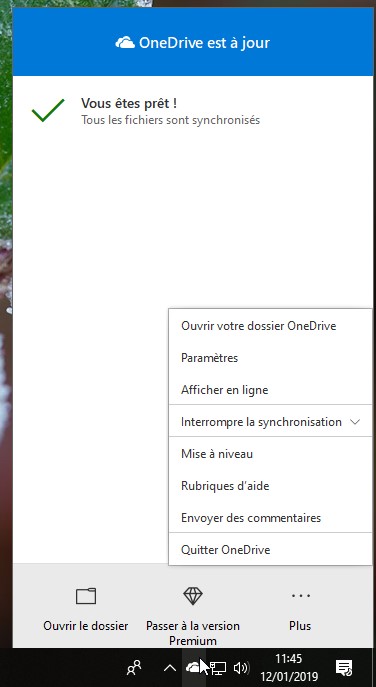
Les icônes de la zone de notification donnent souvent accès à des commandes très pratique. Pour y accéder, il suffit la plupart du temps de cliquer dessus avec le bouton gauche ou droit de la souris (tout dépend des icônes). Ici par exemple, on accède aux commandes de OneDrive en cliquant du bouton droit sur l’icône de OneDrive :


L’adresse IP (Internet Protocol) est un numéro qui identifie chaque ordinateur connecté à Internet. Cet article va vous montrer comment connaitre l’adresse IP de votre ordinateur sous Windows 10.

Avec une connexion Ethernet

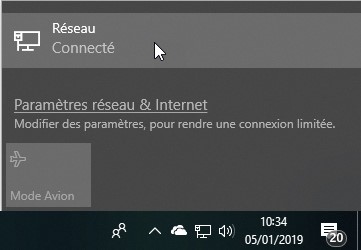
Si vous utilisez une connexion Ethernet, cliquez sur l’icône Réseau dans la zone de notification puis sur l’icône Réseau dans le menu qui s’affiche :

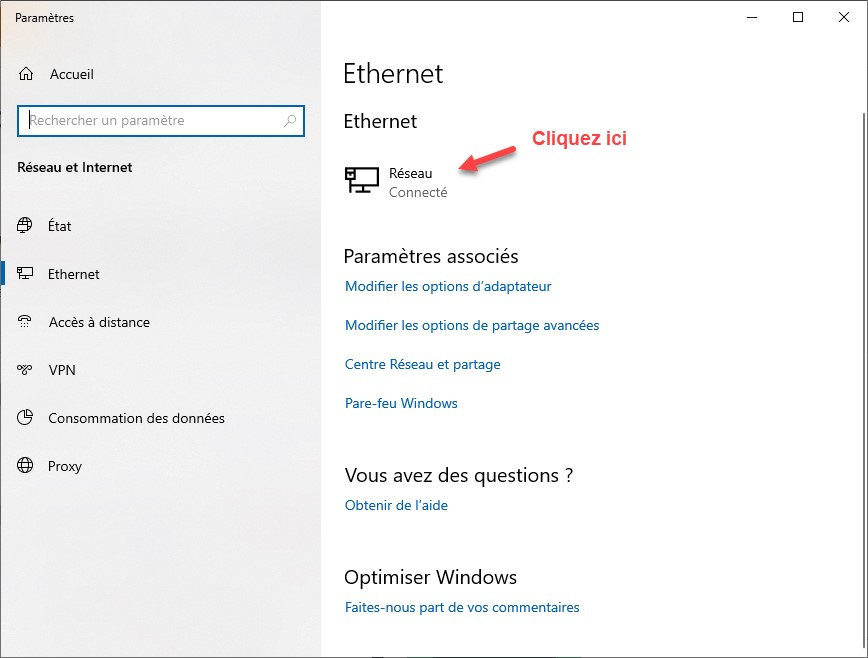
La boîte de dialogue Paramètres s’affiche. Cliquez sur l’icône Réseau :

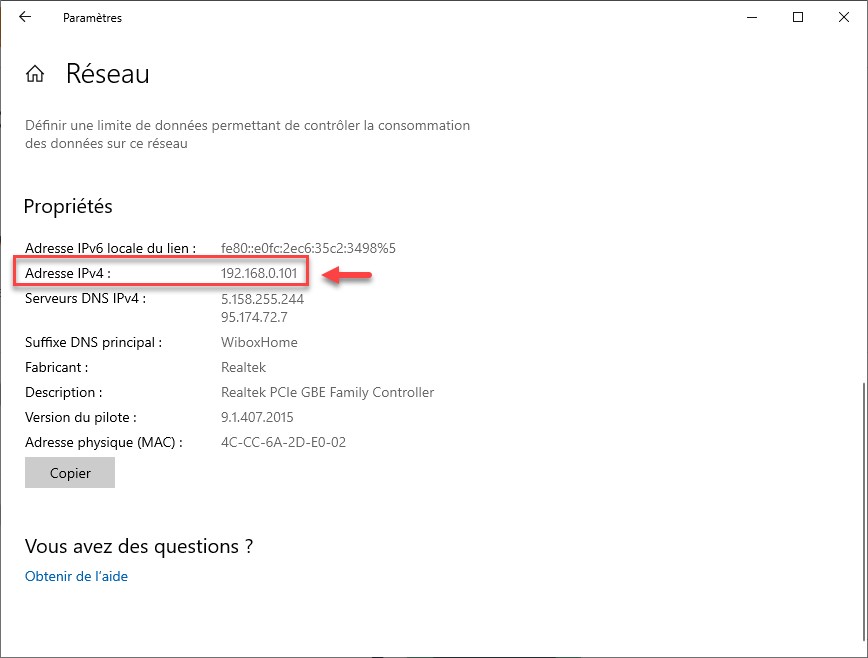
Vous obtenez alors le détail de votre connexion réseau. Déplacez la partie droite de la boîte de dialogue vers le bas pour atteindre la section Propriétés. L’adresse IP de l’ordinateur s’affiche en face du libellé Adresse IPv4 :

Avec une connexion Wi-Fi

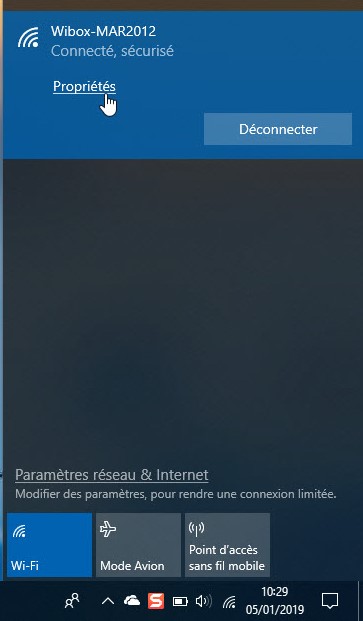
Si votre ordinateur utilise une connexion Wi-Fi, c’est encore plus simple. Cliquez sur l’icône Réseau dans la zone de notification puis sur le lien Propriétés de votre connexion Internet :

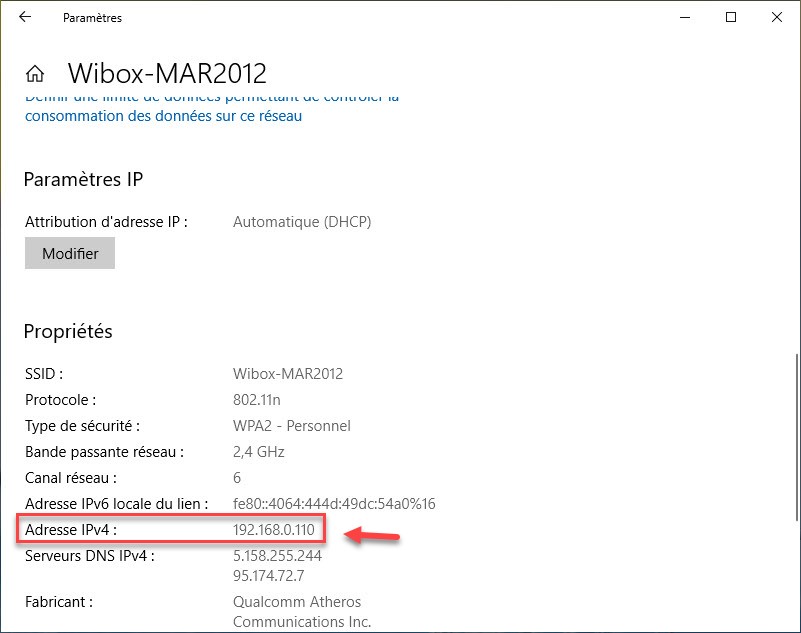
L’adresse IP de l’ordinateur est directement affichée sous Propriétés :


Vous venez de terminer votre réunion et êtes sur le point d’arrêter votre ordinateur pour regagner votre domicile. Mais Windows en a décidé autrement : une mise à jour doit être exécutée avant que l’ordinateur s’arrête. Dans le meilleur des cas, elle ne prendra que quelques secondes, mais dans le pire, vous n’êtes pas encore parti …

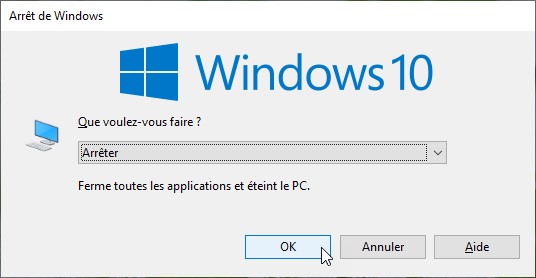
Appuyez simultanément sur les touches Windows et D du clavier pour replier toutes les fenêtres d’applications ouvertes, puis appuyez simultanément sur les touches Alt et F4 du clavier. La boîte de dialogue Arrêt de Windows s’affiche. Si l’entrée Arrêter n’est pas sélectionnée dans la liste déroulante, sélectionnez-la puis cliquez sur OK. L’ordinateur sera arrêté sans effectuer la mise à jour :


Vous utilisez certainement l’explorateur de fichiers pour gérer vos unités de masse. Saviez-vous qu’il est possible de l’ouvrir directement sur un dossier de votre choix ?

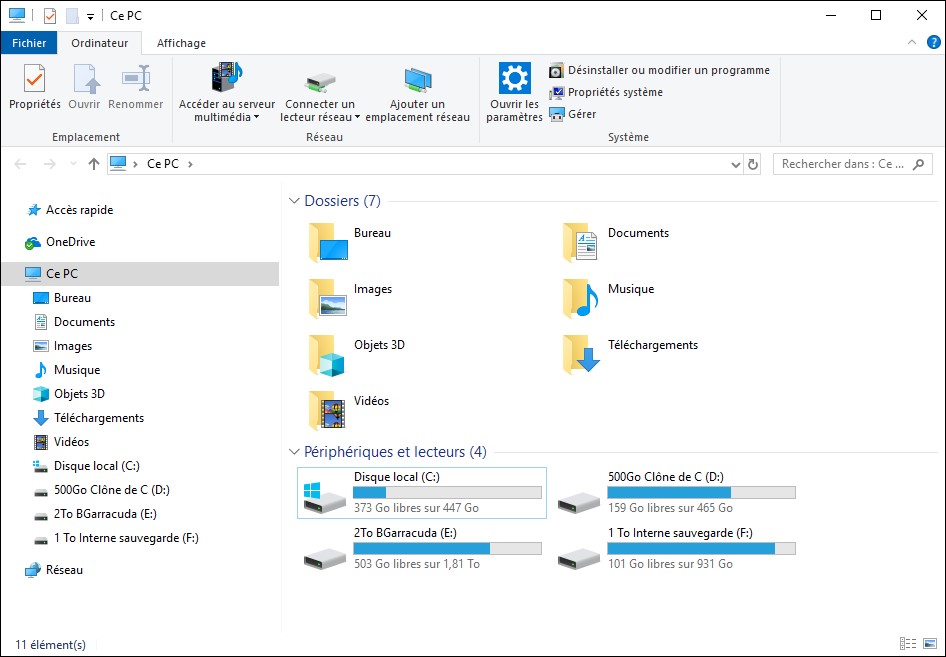
Dans l’article Ouvrir l’Explorateur de fichiers sur le dossier Ce PC, vous avez vu qu’il était très simple d’ouvrir l’explorateur de fichiers sur le dossier Ce PC :

Dans cet article, je vous propose d’aller plus loin en ouvrant l’explorateur de fichiers sur un dossier quelconque. Pour cela, vous utiliserez une ligne de commande de ce type :

%windir%\explorer.exe chemin

chemin représente le chemin du dossier à ouvrir par défaut.

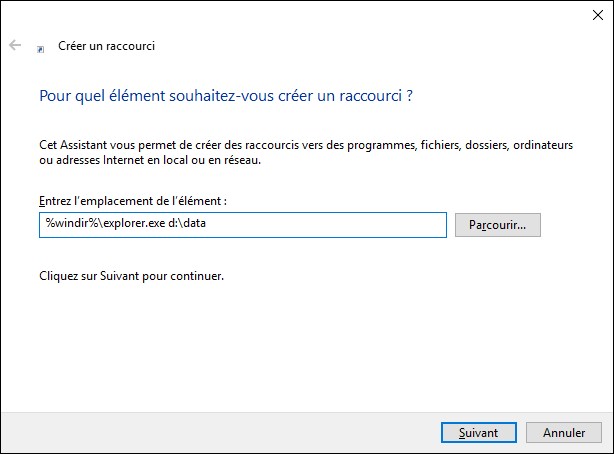
Cliquez du bouton droit sur une partie inoccupée du bureau, pointez Nouveau et cliquez sur Raccourci. La boîte de dialogue Créer un raccourci s’affiche. Supposons que vous vouliez ouvrir l’explorateur sur le dossier d:\data. Tapez la commande suivante dans la zone de texte Entrez l’emplacement de l’élément :

%windir%\explorer.exe d:\data

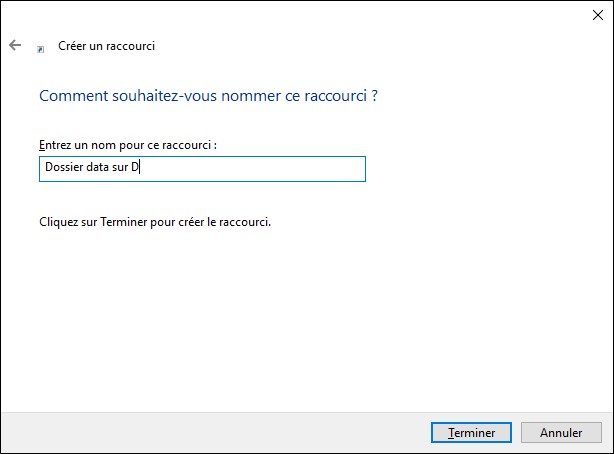
Cliquez sur Suivant, entrez le texte à afficher sous l’icône de raccourci dans la zone de texte Entrez un nom pour ce raccourci et validez en cliquant sur Terminer :

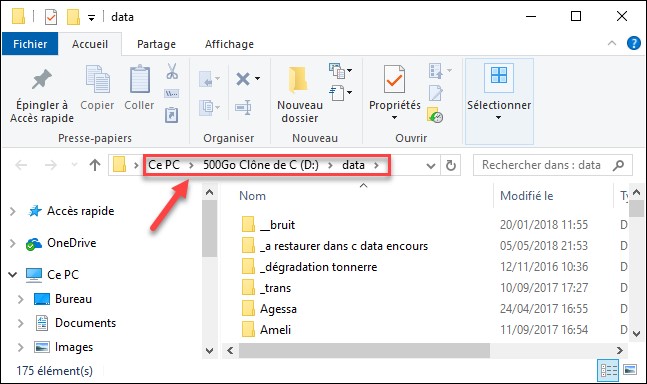
Ça y est, votre raccourci a été créé. Double-cliquez dessus pour ouvrir l’explorateur sur le dossier que vous avez choisi :