Médiaforma

All posts in Windows 10

Il y a quelques jours, le club Micronet de Vincennes nous a contacté pour partager les problèmes rencontrés chez certains de leurs adhérents lors du passage à Windows 10 April 2018 Update (version 1803), la dernière mise à jour majeure de Windows 10. Vous rencontrez peut-être les mêmes problèmes alors, voici comment ils ont été résolus.

Pour mettre à jour Windows 10, vous êtes bien sagement passé par Windows Update, comme indiqué dans cet article. C’est très bien ! La mise à jour vers la version 1803 s’est bien passée … en apparence. L’ordinateur redémarre une dernière fois et là, horreur, c’est l’écran noir ! Impossible de lancer une application ou de faire quoi que ce soit ! Si vous êtes dans ce cas, il se peur que les raccourcis à base de la touche Windows soient toujours utilisables …

Pour corriger le problème, Micronet a créé une clé USB bootable contenant le système Windows 10 téléchargé sur le site de Microsoft, comme indiqué dans cet article : Windows 10 – Une clé pour installer Windows 10. Ils ont inséré la clé dans un port USB, appuyé simultanément sur les touches Windows et R pour afficher la boîte de dialogue Exécuter, et lancé le programme d’installation de Windows 10 depuis la clé USB :
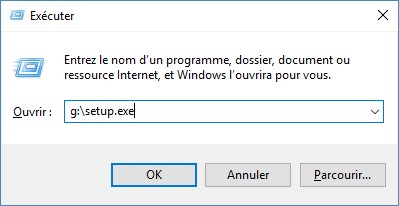
Après une bonne heure et quelques redémarrages, Windows 10 April 2018 Update devrait être opérationnel. Si, vous aussi, vous rencontrez le même problème, essayez cette technique. Elle a fonctionné pour 4 ordinateurs chez Micronet…
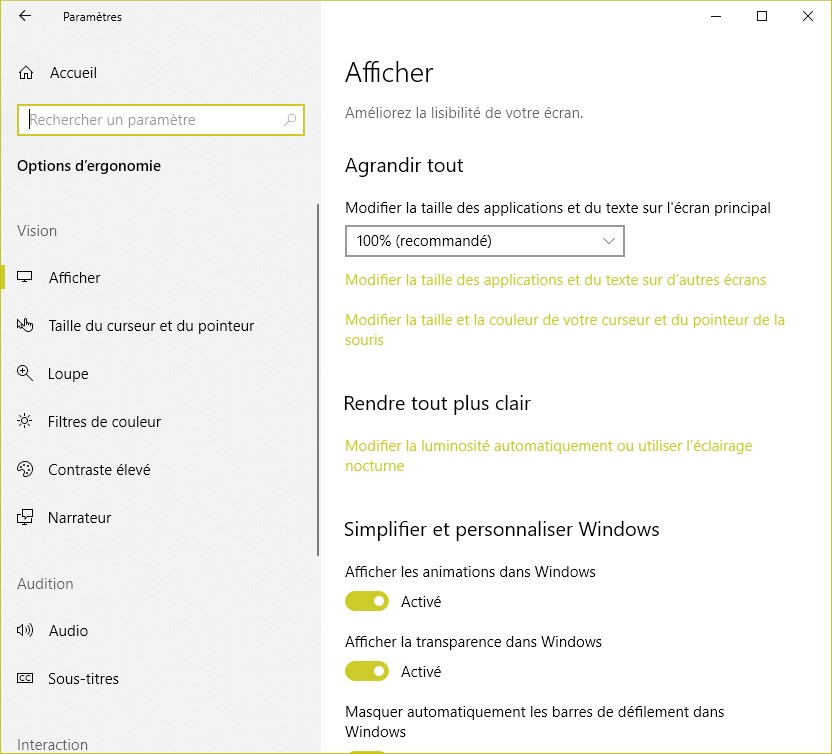
Les options d’ergonomie améliorent l’utilisation de l’ordinateur pour les personnes malvoyantes ou malentendantes. Windows 10 April 2018 Update facilite grandement l’accès aux options d’ergonomie. Les réglages sont désormais regroupés dans trois grandes sections : vision, audition et interaction.

Pour accéder aux options d’ergonomie, cliquez sur Démarrer puis sur Paramètres. La fenêtre Paramètres Windows s’affiche. Cliquez sur Options d’ergonomie :

Parcourez les sections et les onglets du volet gauche pour trouver rapidement les réglages qui amélioreront votre expérience d’utilisateur Windows.

Voici quelques-uns des réglages accessibles :

Onglet Réglage
Afficher Modification des la taille des applications et du texte, activation/désactivation des animations, durée d’affichage des notifications
Taille du curseur et du pointeur Largeur du point d’insertion, taille et couleur du pointeur de la souris, activation/désactivation des commentaires visuels
Loupe Activation/désactivation de la loupe, type d’affichage de la loupe
Filtres de couleur Application d’un filtre de couleur à l’écran pour faciliter la perception de l’affichage
Contraste élevé Activation/désactivation du contraste élevé
Narrateur Activation/désactivation/démarrage du narrateur
Audio Volume sonore, mono/stéréo, alertes audio
Sous-titres Couleur, arrière-plan et taille des sous-titres
Voix Paramétrage de Cortana

Vous disposez d’un téléphone Android ? Installez-y l’application Cortana pour Android et vous pourrez recevoir des notifications sur votre ordinateur lorsque vous manquez un appel téléphonique, un SMS ou une notification d’application. Vous pourrez également répondre aux SMS avec votre ordinateur.

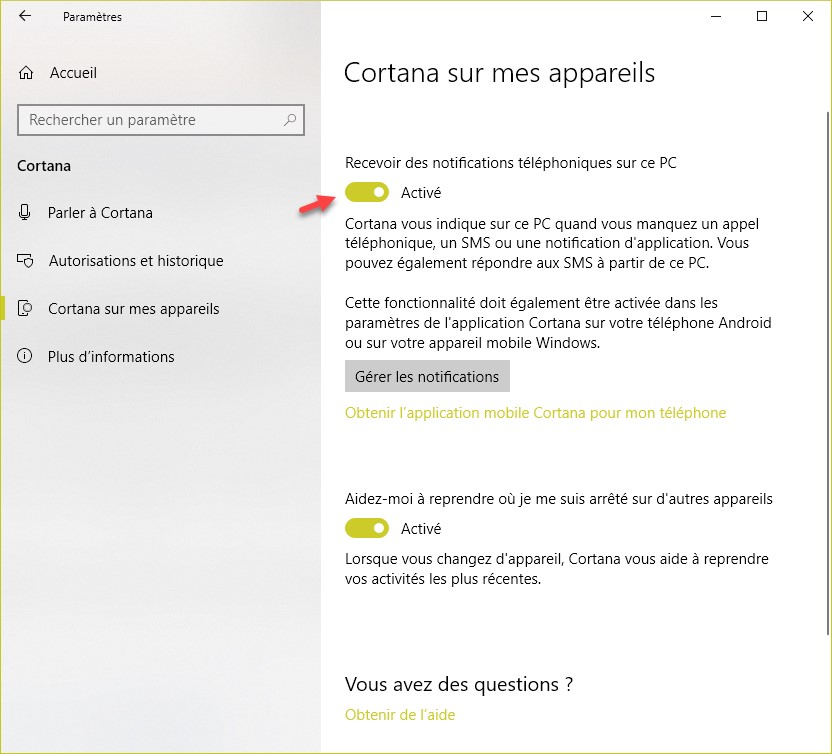
Intéressant n’est-ce pas ? Mais attendez un peu pour en profiter : l’application Cortana pour Android n’est pas encore disponible en France alors que nous écrivons ces lignes. Lorsqu’elle sera disponible, il vous suffira d’activer un interrupteur dans la fenêtre Paramètres Windows pour en profiter.

Pour cela, cliquez sur Démarrer puis sur Paramètres. Dans la fenêtre Paramètres Windows, cliquez sur Cortana. Une nouvelle fenêtre s’affiche. Basculez sur l’onglet Cortana sur mes appareils et activez l’interrupteur sous Recevoir des notifications téléphoniques sur ce PC :


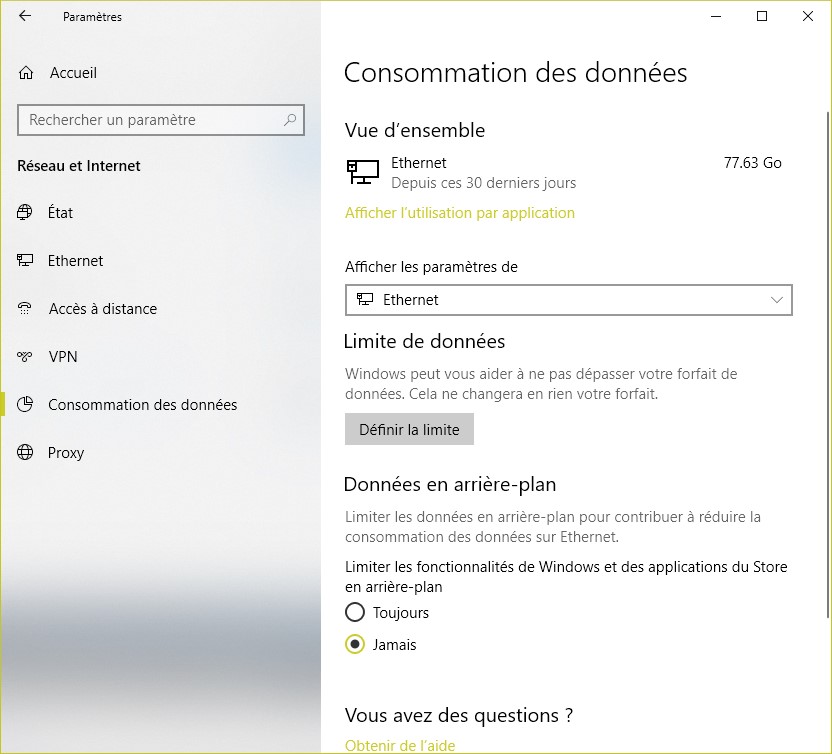
Il est désormais possible de définir la limite des données consommées par mois ou avant une date anniversaire (pour les consommations 3G et 4G).

Cliquez sur Démarrer puis sur Paramètres. La fenêtre Paramètres Windows s’affiche. Cliquez sur Réseau et Internet. Une nouvelle fenêtre s’affiche. Basculez sur l’onglet Consommation des données dans le volet gauche. Le volet droit affiche la quantité de données consommées durant les 30 derniers jours par connexion (filaire et/ou Wi-Fi par exemple) :

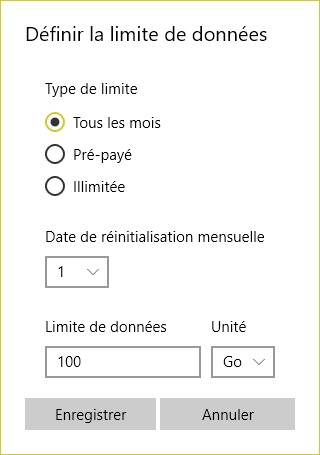
Pour définir une limite de consommation, cliquez sur Définir la limite. Une boîte de dialogue s’affiche. Indiquez le type de limite, la date anniversaire et la quantité de données autorisée puis cliquez sur Enregistrer :


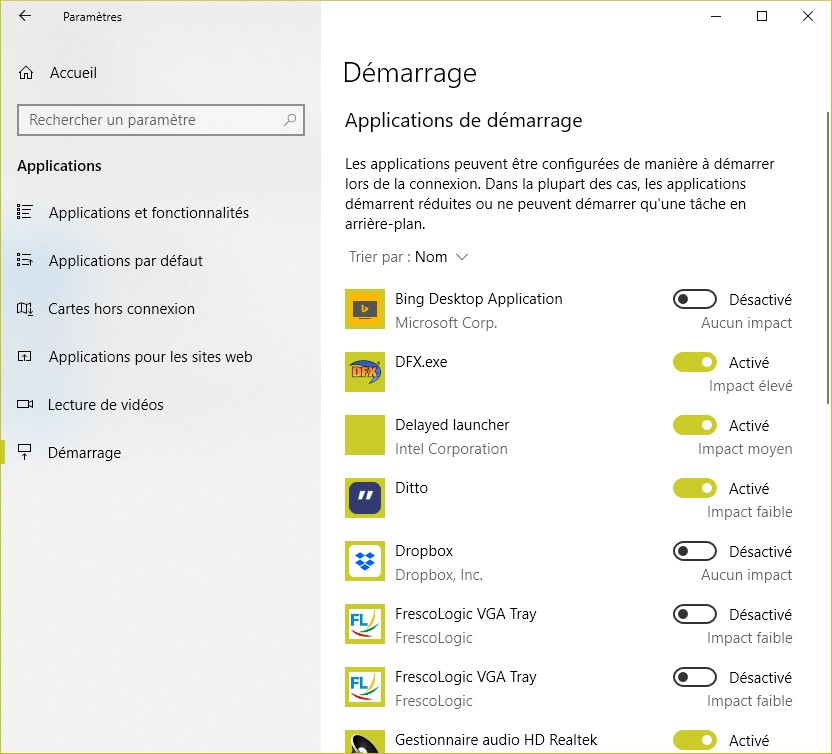
La fenêtre Paramètres Windows vous permet d’autoriser ou d’interdire l’exécution d’applications au démarrage de l’ordinateur. Pour accéder à la section correspondante, cliquez sur Démarrer puis sur Paramètres. La fenêtre Paramètres Windows s’affiche. Cliquez sur Applications. Une nouvelle fenêtre s’affiche. Basculez sur l’onglet Démarrage dans le volet gauche. La liste des applications lancées au démarrage apparait dans le volet droit :

L’impact sur le démarrage (entendez par là le ralentissement de l’ordinateur au démarrage) apparait en regard de chaque application. Pour activer ou désactiver une application, il n’y a rien de plus simple : il vous suffit d’agir sur l’interrupteur correspondant. Si l’interrupteur est actif, l’application se lance au démarrage. S’il est inactif, elle ne se lance pas au démarrage.


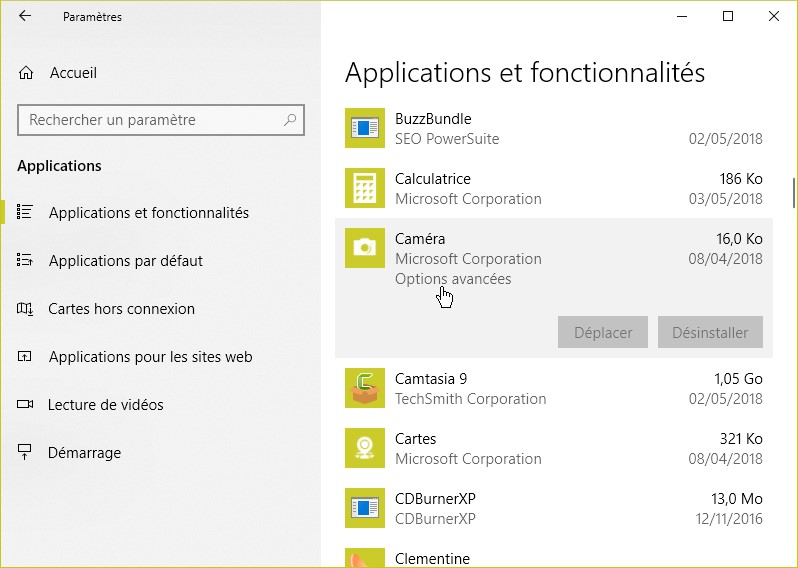
Les applications téléchargées dans le Microsoft Store peuvent être paramétrées dans la fenêtre Applications et fonctionnalités. Pour y accéder, cliquez sur Démarrer puis sur Paramètres. Dans la fenêtre Paramètres Windows, cliquez sur Applications. Cliquez alors sur l’application du store concernée :

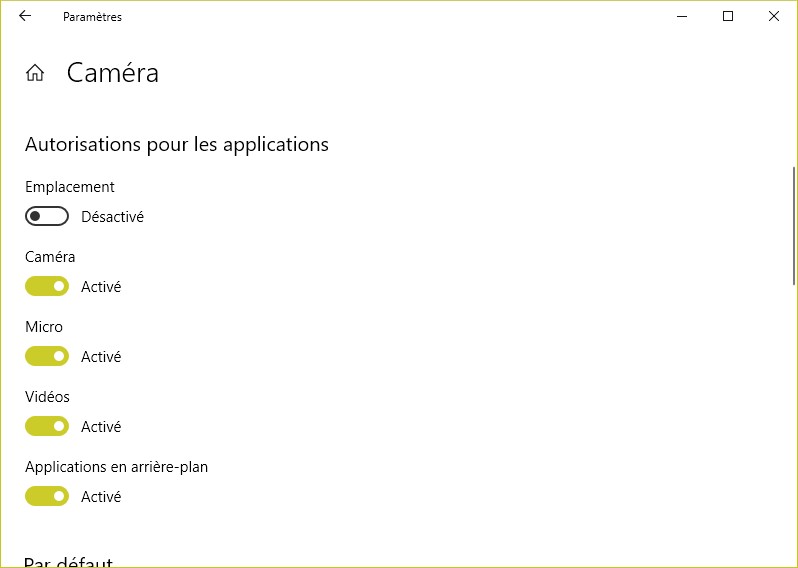
Cliquez alors sur le lien Options avancées. Dans la fenêtre qui s’affiche, vous pouvez définir les autorisations pour cette application :

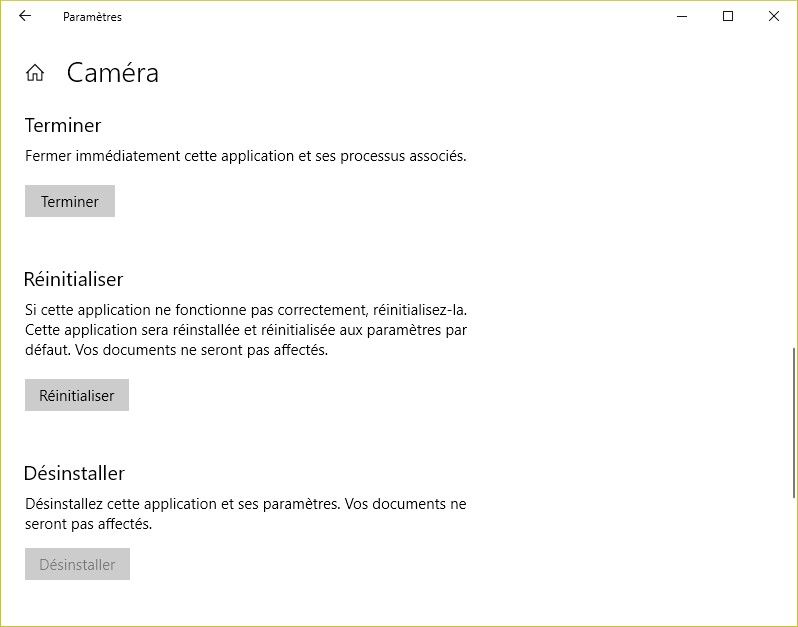
Mais aussi terminer, réinitialiser et désinstaller l’application :


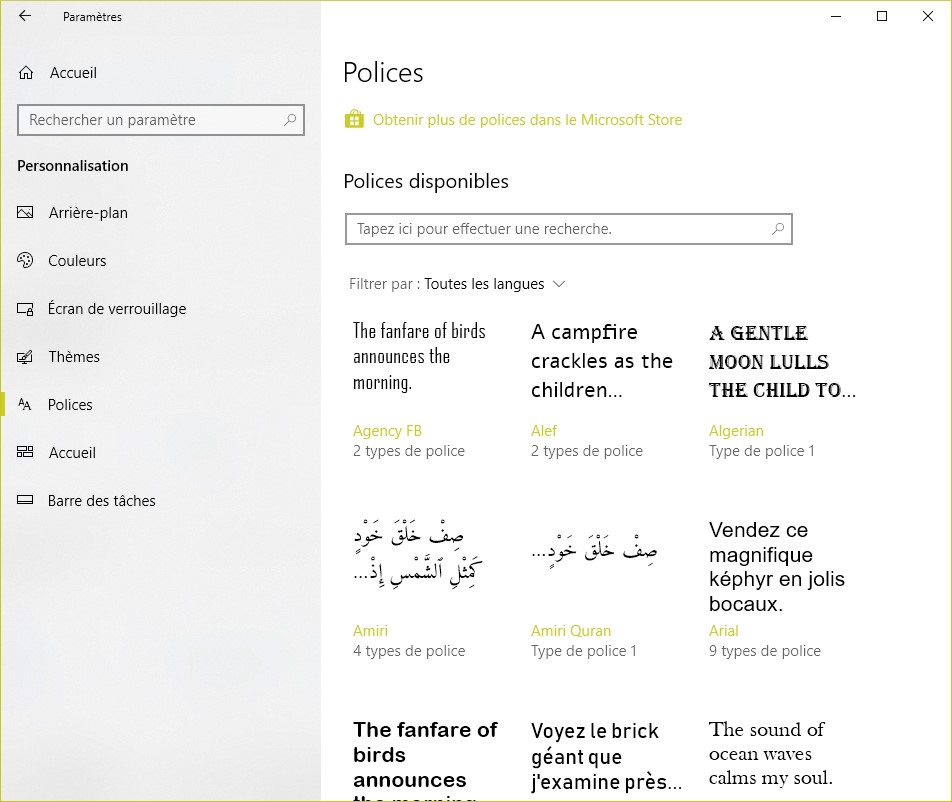
La gestion des polices de caractères installées sur votre ordinateur se fait désormais depuis la fenêtre Paramètres système. Pour y accéder, cliquez sur Démarrer puis sur Paramètres. La fenêtre Paramètres Windows s’affiche. Cliquez sur Personnalisation. Une nouvelle fenêtre s’affiche. Basculez sur l’onglet Polices. Les polices installées apparaissent dans le volet droit, classées dans un ordre alphabétique :

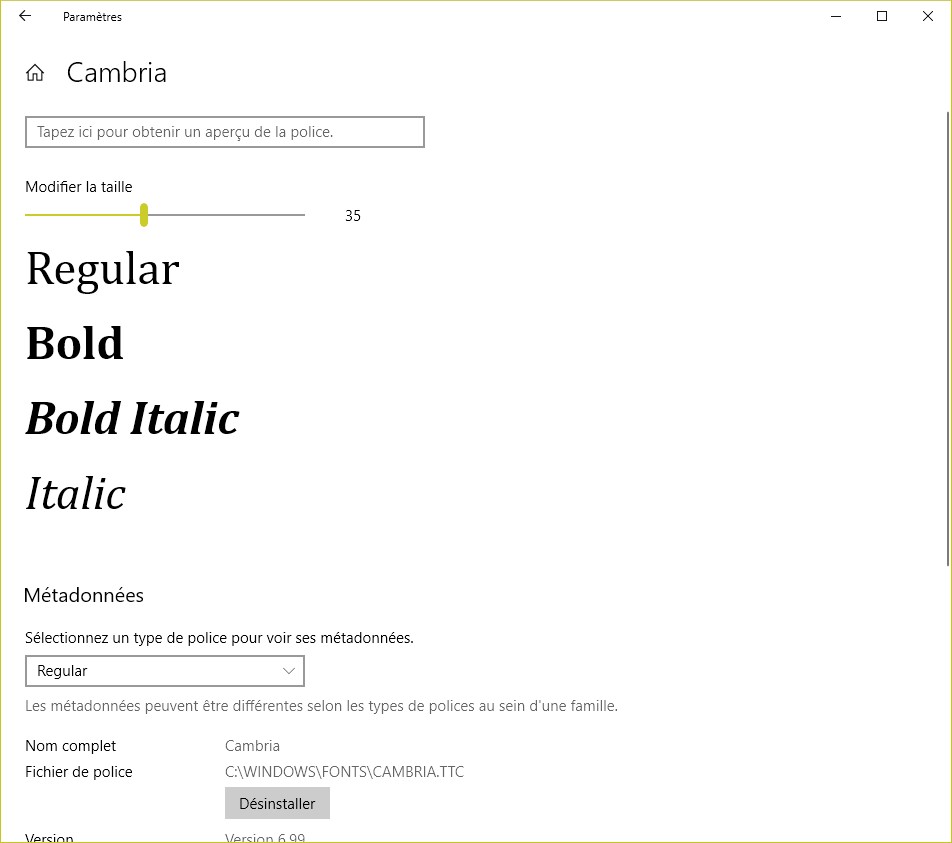
Pour avoir plus d’informations sur une police, cliquez dessus. Vous pourrez alors prévisualiser le texte que vous taperez dans la zone de texte supérieure dans différentes tailles, désinstaller la police et avoir des informations de copyright sur la police (le cas échéant) :

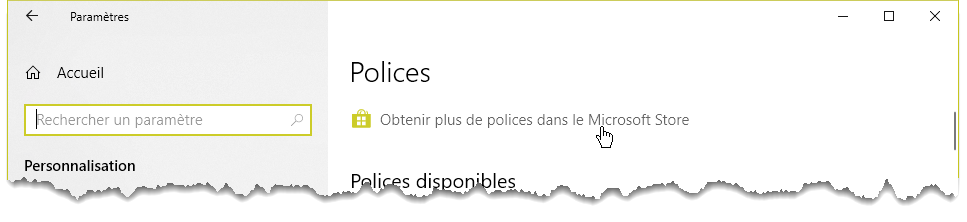
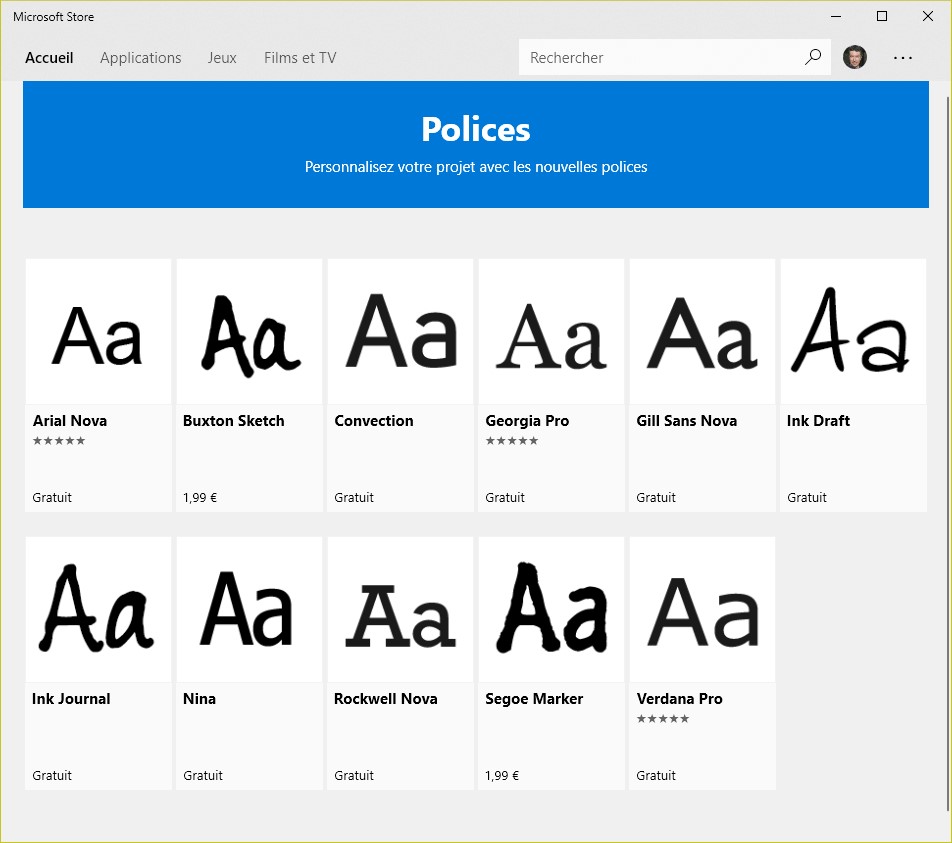
Revenons à la fenêtre précédente. En cliquant sur le lien Obtenir plus de polices dans le Microsoft Store, vous pouvez télécharger et installer des polices complémentaires directement depuis le Store :

Pour l’instant, très peu de polices sont accessibles, mais gageons que leur nombre s’étoffera avec le temps :