Médiaforma

All posts in Windows 10

Le mode de fonctionnement « Power Throtting » ralentit les applications en arrière-plan pour allonger la durée de fonctionnement de la batterie d’un portable. Ce mode de fonctionnement n’est disponible que sur des ordinateurs équipés de processeur Intel de 6ème génération ou ultérieure, compatibles avec la technologie Intel Speed Shift. D’après Microsoft, un gain d’énergie de 11% pourrait découler de son utilisation.

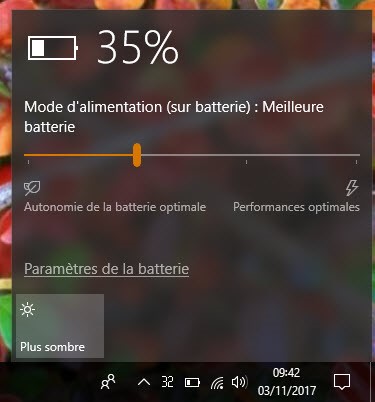
La gestion du Power Throtting peut se faire en cliquant sur l’icône de la batterie dans la zone de notification. Ajustez le curseur pour obtenir le mode d’économie d’énergie désiré :
Vous pouvez également choisir de désactiver le Power Throtting sur certaines applications. Cliquez sur Démarrer, tapez batterie, puis cliquez sur Economiseur de batterie dans la partie supérieure du menu Démarrer. La boîte de dialogue Paramètres s’affiche, onglet Batterie sélectionné :
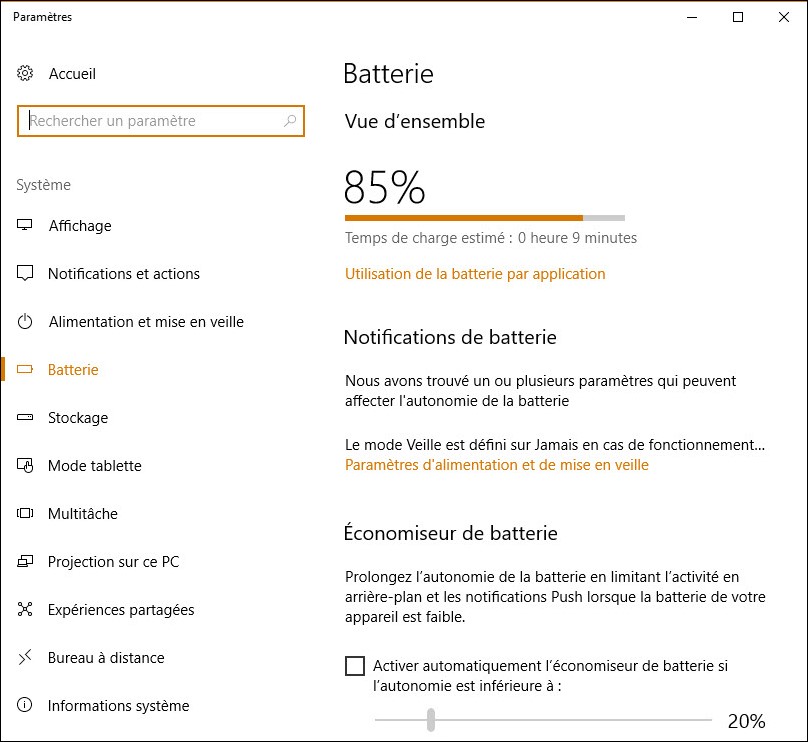
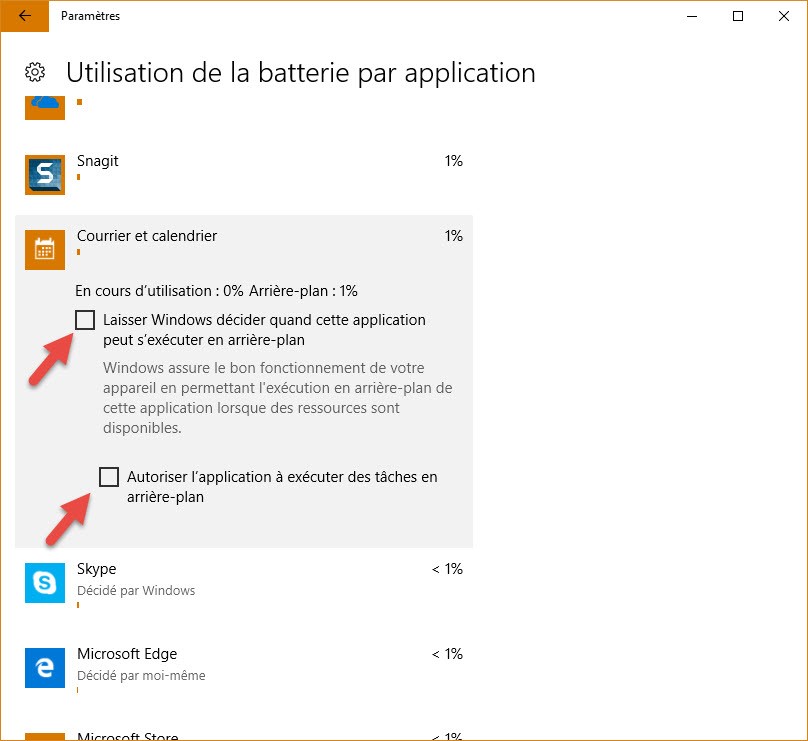
Cliquez sur Utilisation de la batterie par application. Cliquez sur l’application pour laquelle vous voulez désactiver le Power Throtting. Décochez la case Laisser Windows décider quand cette application peut s’exécuter en arrière-plan. Une deuxième case à cocher nommée Autoriser l’application à exécuter des tâches en arrière-plan apparait. Assurez-vous qu’elle est décochée puis fermez la boîte de dialogue des paramètres :
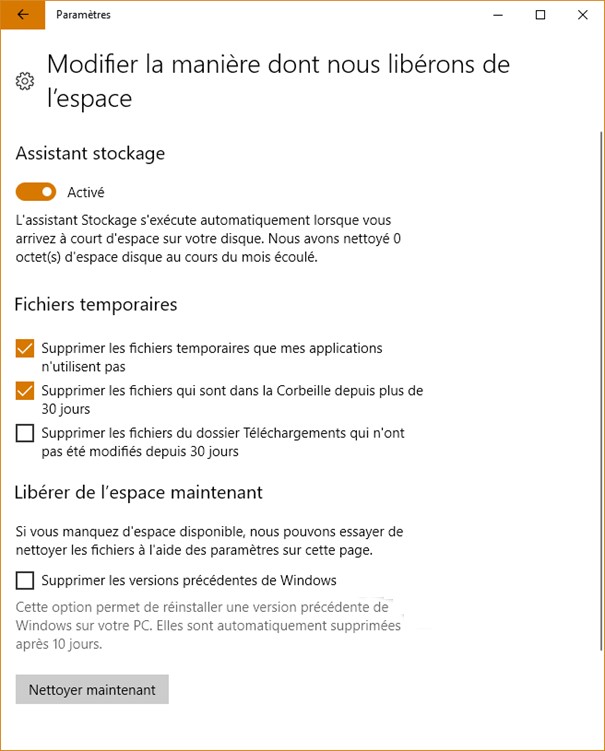
Deux nouvelles possibilités ont été ajoutées à l’Assistant Stockage dans Windows 10 Fall Creators Update. Désormais, vous pouvez automatiser la suppression des fichiers du dossier Téléchargements qui n’ont pas été modifiés depuis 30 jours, mais aussi, la suppression des versions précédentes de Windows (dossier Windows.Old).

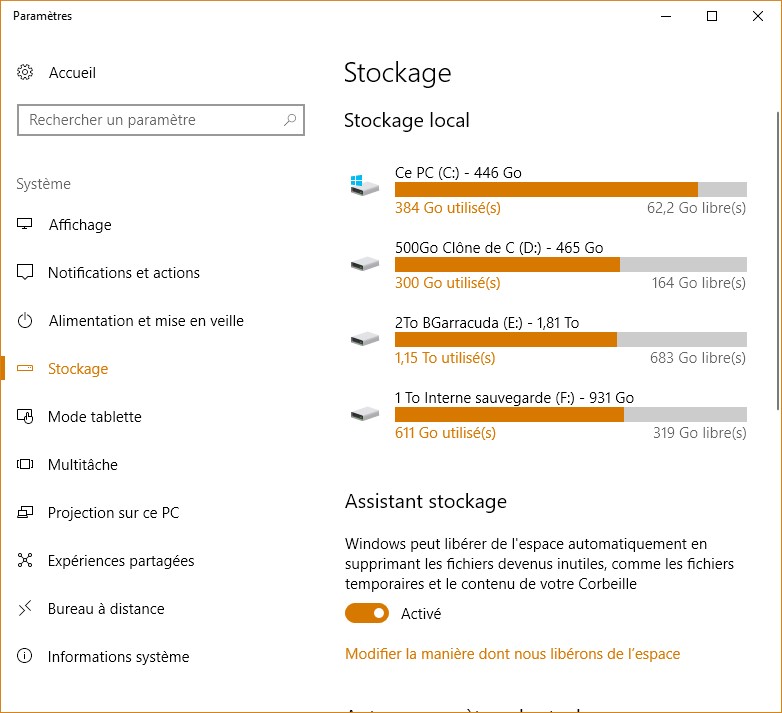
Cliquez sur Démarrer, tapez stockage et cliquez sur Stockage dans la partie supérieure du menu Démarrer. La boîte de dialogue des paramètres s’affiche, onglet Stockage sélectionné :

Assurez-vous que l’interrupteur Assistant stockage est activé et cliquez sur Modifier la manière dont nous libérons de l’espace. Une nouvelle boîte de dialogue s’affiche.

Vous pouvez supprimer :

  • Les fichiers temporaires que les applications n’utilisent pas.
  • Les fichiers qui se trouvent dans la Corbeille depuis plus de 30 jours.
  • Les fichiers du dossier Téléchargements qui n’ont pas été modifiés depuis 30 jours.
  • Les versions précédentes de Windows.


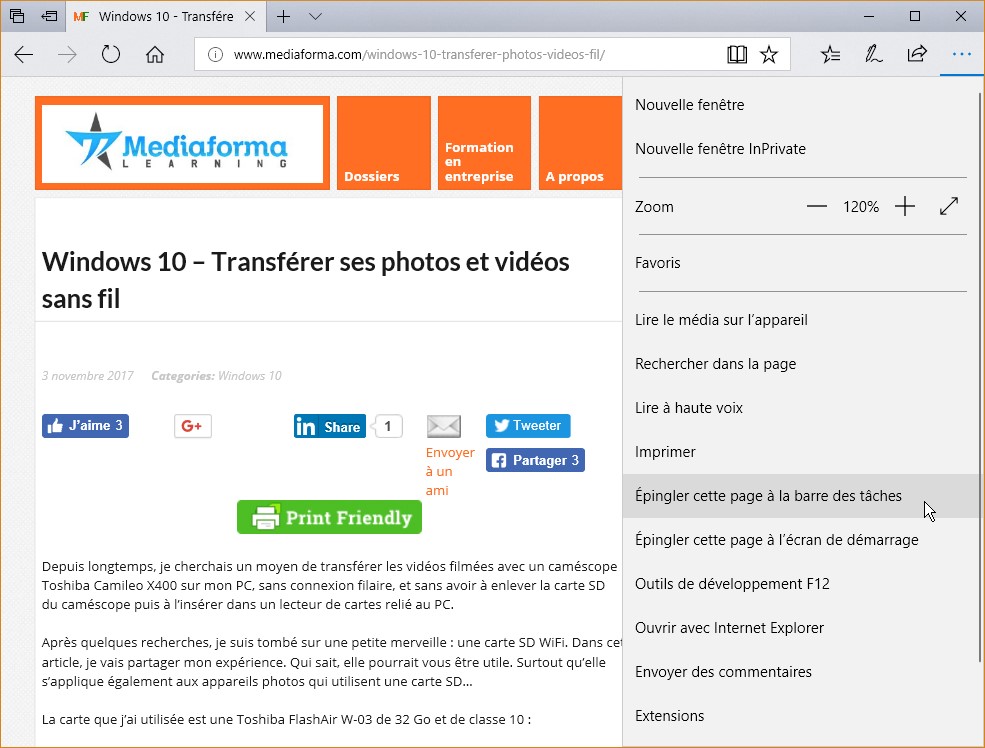
Vous avez fait ma mise à jour de Windows 10 vers Fall Creators Update et vous utilisez Microsoft Edge ? Bonne nouvelle : vous pouvez désormais épingler la page Web courante à la barre des tâches en deux clics souris.

Cliquez sur l’icône Paramètres, dans l’angle supérieur droit de la fenêtre de Microsoft Edge et cliquez sur Epingler cette page à la barre des tâches, ou sur Epingler cette page à l’écran de démarrage dans le menu :

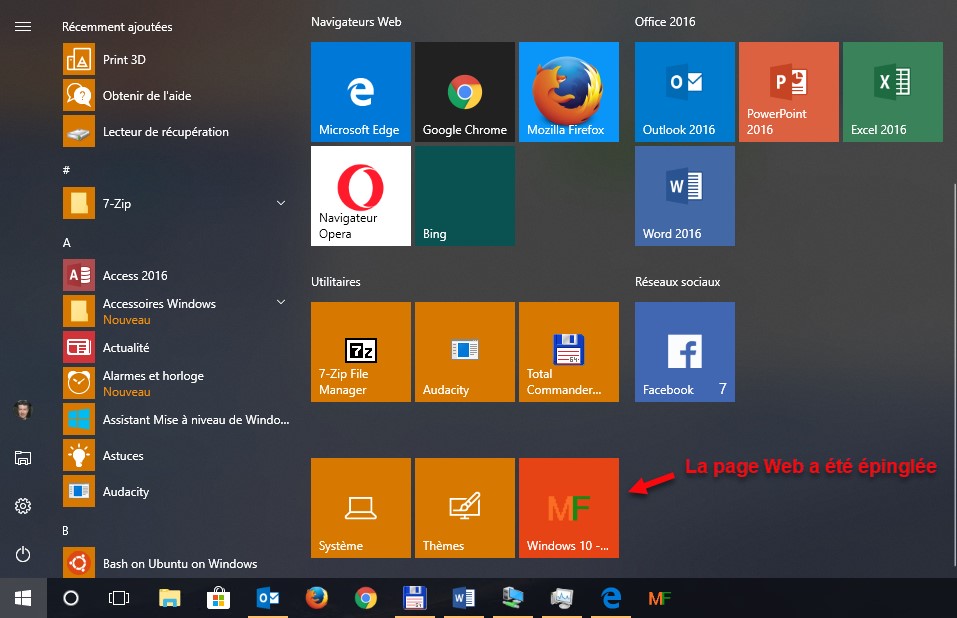
Si vous cliquez sur Epingler cette page à la barre des tâches, la page Web est directement accessible via une icône dans la partie droite de la barre des tâches :

Si vous cliquez sur Epingler cette page à l’écran de démarrage, la page Web est accessible via une icône qui apparaît par défaut dans la partie inférieure du menu Démarrer :


Dans Windows 10 Fall Creators Update, plusieurs nouveautés vous attendent au niveau de la gestion audio.

Mixeur audio

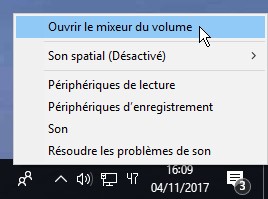
Le mixeur audio de Windows 10 est désormais compatible avec les applications UWP (Universal Windows Platform). Cliquez du bouton droit sur l’icône du haut-parleur dans la zone de notification et sélectionnez Ouvrir le mixeur du volume dans le menu contextuel :

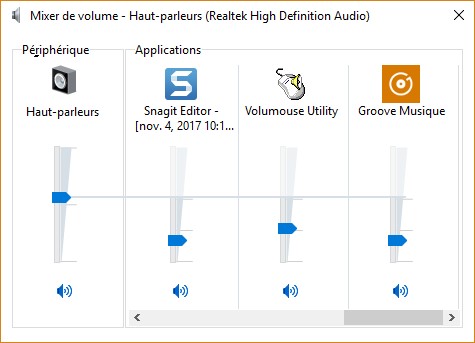
La fenêtre Mixeur de volume s’affiche. Comme vous pouvez le voir, il est possible d’ajuster le volume audio individuellement dans les applications traditionnelles, mais aussi dans les applications UWP ouvertes. Ici par exemple, le volume audio peut (entre autres) être ajusté dans l’application UWP Groove Musique :

Son spatial pour casque

Windows 10 Fall Creators Update vous permet d’améliorer le rendu audio si vous utilisez un casque. Pour cela, il augmente le rendu dans l’espace en utilisant la technologie Windows Sonic Surround. Notez qu’il n’est pas nécessaire d’utiliser un casque de grande qualité pour en profiter.

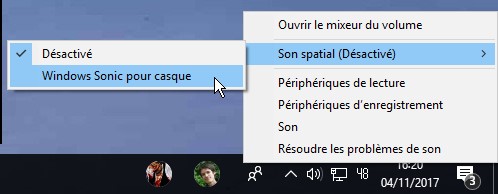
Cette fonctionnalité étant désactivée par défaut, voyons comment l’activer. Cliquez du bouton droit sur l’icône du haut-parleur dans la zone de notification, pointez Son spatial dans le menu contextuel et cliquez sur Windows Sonic pour casque :

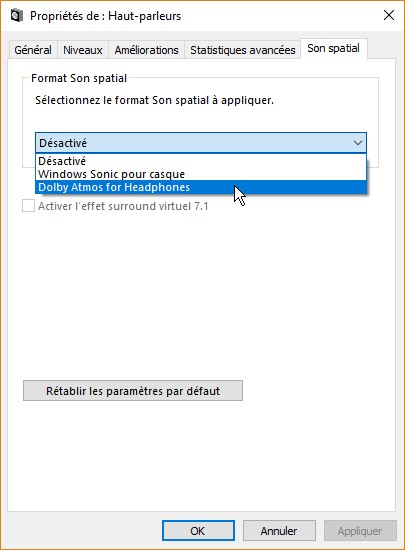
Un deuxième type de son spatial nommé Dolby Atmos est également disponible. Si vous voulez faire un essai, cliquez du bouton droit sur l’icône du haut-parleur dans la zone de notification et sélectionnez Périphériques de lecture dans le menu contextuel. Cette action affiche la boîte de dialogue Propriétés de Haut-parleur. Basculez sur l’onglet Son spatial et sélectionnez Dolby Atmos for Headphones dans la liste déroulante :

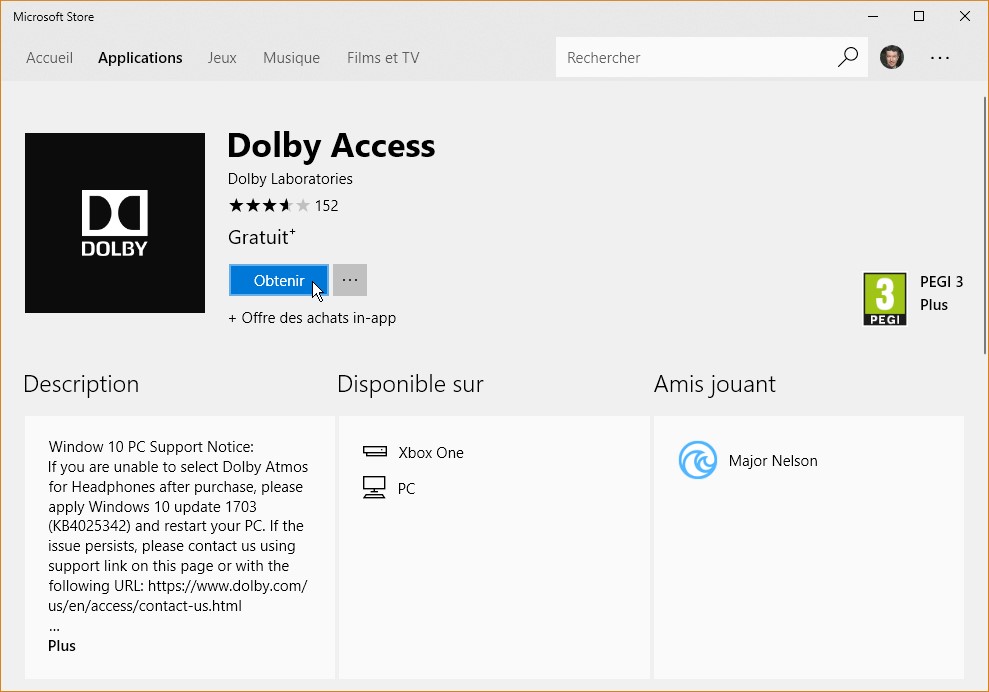
L’utilisation de ce mode audio nécessite l’installation de l’application Dolby Access. Cette application est payante mais vous pouvez faire un essai gratuit de 30 jours.

Si l’application Dolby Access n’est pas encore installée sur votre ordinateur, vous êtes automatiquement redirigé sur le Microsoft Store. Cliquez sur Obtenir, puis sur Lancer :

Vous pourrez alors tester le son Dolby Access pendant 30 jours. Si ce mode de fonctionnement vous convient, vous devrez vous acquitter de quelques 17,99€ pour continuer à l’utiliser.

Améliorez instantanément la qualité audio de votre ordinateur

Vous en voulez plus ?

Je vous suggère de lire l’article « Améliorez instantanément la qualité audio sur votre PC« . Vous y découvrirez comment un simple pilote de périphérique peut vous aider à améliorer la qualité audio de votre ordinateur. Vous découvrirez également l’application DFX Audio Enhancer qui améliorera grandement le rendu sonore.


Vous avez oublié votre mot de passe Windows et vous n’arrivez plus à vous connecter ?

Dans l’article « Restaurer le mot de passe d’un compte Microsoft« , vous avez vu qu’il était possible de réinitialiser votre mot de passe Windows en vous rendant sur un site dédié.

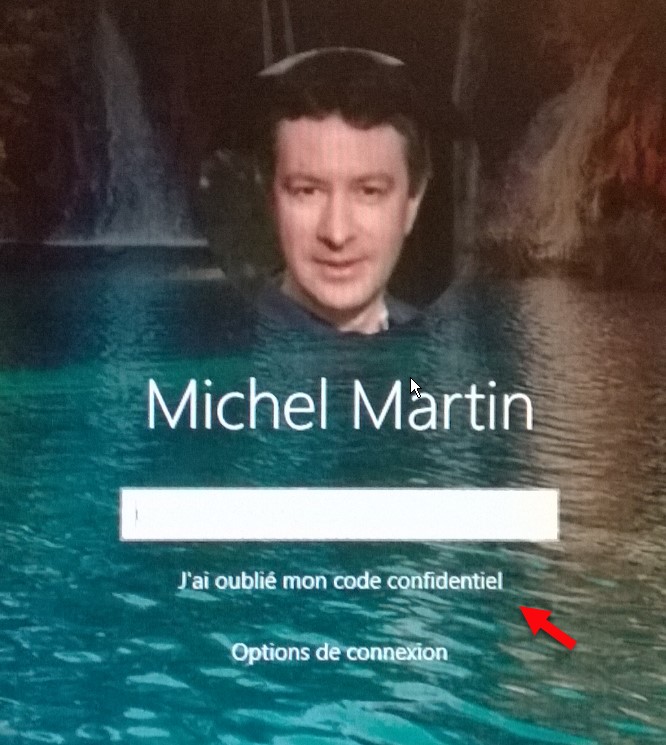
Eh bien Windows 10 Fall Creators Update va plus loin, puisque vous pouvez demander la réinitialisation du mot de passe depuis l’écran de démarrage. Très pratique si vous n’avez pas un autre ordinateur sous la main et que vous êtes bloqué sur l’écran de démarrage !

Cliquez sur J’ai oublié mon code confidentiel :

En suivant la procédure, vous pourrez choisir un autre mot de passe sans avoir besoin d’un deuxième ordinateur.


Depuis longtemps, je cherchais un moyen de transférer les vidéos filmées avec un caméscope Toshiba Camileo X400 sur mon PC, sans connexion filaire, et sans avoir à enlever la carte SD du caméscope puis à l’insérer dans un lecteur de cartes relié au PC.

Après quelques recherches, je suis tombé sur une petite merveille : une carte SD WiFi. Dans cet article, je vais partager mon expérience. Qui sait, elle pourrait vous être utile. Surtout qu’elle s’applique également aux appareils photos qui utilisent une carte SD…

La carte que j’ai utilisée est une Toshiba FlashAir W-03 de 32 Go et de classe 10 :


Vous vous demandez certainement comment une carte SD WiFi peut communiquer avec un ordinateur. Eh bien cette carte est bien plus qu’une simple carte SD. C’est également un hotsport WiFi. Lorsque le caméscope ou l’appareil photo est mis sous tension, l’électronique embarquée dans la carte met en place le hotspot.

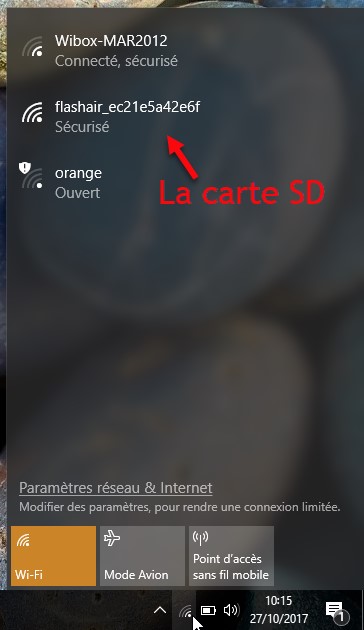
Cliquez sur l’icône Réseau dans la zone de notification pour accéder au Wifi de la carte SD :

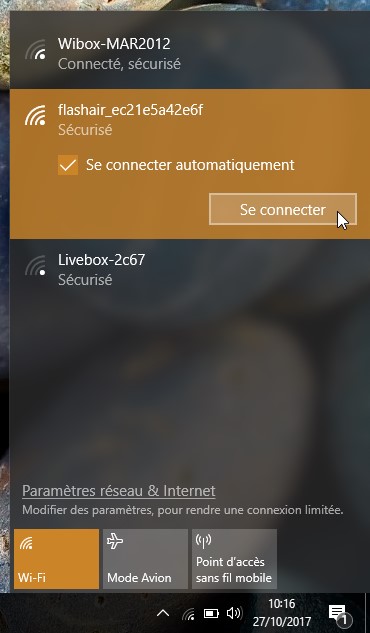
Cliquez sur le hotspot FlashAir, cochez la case Se connecter automatiquement et cliquez sur Se connecter :

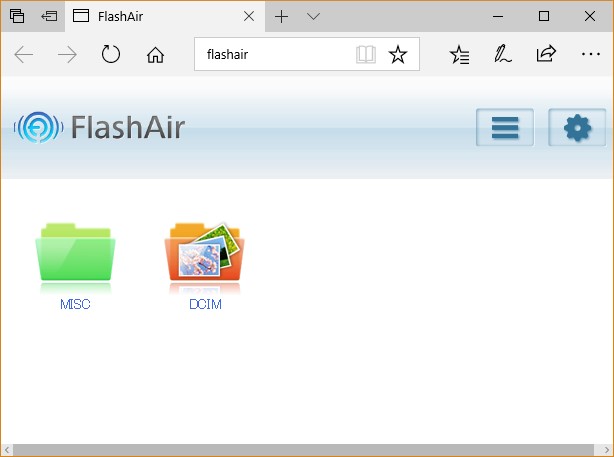
Votre navigateur Web par défaut s’ouvre et donne accès à la carte SD à travers l’URL http://flashair/ :

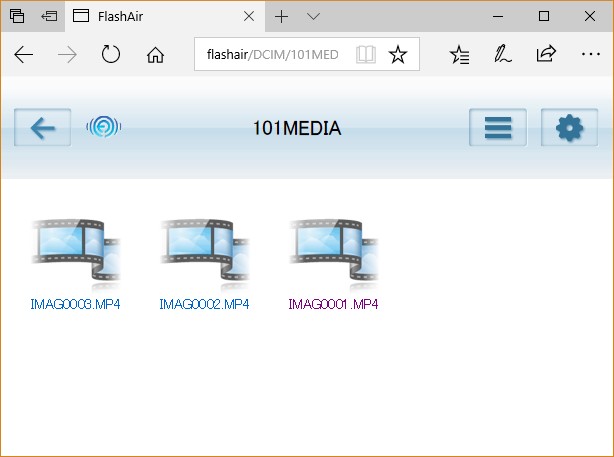
Pour accéder aux photos et vidéos enregistrées sur la carte, double-cliquez sur l’icône DCIM :

Vous pouvez alors :

  • Visionner les photos et les vidéos en double-cliquant sur leurs icônes.
  • Copier les photos et vidéos dans vos unités de masse d’un simple glisser-déposer depuis le navigateur Web dans l’explorateur de fichiers.

J’apprécie vraiment beaucoup ce matériel et je songe déjà en acheter un autre pour équiper mon appareil photo reflex Pentax K20.

Si vous aussi, vous êtes tenté, cliquez sur ce lien ou sur l’image qui suit :


Cet article concerne les utilisateurs de Windows 10 Fall Creators Update. Si vous utilisez encore une ancienne version de Windows 10, lisez cet article pour savoir comment mettre à jour votre système.

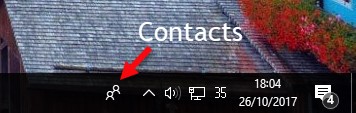
Avez-vous remarqué l’icône Contacts, à gauche de la zone de notification ? Elle vous permet :

  • d’accéder à tous vos contacts depuis un emplacement unique ;
  • d’épingler vos contacts préférés dans la « barre des contacts » ;
  • d’appeler sur Skype vos contacts préférés.

Contacts suggérés

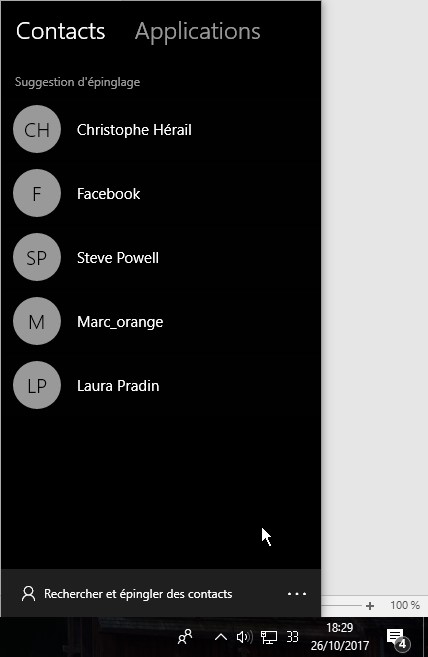
Lorsque vous cliquez sur l’icône Contacts, plusieurs épinglages vous sont suggérés, en fonction des échanges que vous avez eu récemment :

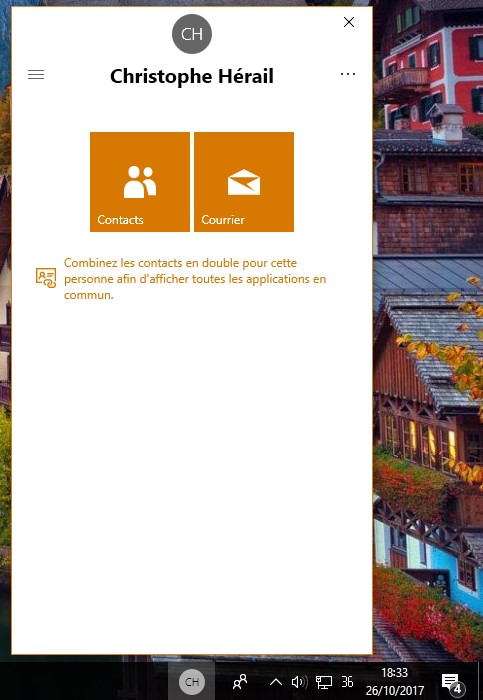
Si vous cliquez sur l’un des contacts suggérés, on vous propose de choisir de quelle façon vous voulez communiquer avec lui. Cliquez sur l’une des icônes pour faire votre choix :

Epingler un contact

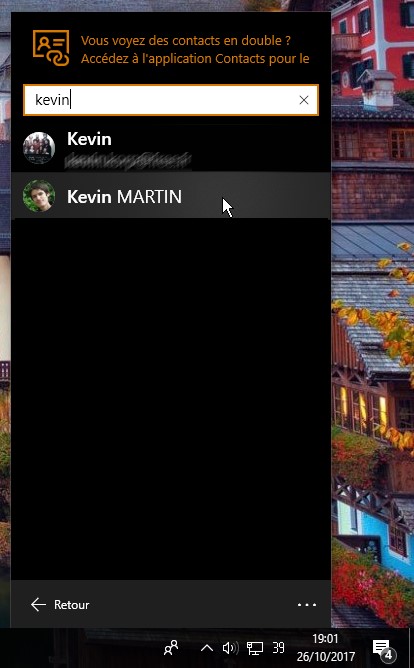
Pour épingler un contact, cliquez sur l’icône Contacts, à gauche de la zone de notification, puis cliquez sur Rechercher et épingler des contacts. La liste alphabétique de vos contacts s’affiche. Pour accéder directement à l’un d’entre eux, tapez son prénom ou son nom, puis cliquez dessus :

Désépingler un contact

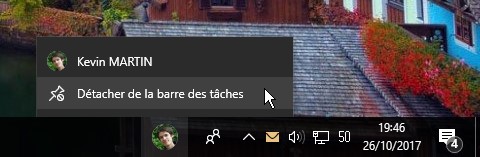
Pour désépingler un contact, cliquez dessus avec le bouton droit de la souris et cliquez sur Détacher de la barre des tâches dans le menu contextuel :

Ajouter un nouveau contact

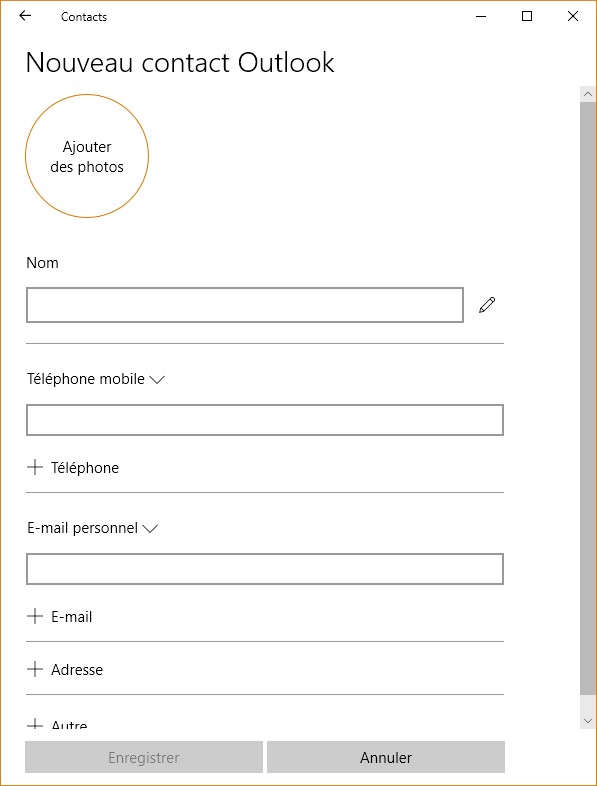
Pour ajouter un nouveau contact, cliquez sur l’icône Contacts, sur l’icône En savoir plus (en forme de points de suspension) puis sur Nouveau contact. Une boîte de dialogue s’affiche. Complétez les informations demandées puis cliquez sur Enregistrer pour enregistrer le nouveau contact :

Paramétrer la barre des contacts

Vous voulez paramétrer la façon dont les contacts épinglés interagissent ?

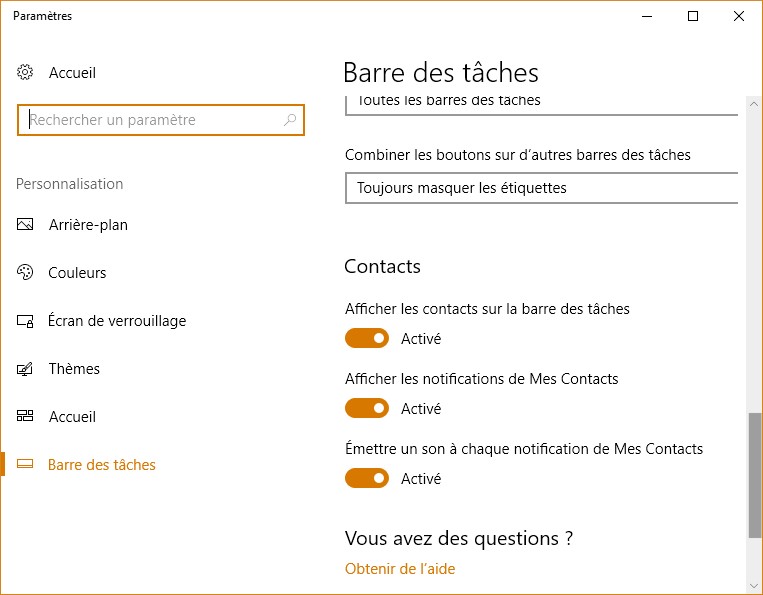
Cliquez sur l’icône Contacts dans la barre des tâches, sur l’icône En savoir plus (en forme de points de suspension) puis sur Paramètres de la barre des contacts. La boîte de dialogue Paramètres s’affiche, onglet Barre des tâches sélectionné. Déplacez-vous dans la partie inférieure de cette boîte de dialogue et ajustez les interrupteurs sous Contacts pour obtenir le comportement désiré :