Médiaforma

All posts in Windows 10

Vous connaissez certainement le service de cartographie en ligne Google Maps. Mais savez-vous comment obtenir la longitude et la latitude d’une adresse physique ? Ou, inversement, comment afficher l’emplacement physique qui correspond à une longitude et une latitude ? Poursuivrez la lecture pour en savoir plus.

Si vos souvenirs de géographie sont assez vagues, rappelons à quoi correspondent la latitude et la longitude. La latitude est une valeur angulaire. Elle donne le positionnement Nord ou Sud d’un point sur la terre. La longitude est également une valeur angulaire. Elle donne le positionnement le positionnement Est ou Ouest d’un point sur la terre. Avec une latitude et une longitude, il est donc possible de définir d’une façon unique chaque emplacement sur la terre.

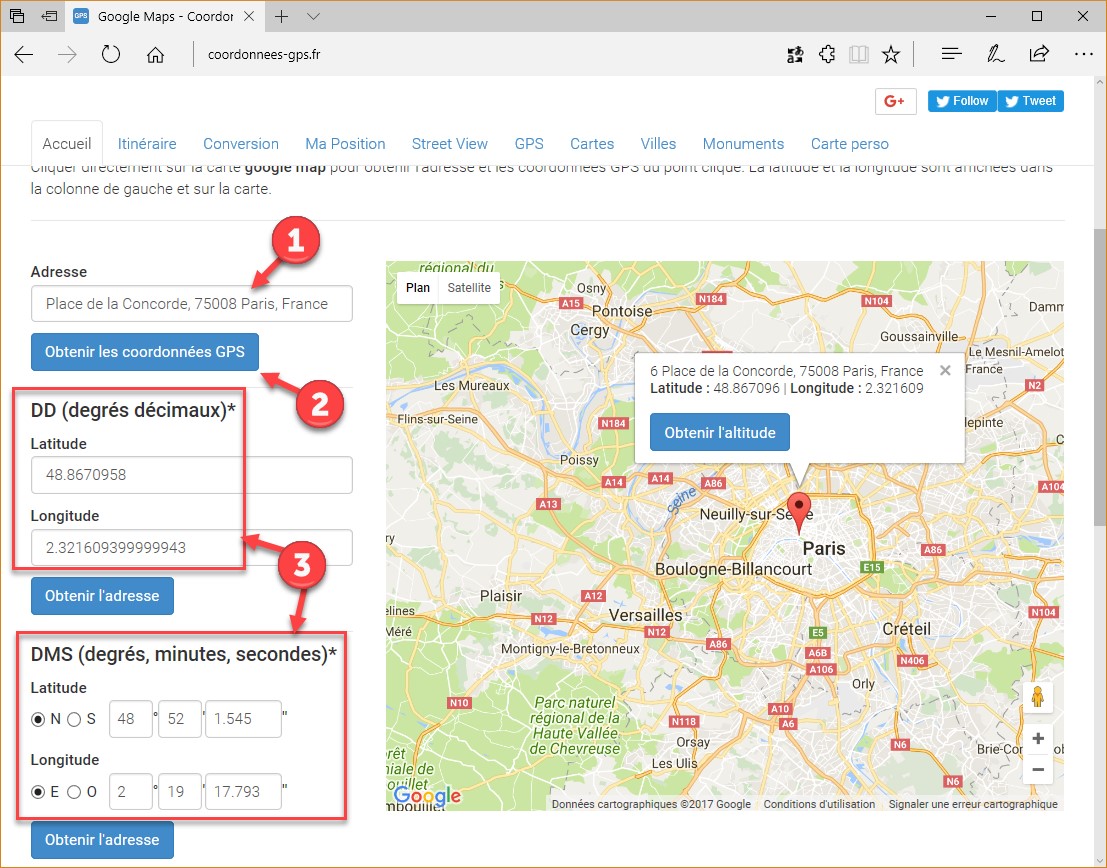
Venons-en au sujet qui vous intéresse. Pour obtenir la latitude et la longitude à partir d’une adresse physique, connectez-vous sur la page https://www.coordonnees-gps.fr/. Recherchez le champ Adresse, entrez l’adresse recherchée (1) et cliquez sur Obtenir les coordonnées GPS (2). La latitude et la longitude s’affichent juste en-dessous, en degrés décimaux et en degrés, minutes et secondes (3) :
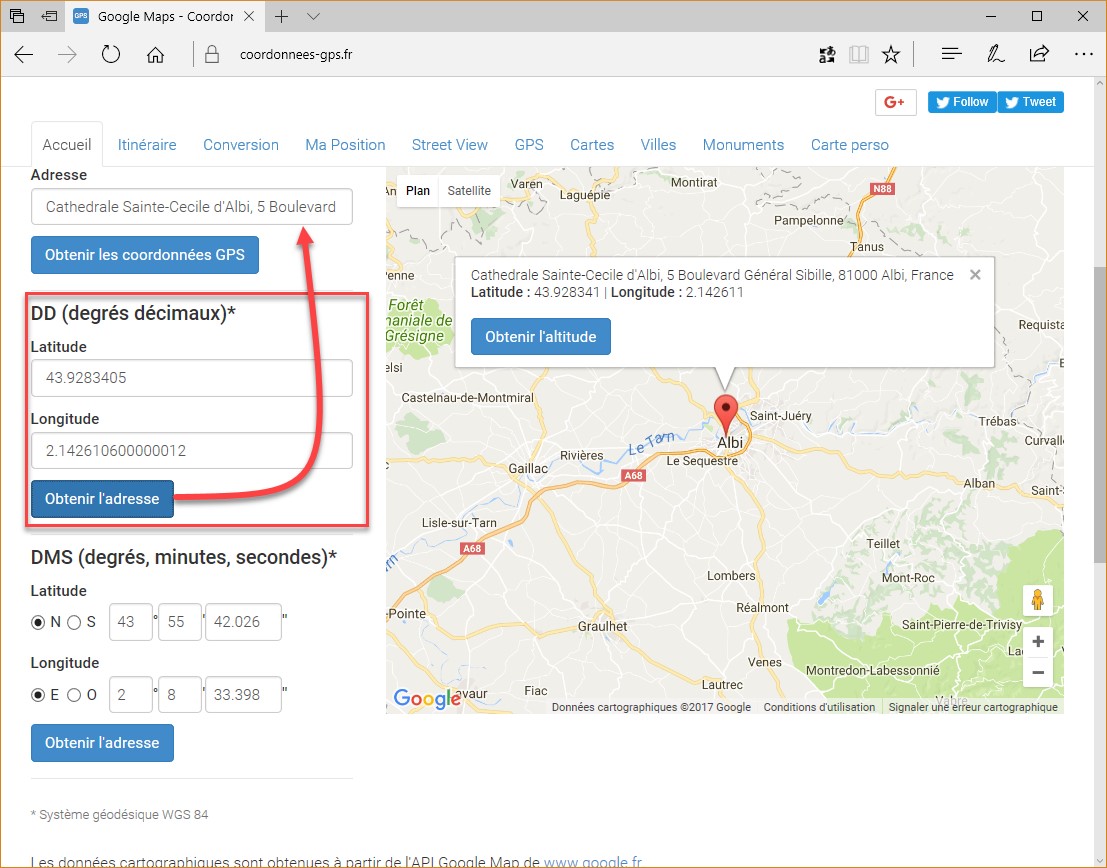
Inversement, pour convertir une latitude et une longitude en une adresse physique, remplissez les zones de texte sous DD (degrés décimaux) ou sous DMS (degrés, minutes, secondes) et cliquez sur le bouton Obtenir l’adresse correspondant.

Ici par exemple, les coordonnées ont été entrées au format décimal. L’adresse apparaît dans la partie supérieure de la fenêtre et dans la carte, à droite de la fenêtre :
Pour terminer, voyons comment afficher une carte Google Maps centrée sur une adresse physique ou sur des coordonnées GPS.

Rendez-vous sur la page https://www.google.fr/maps. Tapez l’adresse physique du lieu dans la zone de texte en haut et à gauche de la fenêtre puis appuyez sur la touche Entrée du clavier :
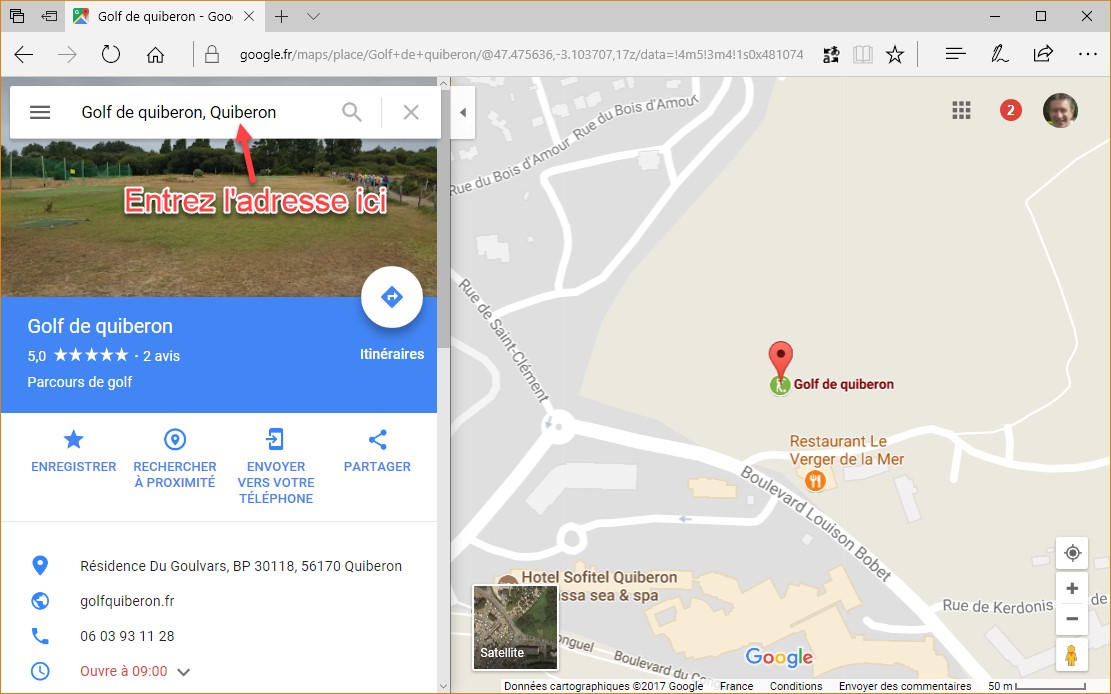
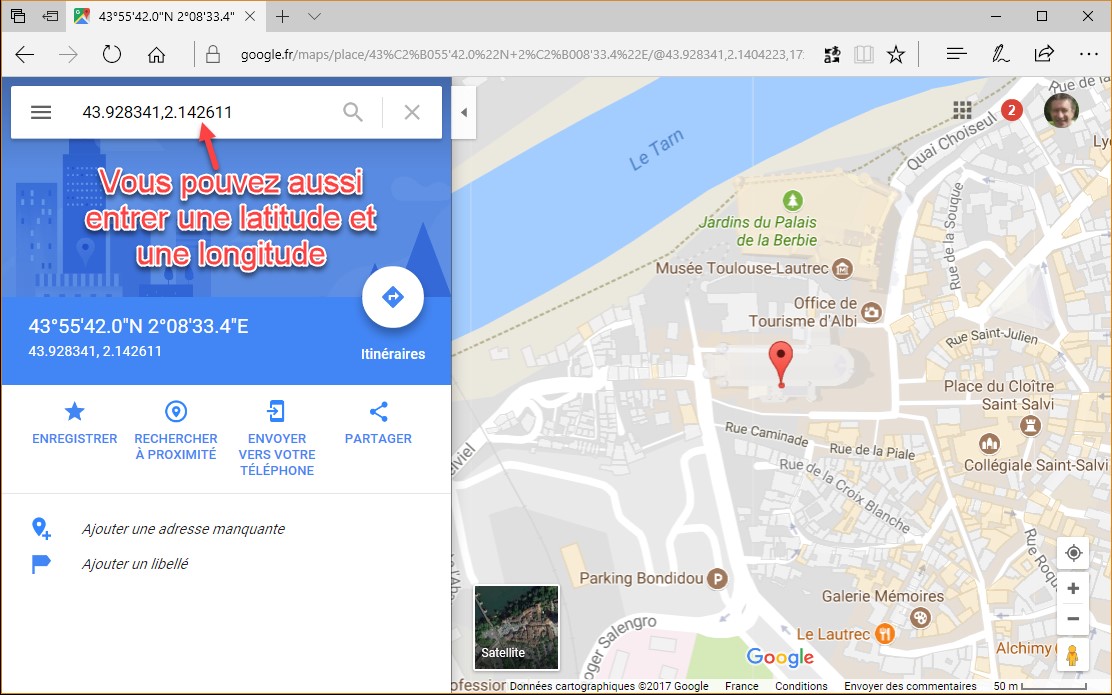
Vous pouvez également entrer une latitude et une longitude séparées entre elles par une virgule :
Vous avez un document (Word, PDF ou autre) et vous voulez faire une sauvegarde d’une partie de ses pages ? Aucun problème avec Windows 10 !

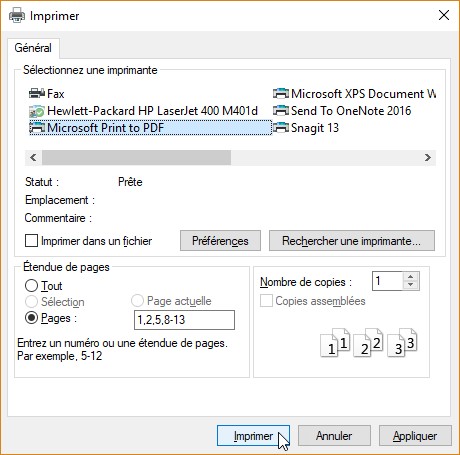
Ouvrez le document et lancez la commande Imprimer dans le menu Fichier (ou une commande équivalente). La boîte de dialogue Imprimer s’affiche. Sélectionnez l’imprimante Microsoft Print to PDF, sélectionnez l’option Pages et indiquez quelles pages vous voulez conserver dans la zone de texte correspondante.

Par exemple, pour conserver les pages 2 et 8, vous taperez :

2,8

Ou encore, pour conserver les pages 3 à 12, vous taperez :

3-12

Ici par exemple, les pages 1, 2, 5 et 8 à 13 sont conservées :

Cliquez sur Imprimer et indiquez le dossier et le fichier dans lequel se fera l' »impression PDF ».

Pour en savoir plus sur la manipulation de fichiers PDF, je vous suggère de jeter un œil à cet article : https://www.mediaforma.com/pdf-ce-que-vous-devez-savoir/


Le navigateur Microsoft Edge a une fonctionnalité très intéressante : il vous permet de rouvrir automatiquement les onglets qui étaient ouverts lorsque vous avez fermé sa fenêtre.

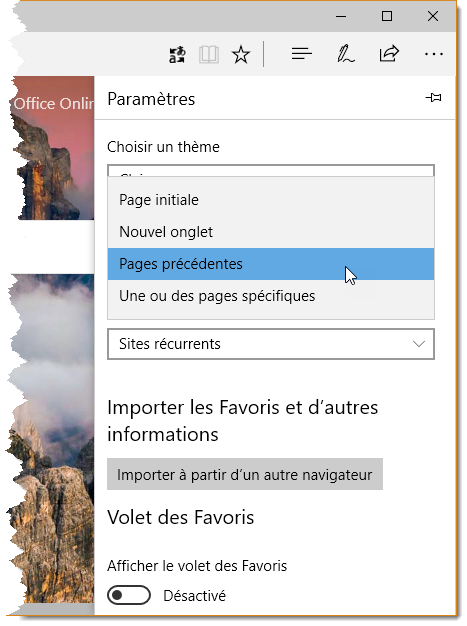
Pour rouvrir Microsoft Edge avec les outils de la session précédente, cliquez sur l’icône Plus, dans l’angle supérieur droit de la fenêtre, puis cliquez sur Paramètres.

Déroulez la liste Ouvrir Microsoft Edge avec et choisissez Pages précédentes.

Désormais, quand vous ouvrez Microsoft Edge, vous retrouvez tous les onglets présents lorsque vous avez fermé sa fenêtre.


Cet article va vous montrer comment retrouver la commande Ouvrir une fenêtre de commandes ici dans le menu contextuel des dossiers.

Si vous ne connaissez pas cette possibilité, je vous suggère de lire cet article : https://www.mediaforma.com/ouvrir-une-fenetre-invite-de-commande-dans-le-dossier-courant/

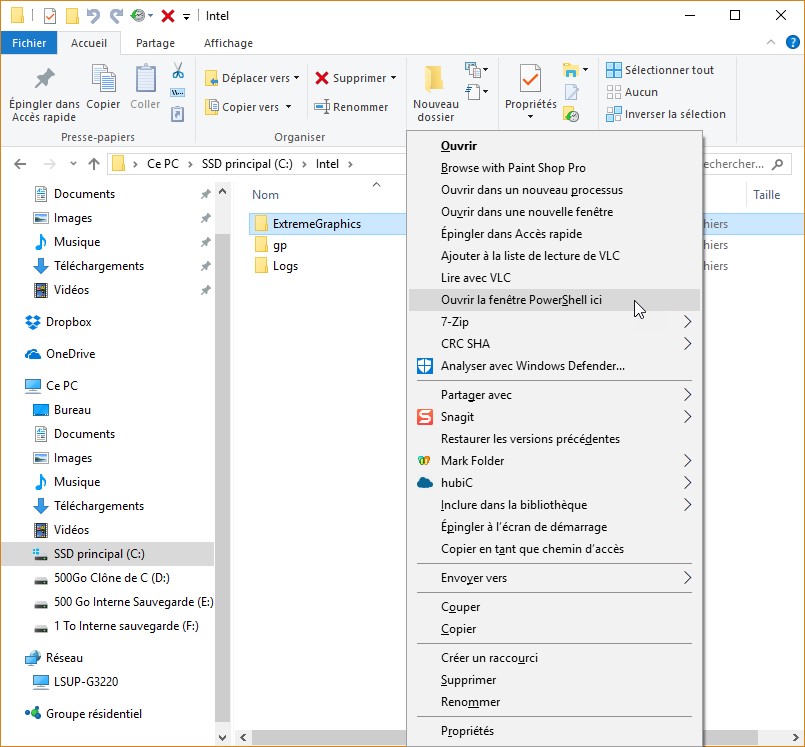
Malheureusement, si vous utilisez Windows 10 Creators Update ou une version ultérieure, la commande Ouvrir une fenêtre de commandes ici est remplacée par la commande Ouvrir la fenêtre PowerShell ici lorsque vous maintenez la touche Maj enfoncée et que vous cliquez du bouton droit sur un dossier dans l’Explorateur de fichiers :

Pour ouvrir facilement une invite de commandes dans un dossier quelconque, je vous propose d’utiliser Total Commander.

Si vous n’avez pas encore installé cet utilitaire, allez sur https://www.ghisler.com/amazons3f.php et cliquez sur le lien seulement 32-bit ou sur le lien seulement 64-bit selon si votre système est de type 32 bits ou 64 bits. SI vous n’en avez aucune idée, lisez cet article (il s’intéresse à Windows 7, mais la technique décrite fonctionne également sous Windows 10) : https://www.mediaforma.com/quelle-est-ma-version-de-windows-32-ou-64-bits/

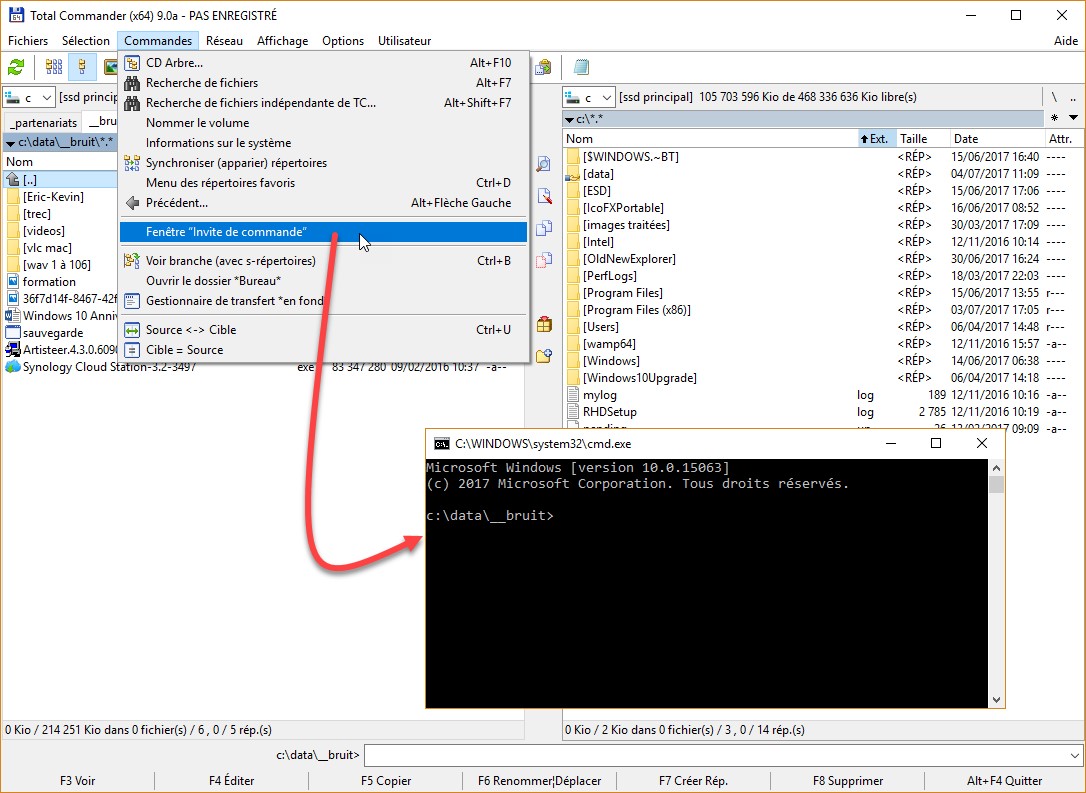
Une fois Total Commander installé, déplacez-vous dans le dossier où vous voulez ouvrir une fenêtre Invite de commandes puis lancez la commande Fenêtre « Invite de commandes » dans le menu Commandes.


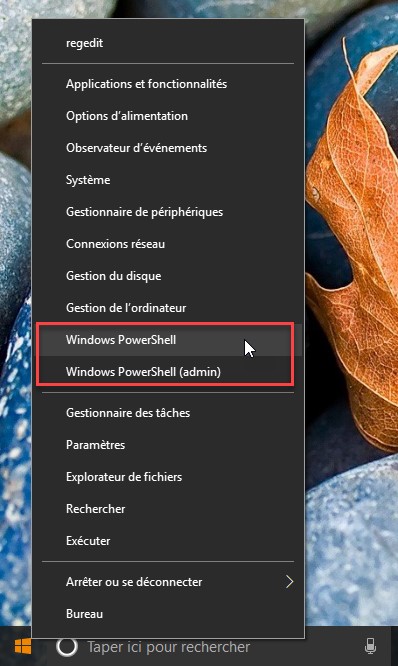
Si vous utilisez Windows 10 Creators Update ou une version ultérieure du système, le menu contextuel du bouton Démarrer ne donne plus accès à la fenêtre Invite de commandes. Désormais, c’est avec Windows PowerShell que vous devrez compter. A moins que … vous ne lisiez la suite de cet article :

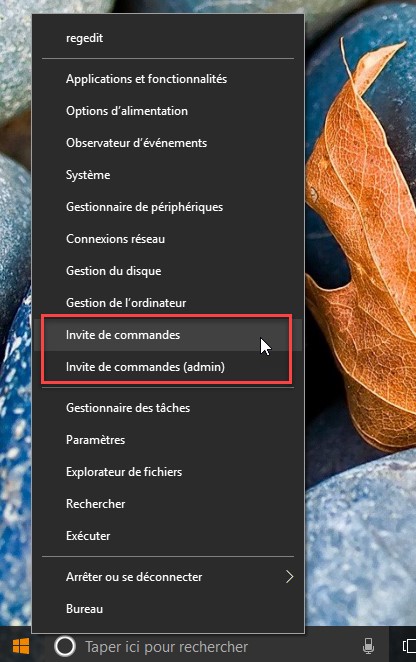
Il est en effet possible de remplacer les commandes Windows PowerShell et Windows PowerShell (admin) par les traditionnelles commandes Invite de commandes et Invite de commandes (admin) :

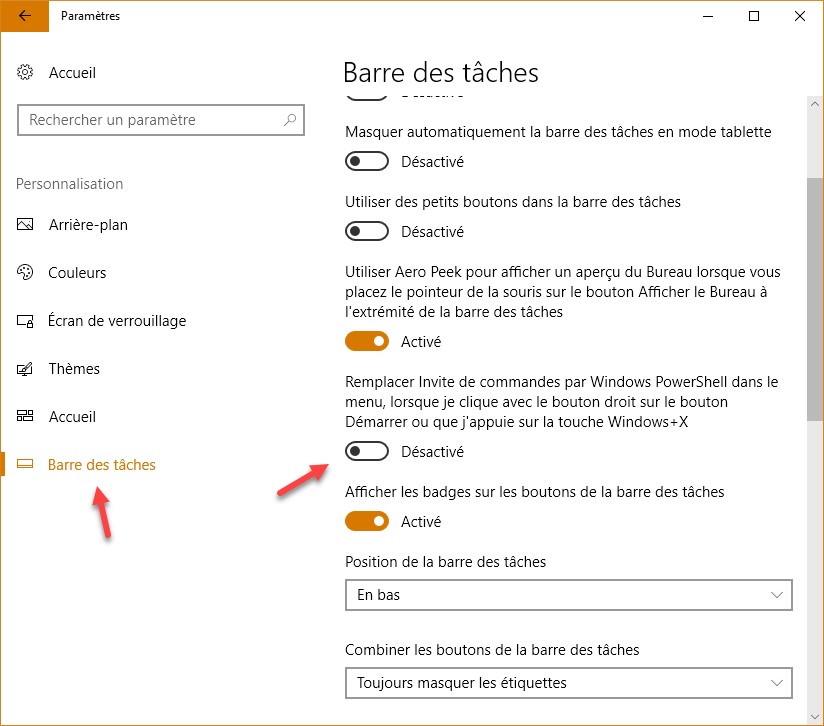
Pour arriver à ce résultat, cliquez sur Démarrer puis sur l’icône Paramètres, en forme de roue dentée. La boîte de dialogue Paramètres Windows s’affiche. Cliquez sur l’icône Personnalisation, puis basculez sur l’onglet Barre des tâches. Sous le libellé Remplacer Invite de commandes par Windows PowerShell…; basculez l’interrupteur en position Désactivé, puis refermez la boîte de dialogue Barre des tâches :

Ça y est, lorsque vous cliquez avec le bouton droit de la souris sur le bouton Démarrer, ou que vous appuyez simultanément sur les touches Windows et X, les commandes Invite de commandes et Invite de commandes (admin) sont à nouveau disponibles.


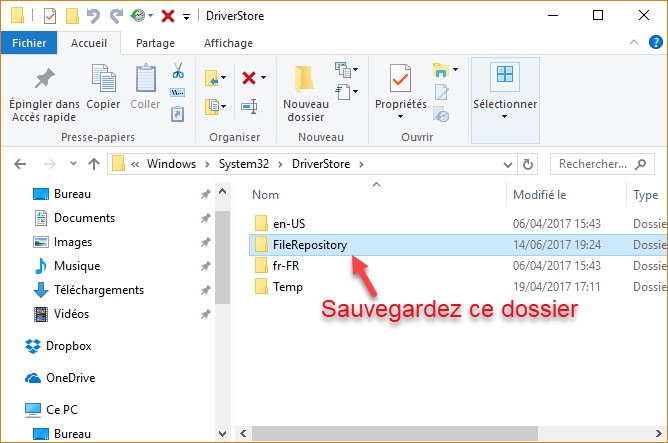
Les pilotes de périphériques sont stockés dans le dossier C:\Windows\System32\DriverStore\FileRepository. Je vous suggère de sauvegarder ce dossier. Par la suite, si vous devez réinstaller Windows 10 sur cet ordinateur, vous utiliserez la sauvegarde pour faciliter la réinstallation des pilotes de périphériques :

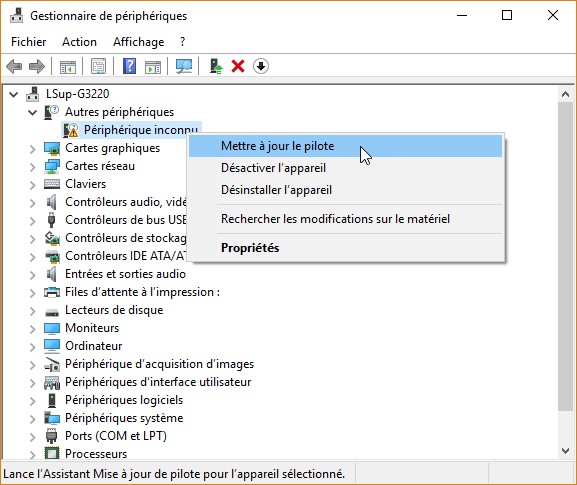
Pour installer un pilote à partir de la sauvegarde, lancez le Gestionnaire de périphériques. Pour cela, cliquez sur Démarrer, tapez gestionnaire et cliquez sur Gestionnaire de périphériques dans la partie supérieure du menu Démarrer. Cliquez du bouton droit sur le périphérique pour lequel vous voulez mettre le pilote à jour et choisissez Mettre à jour le pilote dans le menu contextuel.

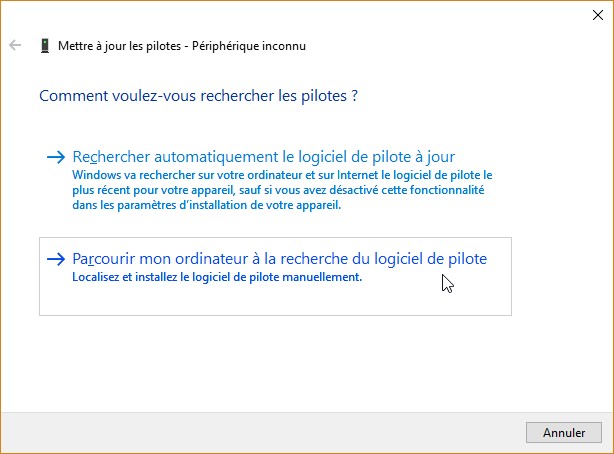
Dans la boîte de dialogue qui s’affiche, cliquez sur Parcourir mon ordinateur à la recherche du logiciel de pilote et désignez le dossier dans lequel vous avez sauvegardé les pilotes pour effectuer la mise à jour :

Quelques instants plus tard, le pilote sera installé et votre matériel sera fonctionnel.


Si Windows 10 refuse de modifier ou de supprimer un fichier ou un dossier, c’est parce que vous n’avez aucun droit sur ce fichier ou ce dossier. Cet article va vous montrer comment vous approprier un dossier et son contenu en utilisant une fenêtre Invite de commandes.

Cliquez sur Démarrer, puis tapez cmd. Cliquez du bouton droit sur l’entrée Invite de commandes dans la partie supérieure du menu Démarrer et cliquez sur Exécuter en tant qu’administrateur. Le contrôle du compte d’utilisateur se manifeste. Cliquez sur Oui pour autoriser l’ouverture d’une fenêtre Invite de commandes en mode administrateur.

Tapez cette commande puis appuyez sur la touche Entrée du clavier :

takeown /f élément /r

élément représente le dossier ou le fichier sur lequel vous voulez avoir des droits.

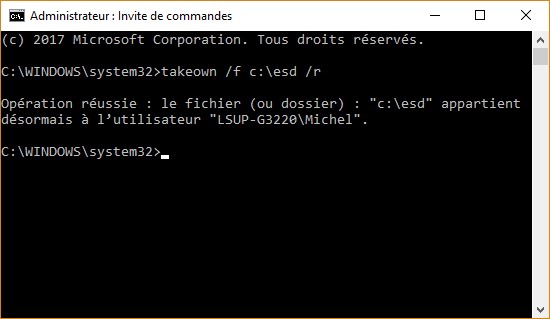
Par exemple, pour avoir des droits sur le dossier c:\esd, tapez la commande suivante :

Ça y est, vous pouvez maintenant modifier et supprimer ce dossier et tous les fichiers/dossiers qu’il contient.