Médiaforma

All posts in Windows 10

Ce matin, Lucie L., une lectrice canadienne du site Mediaforma, me disait que l’icône de la Corbeille avait disparu de son bureau Windows 10. Ce qui m’a donné l’idée d’écrire cet article…

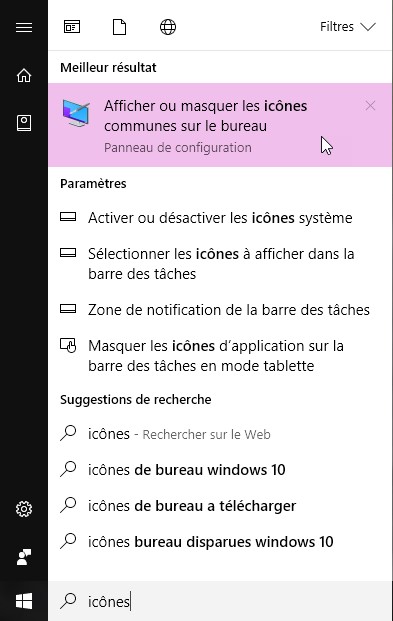
Certaines icônes système peuvent être affichées sur le bureau par Windows. Il s’agit des icônes Ordinateur, Réseau, Corbeille, Panneau de configuration et de l’icône du dossier utilisateur, dans lequel se trouvent en particulier les sous-dossiers Documents, Images, Vidéos et Téléchargements. Par défaut, seule l’icône de la Corbeille est visible. Si elle disparaît, ou si vous voulez afficher d’autres icônes système, cliquez sur Démarrer ou appuyez sur la touche Windows du clavier, tapez icônes du bureau ou simplement icônes et cliquez sur Afficher ou masquer les icônes communes sur le bureau.
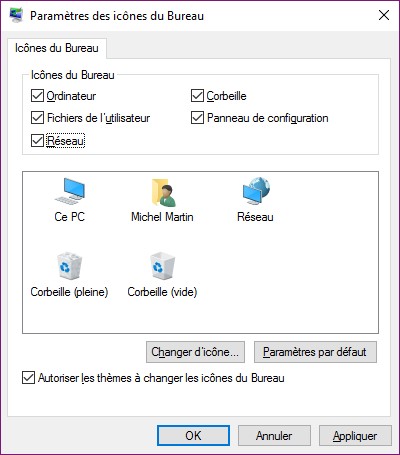
La boîte de dialogue Paramètres des icônes du bureau s’affiche. Cochez une ou plusieurs cases dans le groupe d’options Icônes du bureau et validez en cliquant sur OK. Ici, toutes les icônes système seront affichées :
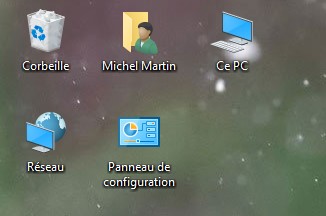
Voici le résultat :
Si, par la suite, vous voulez cacher certaines de ces icônes système, il vous suffira d’afficher la boîte de dialogue Paramètres des icônes du bureau, de décocher les cases correspondantes dans le groupe d’options Icônes du Bureau et de valider en cliquant sur OK.

Je voudrais maintenant aborder un deuxième problème qui arrive parfois : la disparition pure et simple de toutes les icônes du bureau de Windows 10. Pas seulement des icônes système, mais également de toutes les icônes de raccourci qui ont été créées par vous-même ou par les applications que vous avez installées.

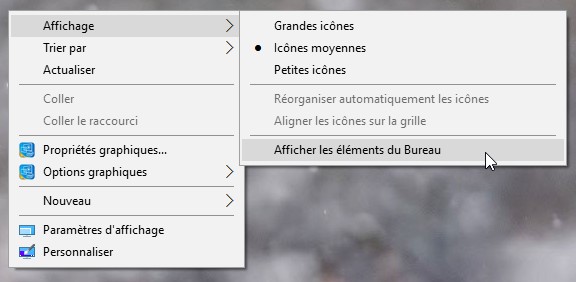
Pour retrouver vos icônes, cliquez du bouton droit sur une partie inoccupée du bureau, pointez Affichage et observez la commande Afficher les éléments du Bureau. Si elle est précédée d’une coche, les icônes du bureau sont visibles. Dans le cas contraire, elles sont cachées. Pour les retrouver, il vous suffit de cliquer sur Afficher les éléments du bureau :
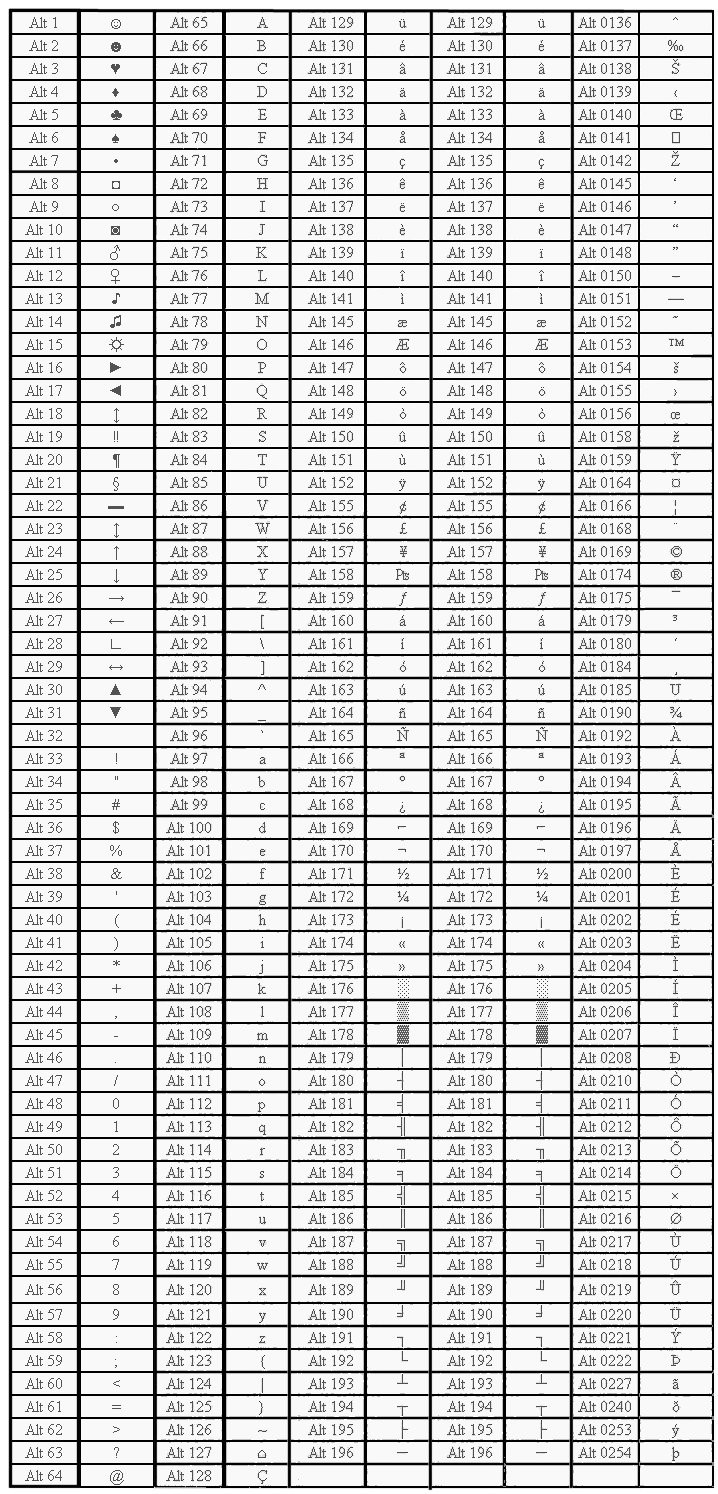

Saviez-vous que la touche Alt permet d’accéder à des caractères spéciaux qui n’ont aucun équivalent sur le clavier ? Voici la liste des caractères spéciaux :

Pour afficher l’un d’entre eux dans Word, WordPad ou le Bloc-Notes par exemple, assurez-vous que la touche Verr Num du pavé numérique est active. Maintenez la touche Alt enfoncée et tapez les chiffres correspondant au caractère que vous voulez afficher sur le pavé numérique. Le caractère appparait lorsque vous relâchez la touche Alt. A titre d’exemple, les caractères suivants ont été tapés dans Word 2016. La taille des caractères a été agrandie à 36 :


Windows 10 vous permet d’afficher un message au démarrage de l’ordinateur. Cet article va vous montrer comment.

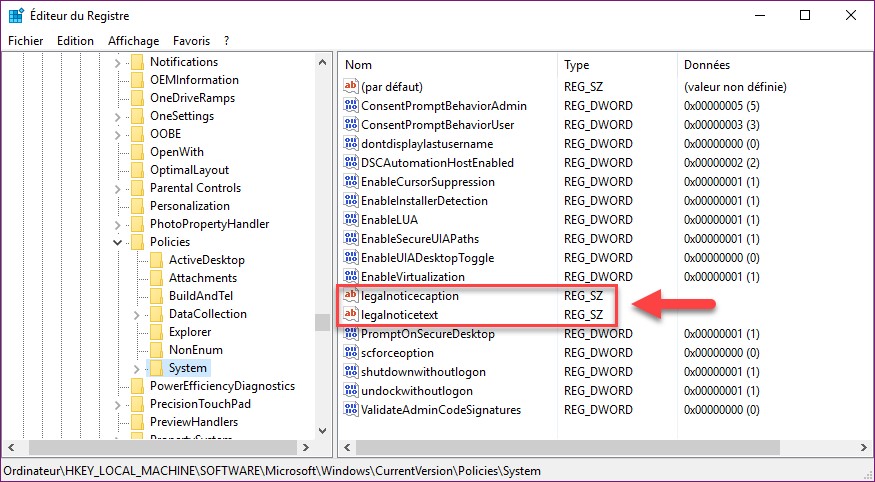
Cliquez sur Démarrer, tapez regedit et cliquez sur regedit dans la partie supérieure du menu Démarrer. Le contrôle du compte utilisateur se manifeste. Validez l’exécution de l’éditeur du Registre en cliquant sur Oui. Développez tour à tour les dossiers HKEY_LOCAL_MACHINESOFTWAREMicrosoftWindowsCurrent VersionPolicies puis cliquez sur System. Dans le volet droit de la fenêtre de l’éditeur du Registre, vous allez modifier les chaînes legalnoticecaption et legalnoticetext :

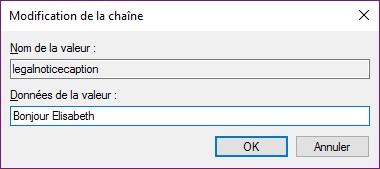
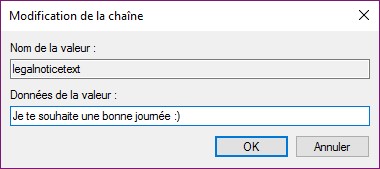
La valeur legalnoticecaption correspond au titre du message et la chaine legalnoticetext au texte du message. Double-cliquez sur l’une puis sur l’autre et définissez le titre et le texte du message que vous voulez afficher :

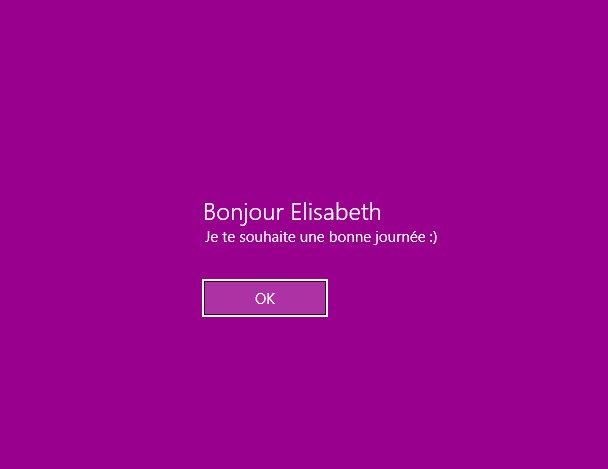
Fermez l’éditeur du Registre et redémarrez l’ordinateur. L’écran d’accueil s’affiche comme d’habitude. Appuyez sur une touche du clavier pour afficher le message de bienvenue :

Remarque
Si vous voulez supprimer ce message, il vous suffit d’affecter une chaîne vide aux valeurs legalnoticecaption et legalnoticetext dans le Registre.


Vos disques durs et SSD contiennent de très nombreux fichiers ico, icl, exe ou dll. Ces fichiers hébergent souvent de nombreuses icônes. Cet article va vous montrer comment avoir une idée des icônes disponibles dans vos unités de masse.

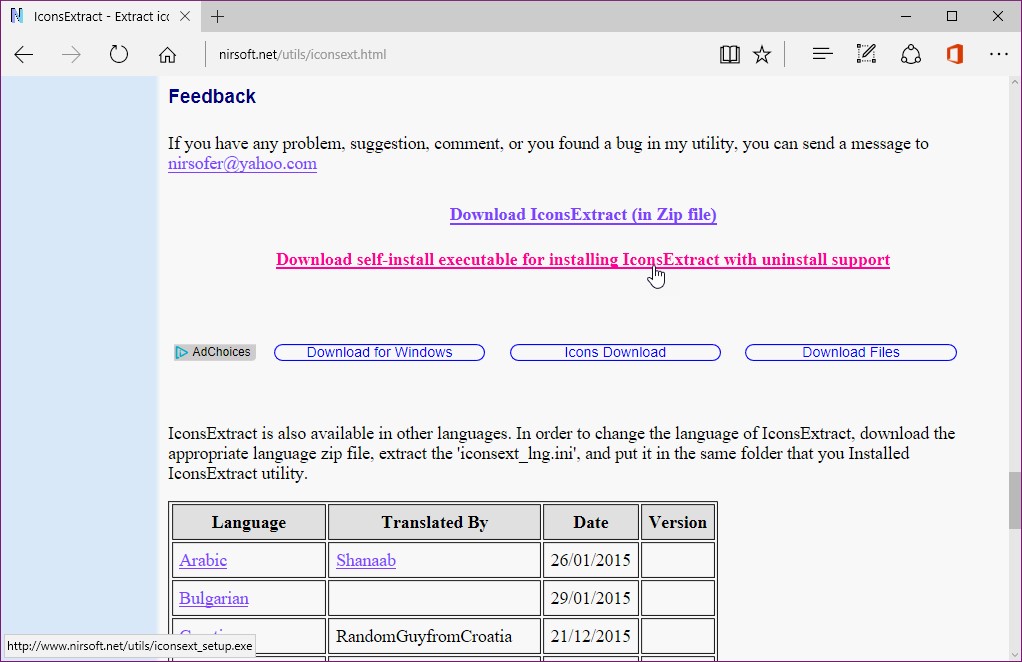
Pour cela, je vous propose d’utiliser le programme IconsExtract, disponible sur la page http://www.nirsoft.net/utils/iconsext.html. Déplacez-vous vers la partie inférieure de la page et cliquez sur le lien Download self-install executable :

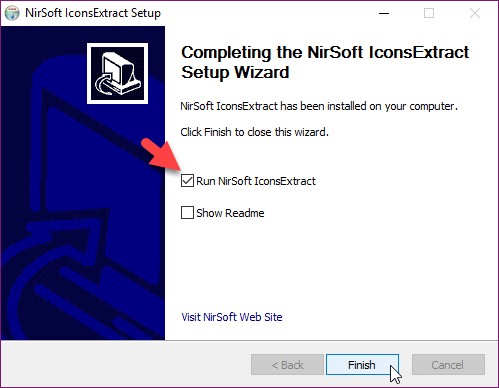
Enregistrez puis exécutez le programme téléchargé en acceptant toutes les options par défaut. La dernière boîte de dialogue de l’assistant d’installation vous propose d’exécuter InconsExtract. Cliquez sur Finish :

Remarque

Par la suite, il vous suffira de cliquer sur Démarrer, de taper icons et de cliquer sur IconsExtract, dans la partie supérieure du menu Démarrer pour exécuter IconsExtract.

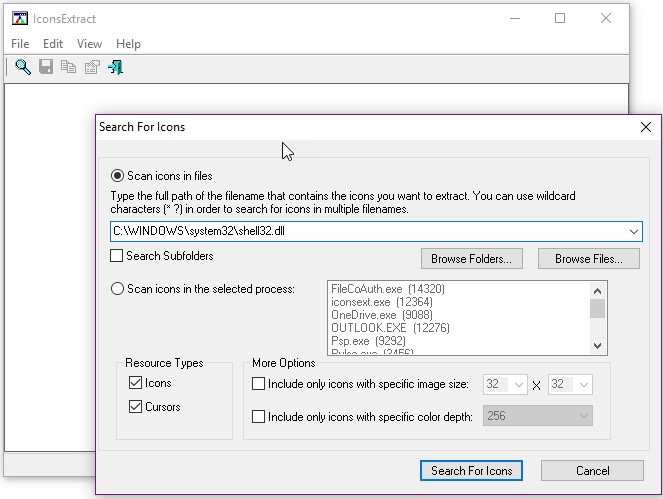
Lorsque vous l’exécutez, IconExtract vous propose d’extraire les icônes du fichier système shell32.dll :

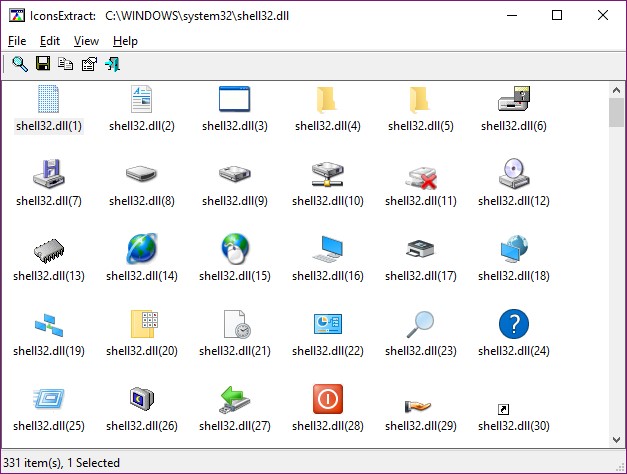
Il vous suffit de cliquer sur Search For Icons pour afficher toutes les icônes contenues dans ce fichier :

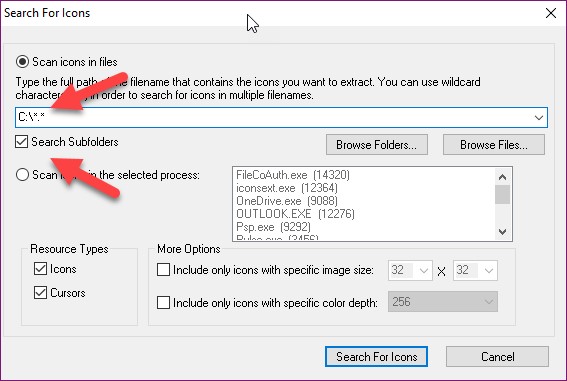
Je vous propose d’aller encore plus loin en scannant tous les fichiers susceptibles de contenir des icônes sur le disque où Windows est installé. Lancez la commande Search For Icons dans le menu File. La boîte de dialogue Search For Icons s’affiche. Indiquez C:\*.* dans la zone de texte supérieure, cochez la case Search Subfolders et cliquez sur Search For Icons :

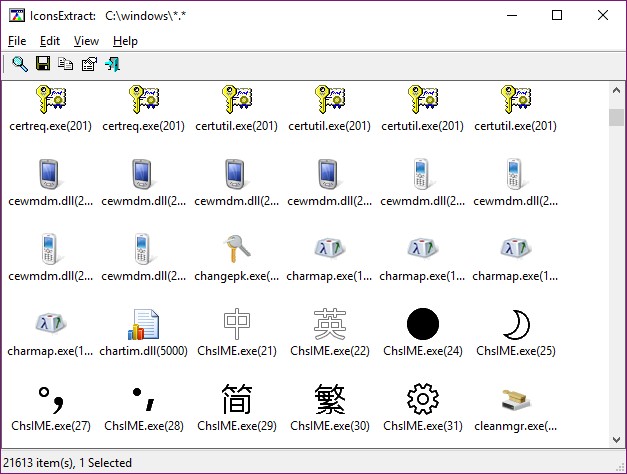
Il ne vous reste plus qu’à patienter jusqu’à ce que la totalité du disque ait été parcouru. Cette opération peut demander plusieurs dizaines de minutes si votre disque a une grande capacité. Les icônes disponibles s’affichent alors dans la partie inférieure de la boîte de dialogue.

Je suis sûr que vous ne soupçonniez pas une telle affluence d’icônes sur votre disque !

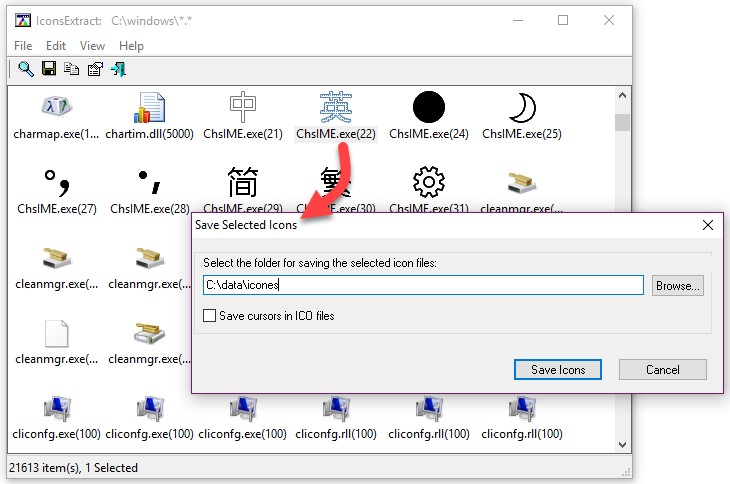
Si cela vous intéresse, vous pouvez utiliser IconsExtract pour sauvegarder une ou plusieurs des icônes trouvées dans des fichiers d’extension .ico. Pour sauvegarder une icône, sélectionnez-la en cliquant dessus, puis lancez la commande Save Selected Icons dans le menu File ou appuyez sur Contrôle + S. La boîte de dialogue Save Selected Icons s’affiche. Choisissez le dossier de sauvegarde et le nom de l’icône puis cliquez sur Save Icons :

Vous pouvez également sauvegarder plusieurs icônes en une seule fois : Il suffit de les sélectionner an maintenant la touche Contrôle enfoncée avant de lancez la commande Save Selected Icons dans le menu File ou d’appuyer sur Contrôle + S.

Vous pouvez également sauvegarder toutes les icônes. Pour cela, appuyez sur Contrôle + A pour les sélectionner puis lancez la commande Save Selected Icons dans le menu File ou appuyez sur Contrôle + S.

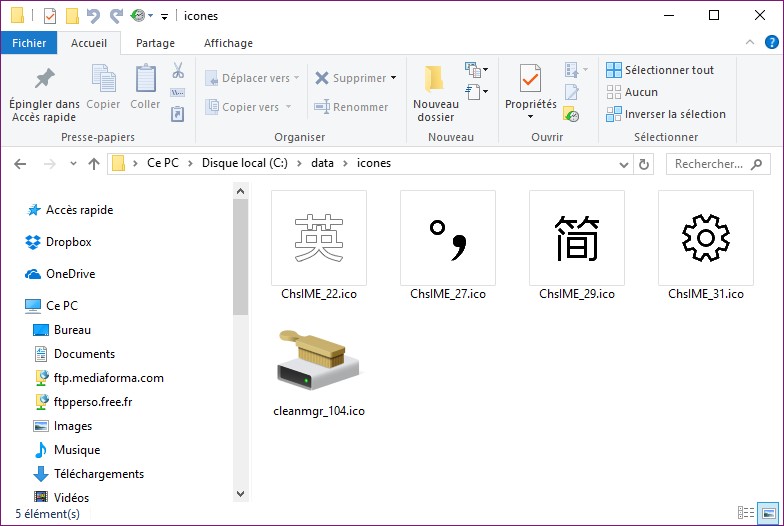
Ici, cinq icônes ont été sauvegardées dans le dossier c:\data\icones :


Cet article va vous montrer comment modifier l’icône d’un dossier quelconque. A titre d’exemple, nous allons modifier l’apparence du dossier Photo :

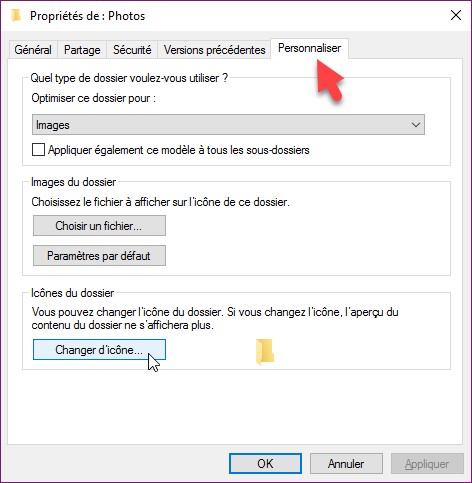
Ouvrez l’explorateur de fichiers et affichez le dossier dont vous voulez modifier l’apparence. Cliquez du bouton droit de la souris sur ce dossier et sélectionnez Propriétés dans le menu contextuel. La boîte de dialogue des propriétés du dossier s’affiche. Basculez sur l’onglet Personnaliser et cliquez sur Changer d’icône :

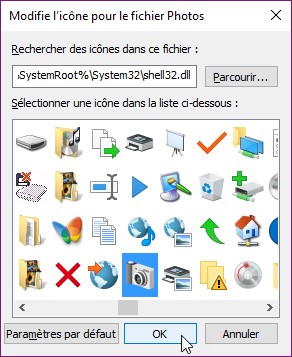
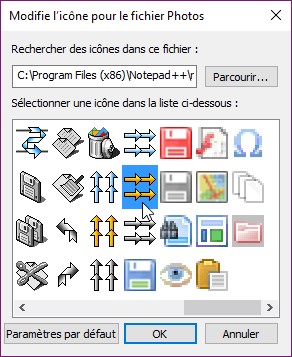
La boîte de dialogue Modifier l’icône pour le fichier Photos s’affiche :

Vous pouvez choisir une des icônes proposées dans la partie inférieure de la boîte de dialogue et cliquer sur OK pour valider. Ici par exemple, nous choisissons l’icône qui représente un appareil photo :

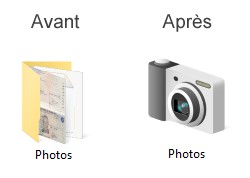
Fermez la boîte de dialogue des propriétés en cliquant sur OK. De retour dans l’explorateur de fichiers, appuyez sur la touche F5 du clavier pour rafraichir l’affichage. L’icône du dossier Photos a maintenant une tout autre allure :

Si les icônes de remplacement proposées par défaut ne vous conviennent pas, vous pouvez utiliser les icônes contenues dans les fichiers d’extension ico, icl, exe ou dll de vos unités de masse.

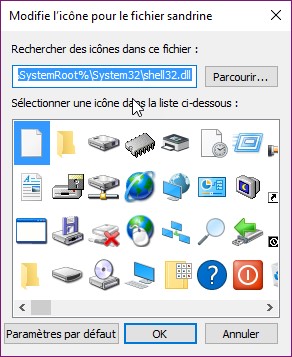
Cliquez du bouton droit sur le dossier dont vous voulez modifier l’icône et choisissez Propriétés dans le menu. Basculez sur l’onglet Personnaliser de la boîte de dialogue des propriétés et cliquez sur Changer d’icône. Dans la boîte de dialogue Modifier l’icône pour, cliquez sur Parcourir et désignez le fichier ico, icl, exe ou dll dont vous voulez utiliser une icône. Les icônes disponibles apparaissent dans la partie inférieure de la boîte de dialogue.

Choisissez une icône et cliquez sur OK. Fermez la boîte de dialogue des propriétés en cliquant sur OK. De retour dans l’explorateur de fichiers, appuyez sur la touche F5 du clavier pour rafraichir l’affichage. L’icône choisie est maintenant affectée au dossier Photos :


Cet article va vous montrer comment accéder à un serveur FTP dans l’explorateur de fichiers de Windows 10. Très pratique si vous maintenez un site Web !

Ouvrez l’explorateur de fichiers en cliquant sur son icône dans la barre d’état. Si le dossier Ce PC n’est pas ouvert par défaut, cliquez sur Ce PC dans le volet gauche de l’explorateur.

Remarque

Vous pouvez également consulter la page « Ouvrir l’Explorateur de fichiers sur le dossier Ce PC » pour savoir comment ouvrir l’explorateur de fichiers sur le dossier Ce PC par défaut.

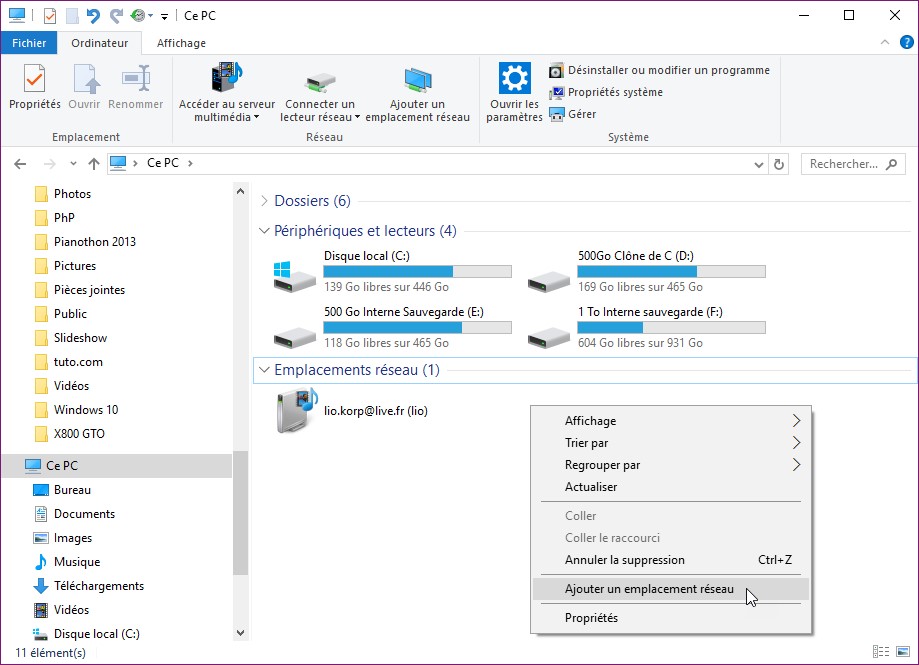
Cliquez du bouton droit sur un emplacement inoccupé du volet droit et sélectionnez Ajouter un emplacement réseau dans le menu :

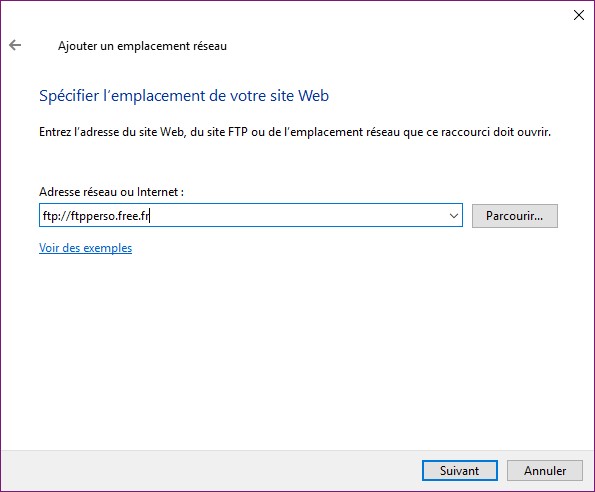
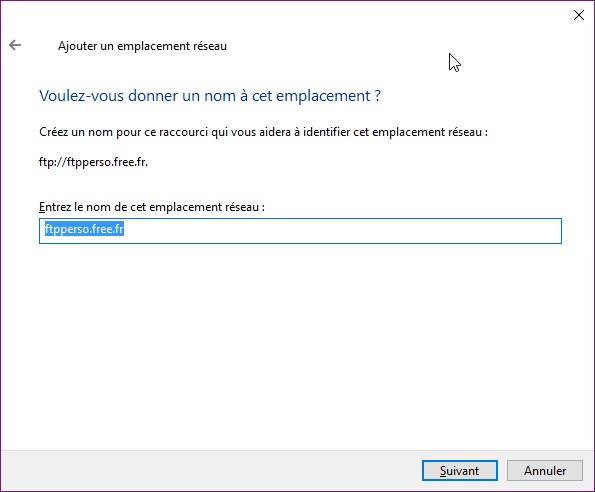
Cette action déclenche l’affichage de la boîte de dialogue Ajouter un emplacement réseau. Cliquez sur Suivant. Une nouvelle boîte de dialogue s’affiche et vous propose de choisir un emplacement réseau personnalisé. Cliquez sur Suivant. Vous devez maintenant définir l’adresse du serveur FTP. Ici par exemple, le serveur FTP est celui du fournisseur d’accès à Internet Free :

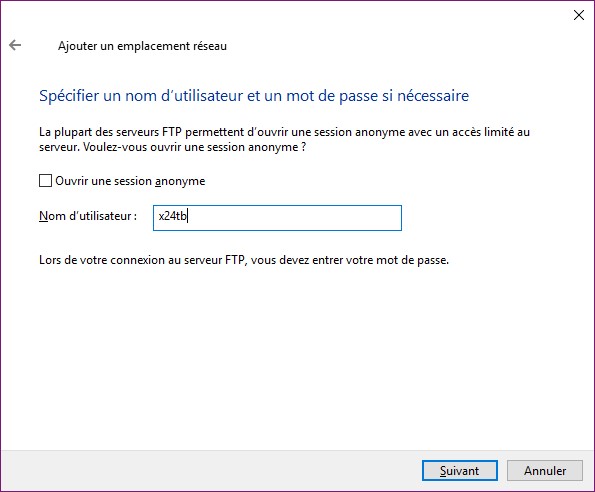
Cliquez sur Suivant. Une nouvelle boîte de dialogue s’affiche. Décochez la case Ouvrir une session anonyme. Entrez votre nom d’utilisateur FTP, puis cliquez sur Suivant :

Dans la nouvelle boîte de dialogue, entrez le nom que vous voulez voir apparaître sous l’icône du serveur FTP dans l’explorateur de fichiers, puis cliquez sur Suivant :

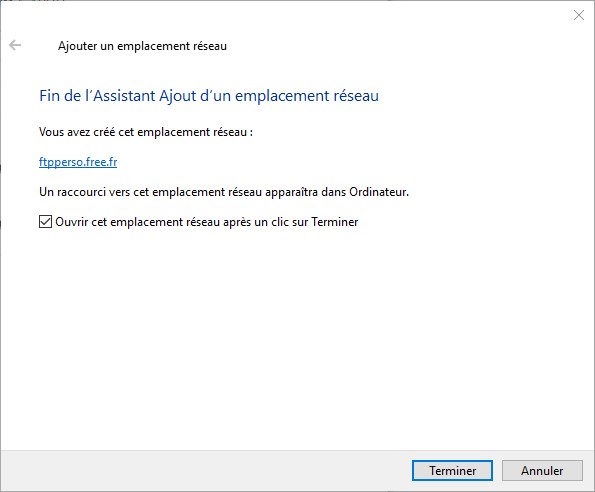
Une dernière boîte de dialogue s’affiche. Laissez cochée la case Ouvrir cet emplacement réseau après un clic sur Terminer et cliquez sur Terminer :

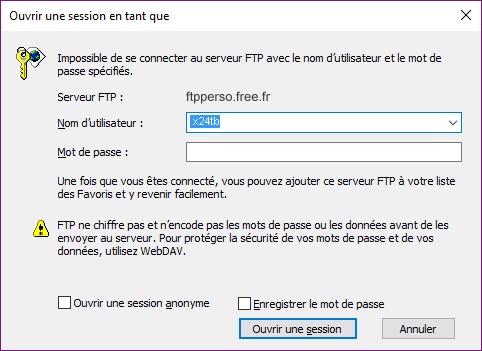
Après quelques instants, une boîte de dialogue vous demande d’entrer le mot de passe de la connexion FTP :

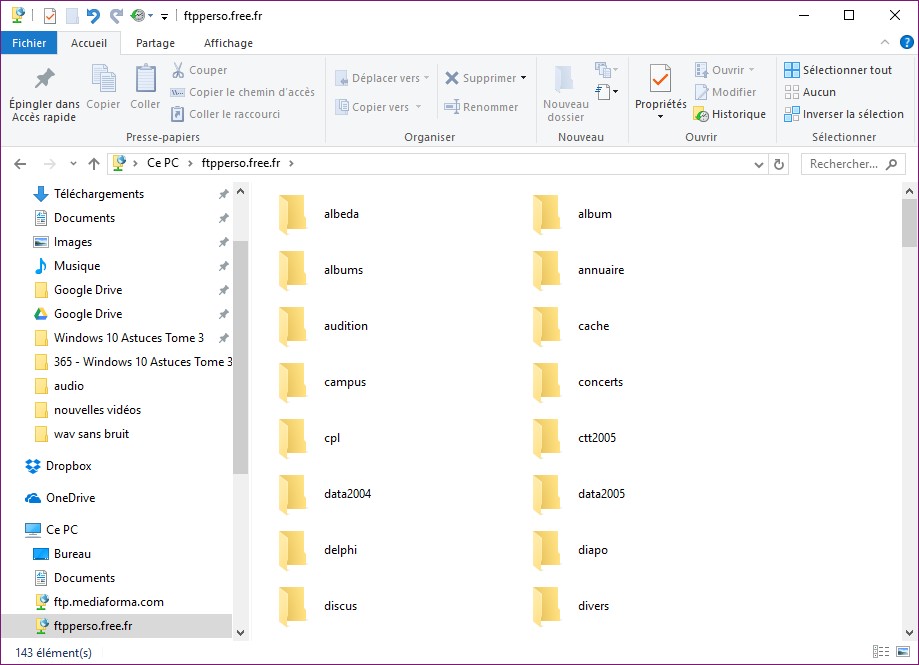
Remplissez la zone de texte Mot de passe, cochez la case Enregistrer le mot de passe pour éviter d’avoir à ressaisir le mot de passe à chaque connexion et cliquez sur Ouvrir une session. Les dossiers et fichiers hébergés sur le serveur s’affichent dans l’explorateur de fichiers, comme s’il s’agissait d’un dossier local à l’ordinateur :


Cet article va vous montrer comment modifier la police utilisée par Windows 10 dans les boîtes de dialogue.

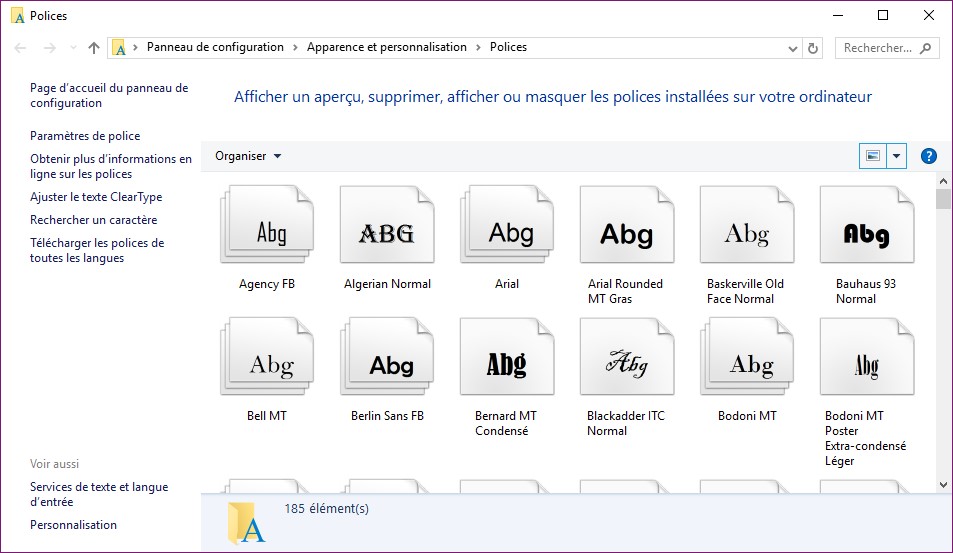
Dans un premier temps, vous allez choisir la police à utiliser. Cliquez sur Démarrer ou appuyez sur la touche Windows du clavier, tapez polices et cliquez sur Polices dans la partie supérieure du menu Démarrer. Cette action affiche la section Polices du panneau de configuration :

Repérez la police que vous voulez utiliser et notez son nom. Ici, pour bien noter la différence, nous allons utiliser la police Algerian.

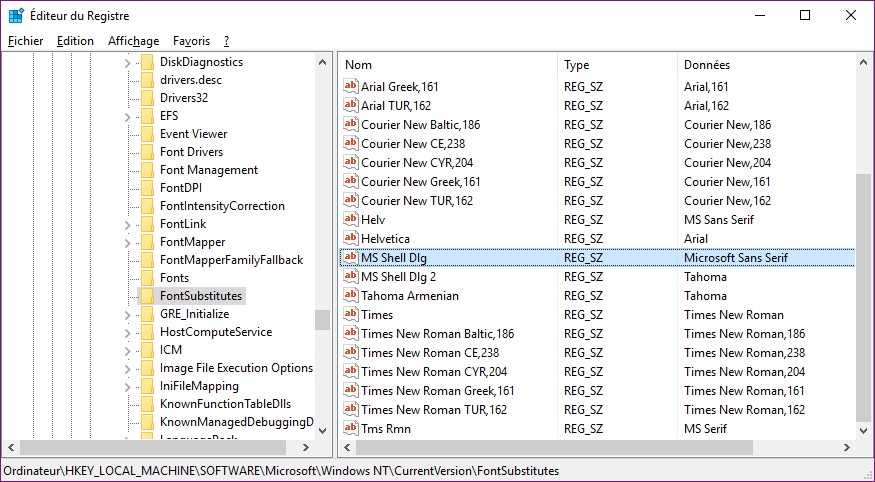
Dans un deuxième temps, vous allez modifier une clé de registre. Cliquez sur le bouton Démarrer ou appuyez sur la touche Windows du clavier. Tapez regedit et cliquez sur regedit dans la partie supérieure du menu Démarrer. Déplacez-vous dans le dossier HKEY_LOCAL_MACHINE\SOFTWARE\Microsoft\Windows NT\CurrentVersion et cliquez sur FontSubstitutes. La clé MS Shell Dlg définit la police système utilisée par Windows 10 :

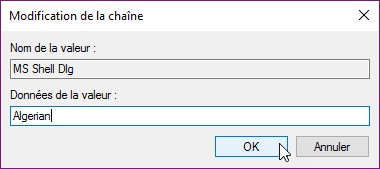
Double-cliquez sur cette clé, entrez le nom de la police à utiliser et validez en cliquant sur OK :

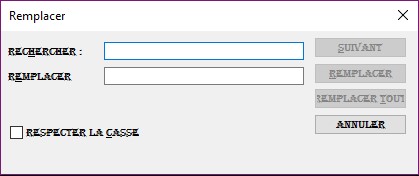
Redémarrez l’ordinateur. La police utilisée dans les boîtes de dialogue est maintenant conforme à votre demande. Notez bien que toutes les boîtes de dialogue ne sont pas concernées par le changement de police :