Médiaforma

All posts in Windows 10

Saviez-vous qu’il est possible de redémarrer votre ordinateur depuis l’état de veille S3 (Standby), S4 (Hybernate) ou S5 (Soft Off) en appuyant sur une touche du clavier ?

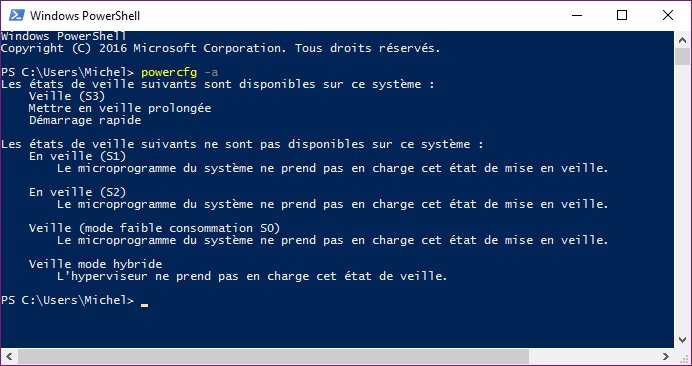
Pour savoir si votre ordinateur supporte un de ces modes de sommeil, lancez PowerShell. Pour cela, cliquez sur Démarrer, tapez powershell et cliquez sur Windows PowerShell dans la partie supérieure du menu Démarrer. La fenêtre de PowerShell s’affiche. Tapez powercfg -a et appuyez sur la touche Entrée du clavier. Les différents modes de sommeil supportés par votre ordinateur s’affichent :
Voyons maintenant comment autoriser la sortie des modes S3, S4 et S5 avec le clavier. Mettez l’ordinateur sous tension et appuyez sur la touche qui donne accès au BIOS ou à l’UEFI. Généralement, il s’agit de la touche F2, Suppr, F10 ou F9.

Déplacez-vous dans les menus du BIOS/UEFI jusqu’à ce que vous trouviez les réglages suivants :

  • Resume From S3 by USB Device si vous utilisez un clavier USB
  • Resume From S3 by PS/2 Keyboard si vous utilisez un clavier PS/2

La syntaxe de ces deux réglages sera probablement différente sur votre système, mais vous devriez trouver quelque chose d’approchant :
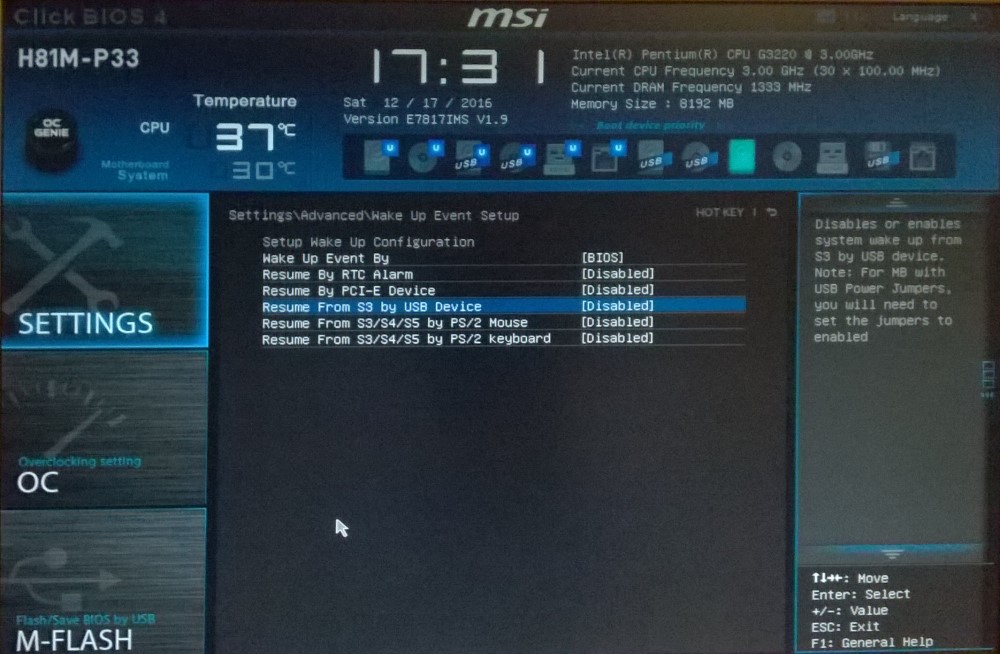
Affectez la valeur Enabled au réglage Resume From S3 by USB Device ou Resume From S3 by PS/2 Keyboard selon le clavier utilisé.

Quittez le BIOS/UEFI en sauvegardant les modifications. Généralement, vous devrez quitter le menu actuel en appuyant sur la touche Echap du clavier, afficher le menu Exit et lancer la commande Save Changes and Exit.

Désormais, lorsque votre ordinateur sera dans un état de veille S3, S4 ou S5, il vous suffira d d’appuyer sur une touche du clavier pour le réveiller.
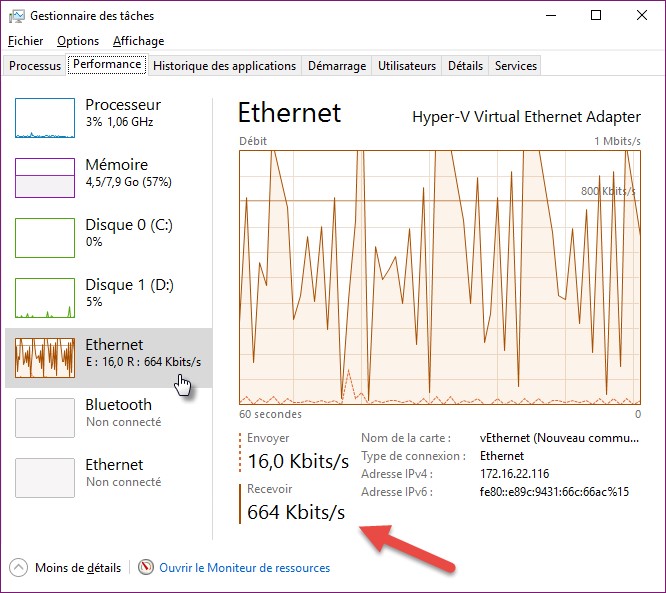
Vous voulez connaitre la vitesse instantanée d’un téléchargement en cours ? Cliquez sur Démarrer ou appuyez sur la touche Windows du clavier, tapez gestionnaire des tâches et cliquez sur Gestionnaire des tâches dans la partie supérieure du menu Démarrer. Cette action déclenche l’affichage de la boîte de dialogue Gestionnaire des tâches. Si nécessaire, cliquez sur le lien Plus de détails dans la partie inférieure de cette boîte de dialogue pour accéder à un plus grand nombre d’informations. Basculez sur l’onglet Performance et cliquez sur votre connexion Internet. La vitesse du téléchargement apparaît sous Recevoir dans la partie droite de la boîte de dialogue :


Aujourd’hui, les vidéos sur Facebook sont monnaie courante. Peut-être avez-vous essayé de sauvegarder une vidéo Facebook dans vos mémoires de masse sans jamais y arriver. Peut-être encore êtes-vous passé par des sites Web qui ont infecté votre ordinateur…

Voici une technique simple et sans danger.

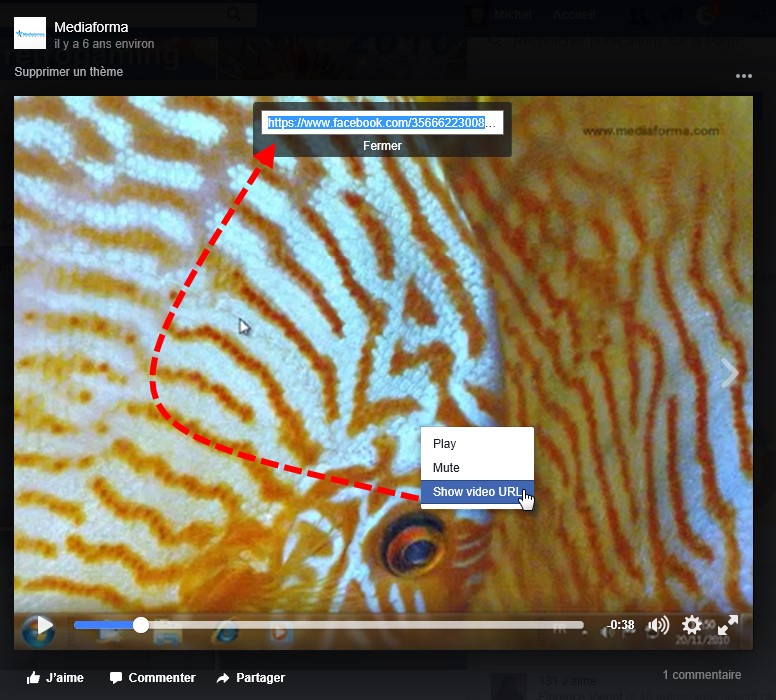
  • Cliquez du bouton droit sur la vidéo et sélectionnez Show video URL dans le menu. Une boîte de dialogue contenant l’adresse URL de la vidéo s’affiche. Appuyez simultanément sur les touches Ctrl et C pour placer cette URL dans le presse-papiers de Windows :
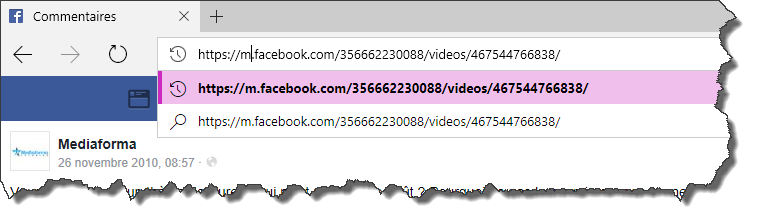
  • Ouvrez un autre onglet dans le navigateur Web. Collez l’URL dans la barre d’adresses. Remplacez www par m et appuyez sur la touche Entrée :

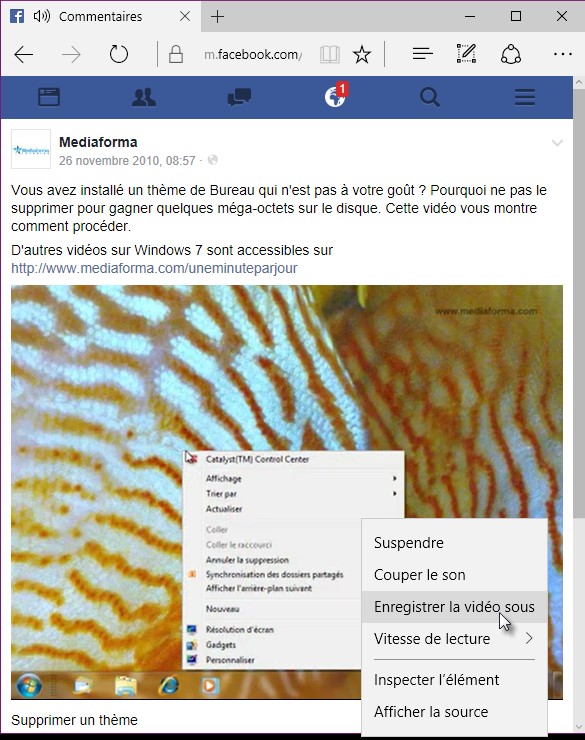
La vidéo reste figée sur la première image. Cliquez dessus pour la visionner. Cliquez du bouton droit sur la vidéo et sélectionnez la commande Enregistrer la vidéo sous dans le menu. Vous pouvez alors enregistrer la vidéo dans vos unités de masse :

Téléchargez gratuitement le dossier du téléchargement audio et vidéo

Le dossier du téléchargement audio et vidéo est un PDF de 14 pages qui montre comment télécharger les fichiers audio et vidéo sur les réseaux sociaux et sites de streaming.

Il vous montre comment télécharger vidéo et audio :

  • Avec un plugin pour Google Chrome
  • Avec un plugin pour Mozilla Firefox
  • Avec une application compatible tous navigateurs

Cliquez sur ce bouton pour télécharger ce dossier :


Avec Windows 10, vous pouvez facilement retirer une ou plusieurs pages d’un document PDF quelconque. Ce tour de force est possible car :

  • Le navigateur Microsoft Edge est en mesure d’afficher des documents PDF.
  • Windows 10 est équipé d’un pilote d’impression PDF.

Voici comment procéder.

  1. Ouvrez l’explorateur de fichiers et déplacez-vous dans le dossier qui contient le document PDF dans lequel vous voulez enlever une ou plusieurs pages.
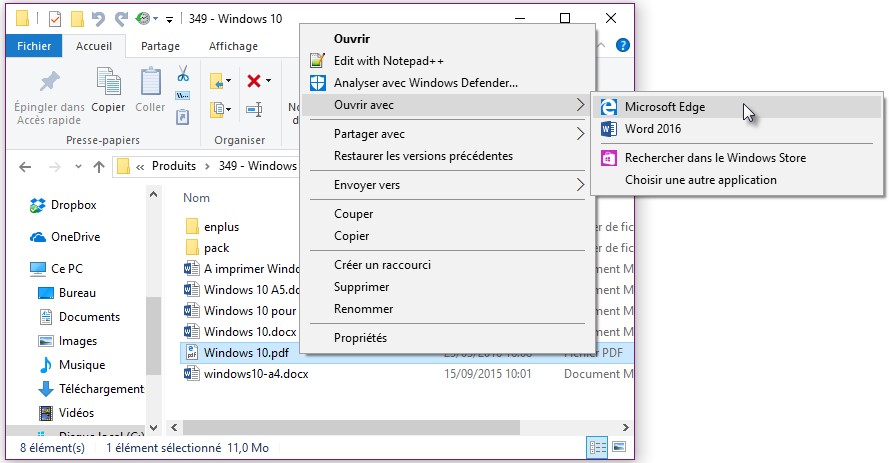
  2. Cliquez du bouton droit sur ce document, pointez l’entrée Ouvrir avec et cliquez sur Microsoft Edge :
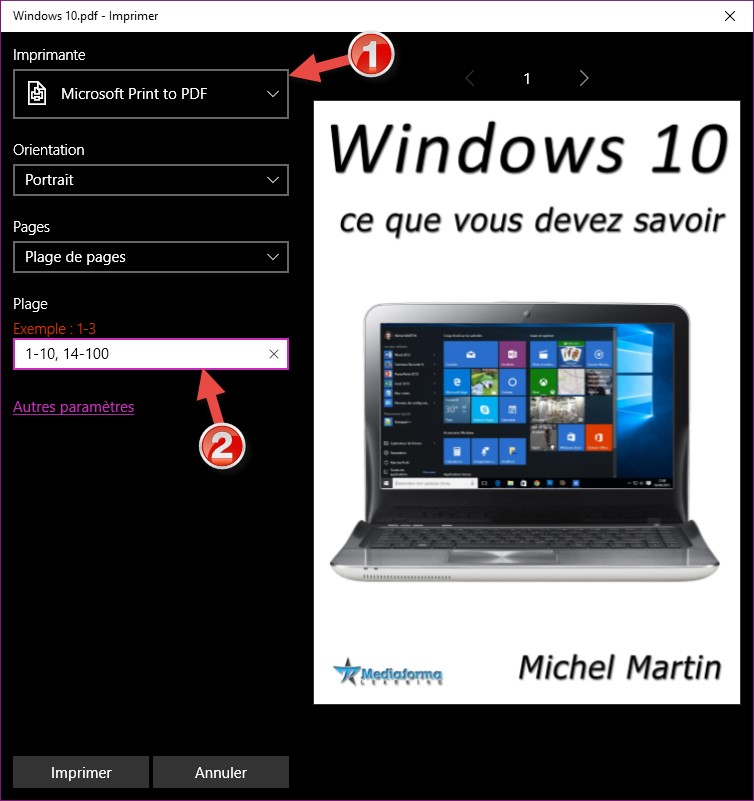
  3. Le fichier PDF s’ouvre dans le navigateur Microsoft Edge. Appuyez simultanément sur les touches Contrôle et P pour afficher la boîte de dialogue Imprimer. Sélectionnez Microsoft Print to PDF dans la liste déroulante Imprimante, indiquez les pages à imprimer dans la zone de texte Plage puis cliquez sur Imprimer. Ici par exemple, le fichier imprimé contiendra les pages 1 à 10 et 14 à 100 du document original :
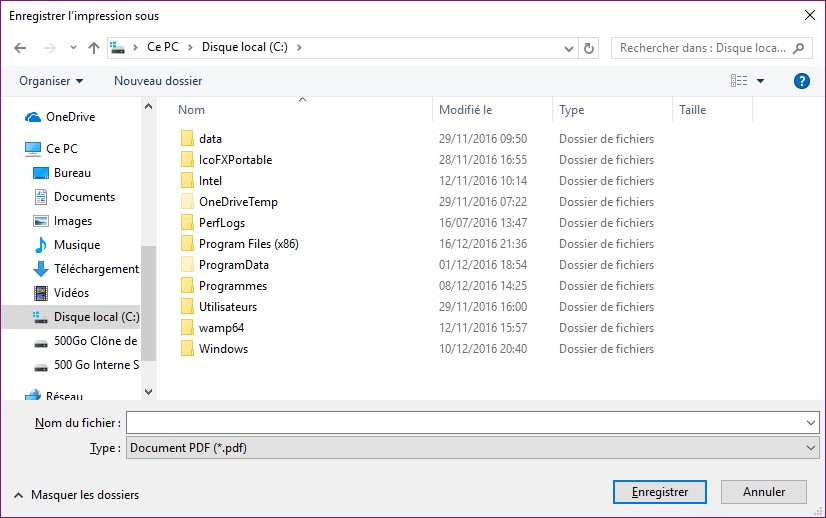
  4. La boîte de dialogue Enregistrer l’impression sous s’affiche. Il ne vous reste plus qu’à choisir le dossier destination et le nom du document PDF :

Vous trouvez l’écran de verrouillage de Windows 10 un peu triste ? Cet article va vous montrer comment le renouveler tous les jours en utilisant des images de grande qualité.

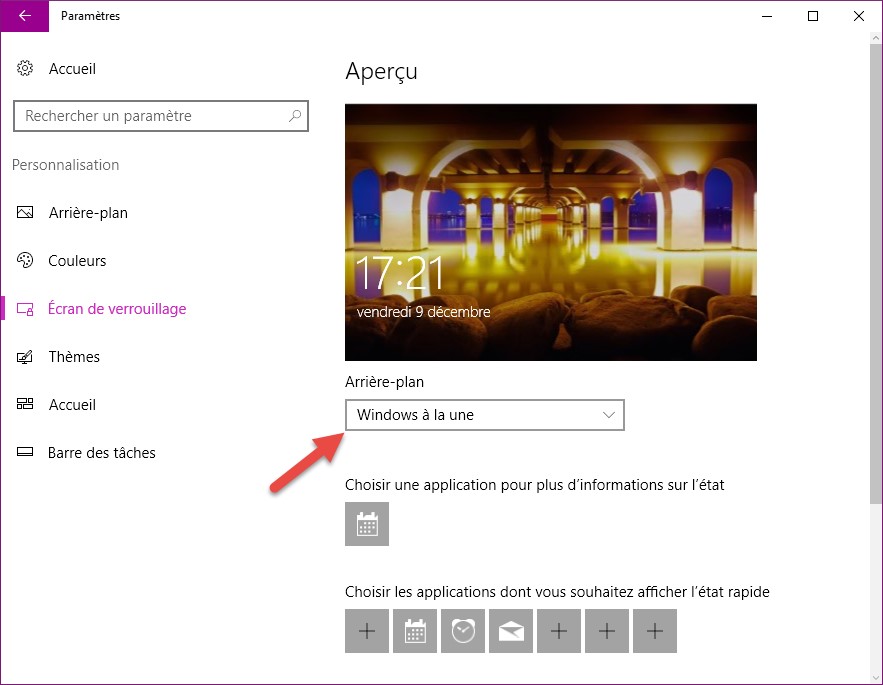
La fonctionnalité « Windows à la une » est intégrée au système. Pour l’activer, cliquez sur Démarrer ou appuyez sur la touche Windows du clavier, tapez verrouillage et cliquez sur Paramètres de l’écran de verrouillage dans la partie supérieure du menu Démarrer. Cette action affiche la boîte de dialogue Paramètres, onglet Écran de verrouillage sélectionné. Choisissez Windows à la une dans la liste déroulante Arrière-plan et fermez la boîte de dialogue Paramètres.

Vous pouvez appuyer simultanément sur les touches Windows et L pour afficher l’écran de verrouillage :


Comme la plupart des utilisateurs de Windows, vous faites certainement appel au gestionnaire de fichiers chaque fois que vous devez copier, dupliquer ou supprimer des fichiers et des dossiers. Si vous me lisez depuis quelques temps, vous savez que j’ai tendance à lui préférer l’excellent Total Commander. Eh bien aujourd’hui, je ne vais pas faire l’éloge de ce gestionnaire de fichiers alternatif, mais plutôt vous montrer comment améliorer le gestionnaire de fichiers de Windows.

Je vais vous montrer comment ajouter des onglets au gestionnaire de fichiers. Vous pourrez ainsi accéder à plusieurs dossiers, simplement en changeant d’onglet.

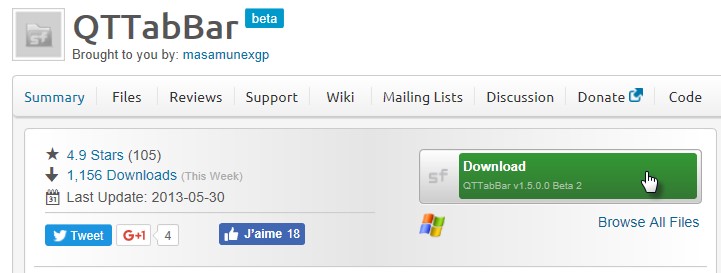
Rendez-vous sur la page http://qttabbar.sourceforge.net/. Basculez sur l’onglet DOWNLOADS. Vous vous retrouvez alors sur une page de téléchargement du site SourceForge. Cliquez sur le bouton vert Download :

Une fois le fichier qttabbar-v1.5.0.0b2.msi téléchargé, exécutez-le pour installer QTTabBar.

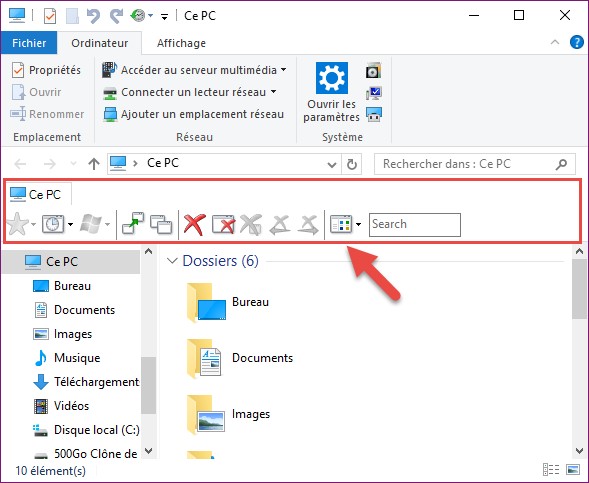
Une fois l’installation terminée, lancez l’explorateur de fichiers. Comme vous pouvez le voir, une barre d’outils a été ajoutée à l’application :

Vous utiliserez essentiellement les icônes suivantes :

  • Clone this pour cloner à une ou plusieurs reprises l’onglet courant. Il vous suffit alors de changer de dossier en utilisant le volet gauche de l’explorateur pour atteindre un dossier quelconque dans le nouvel onglet.
  • Close pour fermer l’onglet courant.
  • Close all but current pour fermer tous les onglets sauf celui qui est actif.
  • Close left pour fermer tous les onglets à gauche de l’onglet courant.
  • Close right pour fermer tous les onglets à droite de l’onglet courant.

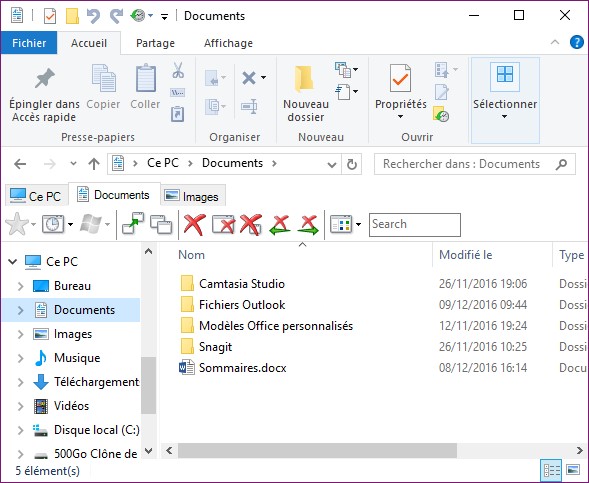
Ici par exemple, les dossiers Ce PC, Documents et Images ont été ouverts.

Si vous aimez les raccourcis clavier :

  • Control + N duplique l’onglet courant
  • Control + W ferme l’onglet courant
  • Control + Maj + W ferme tous les onglets sauf l’onglet courant

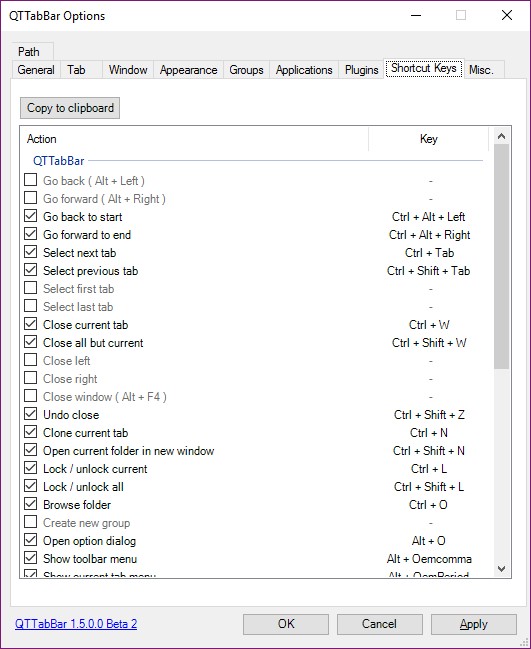
Vous en voulez plus ? Cliquez du bouton droit sur la barre d’outils de QTTabBar et sélectionnez Options dans le menu. Les raccourcis clavier se trouvent sous l’onglet Shortcut Keys de la boîte de dialogue QTTabBar Options :

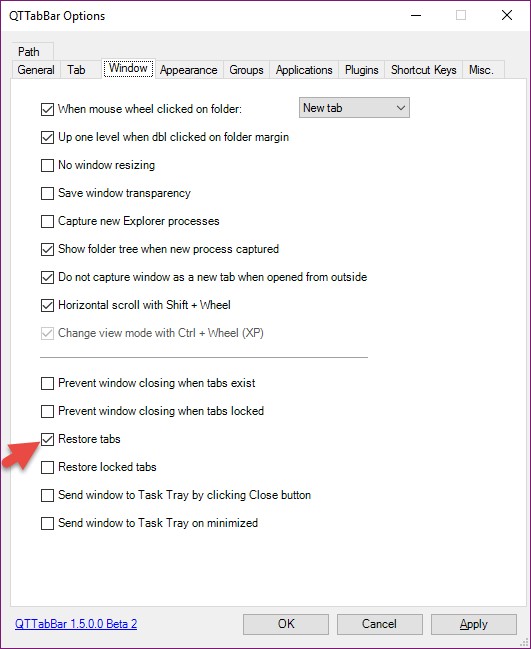
Une autre option intéressante : si vous le souhaitez, il est possible de mémoriser les onglets ouverts à la fermeture de l’explorateur de fichiers et de rouvrir les mêmes onglets lorsque l’explorateur est rouvert. Pour cela, cliquez du bouton droit sur la barre d’outils de QTTabBar et choisissez Options dans le menu. Basculez sur l’onglet Window, cochez la case Restore tabs et validez en cliquant sur OK :

Vous aimez QTTabBar ? Vous avez trouvé d’autres possibilités intéressantes dans cette application ? N’hésitez pas à les partager en vous rendant sur cette page : https://www.mediaforma.com/contact/


Si votre ordinateur est équipé de plusieurs disques et que le disque système (celui sur lequel Windows est installé) n’a plus beaucoup d’espace disponible, vous pouvez demander à Windows de stocker les nouvelles applications, les nouveaux documents, les nouvelles musiques, etc. sur un autre disque.

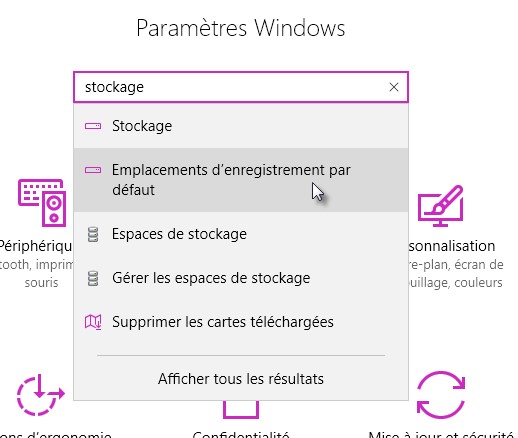
Cliquez sur Démarrer ou appuyez sur la touche Windows et cliquez sur l’icône Paramètres. Si vous aimez les raccourcis clavier, vous pouvez également appuyer sur Windows et I pour parvenir au même résultat. La fenêtre Paramètres Windows s’affiche. Tapez stockage dans la zone de texte et sélectionnez Emplacements d’enregistrement par défaut :

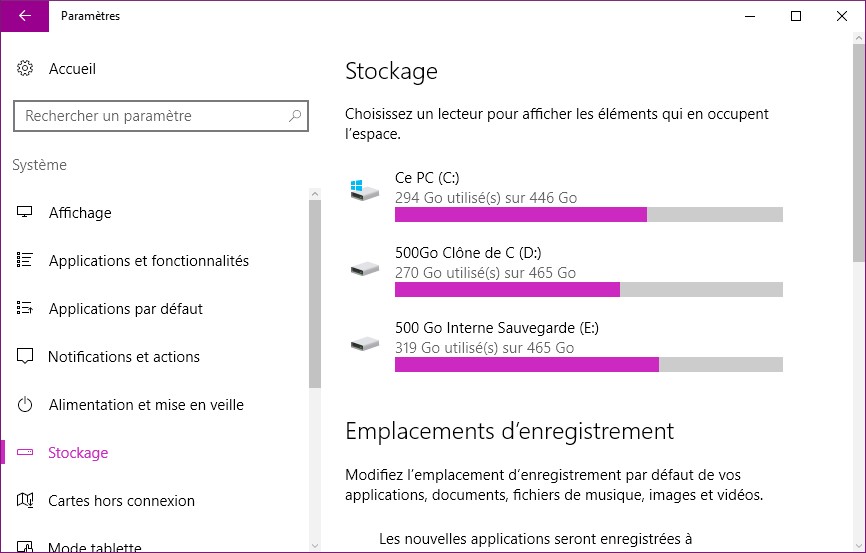
La boîte de dialogue Stockage s’affiche. Elle donne des indications sur l’espace disponible sur les différentes unités de masse de votre ordinateur :

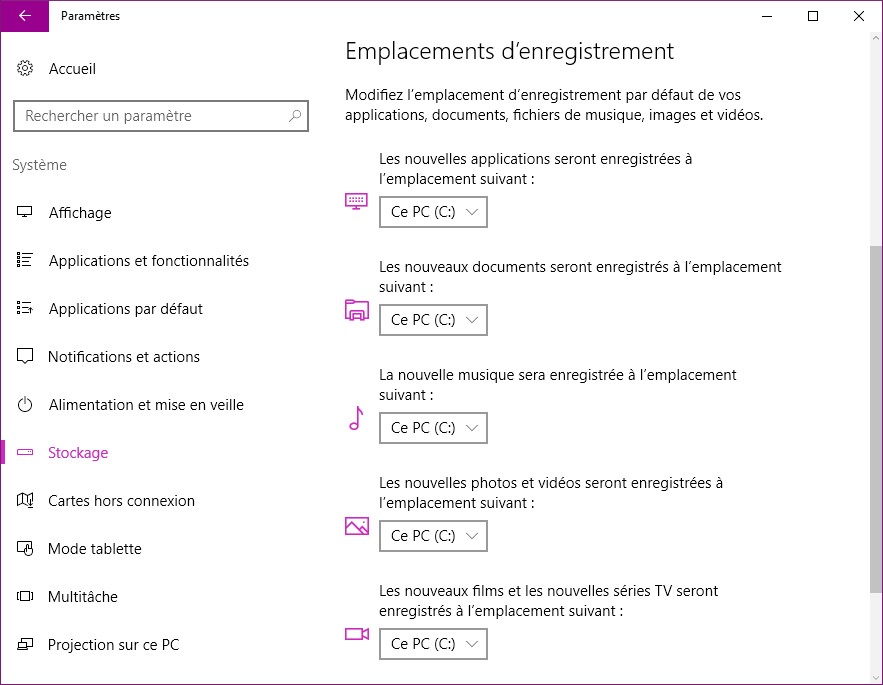
Déplacez la barre de défilement du volet droit pour accéder aux options affichées sous Emplacements d’enregistrement. Vous pouvez alors choisir le disque sur lequel seront enregistrés les nouvelles applications, les nouveaux documents, la nouvelle musique, les nouvelles photos et vidéos ainsi que les nouveaux films et séries TV :