Médiaforma

All posts in Windows 11

Lorsque vous ouvrez la fenêtre des paramètres de Windows, des contenus non sollicités peuvent apparaître. Cette section vous montre comment les interdire.

Appuyez simultanément sur les touches Windows et I pour afficher la fenêtre des paramètres. Sélectionnez l’onglet Confidentialité et sécurité (1) dans le volet gauche, puis cliquez sur Général (2) dans le volet droit :

La fenêtre Confidentialité et sécurité/Général s’affiche. Placez l’interrupteur Me montrer des contenus suggérés dans l’application Paramètres en position Désactivé. Par la même occasion, placez l’interrupteur Autoriser les applications à utiliser mon identifiant de publicité pour m’afficher des publicités personnalisées en position Désactivé :

Fermez la fenêtre des paramètres. Désormais, Windows ne sera plus capable d’afficher du contenu publicitaire en fonction des applications que vous utilisez et des sites que vous visitez, et aucun contenu suggéré ne sera affiché dans la fenêtre des paramètres.


Par défaut, des notifications concernant la configuration de l’ordinateur et la bonne utilisation du système sont affichées de temps à autre sans votre consentement. Cette section vous montre comment les désactiver.

Appuyez simultanément sur les touches Windows et I pour afficher la fenêtre des paramètres. L’onglet Système (1) étant sélectionné dans le volet gauche, cliquez sur Notifications (2) dans le volet droit :

La fenêtre Système/Notifications s’affiche. Déplacez-vous dans la partie inférieure du volet droit et décochez les cases Proposer des suggestions sur la configuration de mon appareil et Obtenir des conseils et des suggestions quand j’utilise Windows :

Fermez la fenêtre Système/Notifications. Vous ne serez plus dérangé par ces notifications non sollicitées.


De temps à autre, Windows affiche des suggestions d’applications dans le menu Démarrer :

Si ces suggestions vous importunent, il est très simple de ne plus les afficher.

Cliquez avec le bouton droit de la souris sur une application suggérée et sélectionnez Désinstaller dans le menu contextuel :

Confirmez en cliquant sur Désinstaller.

Recommencez la même manipulation pour supprimer toutes les applications proposées qui ne vous intéressent pas.


Vous avez installé un thème qui n’est pas à votre goût ? Pourquoi ne pas le supprimer pour libérer de l’espace sur votre disque ou SSD ?

Appuyez simultanément sur les touches Windows et I du clavier pour afficher la fenêtre des paramètres de Windows. Sélectionnez l’onglet Personnalisation (1) dans le volet gauche, puis cliquez sur Thèmes dans le volet droit (2) :

La fenêtre Personnalisation/Thèmes s’affiche. Sous Thème actuel, cliquez avec le bouton droit de la souris sur l’icône du thème à supprimer, puis choisissez Supprimer dans le menu contextuel :


Dans Windows 11, vous pouvez utiliser des thèmes pour personnaliser votre bureau. Vous pourrez ainsi modifier l’arrière-plan du bureau, la couleur des bordures des fenêtres, les sons et l’écran de veille de l’ordinateur.

Cette section donne plusieurs pistes pour trouver de nouveaux thèmes pour votre ordinateur.

Je vous suggère de systématiquement créer un point de restauration avant d’installer un nouveau thème (on n’est jamais trop prudent). Si vous ne savez pas comment faire, lisez l’article Définir un point de restauration.

Dans le Microsoft Store

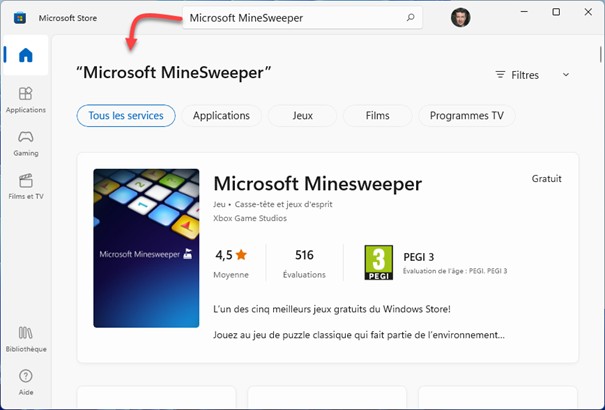
De nombreux thèmes gratuits sont accessibles sur le Microsoft Store. Pour y accéder, appuyez simultanément sur les touches Windows et R du clavier. La boîte de dialogue Exécuter s’affiche. Copiez-collez ce chemin dans la zone de texte Ouvrir, puis cliquez sur OK :

ms-windows-store://collection/?CollectionId=WindowsThemes

Le Microsoft Store s’ouvre et donne accès à de très nombreux thèmes :

Pour installer l’un d’entre eux, cliquez sur sa vignette, puis sur Obtenir :

Une fois le thème téléchargé, cliquez sur Ouvrir pour l’utiliser :

La fenêtre Personnalisation/Thèmes s’affiche. Sous Thème actuel, cliquez sur la vignette qui représente le thème que vous venez d’installer :

Le nouveau thème est immédiatement appliqué :


Vous aimez les images Windows à la une affichées en arrière-plan de l’écran de verrouillage de Windows 11 ? Saviez-vous que ces images sont stockées sur votre ordinateur ? Cette section va vous montrer comment les récupérer.

Sélectionnez ce chemin et placez-le dans le presse-papiers en appuyant simultanément sur les touches Contrôle et C du clavier :

%LocalAppData%\Packages\Microsoft.Windows.ContentDeliveryManager_cw5n1h2txyewy\LocalState\Assets

Ouvrez l’explorateur de fichiers, collez le contenu du presse-papiers dans la barre d’adresses et appuyez sur la touche Entrée du clavier. Vous devez obtenir quelque chose comme ceci :

Copiez-collez tous ces fichiers dans un autre dossier. Par exemple, appuyez sur Contrôle + A pour sélectionner tous les fichiers, puis sur Contrôle + C pour les placer dans le presse-papiers. Créez un nouveau dossier, par exemple c:\windows à la une et collez-y le contenu du presse-papiers en appuyant sur Contrôle + V.

Appuyez puis relâchez la touche Windows du clavier, puis tapez cmd. L’entrée Invite de commandes est en surbrillance dans la partie supérieure du menu Démarrer. Appuyez sur la touche Entrée pour ouvrir une fenêtre Invite de commandes. Déplacez-vous dans le dossier où vous avez copié les fichiers dans l’étape précédente. Pour cela, vous utiliserez une commande cd. Par exemple :

cd \"windows à la une"

Renommez les fichiers sans extension de ce dossier en des fichiers jpg avec la commande ren *. *.jpg :

Ça y est, les images Windows à la Une sont maintenant exploitables :


Vous trouvez l’écran de verrouillage de Windows 11 un peu triste ? Cette section va vous montrer comment le renouveler tous les jours en utilisant des images de grande qualité.

La fonctionnalité « Windows à la une » est intégrée au système. Pour l’activer, appuyez puis relâchez la touche Windows du clavier, puis tapez verrouillage. Utilisez les touches fléchées du clavier pour mettre l’entrée Paramètres de l’écran de verrouillage en surbrillance, puis appuyez sur la touche Entrée. Cette action affiche la fenêtre Personnalisation/Écran de verrouillage. Choisissez Windows à la une dans la liste déroulante Personnaliser votre écran de verrouillage et fermez la fenêtre.

Vous pouvez appuyer simultanément sur les touches Windows et L pour afficher l’écran de verrouillage :