Médiaforma

All posts in Windows 11

Vous avez installé un thème qui n’est pas à votre goût ? Pourquoi ne pas le supprimer pour libérer de l’espace sur votre disque ou SSD ?

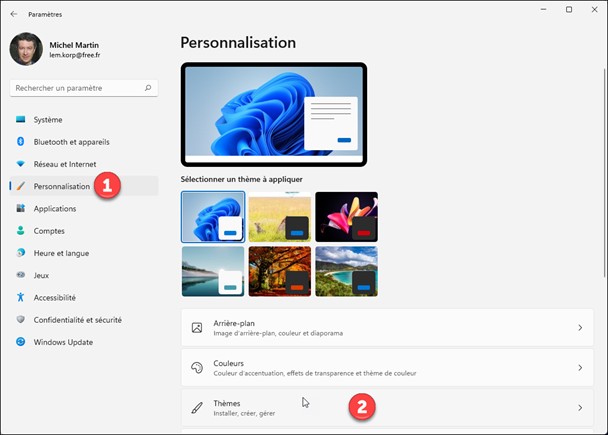
Appuyez simultanément sur les touches Windows et I du clavier pour afficher la fenêtre des paramètres de Windows. Sélectionnez l’onglet Personnalisation (1) dans le volet gauche, puis cliquez sur Thèmes dans le volet droit (2) :
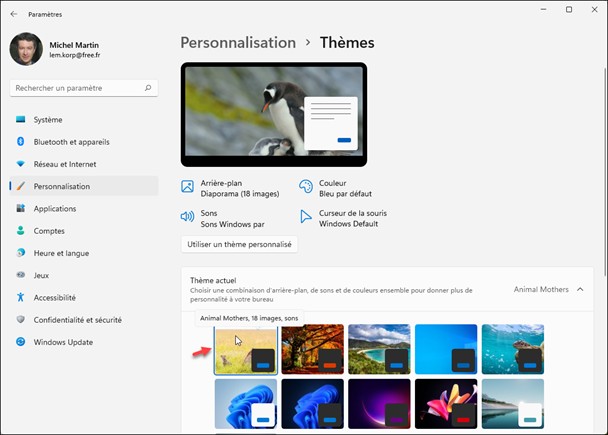
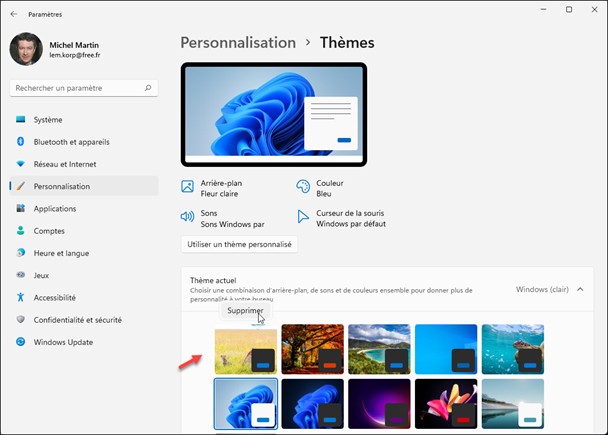
La fenêtre Personnalisation/Thèmes s’affiche. Sous Thème actuel, cliquez avec le bouton droit de la souris sur l’icône du thème à supprimer, puis choisissez Supprimer dans le menu contextuel :

Dans Windows 11, vous pouvez utiliser des thèmes pour personnaliser votre bureau. Vous pourrez ainsi modifier l’arrière-plan du bureau, la couleur des bordures des fenêtres, les sons et l’écran de veille de l’ordinateur.

Cette section donne plusieurs pistes pour trouver de nouveaux thèmes pour votre ordinateur.

Je vous suggère de systématiquement créer un point de restauration avant d’installer un nouveau thème (on n’est jamais trop prudent). Si vous ne savez pas comment faire, lisez l’article Définir un point de restauration.

Dans le Microsoft Store

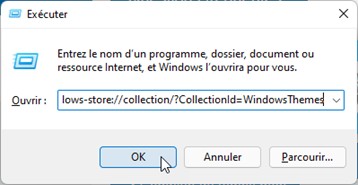
De nombreux thèmes gratuits sont accessibles sur le Microsoft Store. Pour y accéder, appuyez simultanément sur les touches Windows et R du clavier. La boîte de dialogue Exécuter s’affiche. Copiez-collez ce chemin dans la zone de texte Ouvrir, puis cliquez sur OK :

ms-windows-store://collection/?CollectionId=WindowsThemes

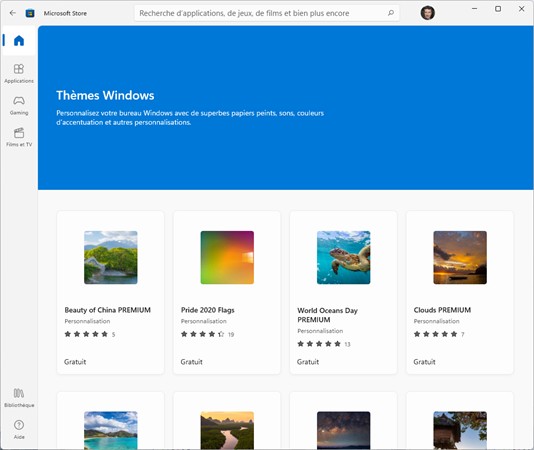
Le Microsoft Store s’ouvre et donne accès à de très nombreux thèmes :

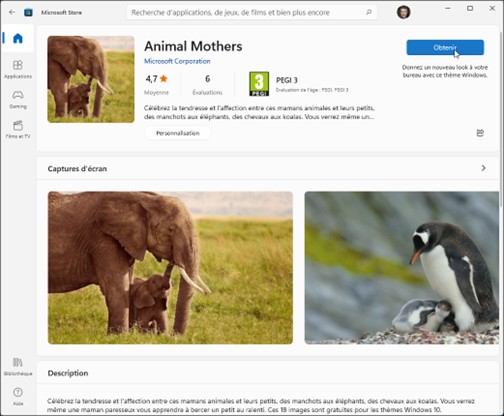
Pour installer l’un d’entre eux, cliquez sur sa vignette, puis sur Obtenir :

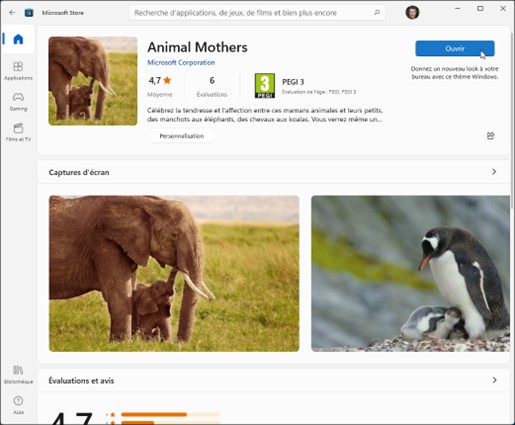
Une fois le thème téléchargé, cliquez sur Ouvrir pour l’utiliser :

La fenêtre Personnalisation/Thèmes s’affiche. Sous Thème actuel, cliquez sur la vignette qui représente le thème que vous venez d’installer :

Le nouveau thème est immédiatement appliqué :


Vous aimez les images Windows à la une affichées en arrière-plan de l’écran de verrouillage de Windows 11 ? Saviez-vous que ces images sont stockées sur votre ordinateur ? Cette section va vous montrer comment les récupérer.

Sélectionnez ce chemin et placez-le dans le presse-papiers en appuyant simultanément sur les touches Contrôle et C du clavier :

%LocalAppData%\Packages\Microsoft.Windows.ContentDeliveryManager_cw5n1h2txyewy\LocalState\Assets

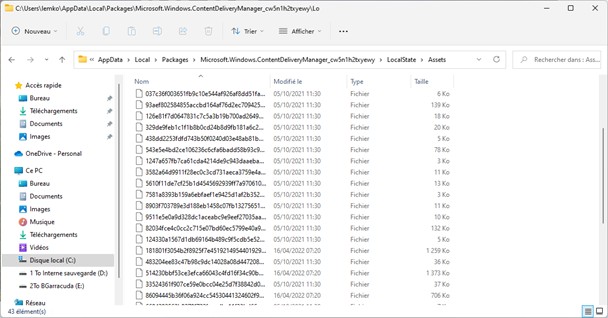
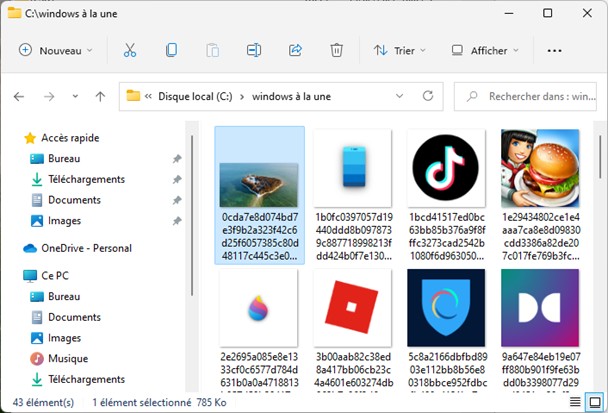
Ouvrez l’explorateur de fichiers, collez le contenu du presse-papiers dans la barre d’adresses et appuyez sur la touche Entrée du clavier. Vous devez obtenir quelque chose comme ceci :

Copiez-collez tous ces fichiers dans un autre dossier. Par exemple, appuyez sur Contrôle + A pour sélectionner tous les fichiers, puis sur Contrôle + C pour les placer dans le presse-papiers. Créez un nouveau dossier, par exemple c:\windows à la une et collez-y le contenu du presse-papiers en appuyant sur Contrôle + V.

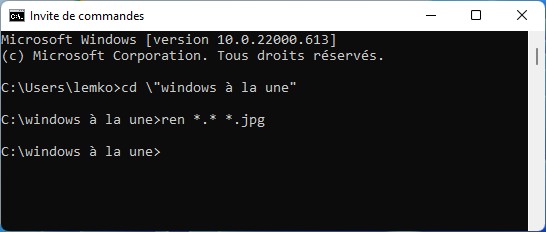
Appuyez puis relâchez la touche Windows du clavier, puis tapez cmd. L’entrée Invite de commandes est en surbrillance dans la partie supérieure du menu Démarrer. Appuyez sur la touche Entrée pour ouvrir une fenêtre Invite de commandes. Déplacez-vous dans le dossier où vous avez copié les fichiers dans l’étape précédente. Pour cela, vous utiliserez une commande cd. Par exemple :

cd \"windows à la une"

Renommez les fichiers sans extension de ce dossier en des fichiers jpg avec la commande ren *. *.jpg :

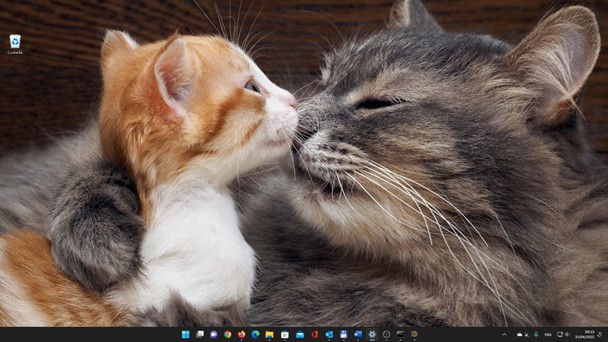
Ça y est, les images Windows à la Une sont maintenant exploitables :


Vous trouvez l’écran de verrouillage de Windows 11 un peu triste ? Cette section va vous montrer comment le renouveler tous les jours en utilisant des images de grande qualité.

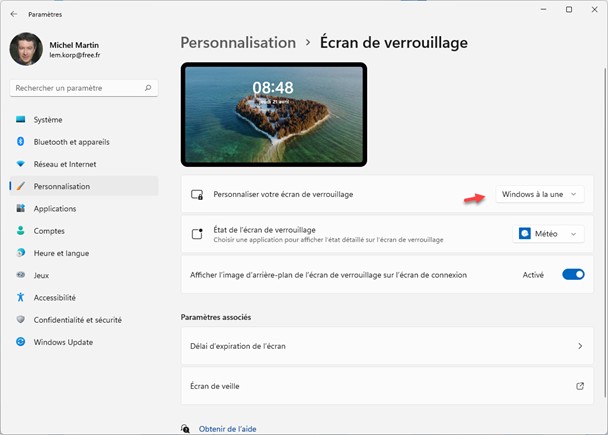
La fonctionnalité « Windows à la une » est intégrée au système. Pour l’activer, appuyez puis relâchez la touche Windows du clavier, puis tapez verrouillage. Utilisez les touches fléchées du clavier pour mettre l’entrée Paramètres de l’écran de verrouillage en surbrillance, puis appuyez sur la touche Entrée. Cette action affiche la fenêtre Personnalisation/Écran de verrouillage. Choisissez Windows à la une dans la liste déroulante Personnaliser votre écran de verrouillage et fermez la fenêtre.

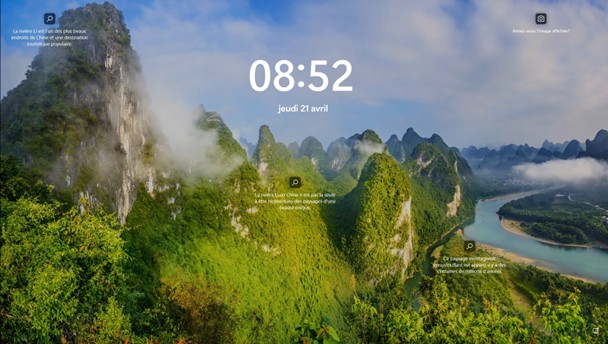
Vous pouvez appuyer simultanément sur les touches Windows et L pour afficher l’écran de verrouillage :


Vous faites certainement partie des millions d’utilisateurs de Windows 11 qui, tous les jours, ferment toutes les applications ouvertes avant de mettre leur PC hors tension en cliquant sur le bouton Démarrer, sur l’icône Marche/Arrêt puis sur l’icône Arrêter.

Il n’y a rien à redire sur cette technique, mais peut-être mettiez-vous votre PC en veille prolongée (aussi appelé hibernation) lorsque vous utilisiez une version précédente de Windows. Cette possibilité n’est malheureusement plus accessible par défaut dans le menu Marche/Arrêt de Windows 11.

Pour ceux qui ne sauraient pas ce qu’est la veille prolongée, eh bien, il s’agit d’un mélange entre l’arrêt pur et simple de l’ordinateur et la veille (particulièrement bien adaptée aux ordinateurs portables). En veille prolongée, l’état courant de l’ordinateur (c’est-à-dire les programmes et les documents ouverts) est mémorisé. Lorsque l’ordinateur redémarre, vous vous retrouvez dans l’état exact où vous l’avez laissé. Un autre avantage en faveur de la veille prolongée : elle ne consomme aucune énergie contrairement au mode Veille traditionnel. Cet avantage a néanmoins un petit inconvénient : la sortie de veille prolongée est plus longue que la sortie de veille. Si vous utilisez un SSD, la perte de temps sera mineure !

Voyons comment ajouter la commande Mettre en veille prolongée dans le menu Marche/Arrêt.

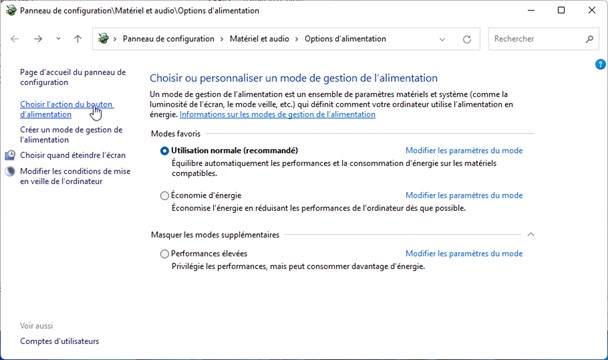
Appuyez puis relâchez la touche Windows du clavier, puis tapez alimentation. Si nécessaire, utilisez les touches fléchées du clavier pour mettre l’entrée Choisir un mode de gestion d’alimentation en surbrillance, puis appuyez sur la touche Entrée. Cette action affiche la boîte de dialogue Options d’alimentation. Dans la partie gauche, cliquez sur le lien Choisir l’action du bouton d’alimentation.

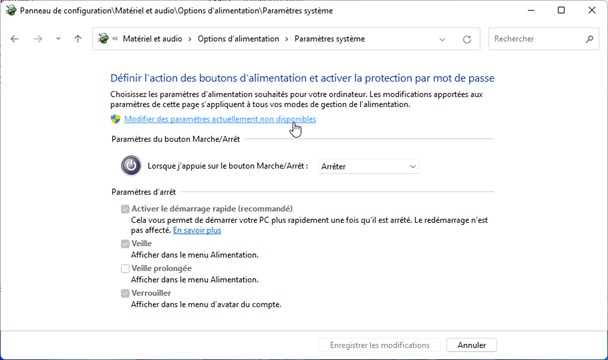
Une autre boîte de dialogue intitulée Paramètres système s’affiche. Cliquez sur le lien Modifier des paramètres actuellement non disponibles.

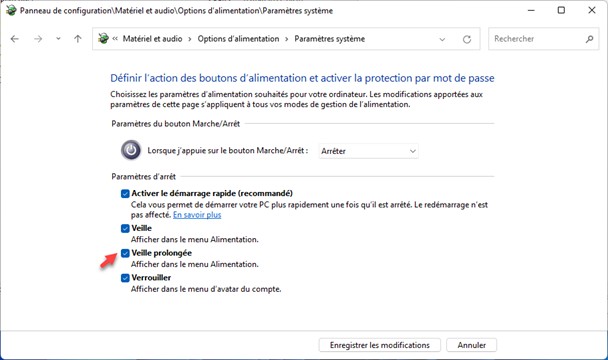
Une nouvelle boîte de dialogue s’affiche. Cochez la case Veille prolongée et validez en cliquant sur Enregistrer les modifications :

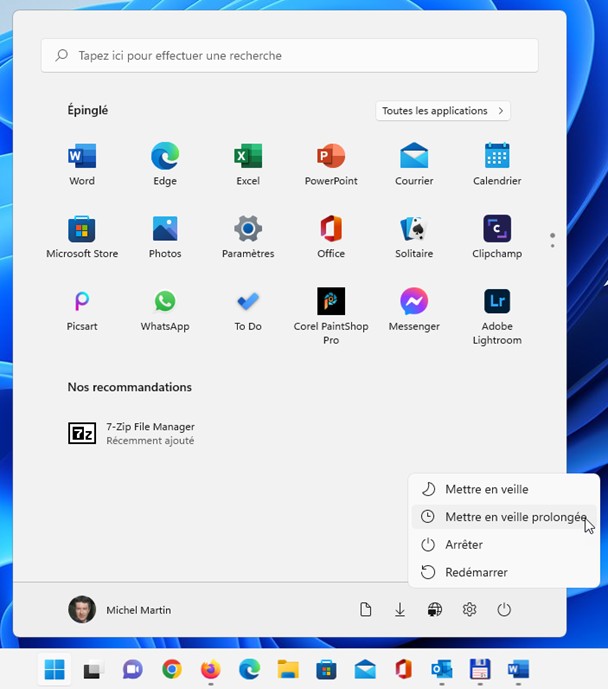
Fermez les boîtes de dialogue ouvertes. Désormais, lorsque vous cliquez sur l’icône Marche/Arrêt du menu Démarrer, l’entrée Mettre en veille prolongée est disponible :


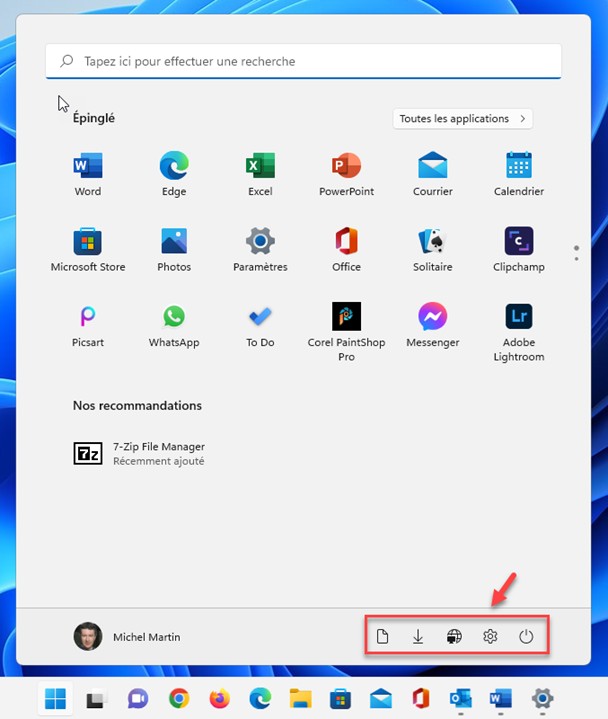
Plusieurs dossiers spéciaux ont une importance stratégique dans Windows. Entre autres, les dossiers Documents et Images, mais aussi le dossier Réseau et plusieurs autres encore. L’accès à ces dossiers peut être facilité par des icônes affichées dans la partie inférieure droite du menu Démarrer. Voyons comment afficher ou cacher ces icônes :

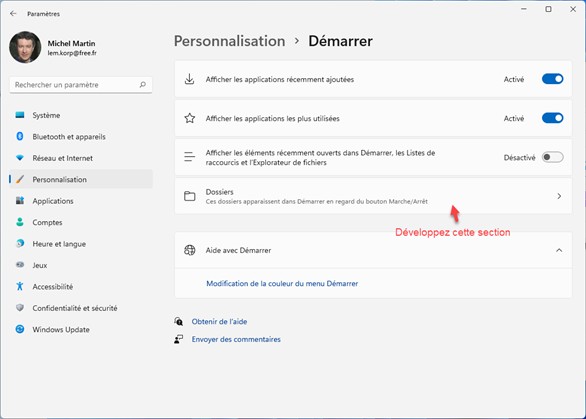
Appuyez puis relâchez la touche Windows du clavier puis cliquez sur l’icône Paramètres. Vous pouvez également utiliser le raccourci clavier Windows + I pour parvenir au même résultat. Dans la boîte de dialogue Paramètres, cliquez sur Personnalisation dans le volet gauche, puis sur Démarrer dans le volet droit. Dans la fenêtre Personnalisation/Démarrer, développez la section Dossiers :

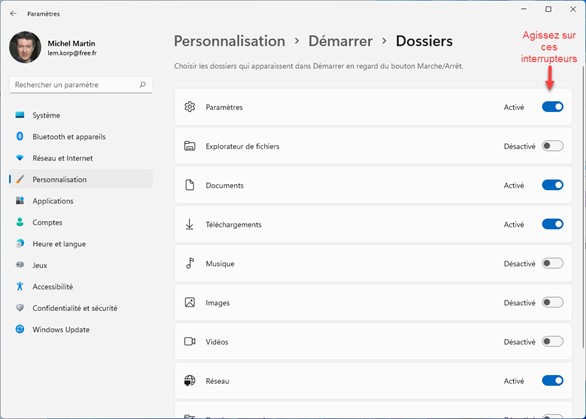
La fenêtre Personnalisation/Démarrer/Dossiers s’affiche. Utilisez les interrupteurs de cette boîte de dialogue pour choisir quels raccourcis doivent s’afficher dans le menu Démarrer :


Je ne sais pas si vous êtes comme moi : j’apprécie quand le menu Démarrer est réduit à sa plus simple expression. Si vous avez lu la section « Bien utiliser le menu Démarrer », j’espère que vous privilégiez maintenant le clavier à la souris pour lancer vos applications. Dans ce cas, les icônes qui apparaissent sous le libellé Nos recommandations sont tout sauf utiles. Que diriez-vous de les supprimer ?

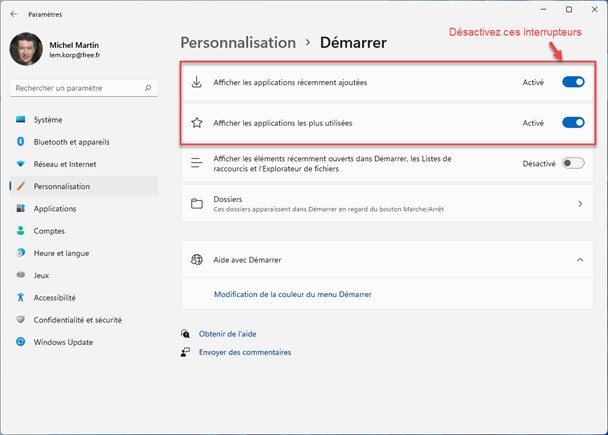
Appuyez puis relâchez la touche Windows du clavier et cliquez sur l’icône Paramètres. Si vous aimez les raccourcis clavier, vous pouvez également appuyer simultanément sur les touches Windows et I pour parvenir au même résultat. Cliquez sur l’icône Personnalisation dans le volet gauche, puis cliquez sur Démarrer dans le volet droit. Pour ne plus afficher les applications récentes et/ou les plus populaires, il vous suffit d’agir sur les interrupteurs Afficher les applications récemment ajoutées et Afficher les applications les plus utilisées: