Catégorie : Windows 11

Articles sur Windows 11

  • Windows 11 – Vitesse de connexion de la carte réseau

    Vous voulez connaître la vitesse de connexion de votre carte réseau Ethernet ou Wi-Fi ?

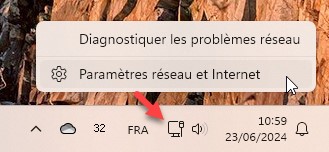
    Cliquez avec le bouton droit de la souris sur l’icône Accès Internet dans la zone de notification, puis sur Paramètres réseau et Internet dans le menu contextuel :

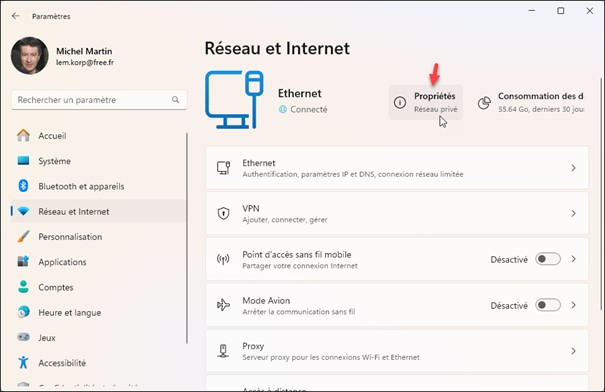
    La fenêtre Réseau et Internet s’affiche. Cliquez sur l’icône Propriétés, à droite de votre connexion Internet :

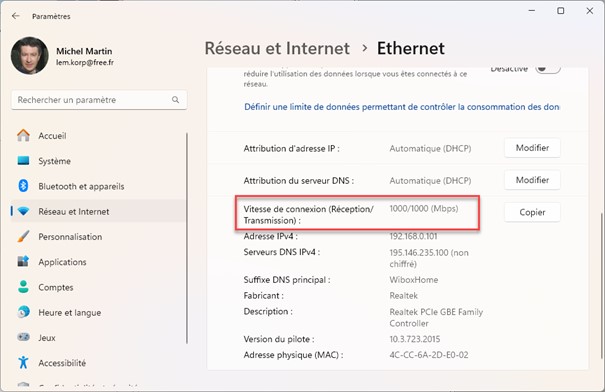
    La fenêtre qui s’affiche donne entre autres des informations sur la vitesse de connexion de la carte réseau :

  • Windows 11 – Exécuter un programme à la fermeture de Windows

    Vous voudriez effectuer une sauvegarde automatique chaque fois que vous fermez Windows ? La suite devrait vous intéresser…

    Appuyez puis relâchez la touche Windows du clavier puis tapez gpedit. L’entrée Modifier la stratégie de groupe est en surbrillance dans la partie supérieure du menu Démarrer. Appuyez sur la touche Entrée pour ouvrir la fenêtre Éditeur de stratégie de groupe locale :

    Dans le volet gauche, développez l’entrée Configuration ordinateur puis l’entrée Paramètres Windows. Cliquez sur Scripts (démarrage/arrêt). Dans le volet droit, double-cliquez sur Arrêt du système :

    La boîte de dialogue Propriétés de Arrêt du système s’affiche :

    Cliquez sur Ajouter. La boîte de dialogue Ajout d’un script s’affiche. Désignez le fichier que vous voulez exécuter à la fermeture de Windows et éventuellement les paramètres que vous voulez lui passer, puis cliquez sur OK :

    De retour dans la boîte de dialogue des propriétés, cliquez sur OK, puis fermez la fenêtre de l’éditeur de stratégie de groupe locale :

    Le programme que vous avez sélectionné sera systématiquement exécuté chaque fois que vous arrêtez votre ordinateur.

  • Windows 11 – Accéder à l’aide dans Windows

    Saviez-vous qu’une application d’aide est disponible dans Windows 11 ? Elle vous fournira des pistes sur les petits problèmes que vous pouvez rencontrer au quotidien avec votre ordinateur.

    Pour y accéder, appuyez puis relâchez la touche Windows du clavier, puis tapez aide. L’entrée Obtenir de l’aide est en surbrillance dans la partie supérieure du menu Démarrer. Appuyez sur la touche Entrée pour ouvrir la fenêtre d’aide :

    Pour obtenir de l’aide sur un sujet quelconque, il suffit d’entrer quelques caractères dans la zone de texte. Par exemple, pour accéder aux rubriques d’aide concernant les périphériques USB, tapez usb dans la zone de texte, puis cliquez sur un des sujets proposés :

    Voici par exemple ce qui s’affiche si vous cliquez sur L’imprimante USB ne fonctionne pas :

    Cliquez sur un des problèmes sous Aide supplémentaire pour avoir plus d’informations, ou sur Contacter le support pour soumettre votre problème au support de Microsoft.

  • Windows 11 – Afficher l’écran d’un smartphone Android sur son PC

    Si votre ordinateur est compatible Miracast, et s’il utilise le même réseau Wi-Fi que votre smartphone, vous allez pouvoir afficher l’écran de votre smartphone sur votre ordinateur.

    Première étape – Vérification de la compatibilité avec le standard Miracast

    Dans un premier temps, vous allez vérifier que votre ordinateur est compatible Miracast.

    Appuyez puis relâchez la touche Windows du clavier, puis tapez projection. L’entrée Paramètres de projection est en surbrillance dans la partie supérieure du menu Démarrer. Appuyez sur la touche Entrée du clavier pour ouvrir la fenêtre de paramétrage correspondante.

    Si votre ordinateur n’est pas compatible Miracast, voici ce que vous verrez dans la fenêtre Système/Projection sur ce PC :

    Si votre PC est compatible Miracast, voici ce que vous verrez dans la fenêtre Système/Projection sur ce PC :

    Deuxième étape – Installation de la fonctionnalité facultative

    Si votre ordinateur est compatible Miracast, vous allez installer la fonctionnalité facultative Affichage sans fil. Dans la fenêtre Système/Projection sur ce PC, cliquez sur Fonctionnalités facultatives :

    La fenêtre Système/Fonctionnalités facultatives s’affiche. Cliquez sur Afficher les fonctionnalités :

    La boîte de dialogue Ajouter une fonctionnalité facultative s’affiche. Cochez la case Affichage sans fil, puis cliquez sur Suivant :

    Une nouvelle boîte de dialogue s’affiche. Cliquez sur Installer :

    Quelques instants plus tard, la fonctionnalité facultative Affichage sans fil est installée :

    Troisième étape – Paramétrage de la projection

    Appuyez puis relâchez la touche Windows du clavier, puis tapez projection. L’entrée Paramètres de projection est en surbrillance dans la partie supérieure du menu Démarrer. Appuyez sur la touche Entrée du clavier pour ouvrir la fenêtre Système/Projection sur ce PC. Sélectionnez :

    • Disponible partout sur les réseaux sécurisés dans la première liste déroulante.
    • La première fois uniquement dans la deuxième liste déroulante.
    • Jamais dans la troisième liste déroulante.

    Puis fermez la boîte de dialogue Système/Projection sur ce PC :

    Quatrième étape – Projection du smartphone sur le PC

    Appuyez puis relâchez la touche Windows du clavier, puis tapez affichage sans fil. L’entrée Affichage sans fil est en surbrillance dans la partie supérieure du menu Démarrer. Appuyez sur la touche Entrée pour l’exécuter. Voici ce qui doit s’afficher :

    Mettez votre smartphone sous tension, puis faites glisser votre doigt de haut en bas sur l’écran pour afficher la barre d’outils. Touchez l’icône Diffuser (ou équivalent) et désignez l’ordinateur sur lequel doit se faire le casting :

    Quelques instants plus tard, l’écran du smartphone s’affiche dans la fenêtre Affichage sans fil :

  • Windows 11 – Créer un raccourci clavier pour ouvrir un dossier dans l’explorateur

    Dans l’article « Créer un raccourci d’un dossier sur le bureau », vous avez appris à créer un raccourci sur le bureau pour ouvrir un dossier dans l’explorateur de fichiers. Je vais maintenant vous montrer comment affecter un raccourci clavier à ce raccourci. Vous pourrez ainsi ouvrir le dossier ciblé simplement en appuyant sur quelques touches au clavier.

    Cliquez avec le bouton droit de la souris sur l’icône de raccourci du bureau et sélectionnez Propriétés dans le menu contextuel :

    La boîte de dialogue des propriétés s’affiche. Sous l’onglet Raccourci, cliquez dans la zone de texte Touche de raccourci et choisissez un raccourci contenant une ou plusieurs touches spéciales (Alt, Contrôle, Majuscule). Ici par exemple Alt + Majuscule + Q :

    Cliquez sur OK pour prendre en compte le raccourci. Désormais, il vous suffira d’utiliser ce raccourci pour ouvrir le dossier ciblé dans l’explorateur de fichiers.

  • Windows 11 – Créer un raccourci d’un dossier sur le bureau

    Vous aimeriez accéder rapidement à un dossier avec un raccourci sur le bureau ? Voici ce que vous devez faire :

    • Ouvrez l’explorateur de fichiers et déplacez-vous dans le dossier parent du dossier pour lequel vous voulez créer un raccourci.
    • Cliquez avec le bouton droit de la souris sur le dossier concerné et sélectionnez Afficher d’autres options dans le menu contextuel. De nouvelles commandes apparaissent dans le menu contextuel.
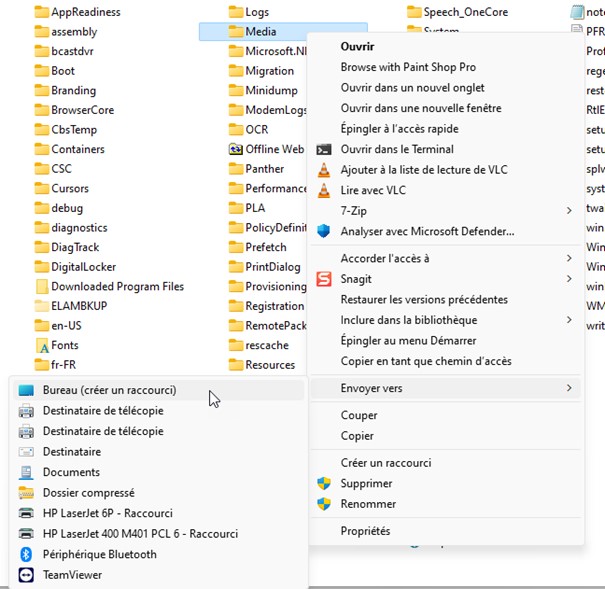
    • Pointez Envoyer vers, puis cliquez sur Bureau (créer un raccourci):

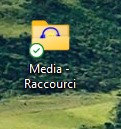
    Un nouveau raccourci est placé sur le bureau. Il vous suffit de double-cliquer dessus pour ouvrir le dossier :

  • Windows 11 – Autoriser ou empêcher le redémarrage des applications

    Vous voulez rouvrir automatiquement les applications avec qui étaient ouvertes lorsque vous avez fermé la session précédente de Windows ? Poursuivez la lecture.

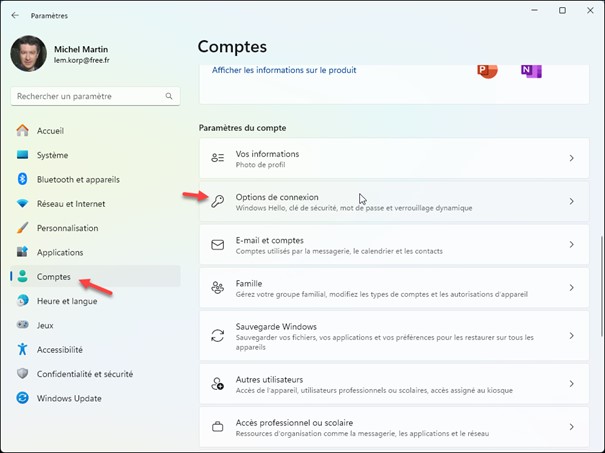
    Appuyez simultanément sur les touches Windows et I pour ouvrir la fenêtre des paramètres. Sélectionnez l’onglet Comptes dans le volet gauche, puis cliquez sur Options de connexion, sous Paramètres de compte :

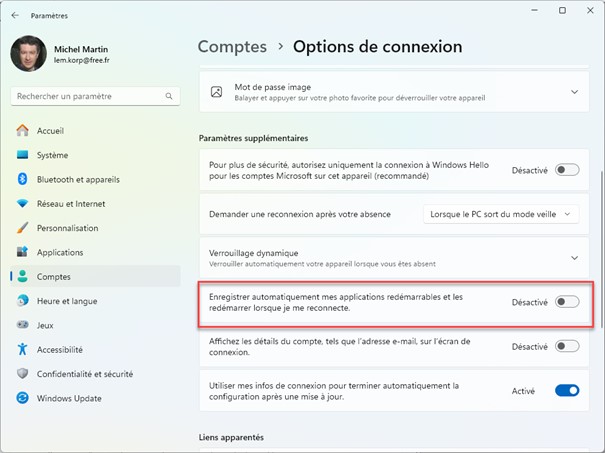
    Sous Paramètres supplémentaires, placez l’interrupteur Enregistrer automatiquement mes applications redémarrables et les redémarrer lorsque je me reconnecte en position :

    • Activé pour redémarrer les applications qui étaient précédemment ouvertes.
    • Désactivé pour ne pas redémarrer les applications qui étaient précédemment ouvertes.

    Fermez la fenêtre des paramètres pour prendre en compte le nouveau réglage :