Médiaforma

All posts in Windows 11

Voyons comment modifier la couleur d’accentuation utilisée dans le menu Démarrer, la barre des tâches et les fenêtres des applications.

Appuyez simultanément sur les touches Windows et I pour afficher la fenêtre des paramètres. Basculez sur l’onglet Personnalisation. Développez la section Couleurs en cliquant dessus. La fenêtre Personnalisation/Couleurs s’affiche. Développez la section Couleur d’accentuation en cliquant dessus.

Vous pouvez demander à Windows de choisir automatiquement une couleur d’accentuation en sélectionnant Automatique dans la liste déroulante Couleur d’accentuation :
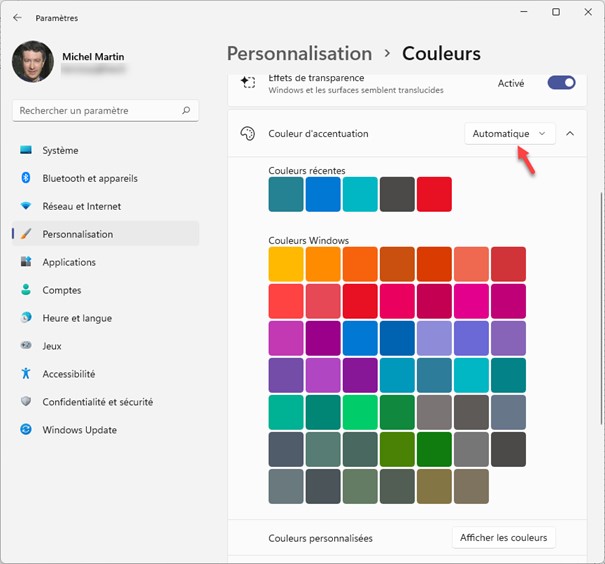
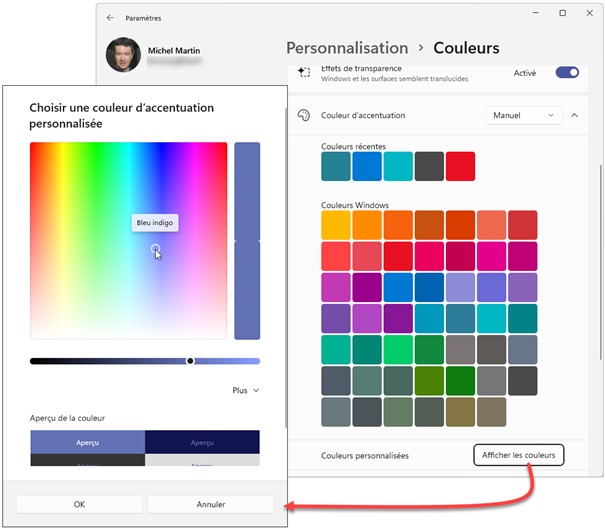
Dans ce cas, la couleur sera choisie pour être en accord avec les couleurs utilisées dans l’image d’arrière-plan. Si vous le désirez, vous pouvez sélectionner manuellement une couleur d’accentuation. Pour cela, sélectionnez Manuel dans la liste déroulante Couleur d’accentuation et cliquez sur une couleur dans la palette, sous Couleurs Windows. Si les couleurs proposées par défaut ne sont pas suffisantes, vous pouvez cliquer sur le bouton Afficher les couleurs, à droite de Couleurs personnalisées, pour accéder à une palette de 16 millions de couleurs :
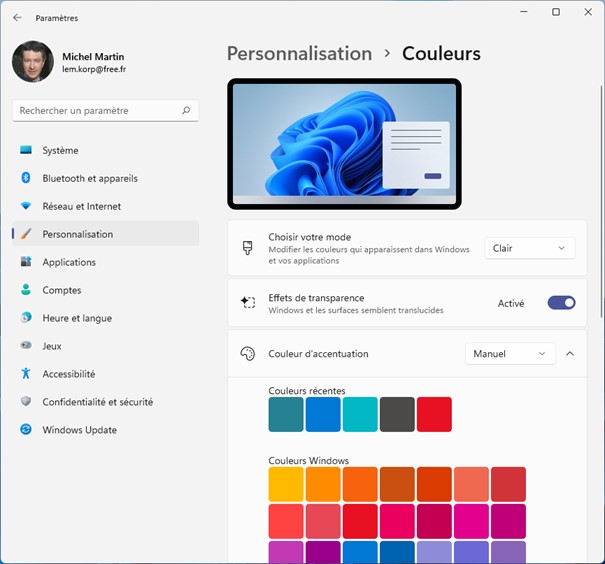
Plusieurs autres paramètres sont accessibles dans la partie supérieure de la fenêtre Personnalisation/Couleurs :
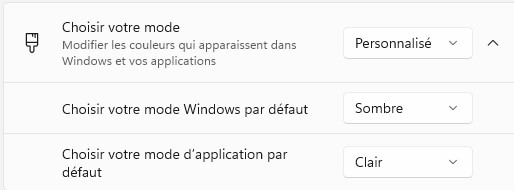
La liste déroulante Choisir votre mode indique si le menu Démarrer, la barre des tâches et le centre de notifications sont claires, sombres ou personnalisées. Dans le dernier cas, vous pouvez différentier le mode de Windows (couleur d’arrière-plan de la barre des tâches et du menu Démarrer) et le mode des applications (écrans de paramétrage de Windows 11, des applications fournies avec Windows 11 et des applications téléchargées dans le Store). Ici par exemple, on choisit un mode sombre pour Windows et un mode clair pour les applications :
Selon sa position, l’interrupteur Effets de transparence détermine si un effet de transparence est appliqué ou non aux éléments de l’interface et aux applications.

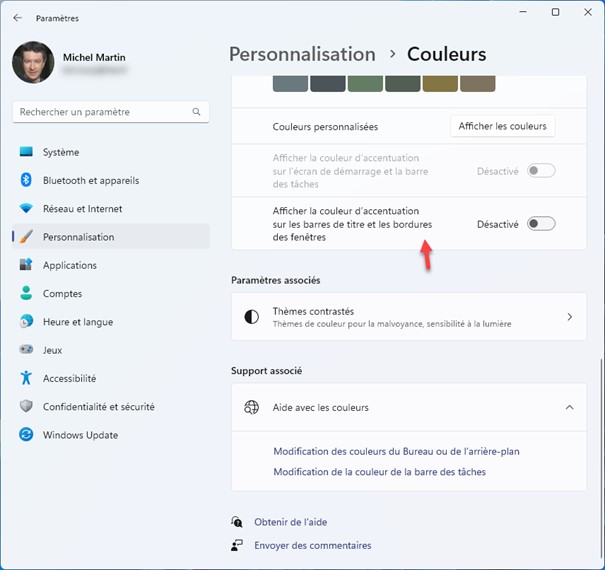
Enfin, tout en bas de la boîte de dialogue, l’interrupteur Afficher la couleur d’accentuation sur les barres de titre et les bordures des fenêtres détermine si la couleur d’accentuation est utilisée sur les barres de titre et les bordures des applications :
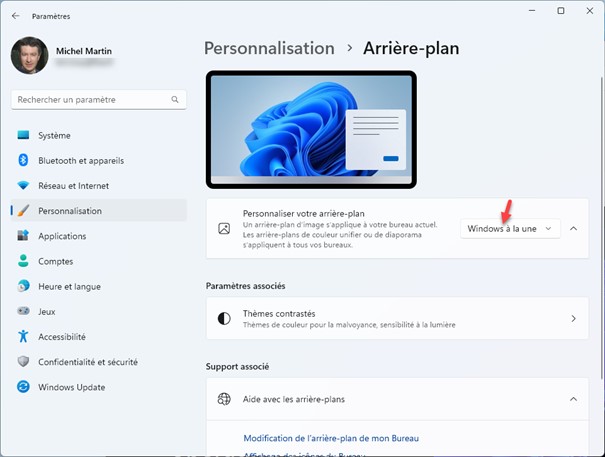
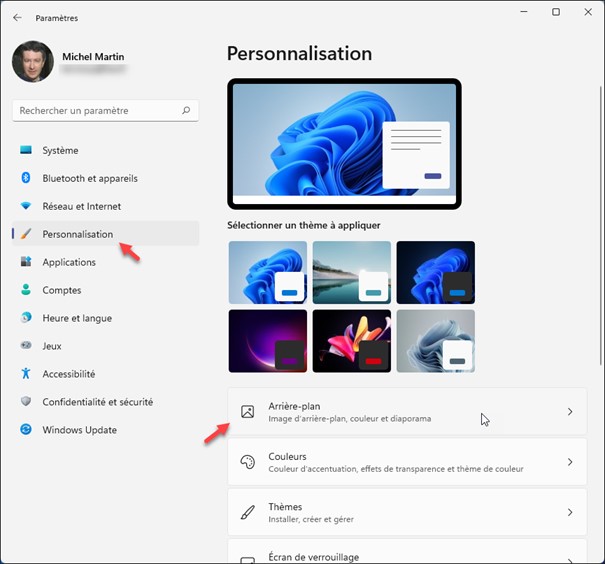
Vous pouvez changer automatiquement l’arrière-plan du bureau tous les jours. Appuyez simultanément sur les touches Windows et I pour afficher la fenêtre des paramètres. Dans le volet gauche, sélectionnez l’onglet Personnalisation. Dans le volet droit, cliquez sur Arrière-plan. La fenêtre Personnalisation/Arrière-plan s’affiche. Sélectionnez Windows à la Une dans la liste déroulante Personnaliser votre arrière-plan, puis fermez la fenêtre des paramètres :


L’arrière-plan du bureau et la couleur d’accentuation du menu Démarrer, de la barre des tâches et des fenêtres peuvent être modifiés en quelques clics souris.

Dans un premier temps, voyons comment choisir une image d’arrière-plan.

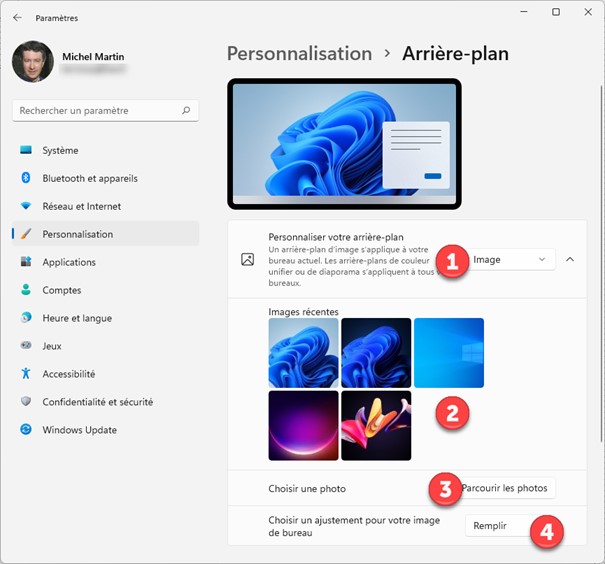
Appuyez simultanément sur les touches Windows et I pour afficher la fenêtre des paramètres. Basculez sur l’onglet Personnalisation. Développez la section Arrière-plan en cliquant dessus :

Choisissez Image dans la liste déroulante Personnaliser votre arrière-plan (1). Cliquez sur une des images proposées sous Images récentes (2) ou cliquez sur le bouton Parcourir les photos (3) pour choisir une image dans vos unités de masse :

Dans la liste déroulante Choisir un ajustement pour votre image de bureau, définissez comment l’image doit occuper l’écran dans le cas où ses dimensions seraient inférieures ou supérieures à celles de l’écran.


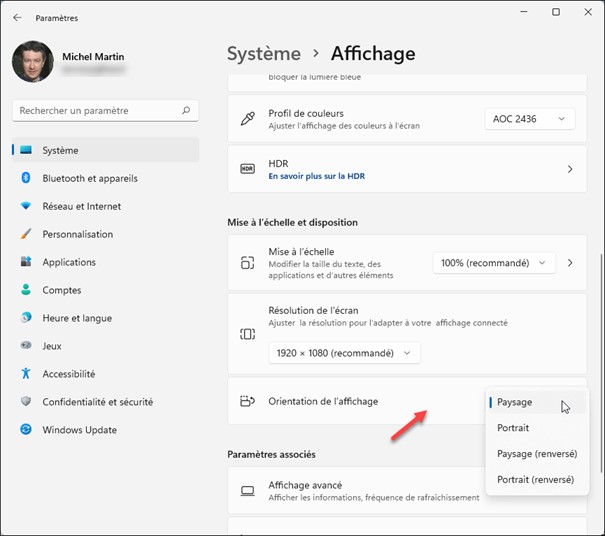
Il est parfois utile d’orienter différemment l’écran. Par exemple pour afficher l’intégralité d’une page A4 en position portrait. Pour choisir l’orientation d’un écran, appuyez simultanément sur les touches Windows et I pour ouvrir la fenêtre des paramètres. L’onglet Système est sélectionné par défaut. Cliquez sur Affichage dans la partie droite de la fenêtre. Si plusieurs écrans sont connectés à l’ordinateur, sélectionnez l’écran dont vous voulez modifier l’orientation dans la partie supérieure de la fenêtre. Déplacez-vous dans la partie inférieure de la fenêtre et choisissez une orientation dans la liste déroulante Orientation de l’affichage :


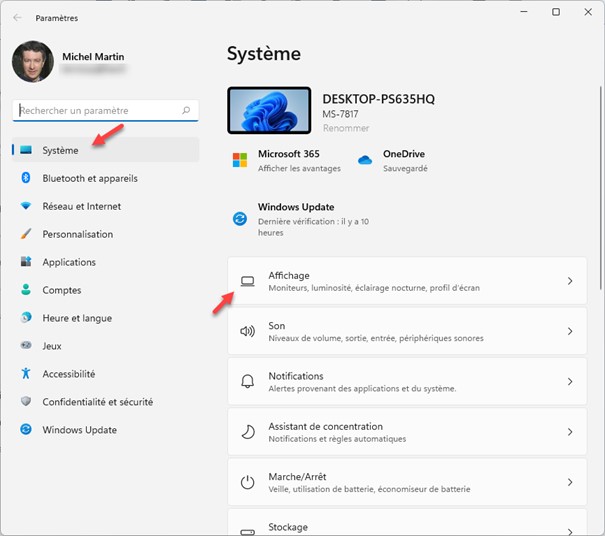
Si plusieurs écrans sont reliés à votre ordinateur, il est important de choisir l’écran par défaut. En effet, c’est sur cet écran que s’ouvrent par défaut les fenêtres des applications. Appuyez simultanément sur les touches Windows et I pour ouvrir la fenêtre des paramètres. L’onglet Système est sélectionné par défaut. Cliquez sur Affichage dans la partie droite de la fenêtre :

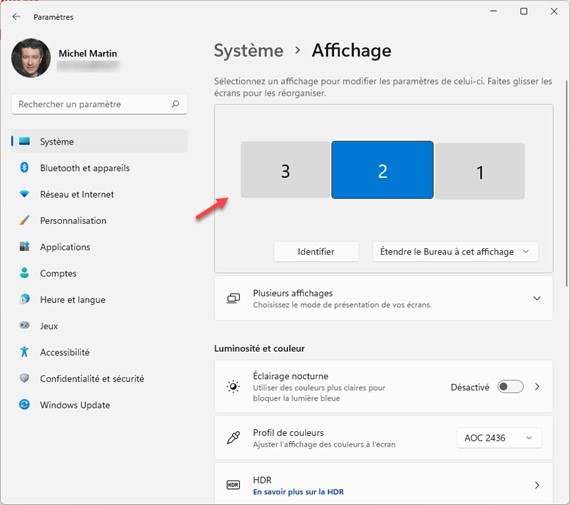
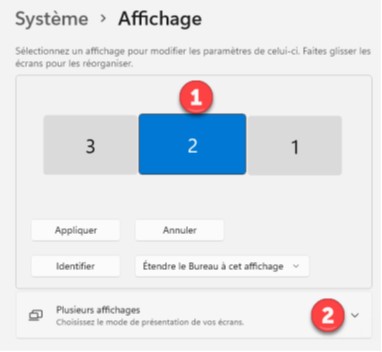
La fenêtre Système/Affichage s’affiche. Ici, trois écrans sont connectés à l’ordinateur :

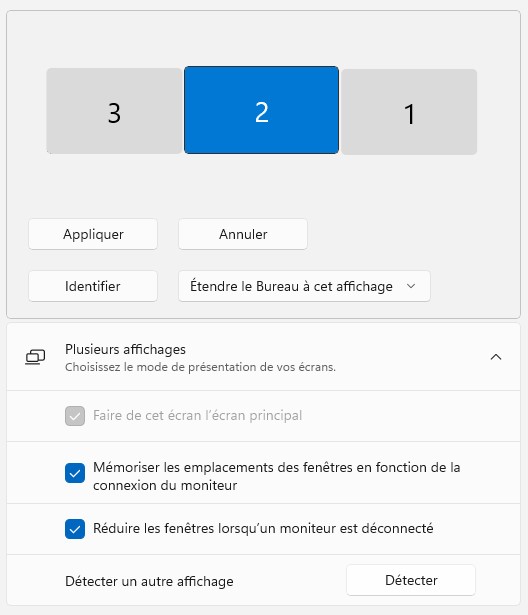
Pour choisir l’écran principal, cliquez dessus dans la partie supérieure de la fenêtre (1). Sa vignette apparaît alors en bleu. Développez ensuite la section Plusieurs affichages en cliquant dessus (2) :

Si la case Faire de cet écran l’écran principal est grisée, cela signifie que l’écran sélectionné est déjà l’écran principal. Dans le cas contraire, cochez cette case pour qu’il devienne l’écran principal. Ici, l’écran 2 est l’écran principal :

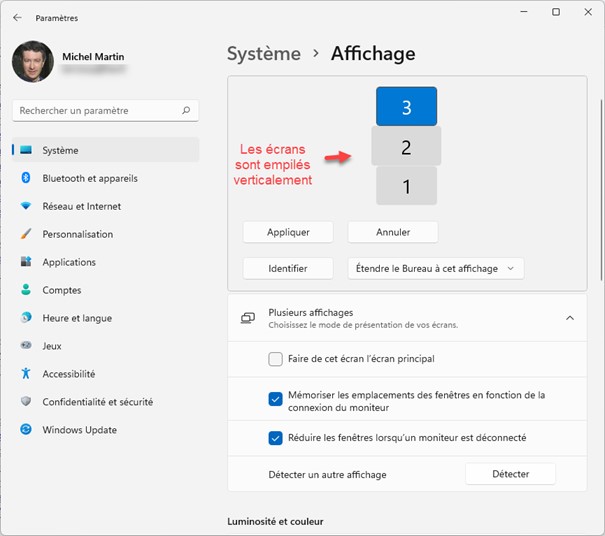
Les écrans peuvent être agencés comme vous le souhaitez. Il suffit pour cela de glisser-déposer leurs icônes comme vous l’entendez dans la partie supérieure de la fenêtre Système/Affichage. Ici par exemple, les écrans sont empilés verticalement. Cliquez sur le bouton Appliquer pour modifier le nouvel agencement :


Vous pouvez également zoomer certains éléments de l’écran. Appuyez simultanément sur les touches Windows et +. La boîte de dialogue Loupe s’affiche en avant-plan :

Pour augmenter le facteur de zoom, utilisez une des techniques suivantes :

  • Cliquez autant de fois que nécessaire sur l’icône + de la fenêtre Loupe
  • Appuyez simultanément une ou plusieurs fois sur les touches Windows et +
  • Maintenez les touches Contrôle et Alt enfoncées et déplacez la roulette de la souris vers le haut

Pour diminuer le facteur de zoom, utilisez une des techniques suivantes :

  • Cliquez autant de fois que nécessaire sur l’icône de la fenêtre Loupe
  • Appuyez simultanément une ou plusieurs fois sur les touches Windows et
  • Maintenez les touches Contrôle et Alt enfoncées et déplacez la roulette de la souris vers le bas

Une fois le facteur de zoom choisi, déplacez la souris sur l’écran pour atteindre la partie que vous voulez zoomer.

Lorsque vous avez fini d’utiliser la loupe, fermez la boîte de dialogue Loupe en cliquant sur sa case de fermeture ou avec le raccourci clavier Windows + Échap pour revenir à un affichage normal.


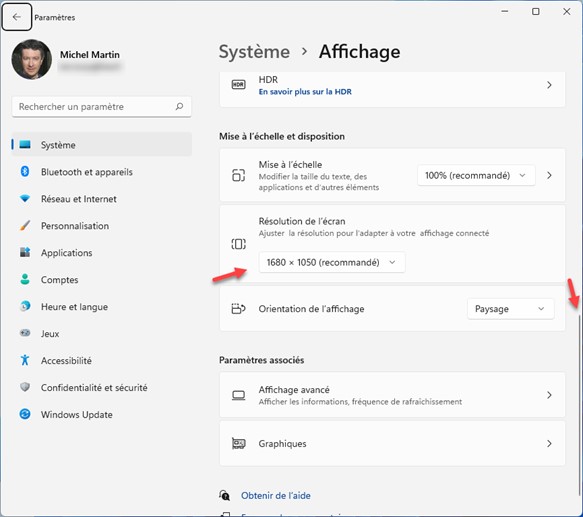
Pour modifier la résolution de l’écran et/ou la taille des éléments affichés sur l’écran, cliquez du bouton droit sur une partie non occupée de l’écran et choisissez Paramètres d’affichage dans le menu. La fenêtre Système/Affichage s’affiche. Si deux ou plusieurs écrans sont connectés à votre ordinateur, sélectionnez celui qui doit être paramétré, déplacez la barre de défilement du volet droit pour atteindre la liste déroulante Résolution de l’écran et choisissez la résolution de l’écran dans cette liste :

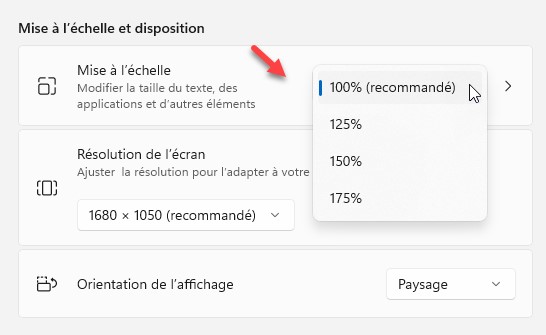
La modification de la résolution n’est pas le seul facteur sur lequel vous pouvez agir. Si nécessaire, vous pouvez modifier la taille des éléments qui sont affichés sur l’écran. Pour cela, déroulez la liste Mise à l’échelle et faites votre choix :

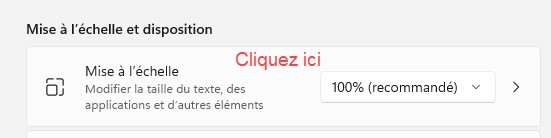
Si les réglages proposés ne sont pas suffisants, développez la section Mise à l’échelle en cliquant dessus :

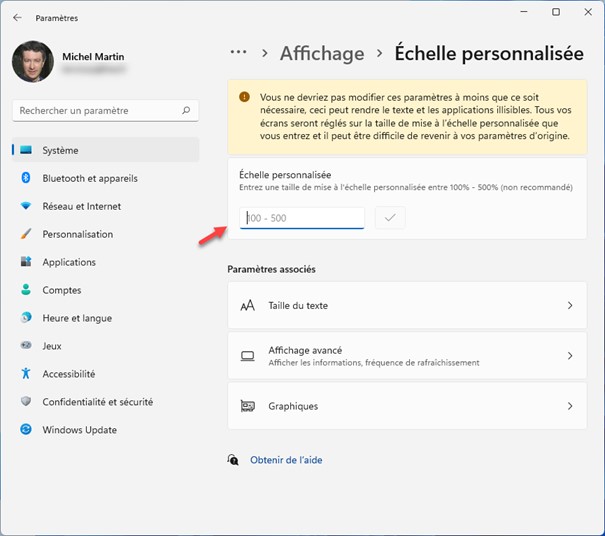
Définissez une échelle personnalisée entre 100% et 500% :

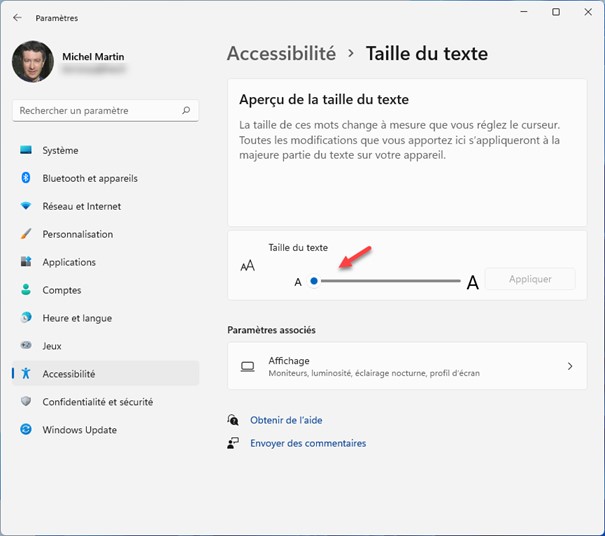
Sous Paramètres associés, vous pouvez également développer la section Taille du texte en cliquant dessus. Un nouvel écran de paramétrage s’affiche. Agissez sur le curseur Taille du texte pour obtenir l’effet recherché. Le texte sera agrandi, mais pas les fenêtres d’applications :