Médiaforma

All posts in Windows 11

Vous venez de fermer le navigateur Google Chrome par inadvertance. Pas de chance, il contenait plusieurs onglets importants pour vous ! Heureusement, il est possible de les retrouver facilement et bien plus encore…

Ouvrez Google Chrome, puis cliquez sur l’icône Personnaliser et contrôler Google Chrome, dans l’angle supérieur droit de la fenêtre. Un menu s’affiche. Pointez l’entrée Historique et cliquez sur une des entrées sous Onglets récents :

Encore plus fort : si vous utilisez Google Chrome sur un ou plusieurs autres ordinateurs, tablettes ou téléphones, les dernières pages visionnées sont également accessibles dans ce menu !


Comme plus de 60% de la population mondiale, vous utilisez certainement Google Chrome pour aller sur le Web. Si vous n’êtes pas allergique aux raccourcis clavier, je vous propose une compilation d’incontournables qui vous feront gagner un temps précieux :

Raccourci Effet
F5 Rafraîchit la page
Ctrl + F5 Rafraîchit la page sans tenir compte du cache du navigateur
Ctrl + T Ouvre un nouvel onglet
Ctrl + Maj + T Ouvre le dernier onglet fermé
Ctrl + Maj + n Ouvre une fenêtre en navigation privée
Ctrl + Maj + b Affiche/masque la barre de signets
Maj + Echap Affiche le gestionnaire des tâches de Chrome
Ctrl + F Recherche dans la page web
Ctrl + j Ouvre l’onglet Téléchargements
Ctrl + h Ouvre l’onglet Historique

Beaucoup d’autres raccourcis clavier peuvent être utilisés dans Chrome, mais ceux-ci me semblaient indispensables…

Si vous voulez aller plus loin, je vous suggère de consulter la page Raccourcis clavier pour Chrome.


Cliquez du bouton droit sur l’icône de la corbeille, puis cliquez sur Propriétés dans le menu contextuel. La boîte de dialogue des propriétés de la corbeille s’affiche. Selon l’effet recherché, cochez ou décochez la case Afficher la confirmation de suppression, puis validez en cliquant sur OK :


Depuis quelques temps, Microsoft privilégie l’application Paramètres Windows au détriment du Panneau de configuration. A chaque version majeure, cette préférence se fait de plus en plus ressentir.

Le panneau de configuration est toujours accessible, mais pas directement : vous devez cliquer sur Démarrer ou appuyer sur la touche Windows du clavier, taper panneau et cliquer sur Panneau de configuration dans la partie supérieure du menu Démarrer. Rien d’insurmontable, mais cette section va vous montrer comment ajouter une icône du panneau de configuration pour qu’il soit directement accessible dans le menu Démarrer.

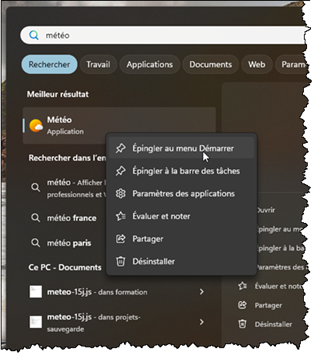
C’est vraiment simple, mais encore fallait-il y penser. Cliquez sur Démarrer ou appuyez sur la touche Windows du clavier, tapez panneau, pointez l’entrée Panneau de configuration, cliquez du bouton droit sur cette entrée et choisissez Épingler au menu Démarrer dans le menu contextuel :

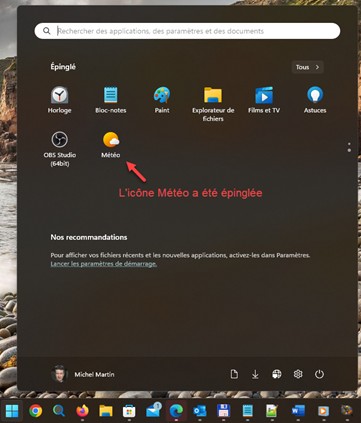
Une icône donnant accès au panneau de configuration est ajoutée à la fin du menu Démarrer. Déplacez-la où bon vous semble avec un simple glisser-déposer. Désormais, le panneau de configuration est directement accessible dans le menu Démarrer :


Pour ajouter l’icône Bibliothèques sur le Bureau de Windows, ouvrez l’explorateur de fichiers, puis déplacez l’icône Bibliothèques du volet gauche de l’explorateur sur le bureau en maintenant le bouton gauche de la souris enfoncé :

Voici l’allure du raccourci et la fenêtre affichée lorsque vous double-cliquerez dessus :

Si l’icône Bibliothèques n’apparaît pas dans le volet gauche de l’explorateur de fichiers, cliquez sur les points de suspension dans la barre d’outils, puis sur Options :

La boîte de dialogue Options des dossiers s’affiche. Basculez sur l’onglet Affichage. Cochez la case Afficher les bibliothèques dans la partie inférieure du groupe d’options Paramètres avancés, puis cliquez sur OK :


En quelques clics souris vous pouvez afficher ou cacher certaines icônes système sur le bureau :

  • Ordinateur
  • Fichiers de l’utilisateur
  • Réseau
  • Corbeille
  • Panneau de configuration

Cliquez sur Démarrer puis sur l’icône Paramètres en forme de roue denté ou appuyez sur Windows + I. La fenêtre Paramètres s’affiche. Cliquez sur l’icône Personnalisation dans le volet gauche, puis sur l’icône Thèmes dans le volet droit. Dans le volet droit, sous Paramètres associés, cliquez sur Paramètre des icônes du Bureau :

La boîte de dialogue Paramètres des icônes du Bureau s’affiche. Selon l’effet recherché, cochez ou décochez les cases du groupe d’options Icônes du bureau, puis cliquez sur OK pour valider. Ici par exemple, seules les icônes Fichiers de l’utilisateur et Corbeille seront affichées :


Vous constatez que le démarrage de Windows 11 est beaucoup plus lent qu’à l’accoutumée ? Il se peut que le démarrage rapide ait été désactivé… Cet article va vous montrer comment le réactiver.

Cliquez sur Démarrer, tapez alimentation et cliquez sur Choisir un mode de gestion d’alimentation dans la partie supérieure du menu Démarrer :

La boîte de dialogue Options d’alimentation s’affiche :

Dans le volet gauche, cliquez sur Choisir l’action du bouton d’alimentation. La boîte de dialogue Paramètres système s’affiche :

Cliquez sur le lien Modifier des paramètres actuellement non disponibles. La boîte de dialogue des paramètres système doit maintenant ressembler à ceci :

Cochez la case Activer le démarrage rapide et validez en cliquant sur Enregistrer les modifications.

Désormais, lorsque vous arrêterez votre ordinateur, le noyau de Windows sera mis en veille et son état sera restauré lorsque vous démarrerez une nouvelle session.