Médiaforma

All posts in Windows 11

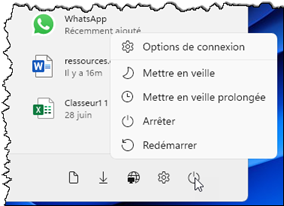
Dans la partie inférieure du menu Démarrer apparaissent votre avatar et plusieurs icônes de raccourci. Dans cet exemple, les icônes Documents, Téléchargements, Réseau, Paramètres et Marche/Arrêt sont disponibles :
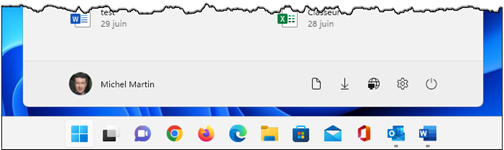
Pour arrêter, redémarrer ou mettre en veille l’ordinateur, cliquez sur le bouton Marche/Arrêt et faites votre choix dans le menu :
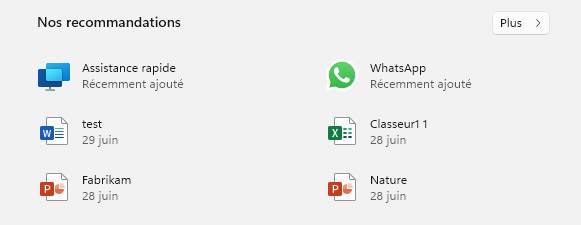
Par défaut, le menu Démarrer affiche des recommandations. Cette section rassemble les fichiers récents et les applications récemment installées. Pour ouvrir/lancer l’un d’entre eux, il suffit de cliquer sur l’icône correspondante :

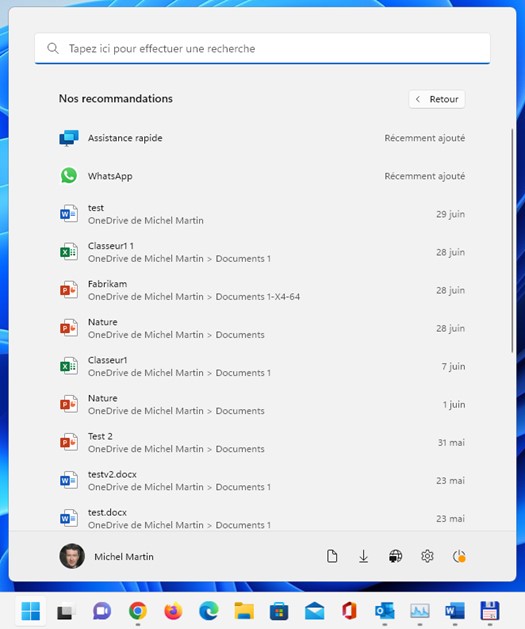
Si nécessaire, cliquez sur le bouton Plus pour accéder à un plus grand nombre de recommandations :


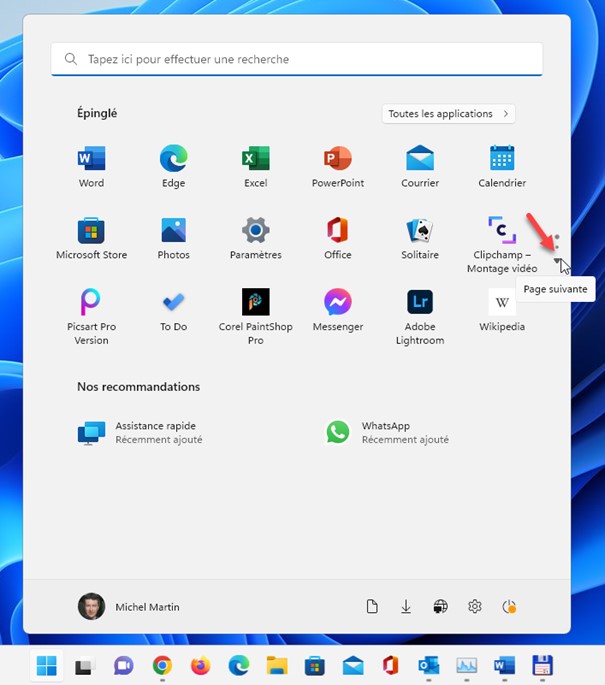
Dès l’installation de Windows 11, plusieurs applications sont épinglées dans le menu Démarrer et leurs icônes apparaissent dans la section Épinglé. Pour lancer l’une d’entre elles, il suffit de cliquer sur son icône. Bien entendu, vous pouvez également taper son nom (et c’est ce que je recommande) lorsque le menu Démarrer est apparent, puis appuyer sur la touche Entrée lorsque l’application est en surbrillance. Si toutes les applications épinglées ne sont pas directement accessibles, cliquez sur l’icône Page suivante, à droite de la section Épinglé, ou utilisez la roulette de la souris :

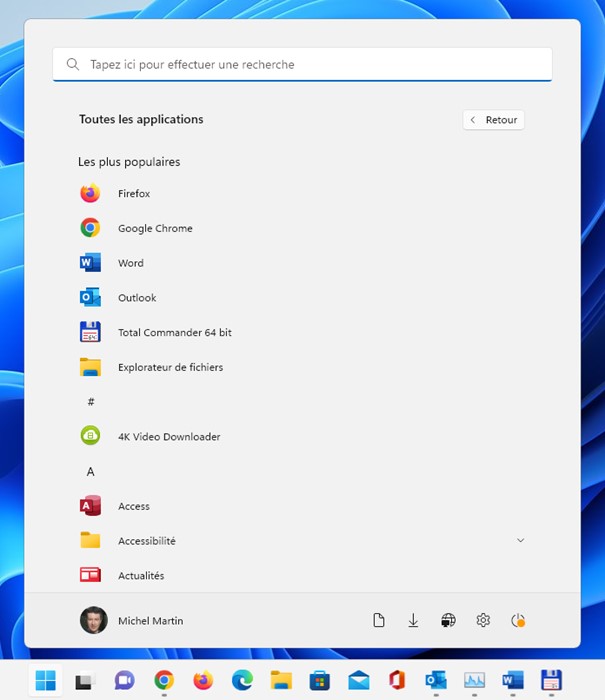
Pour accéder à toutes les applications installées sur l’ordinateur, cliquez sur Toutes les applications, dans la partie supérieure droite de la section Épinglé. Les applications apparaissent dans un ordre alphabétique. Pour lancer l’une d’entre elles, il suffit de cliquer sur son icône. Ici encore, vous pouvez directement taper le nom de l’application à lancer (et c’est ce que je recommande) lorsque le menu Démarrer est apparent, puis appuyer sur la touche Entrée lorsque l’application est en surbrillance.


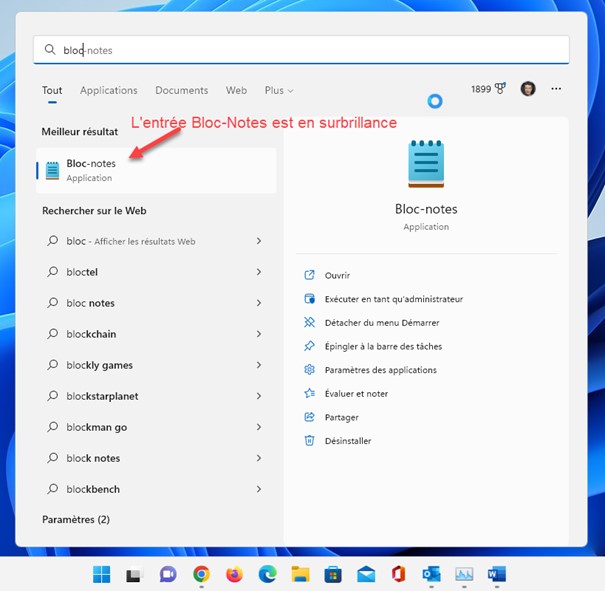
Cette zone ne sert quasiment à rien, si ce n’est à vous faire perdre du temps ! Il n’est en effet pas utile de cliquer dessus pour indiquer à Windows ce que vous recherchez. Le simple fait d’avoir déroulé le menu Démarrer vous permet d’indiquer directement ce que vous voulez ouvrir, qu’il s’agisse d’une application ou d’un fichier de données. Par exemple, pour lancer le bloc-notes de Windows 11, appuyez puis relâchez l’une des touches Windows du clavier, puis tapez bloc. L’application Bloc-notes est en surbrillance sous Meilleur résultat. Appuyez sur la touche Entrée du clavier pour la lancer :

Pour affiner la recherche, utilisez les onglets affichés sous la zone de recherche:

  • Tout: recherche du mot tapé sur l’ordinateur (applications, documents, web) et dans le Store.
  • Applications: recherche d’applications qui contiennent le mot tapé sur votre ordinateur et dans le Store.
  • Documents: recherche directe de fichiers qui contiennent le mot tapé sur votre ordinateur ou via l’explorateur de fichiers.
  • Web: suggestions de sites Web qui s’intéressent au mot tapé.
  • Plus: recherche de mails, dossiers, morceaux de musiques, paramètres, personnes, photos ou vidéos qui contiennent le mot tapé.

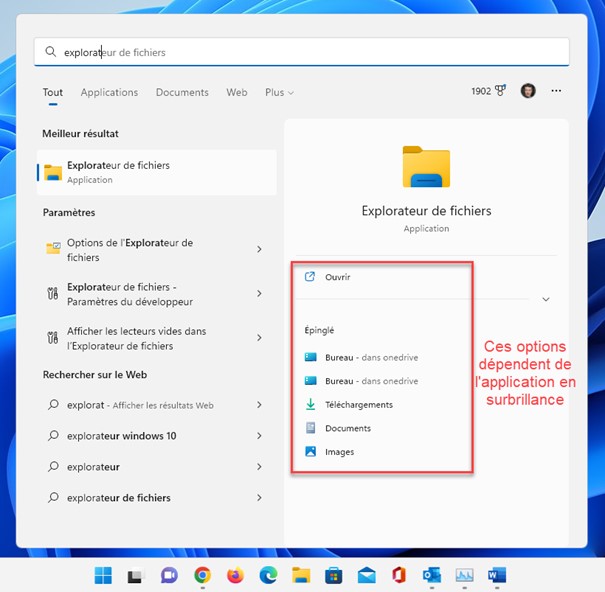
Remarquez également les possibilités offertes par la partie droite du menu Démarrer. En fonction de ce que vous recherchez, vous aurez accès :

  • Aux derniers fichiers manipulés par l’application.
  • À une commande pour désinstaller l’application.
  • À un site pour télécharger l’application.
  • À des commandes propres à l’application.
  • Et à beaucoup d’autres possibilités encore.

Par exemple, si vous faites une recherche sur le mot explorateur, vous pourrez ouvrir l’explorateur et plusieurs dossiers stratégiques :


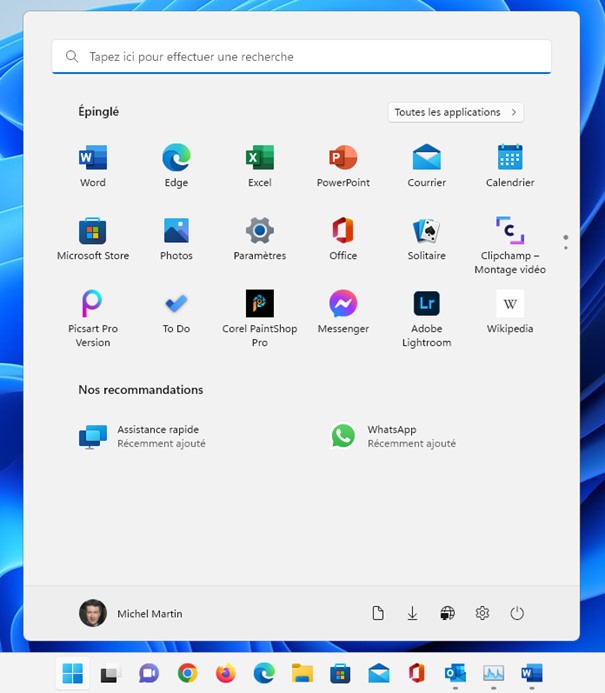
Au fil des différentes versions de Windows, le menu Démarrer a subi de nombreuses mutations. Pour dérouler le menu Démarrer, vous pouvez pointer l’icône à l’effigie de Windows dans la barre des tâches et cliquer avec le bouton gauche de la souris :

Je ne sais pas comment vous dérouliez le menu Démarrer dans Windows 10. Mais je suis prêt à parier que vous utilisez la souris. Eh bien, je vous suggère de prendre une bonne habitude dès aujourd’hui dans Windows 11. Oubliez la souris et préférez-lui le clavier ! Plus rapide et plus précis, il vous permettra d’accéder bien plus facilement à vos applications.

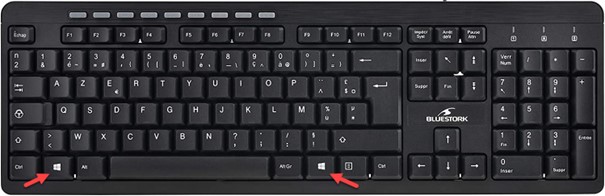
Pour dérouler le menu Démarrer, il vous « suffit » en effet d’appuyer puis de relâcher l’une des deux touches Windows à l’effigie de Microsoft, de part et d’autre de la barre d’espacement :

Le menu Démarrer sera alors déroulé comme si vous aviez cliqué sur le bouton Démarrer :

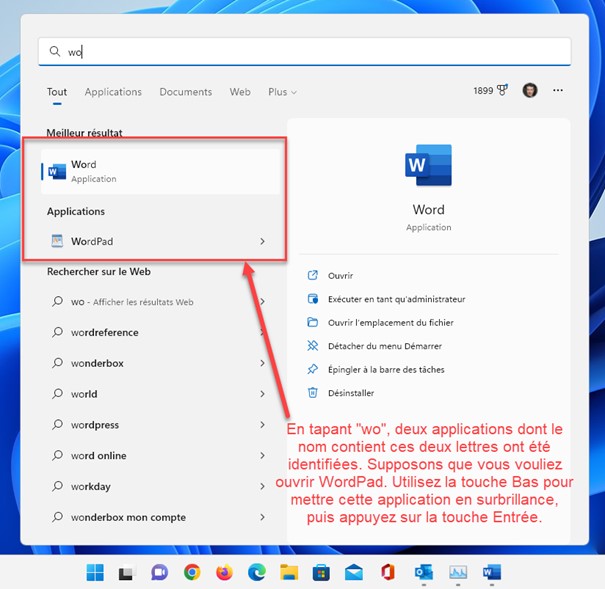
Tapez le nom (complet ou partiel) de l’application à exécuter. Elle apparaît alors dans la partie supérieure du menu Démarrer. Si elle est en surbrillance, appuyez sur la touche Entrée pour l’exécuter. Dans le cas contraire, mettez l’application en surbrillance en utilisant les touches fléchées du clavier, puis appuyez sur la touche Entrée. Cette technique peut sembler complexe, mais avec un peu d’habitude, vous verrez à quel point elle est simple et efficace :

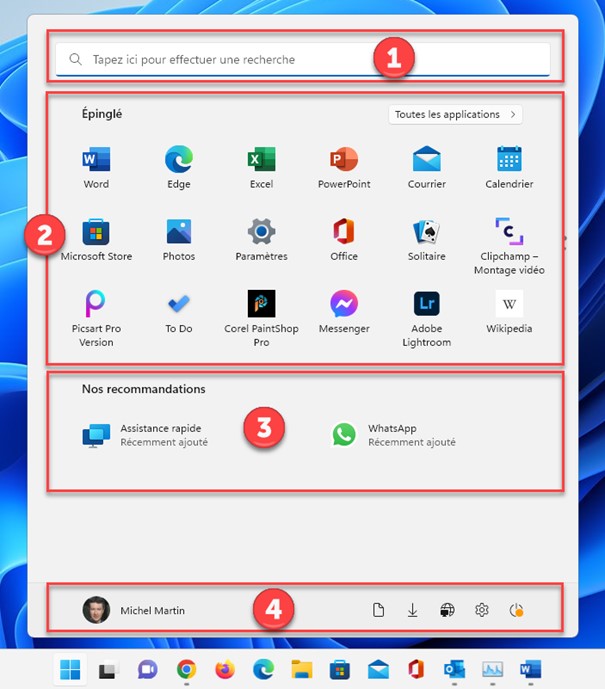
Par défaut, le menu Démarrer se divise en quatre zones distinctes. De haut en bas :

  1. La zone de recherche.
  2. Les applications épinglées.
  3. Les recommandations.
  4. L’avatar et les icônes de raccourci.


Munissez-vous d’une clé vierge de 8 Go ou plus. Si cette clé contient des données, elles seront effacées. Connectez la clé à un port USB disponible. Si possible, à un port USB 3.x pour accélérer la création de la clé.

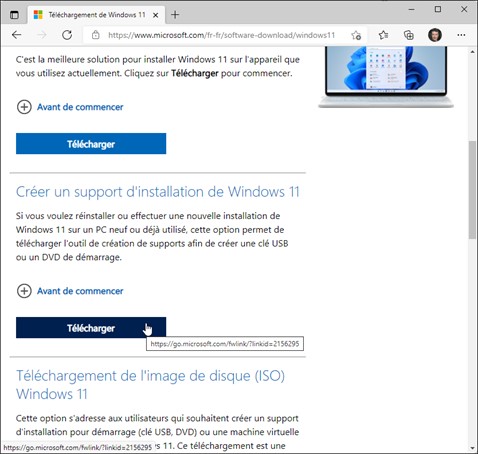
Allez sur la page https://www.microsoft.com/fr-fr/software-download/windows11. Cliquez sur Télécharger, sous Créer un support d’installation de Windows 11 :

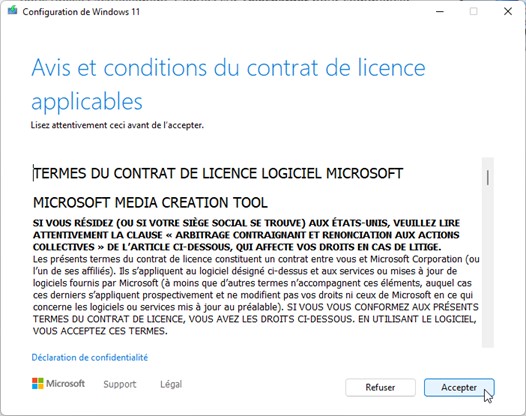
Exécutez le fichier téléchargé. Une première boîte de dialogue s’affiche. Cliquez sur Accepter :

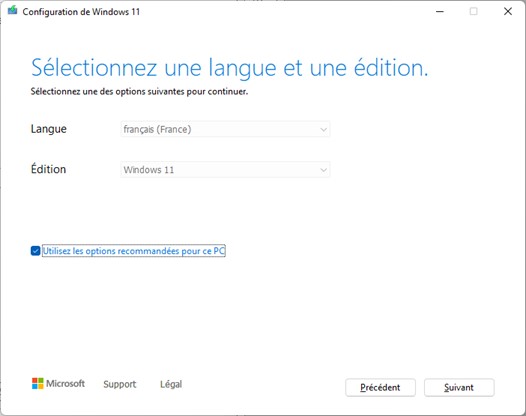
Quelques secondes plus tard, une deuxième boîte de dialogue s’affiche. Cliquez sur Suivant :

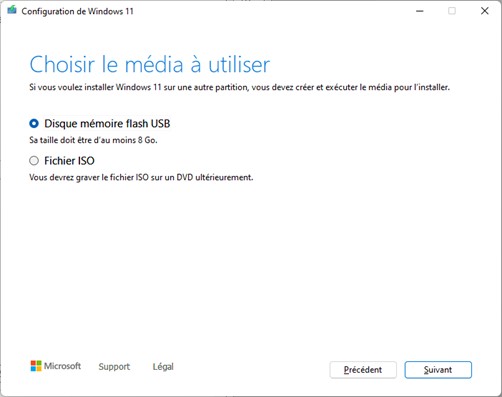
Une troisième boîte de dialogue s’affiche. Sélectionnez l’option Disque mémoire flash USB puis cliquez sur Suivant :

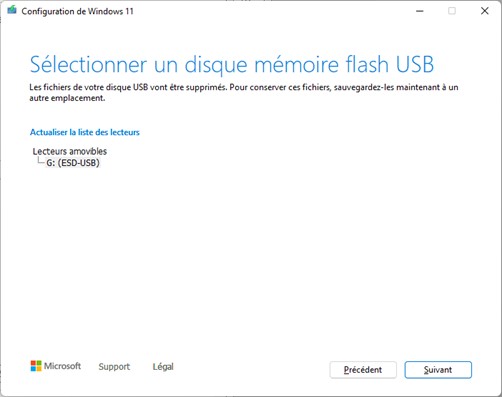
La liste des lecteurs disponibles s’affiche. Sélectionnez le lecteur sur lequel vous avez inséré votre clé USB et cliquez sur Suivant :

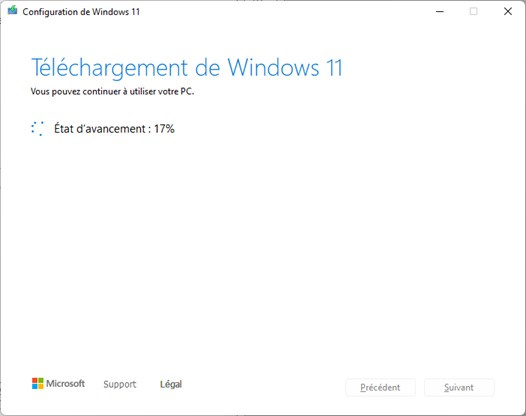
Il ne vous reste plus qu’à patienter jusqu’à ce que l’image de Windows 11 soit téléchargée et installée sur la clé USB :

Lorsque le téléchargement est terminé, il est vérifié. Cette opération est assez rapide. Commence alors la création du média à proprement parler. Selon le type de clé et le type du port utilisés, vous devrez patienter entre quelques minutes et une bonne dizaine de minutes. Une fois l’opération terminée, il ne vous restera plus qu’à cliquer sur Terminer pour pouvoir utiliser votre clé.

Ouvrez l’explorateur de fichiers et affichez le contenu de la clé. Double-cliquez sur le fichier setup.exe et suivez les consignes de l’assistant d’installation.


Pour tester si Windows 11 peut être installé sur votre ordinateur, je vous suggère de télécharger le programme PCHealthCheck. Cliquez sur le lien suivant pour le télécharger :

https://aka.ms/GetPCHealthCheckApp

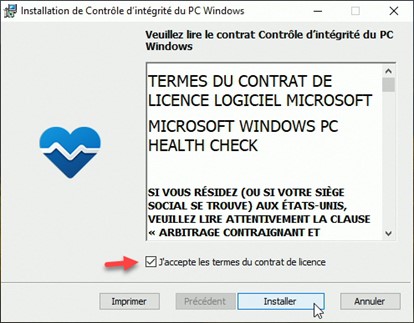
Exécutez le fichier téléchargé. La boîte de dialogue Installation de contrôle d’intégrité de PC Windows s’affiche. Cochez la case J’accepte les termes du contrat de licence, puis cliquez sur Installer :

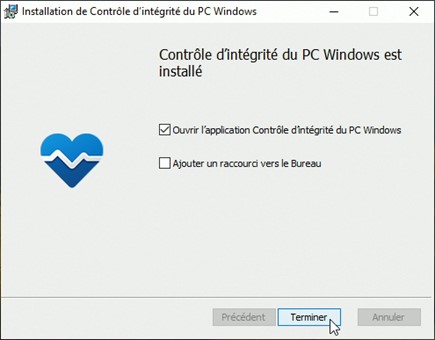
Quelques instants plus tard, une nouvelle boîte de dialogue indique que le contrôle d’intégrité a été installé. Cliquez sur Terminer :

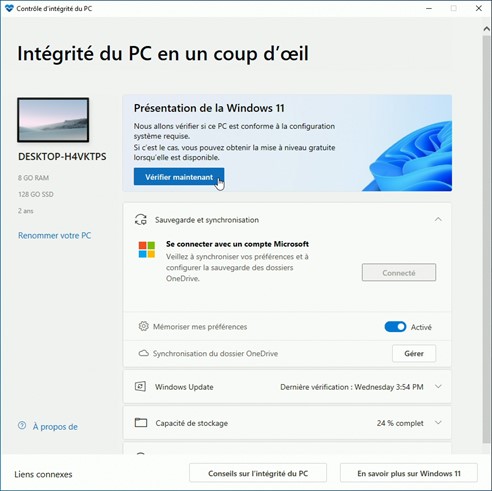
La fenêtre Contrôle d’intégrité du PC s’ouvre. Cliquez sur Vérifier maintenant :

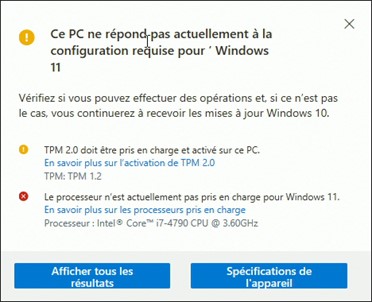
Pas de chance, le PC sur lequel je tente d’installer Windows 11 n’est pas compatible pour deux raisons :

  • Le module TPM 2.0 n’est pas présent.
  • Le processeur i7-4790 ne fait pas partie de la liste des processeurs pris en charge par Windows 11 :

Si vous êtes dans le même cas que moi, je vous suggère de lire le manuel « Installer Windows 11 sur un PC non compatible ». Vous y trouverez deux techniques qui vous permettront d’installer Windows 11 sur votre ordinateur, même si le processeur n’est pas dans la liste des processeurs compatibles, et même si aucun module TPM n’est présent.

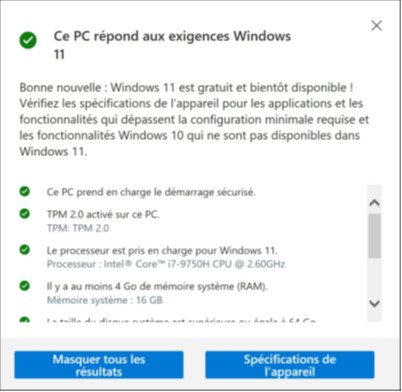
Si Windows 11 peut être installé sur votre PC, la boîte de dialogue suivante s’affichera :

La migration vers Windows 11 vous sera proposée comme une simple mise à jour dans Windows Update. Si vous êtes vraiment impatient(e), vous pouvez télécharger Windows 11 sur le site de Microsoft, le copier sur une clé USB et l’installer depuis cette clé.