Dans Windows 10 Creators Update, les applications utilisées par défaut pour naviguer sur le Web, lire et créer des emails, écouter de la musique, visionner des films et des vidéos ou encore parcourir des cartes géographiques sont prédéfinies par Microsoft. Si vous préférez utiliser d’autres applications, il est possible de modifier les applications utilisées par défaut.
Cliquez sur Démarrer puis sur Paramètres. La boîte de dialogue Paramètres Windows s’affiche. Cliquez sur l’icône Applications. La boîte de dialogue Applications et fonctionnalités s’affiche. Basculez sur l’onglet Applications par défaut. Les applications utilisées par défaut apparaissent sous le libellé Choisir les applications par défaut :
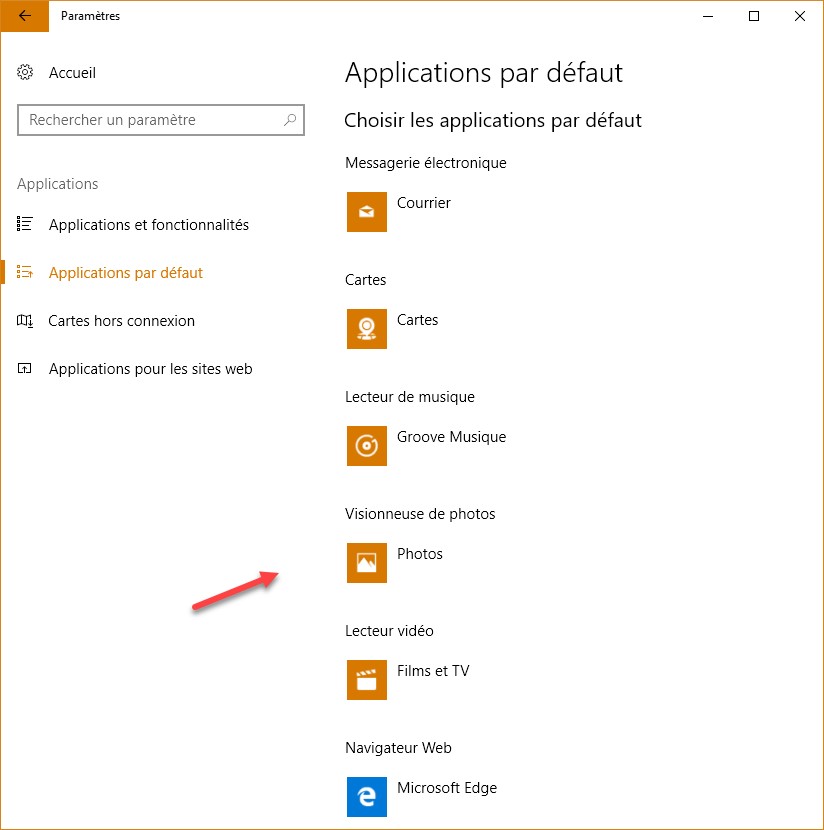
Pour choisir une autre application par défaut, il vous suffit de cliquer sur l’icône correspondante et de désigner la nouvelle application par défaut. Par exemple, supposons que vous vouliez utiliser par défaut l’application VLC pour lire vos vidéos. Cliquez sur l’icône Films et photos sous Lecteur vidéo et désignez l’application VLC media player :
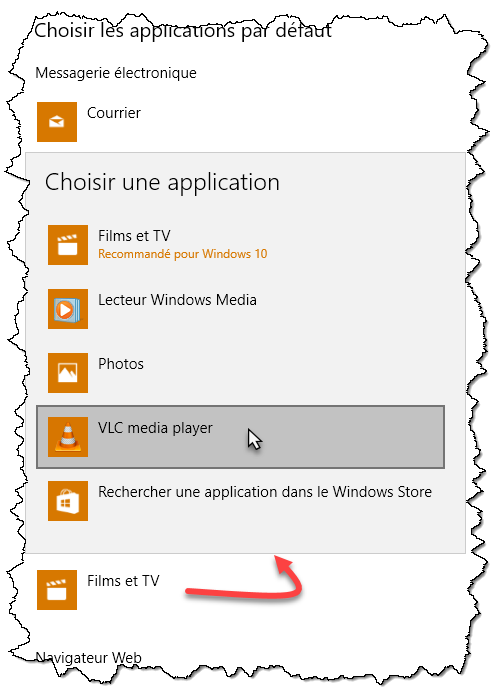
Vous pouvez refermer la boîte de dialogue des paramètres. Lorsque vous double-cliquerez sur un fichier vidéo dans l’Explorateur de fichiers, il s’ouvrira dans l’application VLC.