Médiaforma

posts

Pour accéder aux paramètres de Microsoft Edge, cliquez sur l’icône qui représente des points de suspension, dans l’angle supérieur droit de la fenêtre, puis cliquez sur Paramètres. Les paramètres sont accessibles via plusieurs onglets affichés dans le volet gauche :
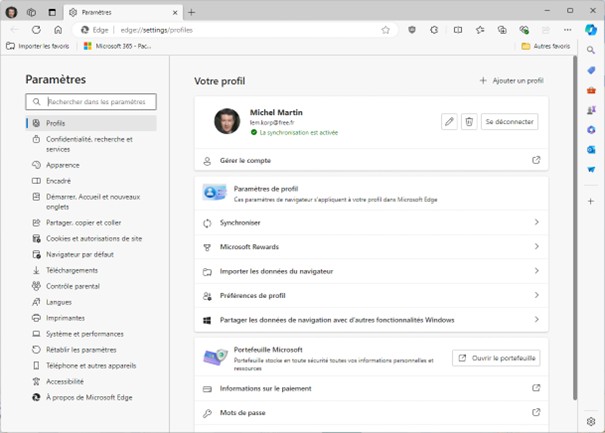
Vous n’aurez aucun mal à comprendre les différents réglages.

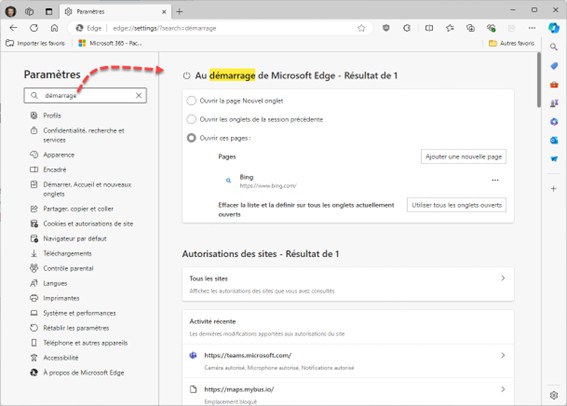
Pour localiser rapidement un réglage, entrez son nom dans la zone de texte Rechercher dans les paramètres :
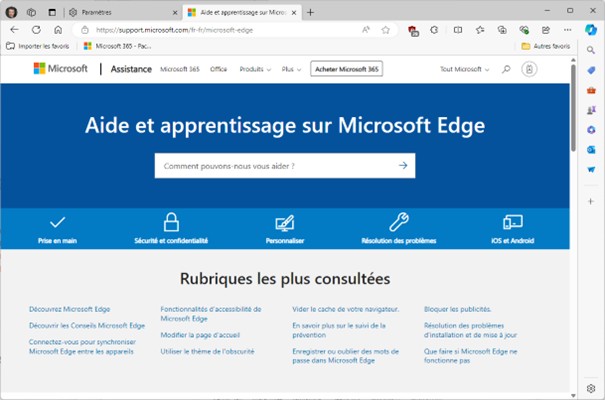
Pour avoir des informations sur les innombrables possibilités de votre navigateur Microsoft Edge, vous pouvez aussi appuyer sur la touche de fonction F1. Un onglet secondaire s’ouvre. Naviguez dans les rubriques proposées ou posez votre question dans la zone de texte Comment pouvons-nous vous aider :
Aujourd’hui, quasiment tous les ordinateurs sont équipés d’une Webcam. Très pratique pour rester en contact avec votre famille et vos amis ! Certains logiciels malveillants peuvent prendre le contrôle de votre Webcam sans que vous vous en rendiez compte. Alors, pourquoi ne pas désactiver votre Webcam lorsque vous ne l’utilisez pas ? Si vous pensez que c’est difficile, poursuivez la lecture. Je vais vous parler d’un petit utilitaire qui va faciliter à l’extrême l’activation ou la désactivation de la Webcam. Cette petite merveille porte un nom évocateur : WebCam On-Off.

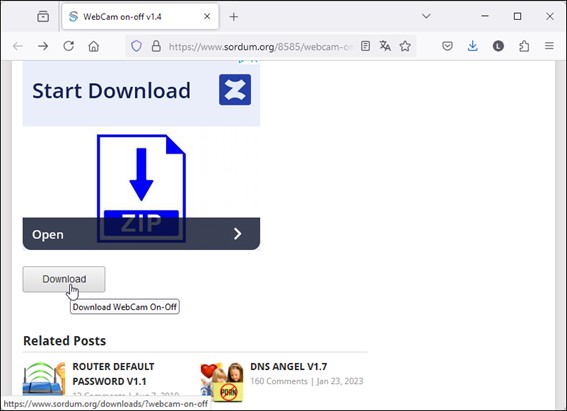
Pour télécharger cette application, rendez-vous sur la page https://www.sordum.org/8585/webcam-on-off-v1-4/. Cliquez sur le bouton Download, tout en bas de la page :

Quelques instants plus tard, le fichier webcamonoff.zip est téléchargé. Affichez ce fichier dans l’explorateur de fichiers, cliquez dessus avec le bouton droit de la souris et choisissez Extraire tout dans le menu contextuel. La boîte de dialogue Extraire les dossiers compressés s’affiche. Cliquez sur Extraire.

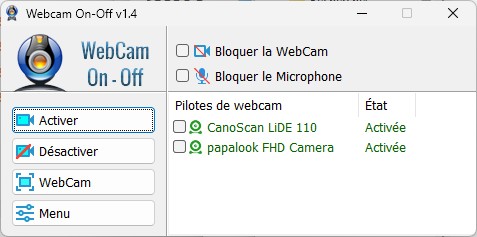
Ouvrez le dossier Webcam_on_off_v1.4 et double-cliquez sur le fichier Webcam.exe. La fenêtre de l’application s’affiche :

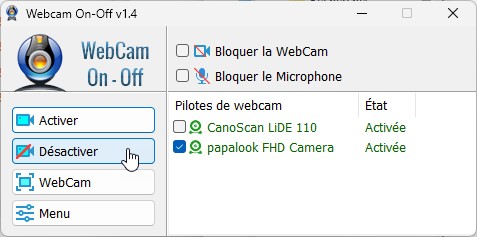
Ici, deux périphériques de capture d’images ont été identifiés. Le premier est un scanner et le second une Webcam. Pour désactiver la Webcam, cochez la case qui la précède puis cliquez sur Désactiver :

Pour réactiver la Webcam, cochez la case qui la précède, puis cliquez sur Activer.

Je vous avais prévenu : c’est aussi simple que cela !

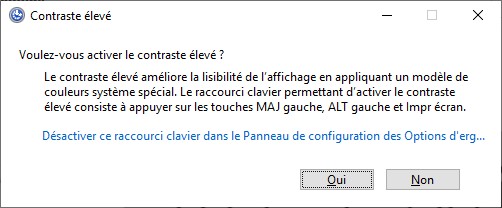
Vous avez travaillé (un peu) trop longtemps sur l’ordinateur et vous avez du mal à distinguer ce qui s’affiche sur l’écran ? Le mode Contraste élevé de Windows 11 peut vous aider. Appuyez simultanément sur les touches Alt, Maj Gauche et Impr écran pour l’activer. Une boîte de dialogue s’affiche sur l’écran. Cliquez sur Oui pour activer le mode Contraste élevé :

Pour revenir au mode d’affichage normal, appuyez simultanément sur les mêmes touches : Alt, Maj Gauche et Impr écran.

Cette section va vous montrer comment faciliter la mise en veille de votre ordinateur. Plutôt que de cliquer sur Démarrer sur Marche/Arrêt puis sur Mettre en veille, il vous suffira d’appuyer sur le bouton Marche/Arrêt de l’ordinateur.

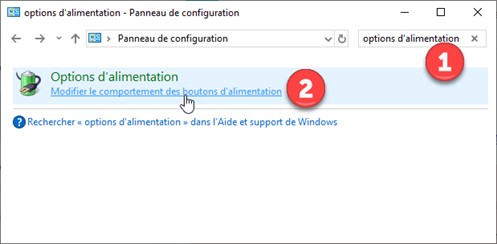
Commencez par afficher le panneau de configuration de Windows. Pour cela, cliquez sur Démarrer, tapez panneau et cliquez sur Panneau de configuration dans la partie supérieure du menu Démarrer. Le panneau de configuration s’affiche. Tapez options d’alimentation dans la zone de texte située dans la partie supérieure droite du panneau de configuration (1) puis cliquez sur Modifier le comportement des boutons d’alimentation (2) :

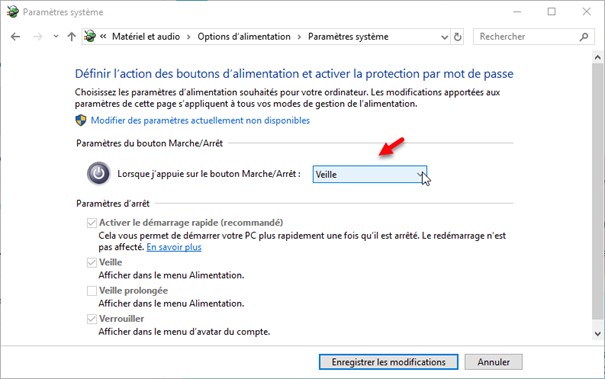
Il vous suffit maintenant de sélectionner Veille ou Mettre en veille prolongée (selon l’effet recherché) dans la liste déroulante Lorsque j’appuie sur le bouton Marche/Arrêt :

Éteindre l’ordinateur avec un raccourci clavier ? Oui, c’est tout à fait possible en créant une icône de raccourci qui éteint l’ordinateur et en affectant un raccourci clavier à cette icône.

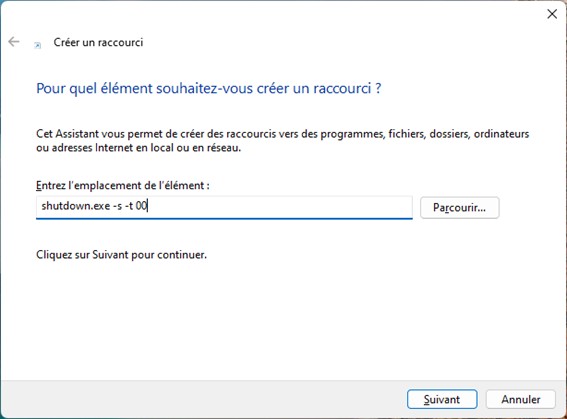
Commencez par créer une icône de raccourci qui éteint l’ordinateur. Pour cela, cliquez avec le bouton droit de la souris sur le bureau, pointez l’entrée Nouveau, puis cliquez sur Raccourci. Une boîte de dialogue apparaît. Tapez shutdown.exe -s -t 00 dans la zone Entrez l’emplacement de l’élément :

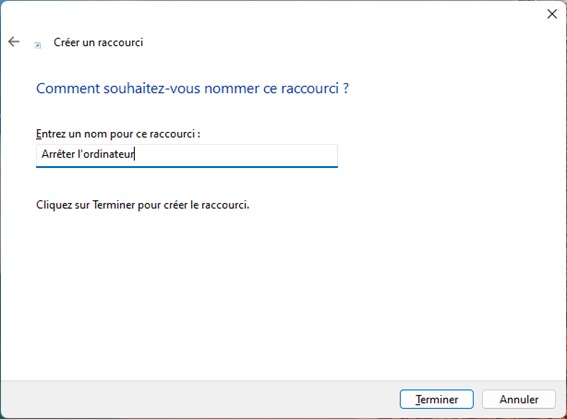
Cliquez sur Suivant. Tapez Arrêter l’ordinateur dans la zone de texte Entrez un nom pour ce raccourci, puis cliquez sur Terminer.

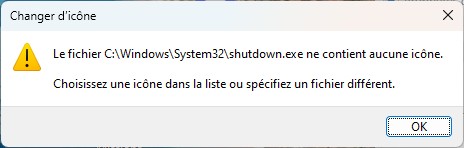
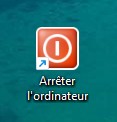
Une nouvelle icône de raccourci nommée Arrêter l’ordinateur apparaît sur le Bureau. Cliquez avec le bouton droit de la souris sur cette icône puis sélectionnez Propriétés dans le menu contextuel. Cette action affiche la boîte de dialogue des propriétés du raccourci. Sous l’onglet Raccourci, cliquez sur Changer d’icône. Un message vous indique que le programme shutdown.exe ne contient aucune icône.

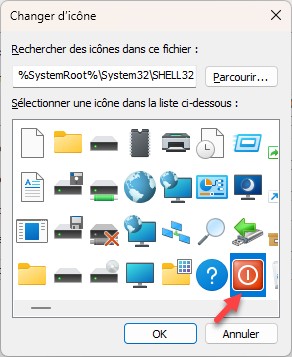
Cliquez sur OK pour choisir une icône dans le fichier shell32.dll. Sélectionnez l’une des icônes disponibles.

Cliquez sur OK, puis à nouveau sur OK pour confirmer votre choix.

Désormais, il vous suffira de double-cliquer sur l’icône Arrêter l’ordinateur pour mettre votre ordinateur hors tension.

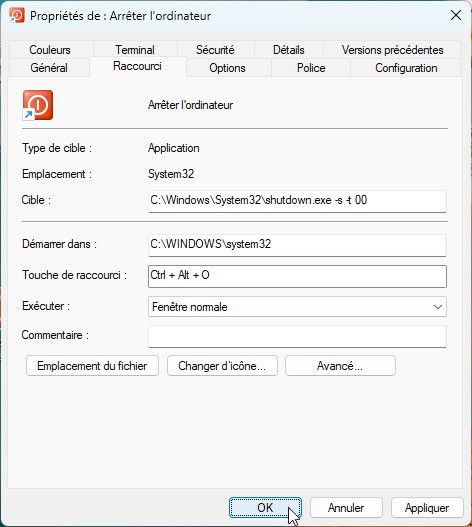
Pour aller encore plus loin, vous allez affecter un raccourci clavier à cette icône de raccourci. Cliquez dessus avec le bouton droit de la souris et sélectionnez Propriétés dans le menu contextuel. La boîte de dialogue des propriétés du raccourci s’affiche. Sous l’onglet Raccourci, cliquez dans la zone de texte Touche de raccourci, puis définissez le raccourci clavier que vous voulez affecter à l’application. Ici par exemple, nous affectons le raccourci Alt + Contrôle + O à l’icône de raccourci Arrêter l’ordinateur :

Validez en cliquant sur OK. Désormais, il vous suffira d’appuyer simultanément sur les touches Alt, Contrôle et O pour arrêter l’ordinateur.

En discutant avec mes collègues, mes amis et connaissances, je m’aperçois que très peu de personnes utilisent le menu Démarrer de Windows 11 d’une façon optimale.

Vous qui lisez ces lignes, comment faites-vous pour lancer une application sur votre ordinateur ?

Il se peut que vous double-cliquiez sur une icône de raccourci déposée sur le bureau. Mais si vous utilisez de nombreuses applications, votre bureau doit être recouvert d’icônes et trouver l’icône de l’application que vous voulez lancer relève à chaque fois du défi !

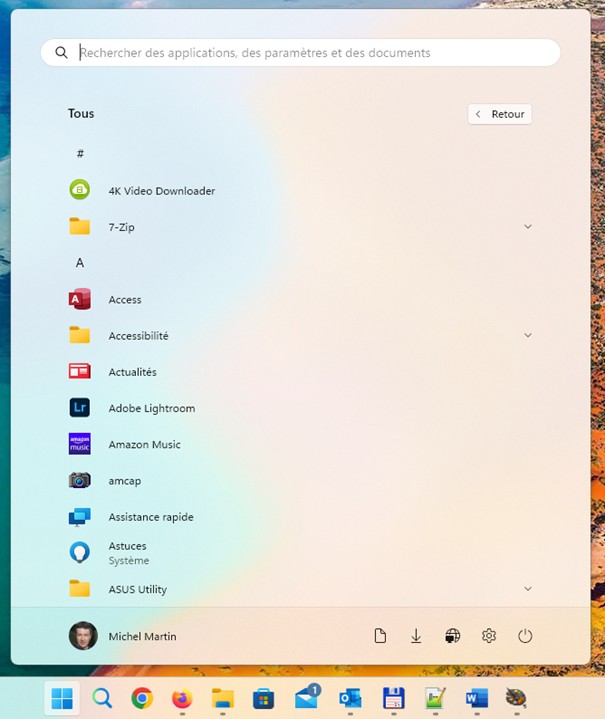
Il se peut également que vous cliquiez sur le bouton Démarrer, dans la partie gauche de la barre des tâches, et que vous cherchiez l’application à lancer dans la liste alphabétique des applications installées sur votre ordinateur :

Ces deux solutions fonctionnent, mais elles sont tellement lentes !

Vous connaissez le nom de l’application que vous voulez lancer n’est-ce pas ?

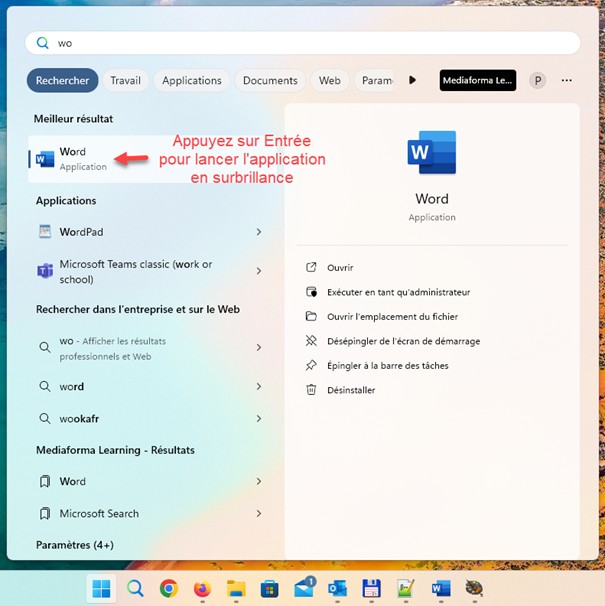
Dans ce cas, appuyez puis relâchez la touche Windows du clavier. Le menu Démarrer apparaît sur l’écran. Tapez les premières lettres de l’application que vous voulez lancer. Lorsqu’elle apparaît en surbrillance, appuyez sur la touche Entrée du clavier pour lancer l’application.

À titre d’exemple, pour lancer Word sur mon ordinateur, il m’a suffi d’appuyer puis de relâcher la touche Windows, de taper w, o puis Entrée.

Je vous mets au défi de trouver une technique plus efficace pour lancer toutes vos applications !

Il vous est sûrement arrivé de voir s’afficher des conseils, astuces et suggestions lorsque vous utilisez Windows 11. Par exemple, des conseils sur la bonne utilisation de Microsoft Edge, le navigateur maison, ou encore des suggestions d’applications dans le menu Démarrer.

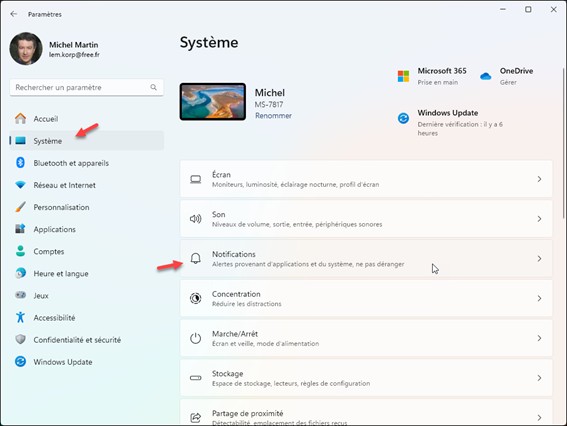
Si ces informations ne vous sont d’aucune utilité, il est possible de les désactiver. Appuyez simultanément sur les touches Windows et I. La fenêtre des paramètres s’affiche. Sélectionnez l’onglet Système dans le volet gauche, puis cliquez sur Notifications dans le volet droit :

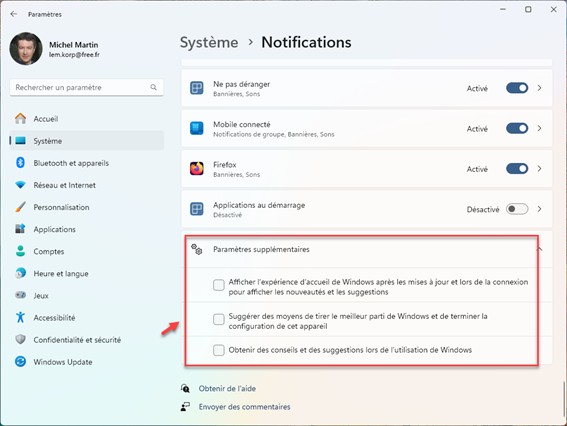
Déplacez le volet droit vers le bas pour atteindre la section Paramètres supplémentaires. Cliquez dessus pour la développer. Trois cases à cocher vous permettent d’afficher ou de limiter les suggestions, conseils et astuces affichés par Windows :

Décochez la case :

  • Afficher l’expérience d’accueil de Windows pour ne plus avoir de conseils suite à l’installation des mises à jour.
  • Suggérer des moyens de tirer le meilleur parti de Windows pour interdire l’affichage des conseils pour mieux utiliser Windows.
  • Obtenir des conseils et des suggestions lors de l’utilisation de Windows pour interdire l’affichage de notifications de toutes les applications installées sur votre ordinateur. Si vous voulez autoriser certaines applications à émettre des notifications, cochez cette case, puis placez les interrupteurs des applications concernées en position Activé sous Notifications provenant d’applications et d’autres expéditeurs:

Fermez simplement la fenêtre Système/Notifications pour prendre compte le nouveau paramétrage.