Médiaforma

posts

Par défaut, les extensions des fichiers ne sont pas affichées dans l’Explorateur de fichiers. Et pourtant, elles sont bien pratiques pour identifier d’un simple coup d’œil le type des fichiers. Cet article va vous montrer comment les afficher.

Première technique – À l’ancienne

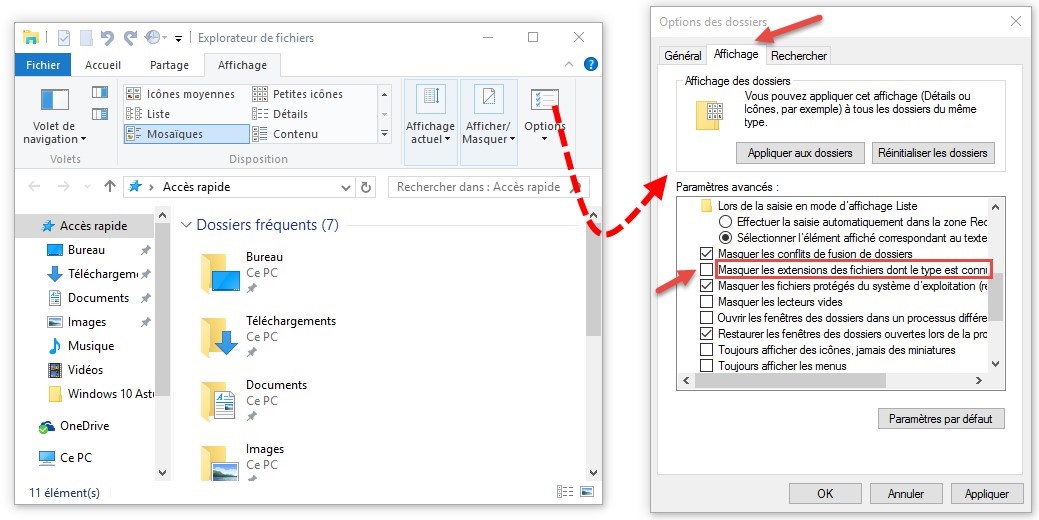
Cliquez sur l’icône de l’Explorateur de fichiers dans la barre des tâches. Basculez sur l’onglet Affichage puis cliquez sur l’icône Options, dans la partie droite de la barre d’outils. La boîte de dialogue Options des dossiers s’affiche. Basculez sur l’onglet Affichage. Déplacez la barre de défilement verticale de la zone de liste Paramètres avancés pour atteindre l’entrée Masquer les extensions des fichiers dont le type est connu. Décochez la case correspondante et validez en cliquant sur OK.
Deuxième technique – Pour les gens pressés

Vous voulez encore plus simple ?

Ouvrez l’explorateur de fichiers. Basculez sur l’onglet Affichage et cochez la case Extensions de noms de fichiers dans le groupe Afficher/Masquer :
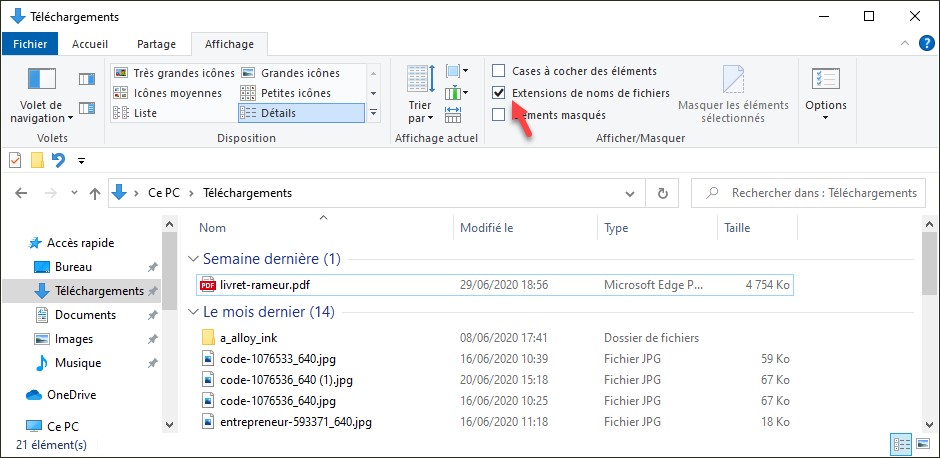
Quelle que soit la technique utilisée, les extensions des fichiers seront alors visibles dans l’Explorateur de fichiers.
Vous connaissez certainement le raccourci clavier Maj + Suppr. Utilisé dans l’explorateur de fichiers, il supprime définitivement les éléments sélectionnés sans passer par la corbeille. Si vous utilisez par erreur ce raccourci, je vais vous montrer comment récupérer les fichiers que vous croyiez définitivement perdus.

Mais attention, je vous préviens tout de suite, l’outil Microsoft dont nous allons parler ici fonctionne dans une fenêtre Invite de commandes. Si vous êtes allergique à la ligne de commande, passez votre chemin.

Vous êtes toujours là ? L’application dont nous allons parler dans cet article s’appelle Windows File Recovery. Elle permet de récupérer plusieurs types de fichiers : les images JPEG ou PNG, les PDF, les vidéos MPEG et MP4, les fichiers audio MP3, les documents créés dans les applications de la suite Microsoft Office et les fichiers ZIP.

Installer Windows File Recovery

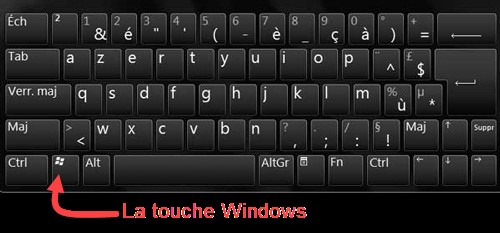
Ouvrez le Microsoft Store en cliquant sur son icône dans la barre des tâches. Si cette icône n’est pas présente, appuyez puis relâchez la touche Windows du clavier, tapez store au clavier et cliquez sur Microsoft Store dans la partie supérieure du menu Démarrer :

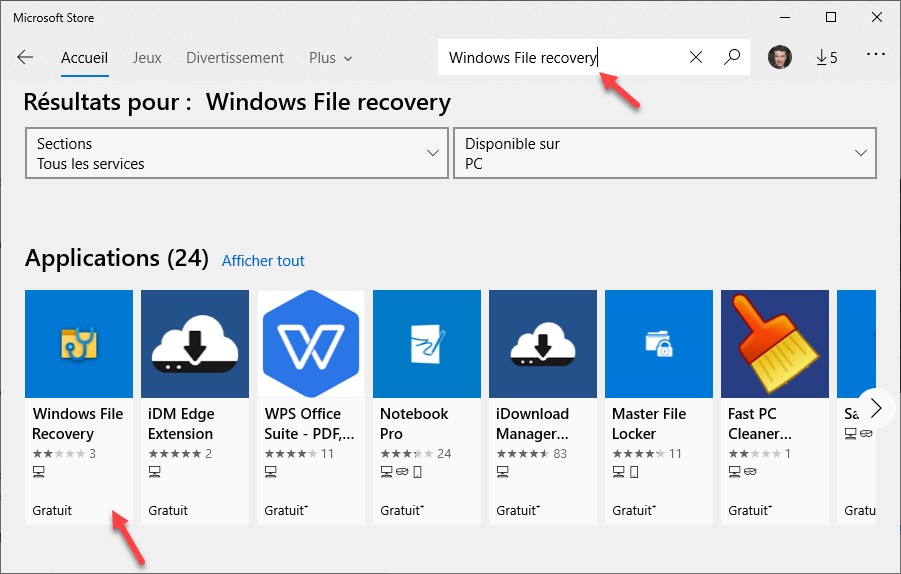
Tapez Windows File Recovery dans la zone de texte Rechercher, téléchargez puis installez l’application Windows File Recovery :

Lancer Windows File Recovery

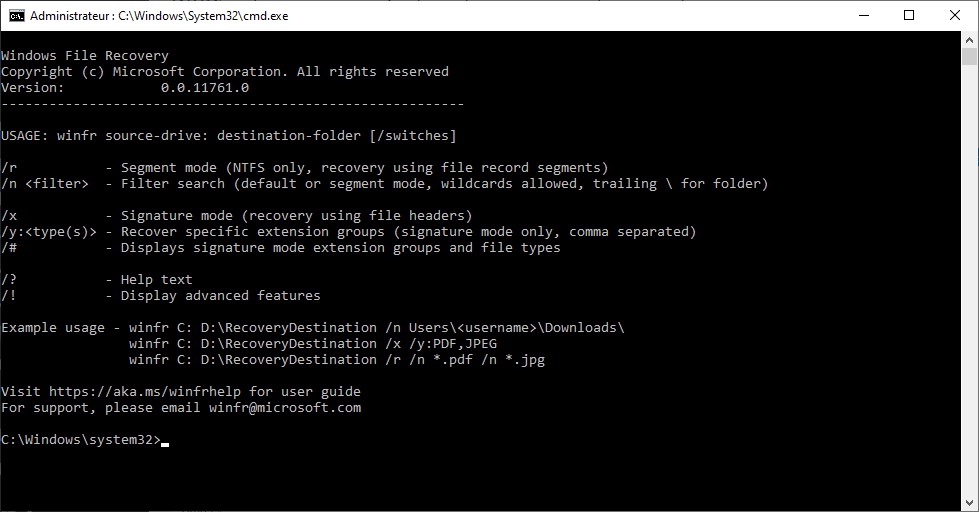
Pour lancer l’application, appuyez puis relâchez la touche Windows, tapez windows file recovery et cliquez sur Windows File Recovery dans la partie supérieure du menu Démarrer. Une fenêtre Invite de commandes s’affiche et donne le mode d’emploi de la commande winfr :

Quelques exemples pour comprendre l’utilisation de cet outil

La commande winfr s’utilise comme ceci :

winfr source destination [/paramètres]

Où :

  • source est le disque source (celui sur lequel les fichiers ont été supprimés) ;
  • destination est le dossier destination (celui dans lequel les fichiers retrouvés seront placés). Ce dossier doit obligatoirement se trouver sur une autre partition que celle dans laquelle se fait la recherche ;
  • paramètres sont un ou des paramètres optionnels destinés à préciser le mode et le filtre de recherche.

Utilisation du mode segment sur un disque NTFS

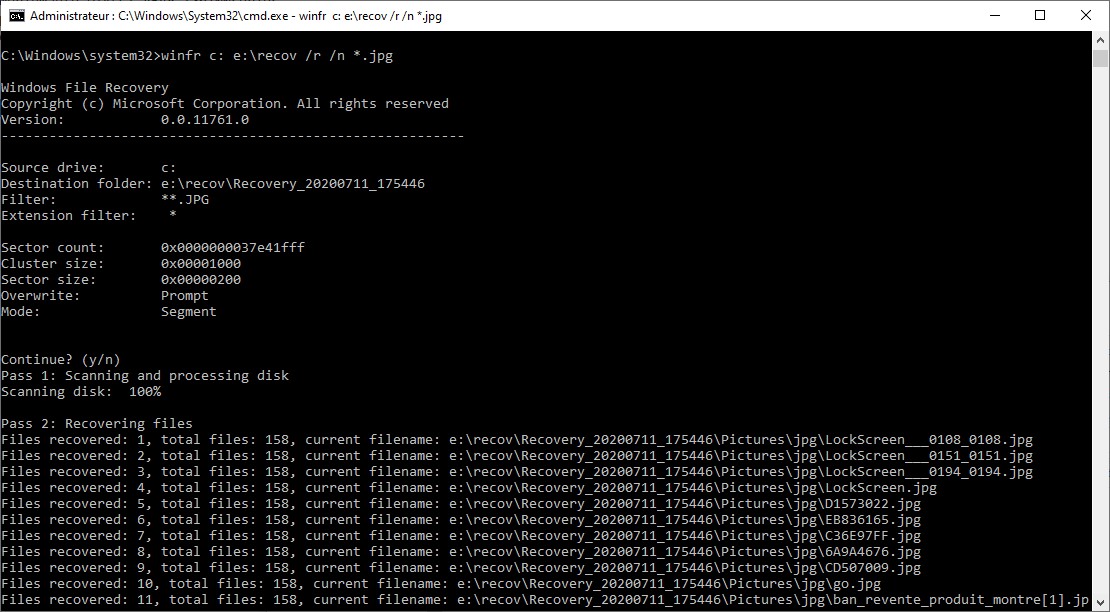
Supposons que vous voulez récupérer les fichiers d’extension *.jpg supprimés sur le disque c: formaté en NTFS. Supposons que vous vouliez les placer dans le dossier recov du disque e:. Voici la commande à utiliser :

winfr c: e:\recov /r /n *.jpg

Ici, on utilise le modèle *.jpg pour rechercher les fichiers d’extension JPG.

Pour illustrer cet article, cette commande a été lancée sur un SSD de 500 Go. Il a fallu une dizaine de minutes pour parcourir tout le disque et stocker les images JPG qui avaient été supprimées dans le dossier e:\recov.

La commande winfr s’exécute en deux étapes.

La première étape est la plus longue. Elle parcourt la totalité du disque à la recherche des fichiers supprimés. La deuxième copie les fichiers supprimés dans le dossier spécifié :

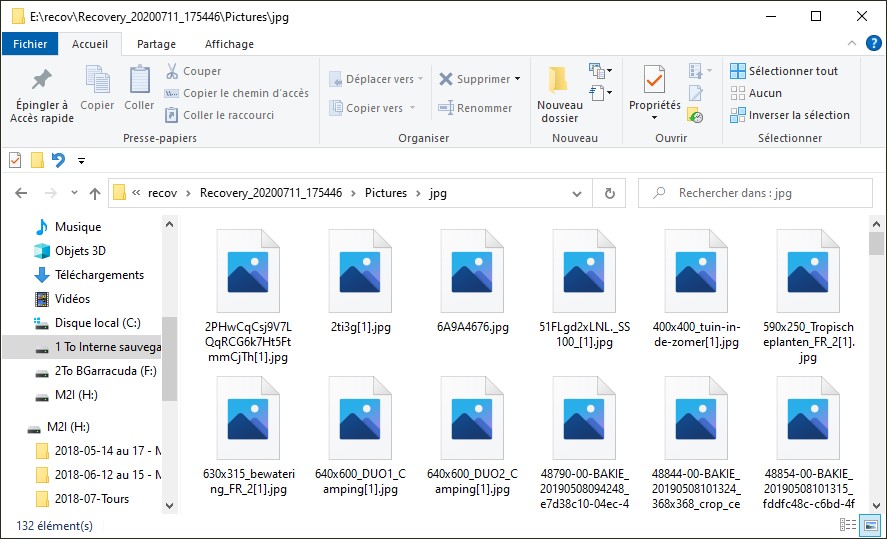
Une fois ces deux étapes terminées, on vous demande si vous voulez accéder aux fichiers restaurés. Appuyez sur la touche y du clavier. Le dossier destination s’ouvre dans l’explorateur de fichiers. Ici, le dossier recov du disque E:. Il contient les fichiers qui avaient été effacés, dans le dossier Pictures\jpg :
Utilisation du mode signature sur un support FAT, exFAT ou ReFS

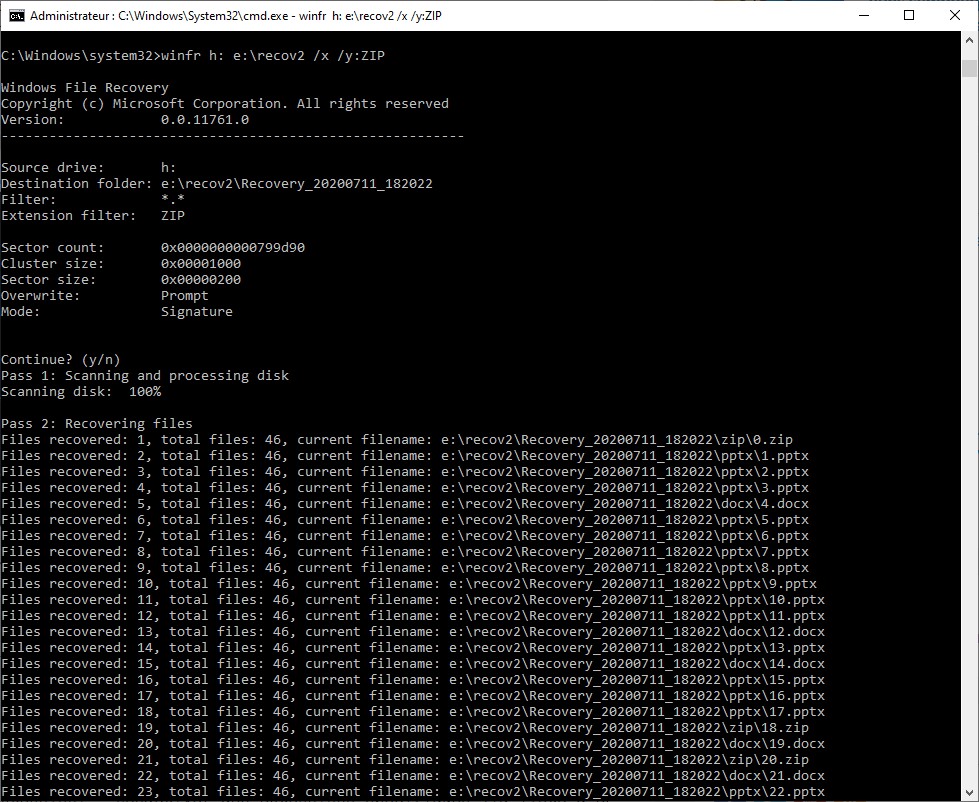
Supposons maintenant que vous vouliez récupérer des fichiers supprimés sur une clé USB ou une carte mémoire formatée en FAT, exFAT ou ReFS. Dans cet exemple, les fichiers seront récupérés sur une clé USB dont le nom d’unité est H:. Supposons que ces fichiers aient été créés par la suite Microsoft Office et que vous vouliez les placer dans le dossier recov2 du disque E:. Voici la commande à utiliser :

winfr h: e:\recov2 /x /y:ZIP

Ici, on utilise le groupe d’extensions ZIP pour trouver les documents qui ont été créés par les applications de la suite Office. Le tableau suivant indique les différents groupes d’extensions utilisables :

Groupe d’extensions Extensions correspondantes
ASF WMA, WMV, ASF
JPEG JPG, JPEG, JPE, JIF, JFIF, JFI
MP3 MP3
MPEG MPEG, MP4, MPG, M4A, M4V, M4A, M4B, M4R, MOV, 3GP, QT
PDF PDF
PNG PNG
ZIP ZIP, DOCX, XLSX, PPTX, ODT, ODS, ODP, ODG, ODI, ODF, ODC, ODM, OTT, OTG, OTP, OTS, OTC

Comme dans l’exemple précédent, la commande winfr s’exécute en deux étapes.

La première étape est la plus longue. Elle parcourt la totalité du disque à la recherche des fichiers supprimés. La deuxième copie les fichiers supprimés dans le dossier spécifié :

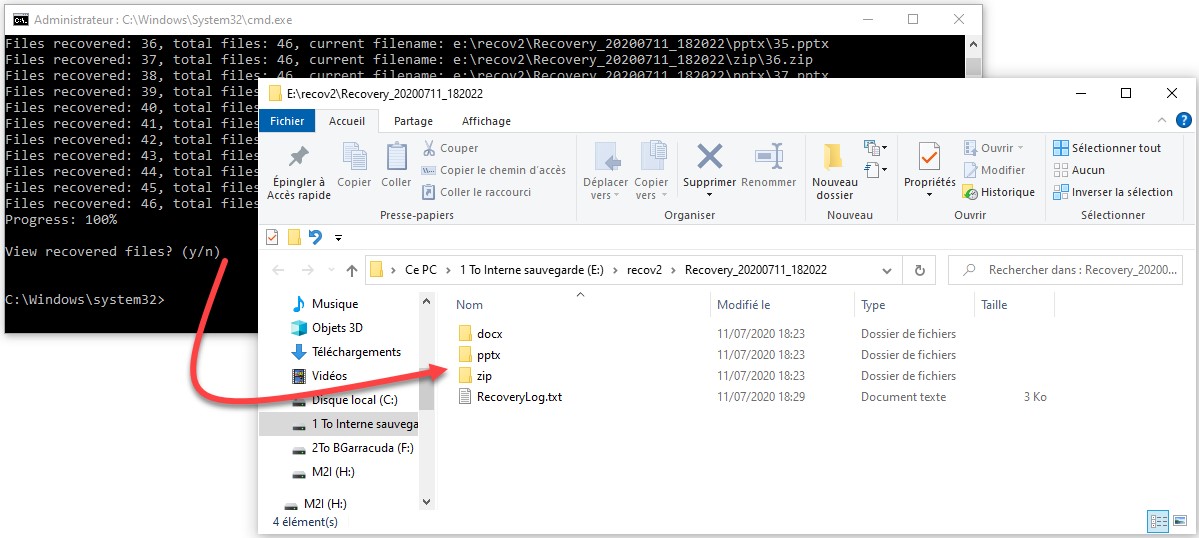
Une fois ces deux étapes terminées, on vous demande si vous voulez accéder aux fichiers restaurés. Appuyez sur la touche y du clavier. Le dossier destination s’ouvre dans l’explorateur de fichiers. Ici, le dossier recov2 du disque E:. Il contient les fichiers qui avaient été effacés, répartis dans un ou plusieurs dossiers :
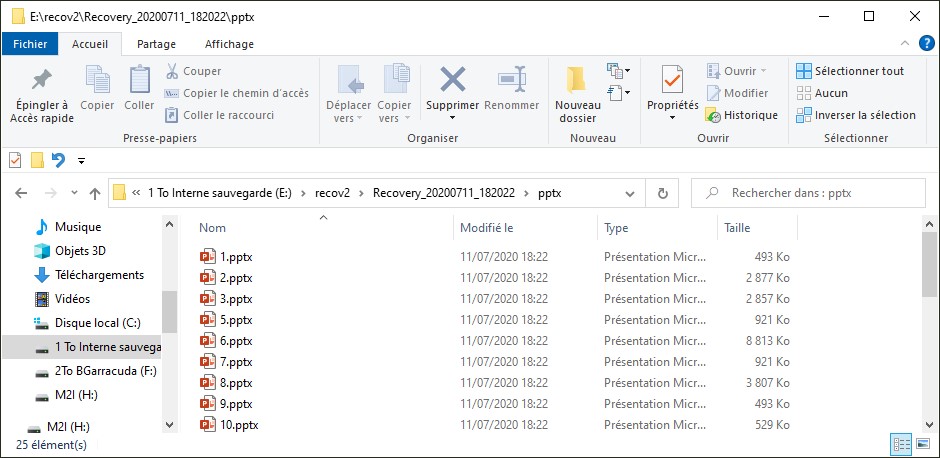
Il vous suffit d’ouvrir un des dossiers listés pour accéder aux fichiers correspondants :

Lorsque vous redémarrez votre PC, vous devez rouvrir les applications avec lesquelles vous étiez en train de travailler la veille. La fonctionnalité « Redémarrer les applications » va vous éviter cette peine : les applications qui étaient ouvertes lorsque vous avez arrêté l’ordinateur seront automatiquement rouvertes. Voyons comment activer cette fonctionnalité.

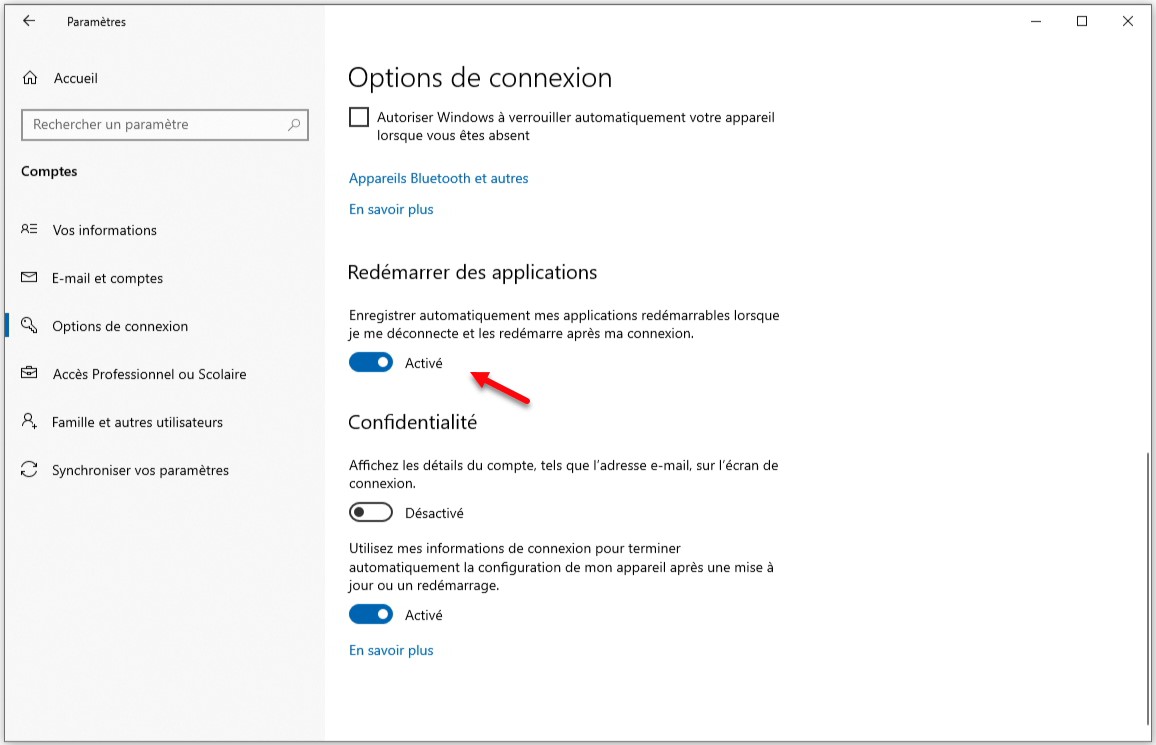
Cliquez sur Démarrer, tapez redémarrer et cliquez sur Redémarrer les applications après la connexion. La boîte de dialogue des paramètres s’affiche, onglet Options de connexion sélectionné. Déplacez-vous dans la partie inférieure de la boîte de dialogue pour atteindre l’interrupteur Redémarrer des applications. Cet interrupteur est en position Arrêt par défaut. Si vous le placez en position Marche, les applications qui étaient ouvertes juste avant l’arrêt de l’ordinateur seront rouvertes à son redémarrage :

Il est important de vérifier de temps à autre la température du microprocesseur. S’il y a surchauffe, l’ordinateur peut se planter de façon aléatoire et vous pouvez perdre des données, voire même endommager vos unités de masse. Pour connaître la température du processeur, je vous propose d’utiliser l’application gratuite Core Temp.

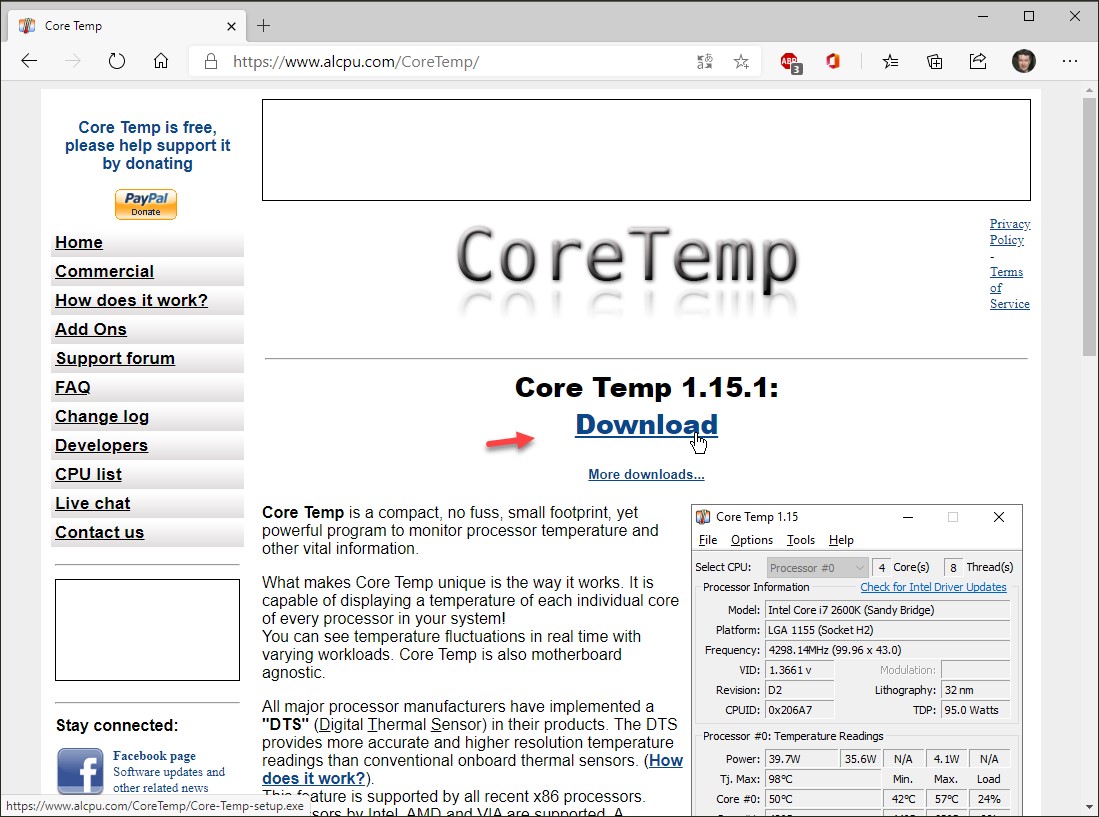
Connectez-vous sur la page https://www.alcpu.com/CoreTemp/ et cliquez sur le lien Download.

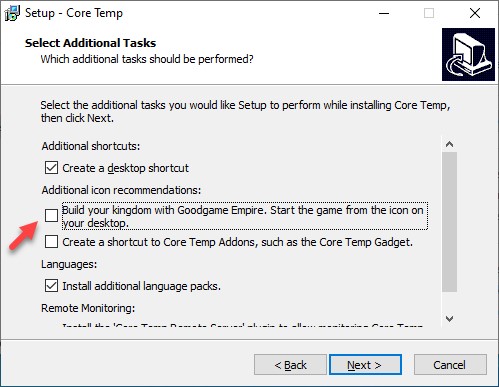
Une fois l’application Core Temp téléchargée, installez-la en respectant les consignes de l’assistant d’installation. Attention, pendant l’installation, on vous proposera d’ajouter une icône sur le bureau pour jouer à Goodgame Empire. Décochez la case correspondante, à moins que vous ne soyez intéressé(e) :

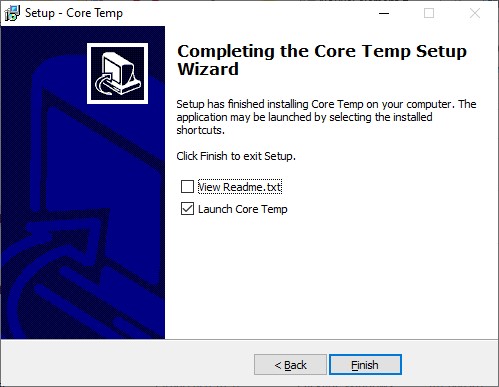
Une fois l’assistant d’installation terminé, décochez la case View Readme.txt et cliquez sur Finish :

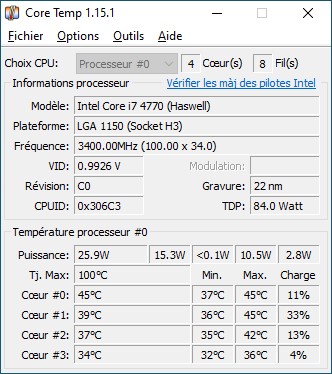
L’application se lance et affiche la température des cœurs de votre processeur :

Ces températures apparaissent également dans la zone de notification :

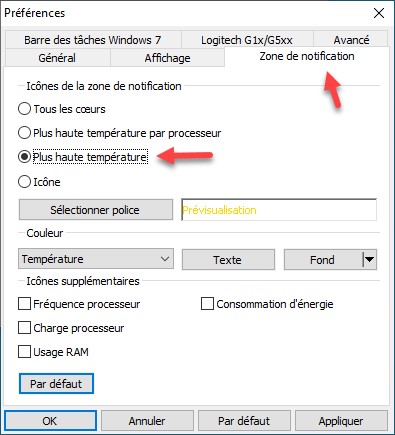
Pour limiter l’affichage dans la zone de notification à la température du cœur le plus chaud, lancez la commande Préférences dans le menu Options. La boîte de dialogue Préférences s’affiche. Basculez sur l’onglet Zone de notification et sélectionnez l’option Plus haute température sous Icônes de la zone de notification :

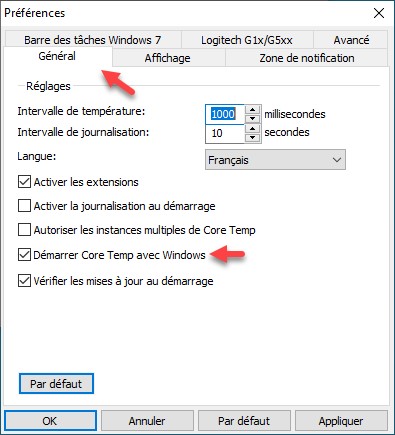
Basculez sur l’onglet Général et vérifiez que la case Démarrer Core Temp avec Windows est cochée. Ainsi, vous n’aurez pas à lancer Core Temp chaque fois que vous démarrez Windows :

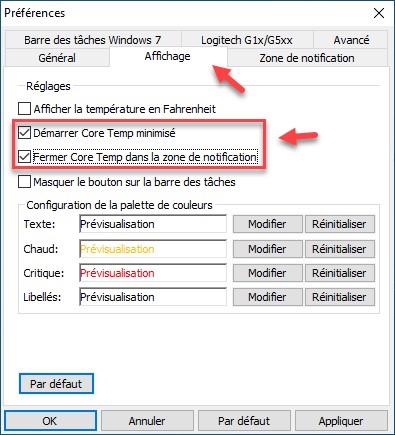
Pour terminer, basculez sur l’onglet Affichage et cochez les cases Démarrer Core Temp minimisé et Fermer Core Temp dans la zone de notification pour que la fenêtre de Core Temp ne soit pas visible sur le bureau :

Fermez la boîte de dialogue Préférences en cliquant sur OK et la fenêtre de Core Temp en cliquant sur sa case de fermeture. Désormais, la température du cœur le plus chaud de votre processeur s’affichera dans la zone de notification sans que vous n’ayez rien d’autre à faire.

Vous avez un compte Dropbox et un compte Amazon S3 ? Cet article va vous présenter un logiciel gratuit qui vous permettra de transférer vos fichiers Dropbox sur S3.

Vous avez dit Dropbox et Amazon S3 ?

Dropbox est un service d’hébergement de fichiers qui facilite la synchronisation de fichiers entre ordinateurs et appareils mobiles. Vous pouvez y stocker des fichiers de données, des photos et des vidéos et les partager facilement avec d’autres personnes/appareils. Dropbox est compatible avec les systèmes Mac, Windows et Linux. À tout moment, vous avez accès à la dernière version de chaque fichier. Si vous mettez à jour un document via (par exemple) votre téléphone, vous pouvez télécharger le même document sur votre ordinateur.

Amazon S3 (le nom complet est Amazon Simple Storage Service) est également un système de stockage de données dans le cloud. S3 vous permet de stocker et de lire facilement vos données, où que vous soyez. Il peut être utilisé pour stocker tout type de fichiers. Vous pouvez par exemple stocker des applications Internet, sauvegarde des données et les récupérer, effectuer une reprise après sinistre, archiver des données, et bien d’autres choses encore. Dans cet article, nous discutons principalement d’Amazon S3, et non d’Amazon Cloud Drive.
Pourquoi sauvegarder Dropbox vers Amazon S3 ?

Parce que Dropbox et Amazon S3 ont leurs propres avantages, de nombreuses personnes disposent des deux outils de stockage. Si vous souhaitez copier vos fichiers de Dropbox sur Amazon S3, envisagez-vous de le faire manuellement en téléchargeant le fichier de votre compte Dropbox sur votre PC local et en l’uploadant sur Amazon S3 ?

Dans cet article, nous vous présentons un gestionnaire de transfert de fichiers cloud-à-cloud gratuit : MultCloud. Avec lui, vous pouvez rapidement déplacer des fichiers de Dropbox vers Amazon S3.

Comment utiliser MultCloud pour transférer Dropbox vers Amazon S3 ?

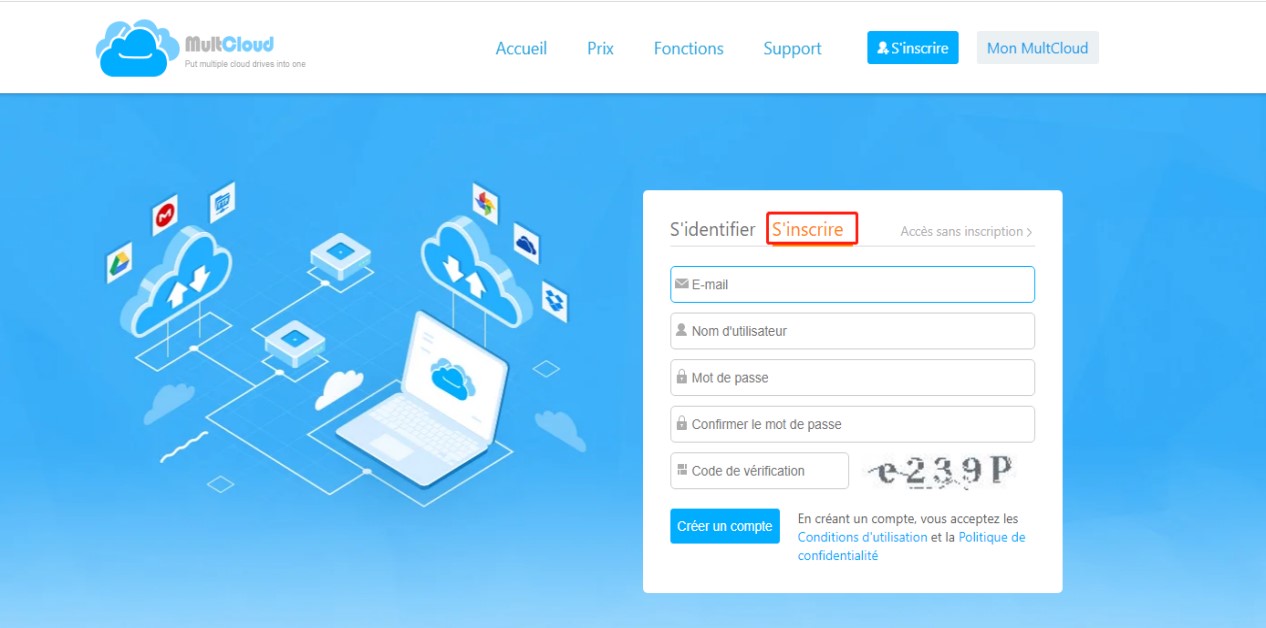
Étape 1 : créez un compte

Avant d’effectuer l’opération correspondante, vous devez créer un compte MultCloud.

Étape 2 : ajouter un cloud

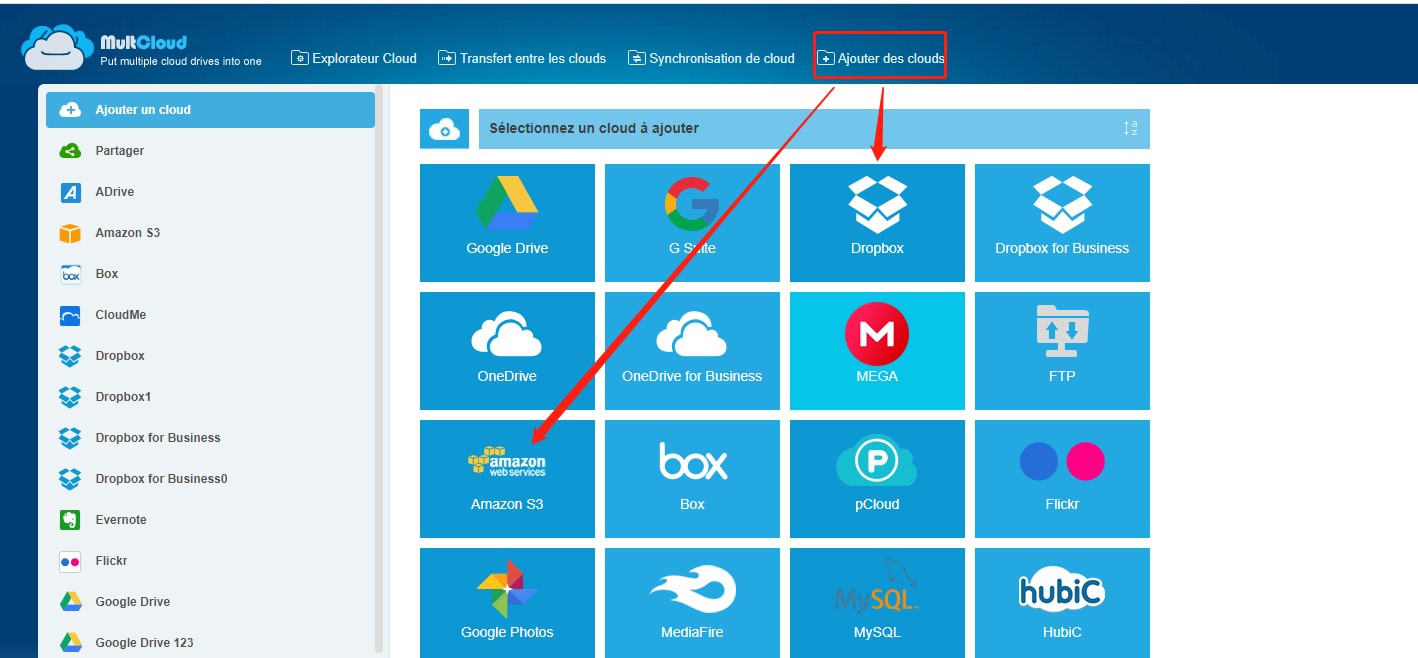
Cliquez sur le bouton « Ajouter un lecteur » et suivez le guide pour ajouter vos comptes Dropbox et Amazon S3 à MultCloud.

Remarques :

Lors de l’ajout d’Amazon S3 à MultCloud, vous devez entrer le nom du compartiment, l’ID de la clé d’accès et la clé d’accès secrète afin de pouvoir ajouter Amazon S3 à MultCloud.

Étape 3 : voir le compte

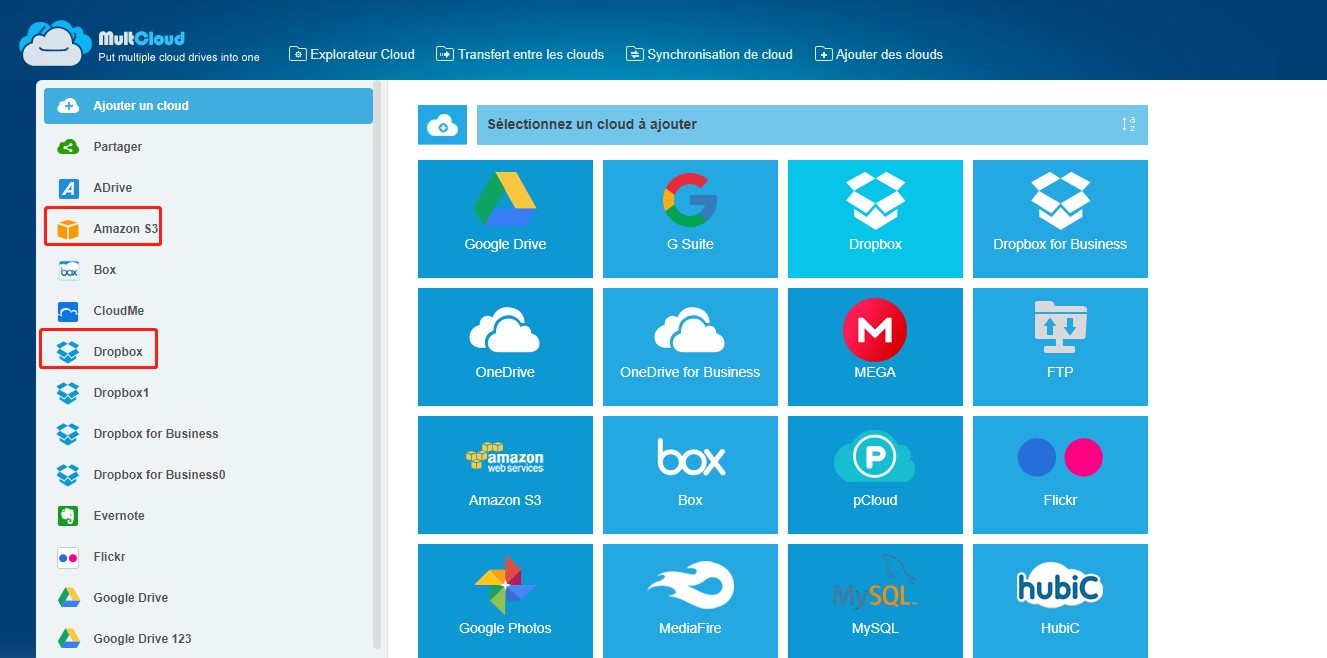
Après avoir ajouté avec succès votre compte Dropbox et Amazon S3 à MultCloud, il sera affiché sous Ajouter des clouds dans le panneau de gauche, et vous pourrez le gérer.

Étape 4 : utilisez Transfert entre les clouds pour sauvegarder Dropbox sur Amazon S3

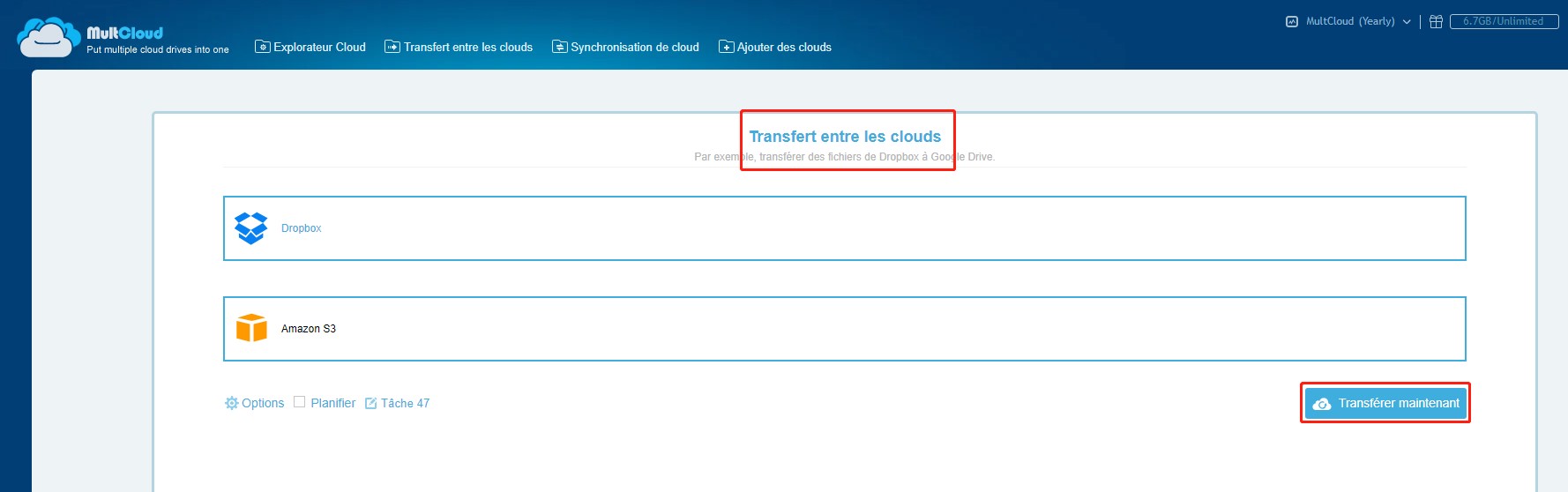
Créez une tâche Transfert entre les clouds pour déplacer les fichiers Dropbox vers Amazon S3. Sélectionnez Dropbox comme source et Amazon S3 comme emplacement cible. Cliquez sur Transférer maintenant et attendez la fin du processus.

Remarques :

La fonction Transfert entre les clouds prend en charge le transfert du disque entier en tant que source. Si vous souhaitez sauvegarder l’intégralité de Dropbox sur Amazon S3, vous pouvez choisir Dropbox comme source lors de la création de la tâche.

MultCloud prend en charge la fonction Planifier. Si vous souhaitez sauvegarder Dropbox vers Amazon S3 régulièrement, vous pouvez activer cette fonctionnalité.

Si vous souhaitez sauvegarder des dizaines de téraoctets de données et terminer la sauvegarde dès que possible, vous pouvez également mettre à niveau votre compte vers un compte premium afin que MultCloud utilise 10 threads pour transférer des fichiers.

Plus d’informations sur MultCloud

Avec MultCloud, vous pouvez facilement sauvegarder Dropbox sur votre compte Amazon S3 en seulement quatre étapes. En tant que gestionnaire de stockage multi-cloud, il prend en charge plus de 30 clouds, y compris Google Drive, Dropbox, G Suite, Flickr, Box, SugarSync, Alfresco, Hubic, Evernote, OneDrive, MEGA, CloudMe, Cubby, Mybby, MyDrive, WEB.DE , Yandex, actuellement HiDrive, MySQL, MediaFire, ownCloud, ADrive, BaiDu, WebDav et FTP / SFTP etc.

En plus de la fonction « Transfert entre les clouds » , MultCloud dispose des fonctions Gestionnaire de ressources cloud et Explorateur Cloud.

Explorateur Cloud peut aider à gérer plusieurs comptes dans un seul compte. Si vous souhaitez gérer plusieurs comptes Dropbox, vous pouvez aider à connecter votre compte Dropbox à une seule plateforme. Pour la Synchronisation du cloud, il peut aider à synchroniser un cloud avec d’autres clouds. Si vous cherchez une solution pour migrer des données de onedrive vers google drive, vous pouvez en profiter.

Enfin, si vous utilisez en même temps un logiciel de sauvegarde, la solution de AOMEI Backuper pourrait vous intéresser. Elle vous permettra de faire facilement des sauvegardes automatiques, incrémentielles et compressées.


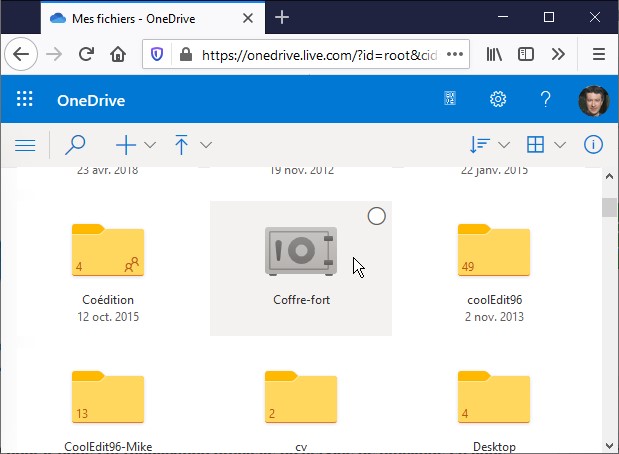
Vous utilisez OneDrive ? Savez-vous que vous pouvez disposer d’une zone protégée uniquement accessible à l’aide d’une méthode d’authentification forte ou d’une étape supplémentaire de vérification de l’identité (votre empreinte digitale, votre visage, votre code PIN ou un code qui vous est envoyé par e-mail ou par SMS). Avec cette couche de protection supplémentaire, vos fichiers « sensibles » (copie du passeport ou du permis de conduire, informations d’assurance, etc.) seront à l’abri.

Le coffre-fort est accessible sur le site https://onedrive.live.com, mais aussi sur votre smartphone et sur votre tablette, en installant l’application OneDrive pour Android ou OneDrive pour iPhone.

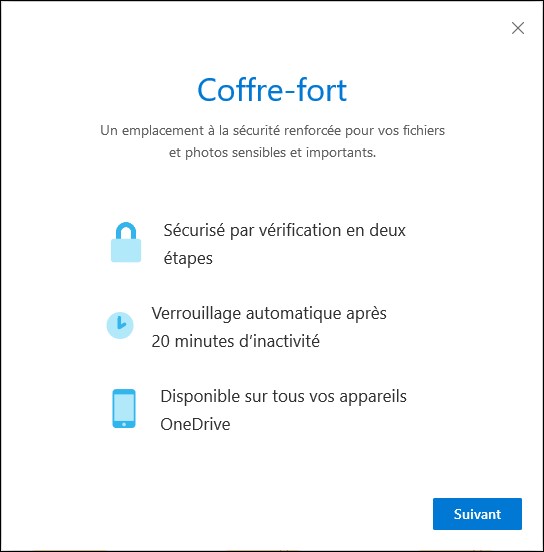
Lorsque vous cliquez sur l’icône du coffre-fort, une boîte de dialogue s’affiche :

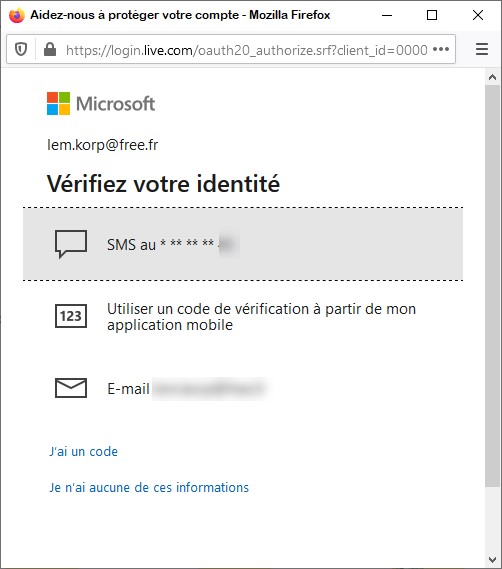
Cliquez sur Suivant. Votre avatar et votre adresse mail s’affichent. Cliquez sur Vérifier pour vérifier votre identité. Plusieurs techniques de vérification vous sont proposées :

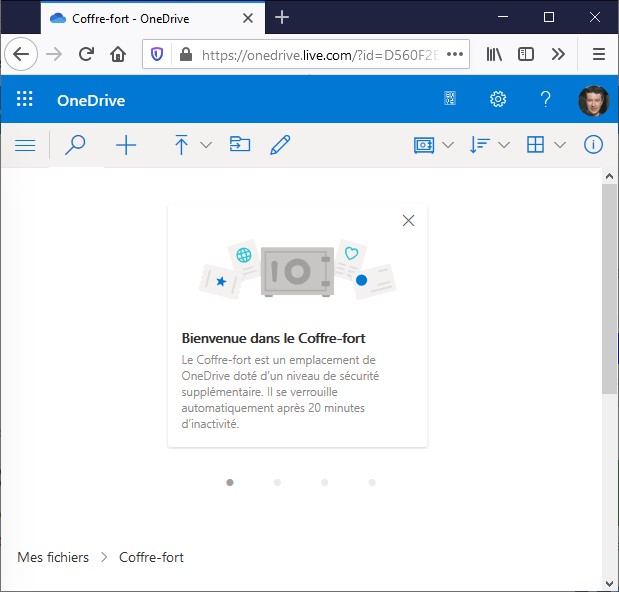
Une fois authentifié, vous avez accès à votre coffre-fort. Ici, aucun fichier n’y a encore été enregistré :

Pour ajouter des fichiers dans votre coffre-fort, il suffit de les glisser-déposer sur la fenêtre du navigateur. Sans abonnement à Microsoft 365, la suite bureautique de Microsoft, vous pouvez déplacer jusqu’à trois fichiers dans votre coffre-fort. Si vous êtes abonné à Microsoft 365, vous pouvez y déposer autant de fichiers que le permet votre espace de stockage.

Sans activité de votre part, le coffre-fort se verrouille automatiquement au bout de 20 minutes. Pour accéder à son contenu, vous devrez à nouveau vous identifier.

Voici un extrait d’un mail qui m’a été transmis :

J’utilise un disque dur externe de 80 Go. Aujourd’hui, un message s’affiche quand je tente d’y accéder : « Le fichier ou le répertoire est endommagé et illisible. » Pouvez-vous me dire ce qui ne va pas avec mon disque dur? Je n’ai aucune sauvegarde. Pour moi, c’est dommage de perdre les informations stockées sur le disque dur … S’il vous plaît … j’ai besoin d’aide … >>

Le disque dur externe peut être endommagé ou inaccessible pour diverses raisons : des erreurs dans le système de fichiers, des secteurs défectueux, des attaques de virus, etc.. Le formatage du disque dur peut réparer toute erreur non physique sur le disque. Cependant, tout le contenu sera supprimé pa le formatage. Alors, est-il possible de réparer un disque dur externe endommagé sans le formater ? Lisez la suite et vous allez découvrir comment.

La technique à utiliser

Pour réparer un disque dur externe sans le formater, vous pouvez utiliser l’utilitaire CHKDSK, qui analyse l’intégralité du disque dur pour rechercher et tenter de résoudre les problèmes rencontrés. CHKDSK doit être ouvert dans une invite de commandes. Voici comment le lancer :

  1. Cliquez sur le bouton Démarrer, puis tapez cmd. Cliquez du bouton droit sur l’entrée Invite de commandes dans la partie supérieure du menu Démarrer, puis sélectionnez Exécuter en tant qu’administrateur dans le menu contextuel.
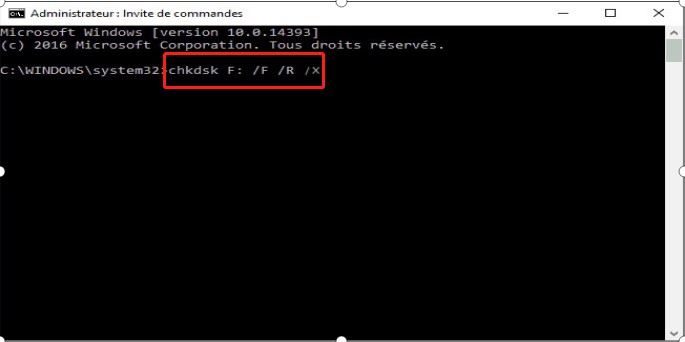
  2. Tapez chkdsk F: / f / r / x, puis appuyez sur la touche Entrée du clavier . Ici, la lettre d’unité du disque dur endommagé est F. Adaptez cette commande avec une autre lettre d’unité si nécessaire :

Voyons quelle est la signification des paramètres :

  • /f indique à chkdsk de réparer toutes les erreurs trouvées;
  • /r demande de trouver les secteurs défectueux sur le lecteur et de restaurer les informations lisibles ;
  • /x démonte le lecteur de disque avant de lancer le processus.
  1. Fermez l’invite de commandes.

Remarque :

Si le disque dur externe à réparer est passé en mode RAW (c’est-à-dire que le système de fichiers NTFS ou FAT32 dans lequel il a été formaté n’est pas reconnu par CHKDSK, l’erreur suivante peut s’afficher : CHKDSK n’est pas applicable aux lecteurs RAW. Dans ce cas, vous pouvez utiliser un outil de récupération de données professionnel, tel que Wondershare Recovery Expert, pour récupérer les données du lecteur endommagé vers un autre endroit, puis formater le lecteur pour le rendre à nouveau accessible.

Mieux vaut prévoir que guérir…

Comment réparer un disque dur endommagé sans le formater ? Eh bien, en effectuant des sauvegardes avant qu’il ne soit endommagé et en restaurant ces sauvegardes lorsque cela devient nécessaire. Cela vous permettra non seulement de retrouver toutes les données stockées sur le lecteur au moment de la sauvegarde.

Ici, je voudrais vous recommander un bon logiciel de sauvegarde gratuit : AOMEI Backupper Standard. Il vous permet d’effectuer une sauvegarde complète du système ainsi que de sauvegarder des fichiers, documents, disques et partitions spécifiques. Pour vous assurer que vos sauvegardes sont à jour, vous pouvez planifier vos sauvegardes :

  1. Connectez le lecteur externe à l’ordinateur et assurez-vous qu’il a été détecté. Téléchargez, installez et exécutez AOMEI Backupper en allant sur la page https://www.aomei.fr/download.html.
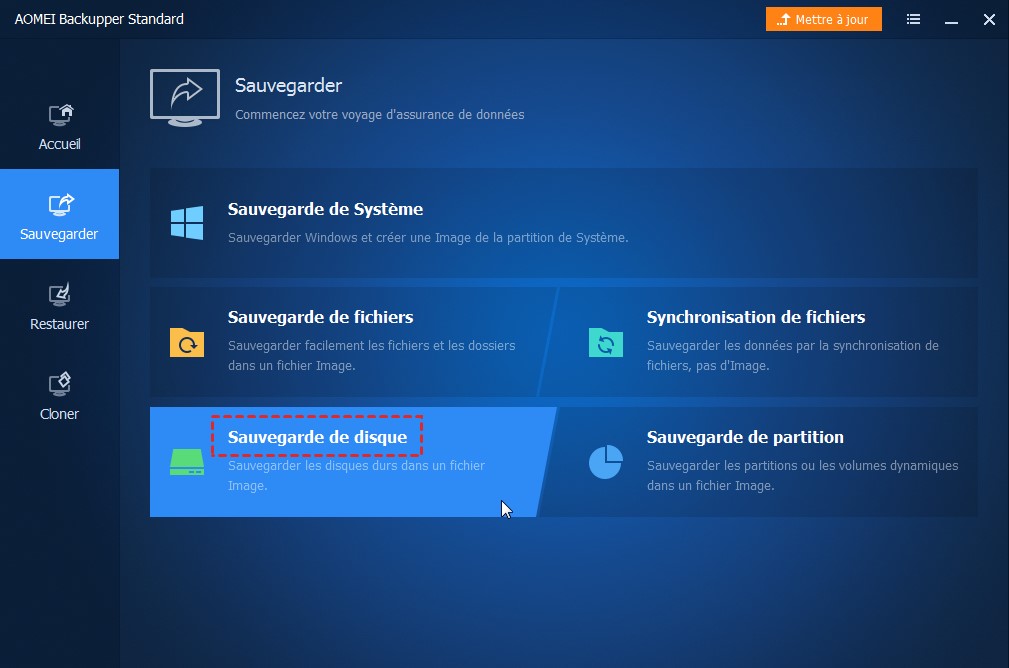
  2. Cliquez sur Sauvegarder dans le volet gauche et sélectionnez Sauvegarde de disque.
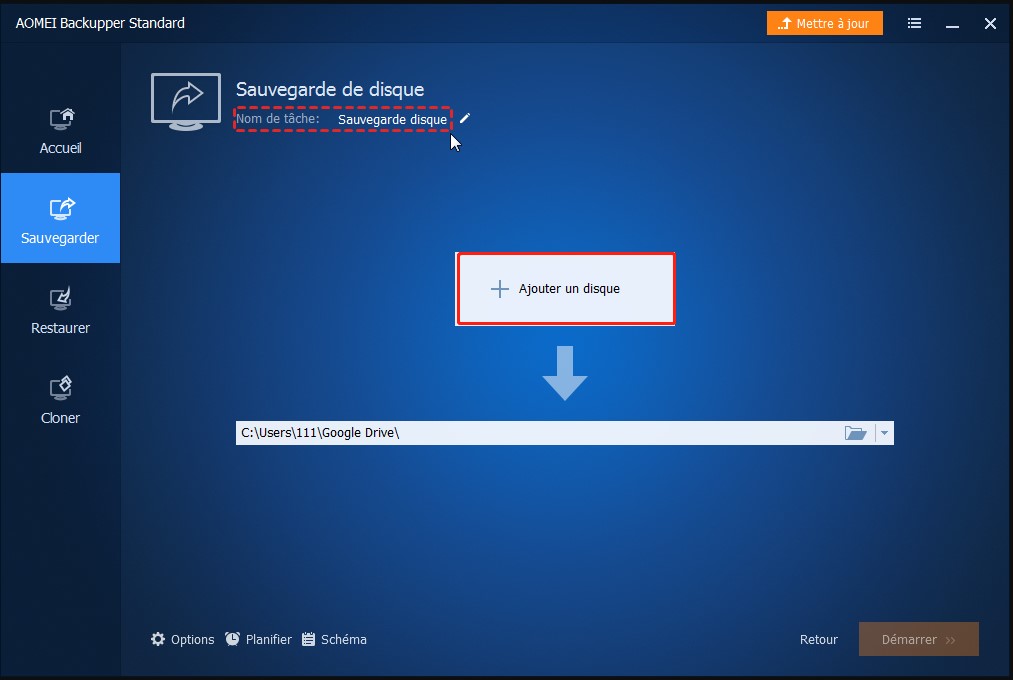
  3. Cliquez sur Ajouter un disque pour sélectionner le lecteur externe comme disque source à sauvegarder.
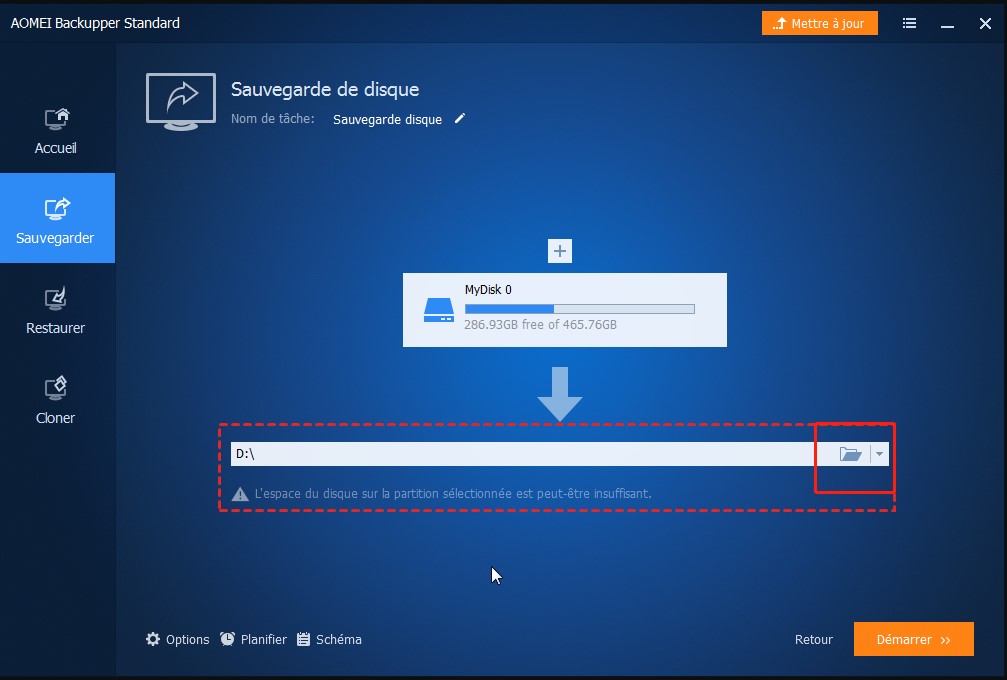
  4. Cliquez sur le bouton du dossier dans la deuxième colonne pour sélectionner le chemin cible pour enregistrer la sauvegarde d’image.
  5. Cliquez sur Démarrer pour lancer la sauvegarde. Une fois la sauvegarde terminée, déconnectez le lecteur en toute sécurité.

Quelques remarques.

Options : vous pouvez activer la notification par e-mail, choisir un niveau de compression pour le fichier image de sauvegarde, puis choisir une sauvegarde sectorielle intelligente ou une sauvegarde secteur par secteur.

Planifier : vous pouvez définir des tâches de sauvegarde à exécuter automatiquement à intervalles réguliers.

Schéma : Il supprimera automatiquement les anciens fichiers image, vous permettant d’économiser de l’espace disque. Cette fonctionnalité est prise en charge par les éléments suivants : AOMEI Backupper Professional Edition et versions supérieures.

En sauvegardant vos données, vous pouvez utiliser les opérations décrites ci-dessus pour réparer le disque dur externe endommagé sans avoir à le formater.

Pour résumer

Vous savez maintenant comment réparer un disque dur externe endommagé sous Windows sans formatage. L’utilitaire CHKDSK et l’application AOMEI Backupper peuvent vous aider. En plus des fonctions de sauvegarde et de restauration, AOMEI Backupper possède une fonction de clonage. Vous pouvez l’utiliser pour cloner le système ou le disque lorsque Paragon est bloqué lors de la migration du système d’exploitation vers un SSD ou lorsque le clonage BitLocker de Samsung Data Migration a échoué.