Médiaforma

posts

Cet article va vous montrer comment connaître les applications qui se lancent automatiquement au démarrage de l’ordinateur.

Il y a de grandes chances pour qu’une ou plusieurs applications se lancent automatiquement lorsque vous démarrez votre ordinateur. Certaines sont peu gourmandes en ressources, mais d’autres peuvent impacter le temps de démarrage.

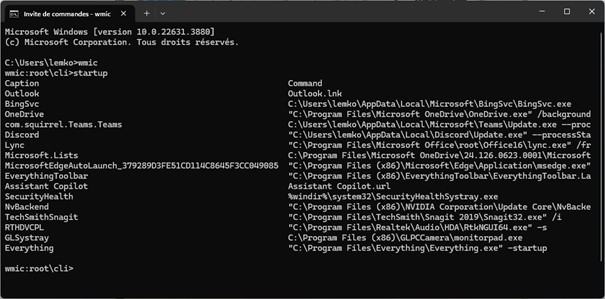
Pour avoir la liste des applications lancées au démarrage de l’ordinateur, vous allez utiliser une commande wmic dans l’invite de commandes.

Cliquez sur Démarrer, tapez cmd puis cliquez sur Invite de commandes, dans la partie supérieure du menu Démarrer.

Tapez wmic et appuyez sur la touche Entrée. L’invite de commandes devient wmic:root\cli>.

Tapez startup et appuyez sur la touche Entrée. La liste des applications lancées au démarrage de l’ordinateur est immédiatement affichée :
Vous êtes le seul (la seule) à utiliser votre ordinateur et vous voudriez éviter d’entrer le mot de passe à chaque nouvelle session de Windows. Sachez que vous pouvez (entre autres) définir un code PIN ou un mot de passe image pour faciliter la connexion. Vous en saurez plus en lisant cet article :

Créer un mot de passe image ou un code confidentiel

Si cela ne vous suffit pas, poursuivez la lecture et vous verrez comment supprimer totalement la saisie d’un mot de passe, code PIN ou mot de passe image.

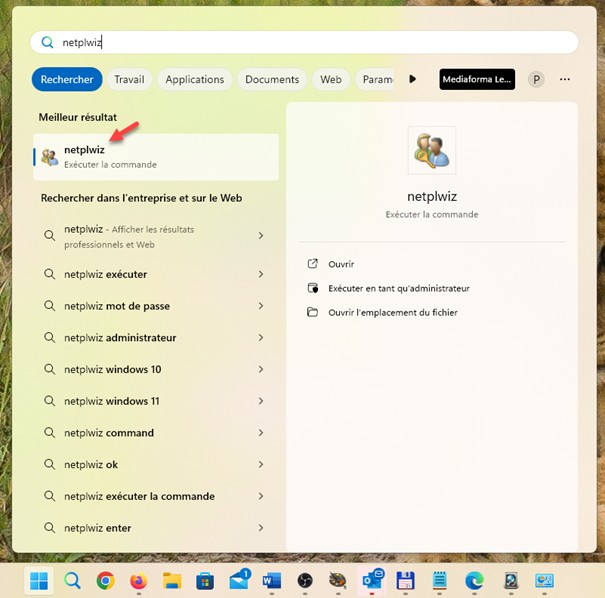
Cliquez sur Démarrer ou appuyez sur la touche Windows du clavier, tapez netplwiz, puis cliquez sur netplwiz dans la partie supérieure du menu Démarrer :

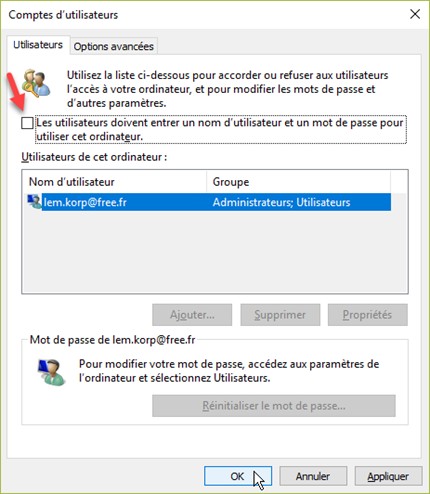
Cette action affiche la boîte de dialogue Comptes d’utilisateurs, onglet Utilisateurs sélectionné. L’utilisateur actuel est surligné. Décochez la case affichée dans la partie supérieure de la boîte de dialogue et cliquez sur Appliquer :

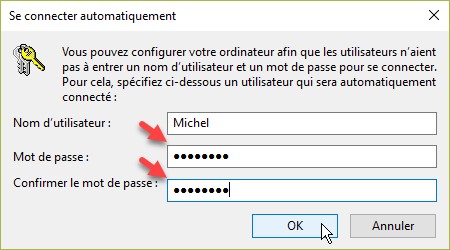
Une nouvelle boîte de dialogue intitulée Se connecter automatiquement est affichée. Entrez le mot de passe dans les deux zones de texte et validez en cliquant sur OK.

Désormais, Windows démarrera sans que vous ayez à entrer votre mot de passe.

Cet article répond à une question d’un membre de Mediaforma. Il y a quelques jours, il me demandait comment réduire la taille des icônes dans la barre des tâches de Windows 11. Cette possibilité était offerte aux utilisateurs de Windows 10, mais elle a disparu de Windows 11. Le plus simple consiste certainement à utiliser l’application Windhawk.

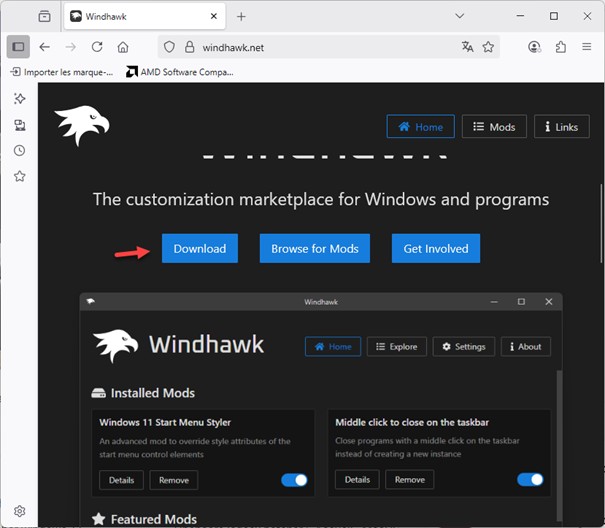
Allez sur la page https://windhawk.net/ et cliquez sur le bouton Download.

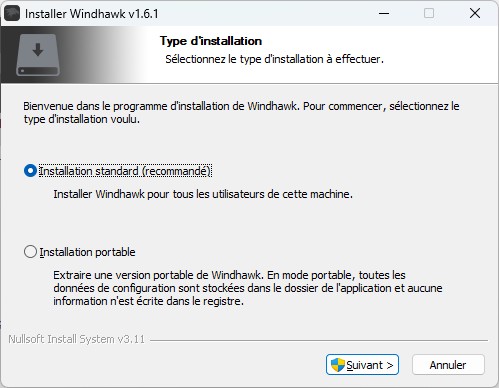
Exécutez le fichier téléchargé pour installer l’application. Après avoir choisi la langue du programme d’installation, deux techniques d’installation vous seront proposées :

Pour ne pas encombrer votre ordinateur, je vous conseille de choisir une installation portable. Un dossier nommé Windhawk sera alors créé dans le dossier où le programme d’installation a été exécuté. Il contient tous les fichiers nécessaires à l’application, et notamment le fichier windhawk.exe, pour lancer l’application. Rien ne vous empêche de déplacer ce dossier dans un autre dédié aux applications portables. Par exemple dans le dossier c:\portable.

Remarque

En utilisant une application portable (et non conventionnelle), tout ce qui est nécessaire à l’application se trouve dans le dossier d’installation : aucun fichier externe n’est défini ou modifié par l’application, y compris le registre de Windows.

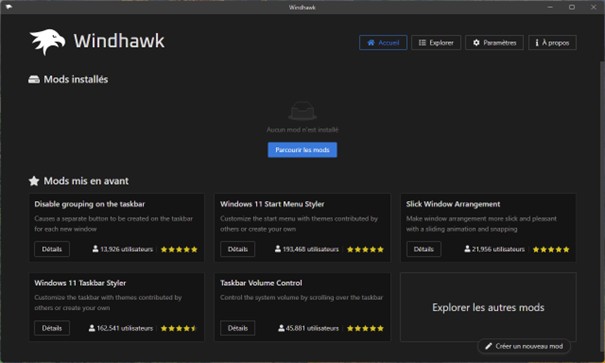
Voici comment se présente la fenêtre de l’application :

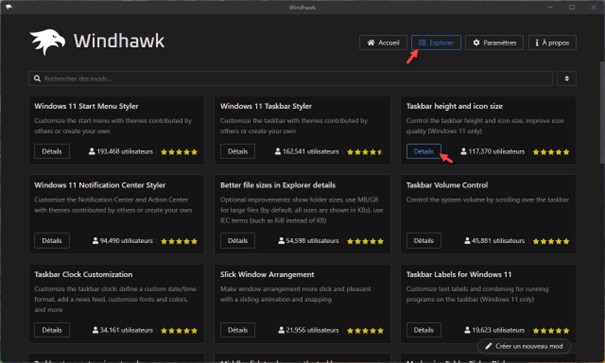
Pour pouvoir réduire la taille des icônes dans la barre des tâches, vous allez installer un « mod ». Il s’agit d’un module complémentaire dédié à une tâche bien précise. Cliquez sur Explorer dans la partie supérieure droite de la fenêtre, puis sur Détails dans le cadre Taskbar height and icon size :

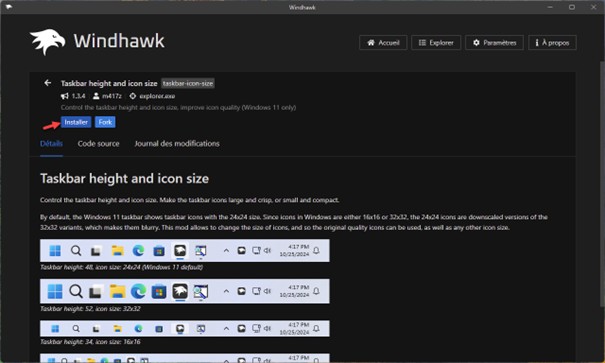
La fenêtre de Windhawk se présente comme ceci. Cliquez sur le bouton Installer :

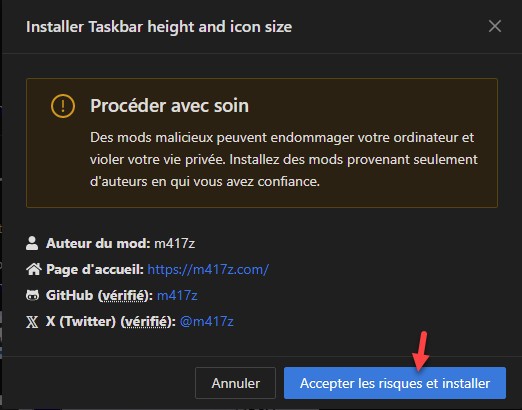
Une boîte de dialogue d’avertissement s’affiche. Cliquez sur Accepter les risques et installer :

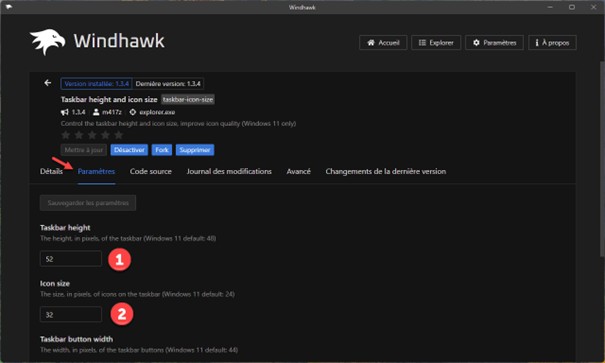
Quelques instants plus tard, le mod Taskbar height and icon size est installé. Sélectionnez l’onglet Paramètres pour accéder aux paramètres de ce mod. Vous pourrez entre autres choisir la hauteur de la barre des tâches (1) et la taille des icônes (2) :

Voici l’allure de la barre des tâches par défaut :

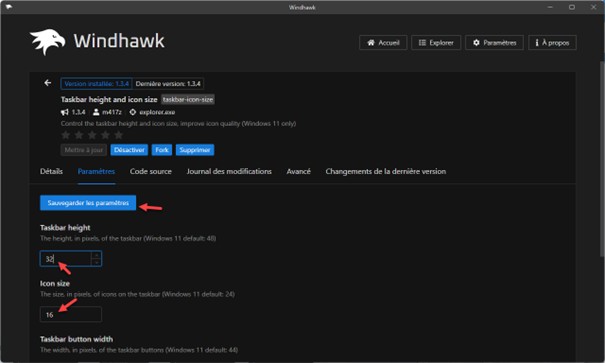
Ici, je change la hauteur de la barre des tâches à 32 et la taille des icônes à 16, puis je clique sur Sauvegarder les paramètres :

Voici l’allure de la nouvelle barre des tâches :

N’avez-vous jamais essayé de faire une sélection très précise avec la souris ? Par exemple pour capturer une portion de l’écran avec l’outil de capture de Windows 11 ? Et à chaque fois, la sélection n’est pas parfaite ! Rassurez-vous, il y a un moyen simple et automatique d’améliorer la précision de la souris lorsque vous la déplacez lentement sur l’écran.

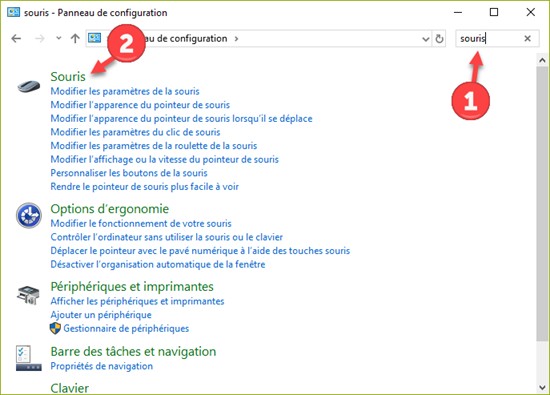
Cliquez sur Démarrer ou appuyez sur la touche Windows du clavier, tapez panneau et cliquez sur Panneau de configuration dans la patrie supérieure du menu Démarrer. Le panneau de configuration s’affiche. Tapez souris dans la zone de texte Rechercher (1) puis cliquez sur Souris (2) :

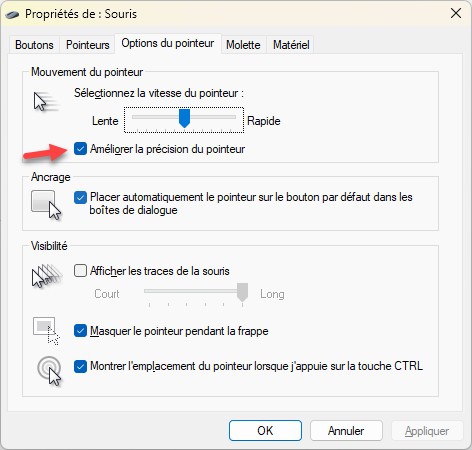
La boîte de dialogue Propriétés de Souris s’affiche. Basculez sur l’onglet Options du pointeur, cochez la case Améliorer la précision du pointeur dans le groupe d’options Mouvement du pointeur et validez en cliquant sur OK :

Désormais, le pointeur de la souris aura une plus grande sensibilité lorsque vous déplacerez la souris lentement.

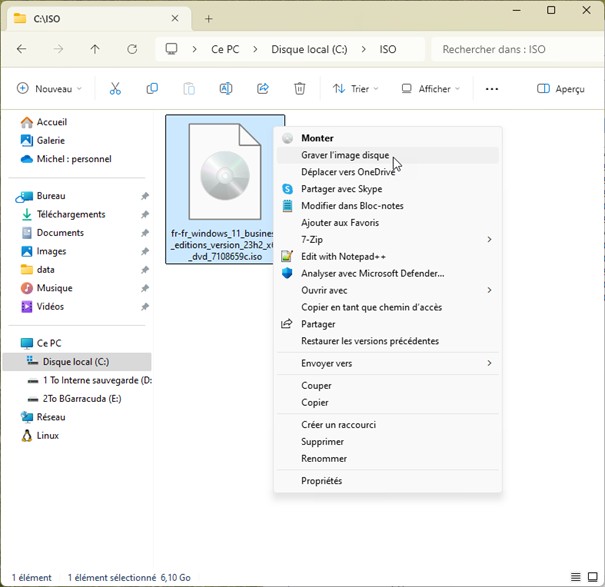
Windows 11 est en mesure de graver des images disque au format ISO sans l’aide d’un logiciel tiers. Insérez un CD ou un DVD vierge dans le graveur. Ouvrez l’explorateur de fichiers en cliquant sur son icône dans la barre des tâches. Déplacez-vous dans le dossier qui contient le fichier ISO, cliquez avec le bouton droit de la souris sur le fichier ISO, cliquez sur Afficher d’autres options dans le menu contextuel, puis sur Graver l’image disque :

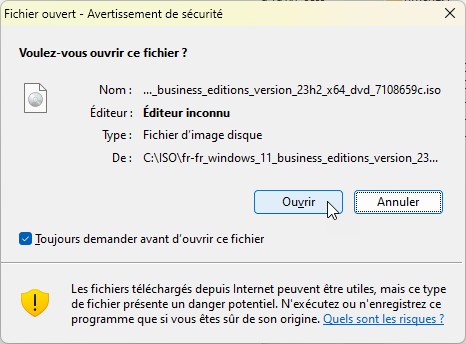
Une boîte de dialogue d’avertissement s’affiche. Cliquez sur Ouvrir :

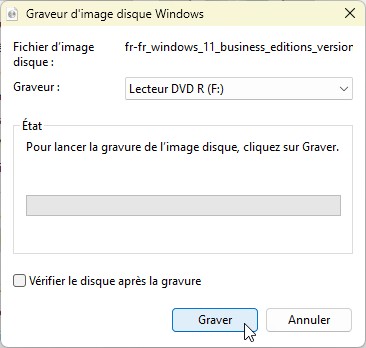
L’application Graveur d’image disque Windows se lance. Si votre ordinateur est équipé de plusieurs graveurs, choisissez celui que vous voulez utiliser dans la liste déroulante Graveur, puis cliquez sur Graver :

Il ne vous reste plus qu’à patienter jusqu’à la fin de la gravure.

Cette section va vous montrer comment créer une icône de raccourci sur le bureau pour ouvrir une page Web spécifique dans Google Chrome.

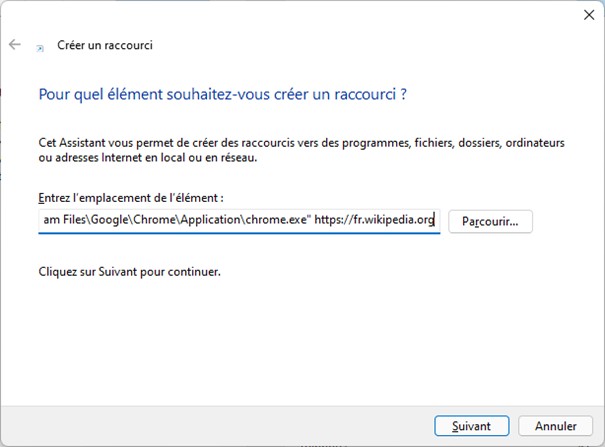
Cliquez du bouton droit sur un emplacement inoccupé du bureau, pointez Nouveau et cliquez sur Raccourci. La boîte de dialogue Créer un raccourci s’affiche. Supposons que vous vouliez ouvrir le navigateur Google Chrome sur le site https://fr.wikipedia.org. Tapez :

« C:\Program Files\Google\Chrome\Application\chrome.exe » https://fr.wikipedia.org

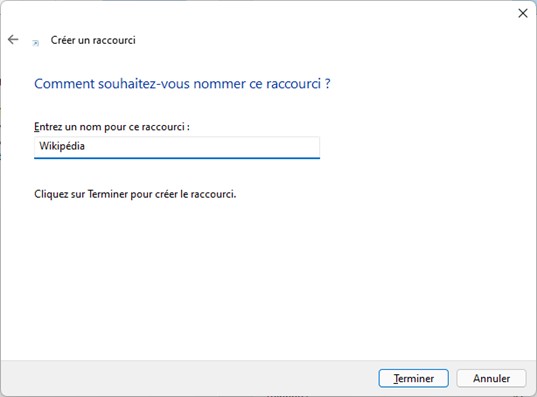
Cliquez sur Suivant. Une nouvelle boîte de dialogue s’affiche. Donnez un nom au raccourci, puis cliquez sur Terminer :

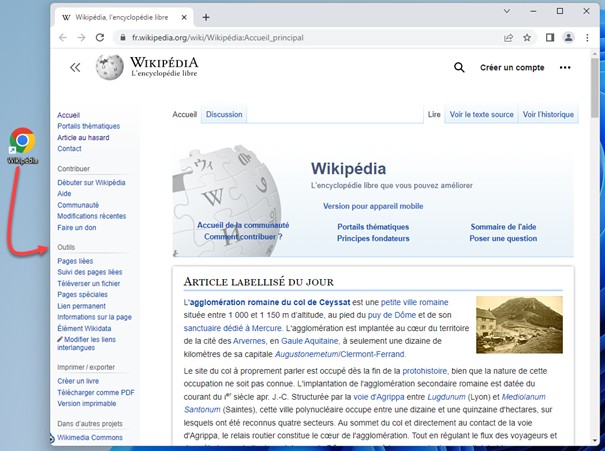
L’icône de raccourci apparaît sur le bureau. Il vous suffit de double-cliquer dessus pour ouvrir le site indiqué dans le raccourci dans Google Chrome :

Remarque

Si Google Chrome est déjà ouvert lorsque vous double-cliquez sur l'icône de raccourci, 
un onglet lui est ajouté et la page indiquée dans le raccourci est ouverte dans ce nouvel onglet.

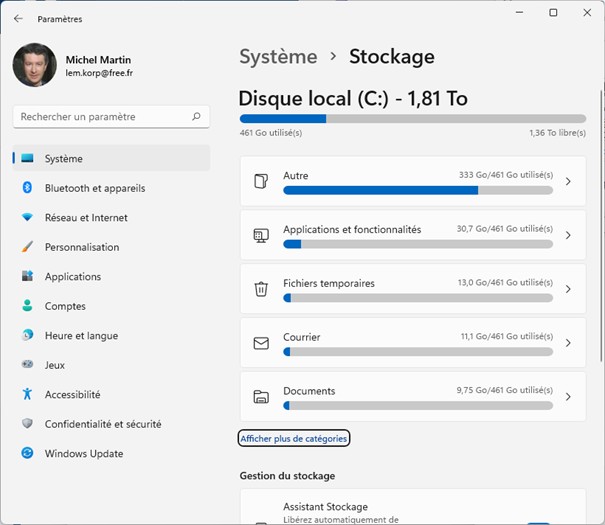
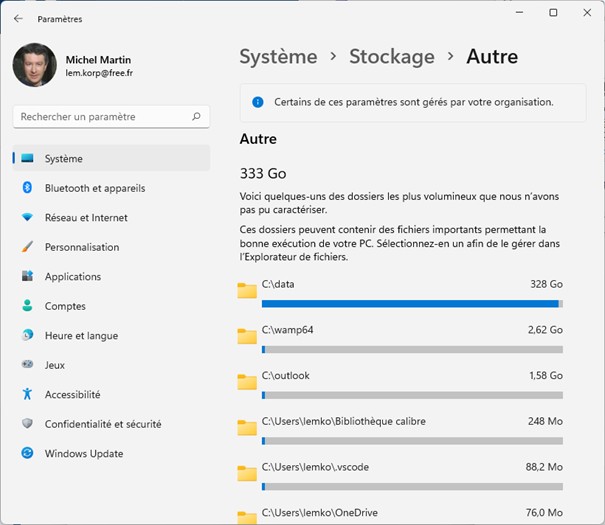
Windows 11 donne accès à un outil qui montre comment sont utilisés les giga-octets sur vos unités de masse. Pour y accéder, appuyez puis relâchez la touche Windows du clavier, puis tapez espace. L’entrée Paramètres de stockage est en surbrillance dans la partie supérieure du menu Démarrer. Appuyez sur la touche Entrée pour afficher la fenêtre de paramétrage correspondante. La fenêtre Système/Stockage s’affiche. Elle donne des informations sur l’espace disque disponible ainsi que sur les dossiers/éléments les plus volumineux :

Là où les choses deviennent intéressantes, c’est que vous pouvez cliquer sur les éléments affichés sous Disque local pour avoir une idée plus précise des dossiers qui occupent le plus d’espace disque :