Médiaforma

posts

Les mises à jour de Windows 11 sont fréquentes. En indiquant à Windows la plage horaire pendant laquelle vous utilisez habituellement votre ordinateur, vous éviterez des redémarrages automatiques suite à une mise à jour. Cette section vous montre comment définir vos heures d’activité.

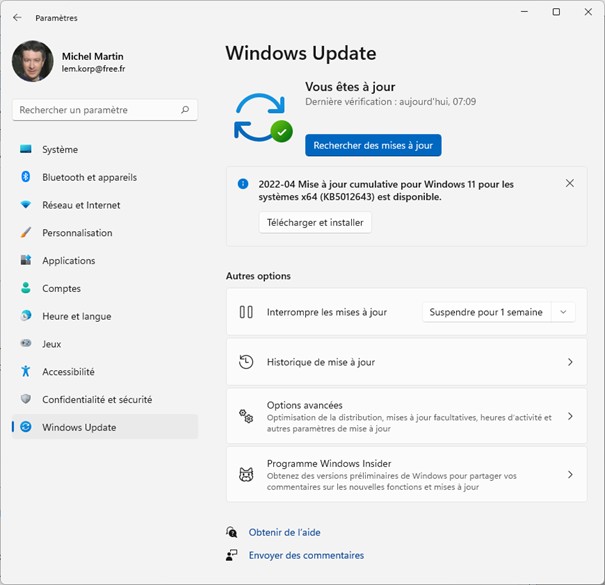
Appuyez simultanément sur les touches Windows et I. La fenêtre Paramètres s’affiche. Cliquez sur Windows Update dans le volet gauche. Le volet droit donne alors accès aux paramètres de Windows Update :
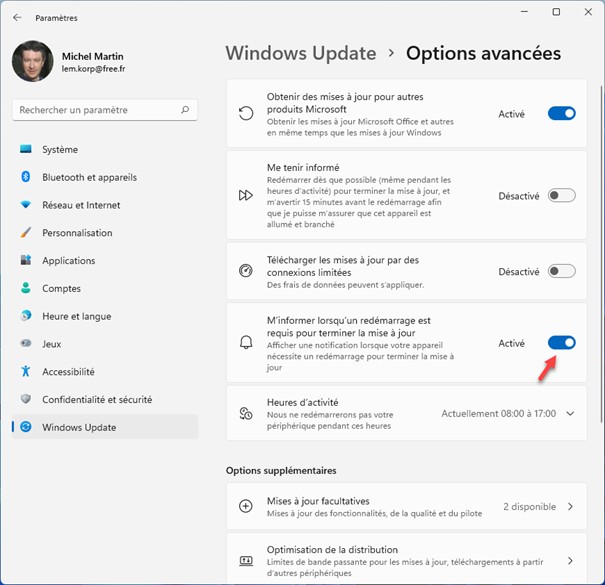
Cliquez sur Options avancées. L’écran Windows Update/Options avancées s’affiche. Assurez-vous que l’interrupteur M’informer lorsqu’un redémarrage est requis pour terminer la mise à jour est en position Activé :
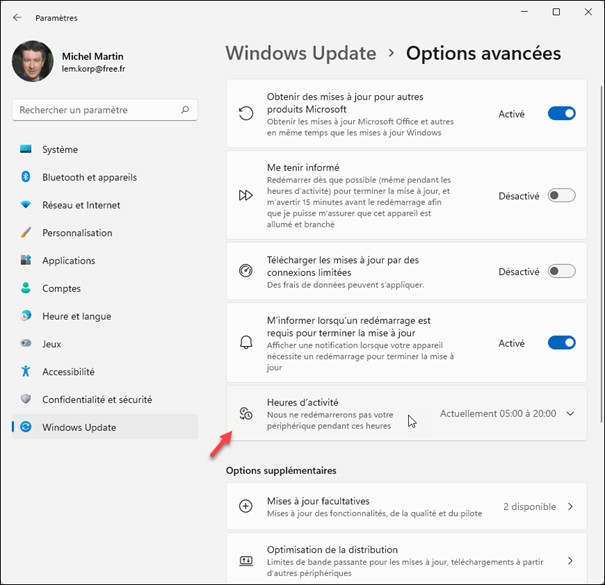
Cliquez sur Heures d’activité :
Assurez-vous que la valeur Manuellement est sélectionnée dans la liste déroulante Ajuster les heures d’activité et indiquez la plage horaire pendant laquelle vous utilisez habituellement votre ordinateur :
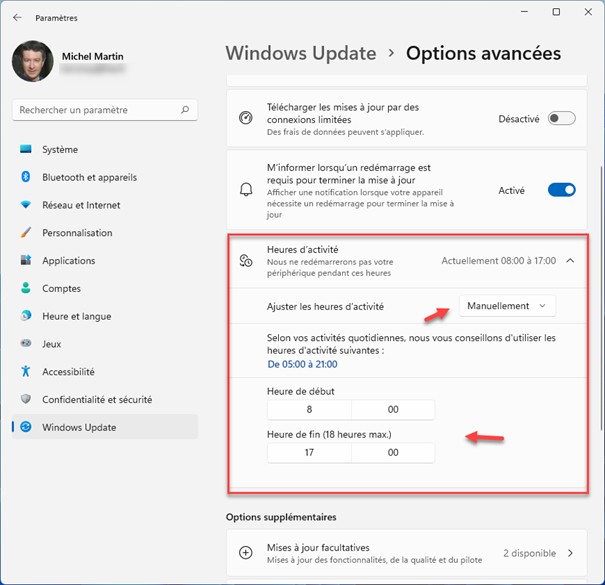
Fermez la fenêtre des paramètres. Windows ne redémarrera pas sans votre consentement pendant cette plage horaire.
Cet article va vous montrer comment créer une clé USB qui vous permettra de réinstaller Windows 11 en cas de plantage irrémédiable. Pour cela, vous devrez disposer d’une clé de 4 Go ou plus.

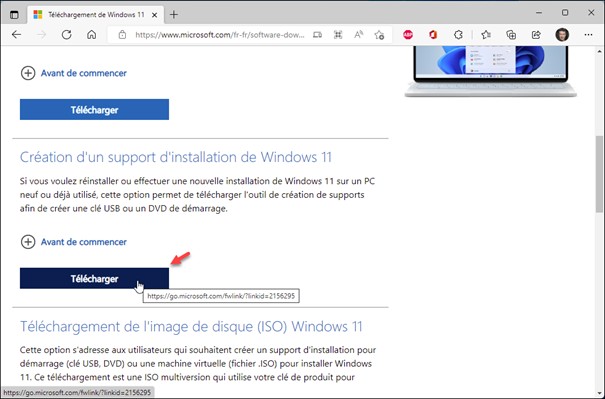
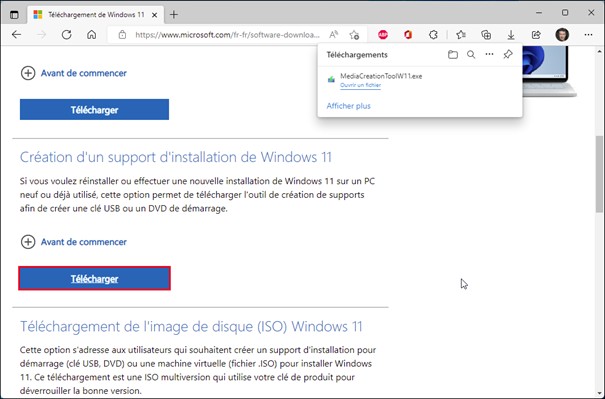
Commencez par insérer la clé sur un port de votre ordinateur, puis rendez-vous sur la page https://www.microsoft.com/fr-fr/software-download/windows11 et cliquez sur le bouton Télécharger, sous Création d’un support d’installation de Windows 11 :

Cette action provoque le téléchargement de l’outil MediaCreationToolW11.exe :

Exécutez le fichier téléchargé. En fonction du navigateur utilisé, vous pourrez :

  • Cliquer sur le lien Ouvrir un fichier (ou équivalent).
  • Vous rendre dans le dossier Téléchargement avec l’explorateur de fichiers et double-cliquer sur le fichier exe.

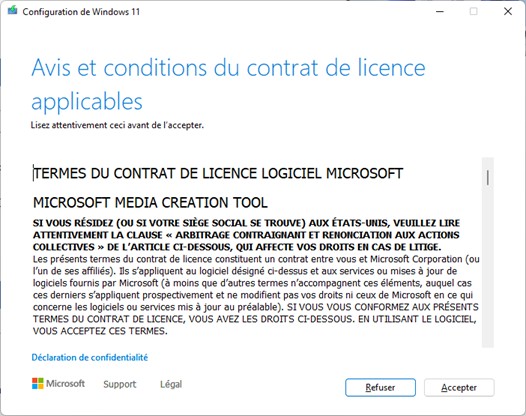
Quelle que soit la technique utilisée, le contrôle de compte d’utilisateur se manifeste. Validez l’exécution du programme en cliquant sur Oui. Quelques instants plus tard, une boîte de dialogue s’affiche sur l’écran :

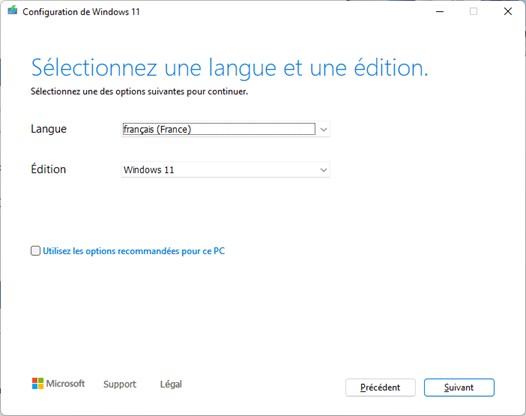
Cliquez sur Accepter. Une deuxième boîte de dialogue s’affiche. Choisissez une langue et une édition de Windows 11, puis cliquez sur Suivant :

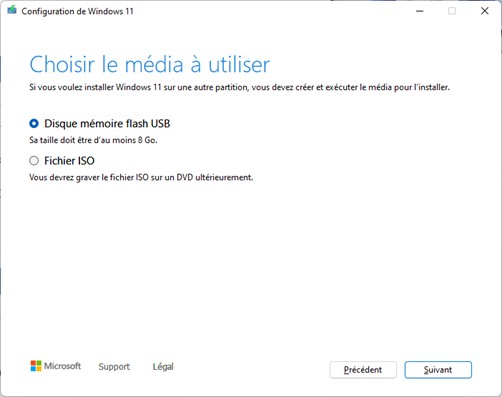
Une nouvelle boîte de dialogue s’affiche. Sélectionnez l’option Disque mémoire flash USB, puis cliquez sur Suivant :

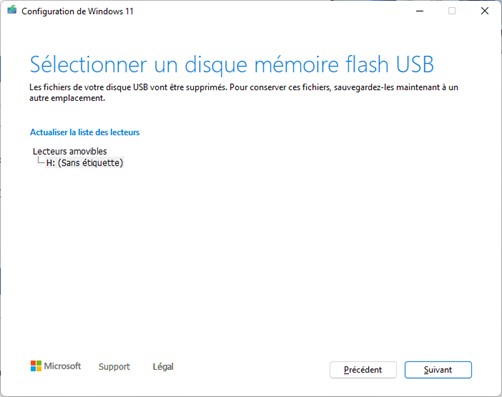
Désignez le lecteur USB à utiliser, puis cliquez sur Suivant :

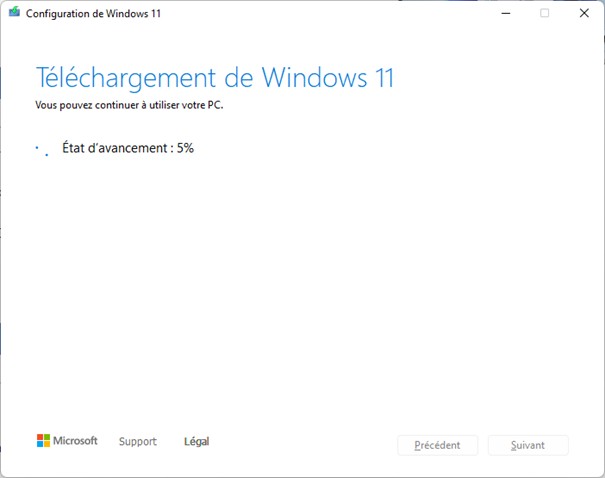
Le téléchargement commence. Vous pouvez utiliser votre ordinateur pour d’autres tâches et laisser le téléchargement se faire en tâche de fond :

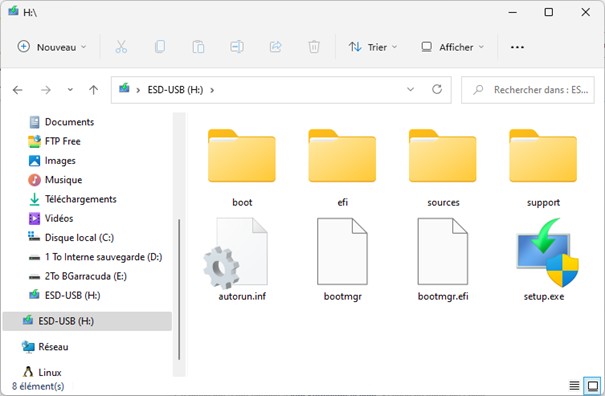
Lorsque le téléchargement est terminé, il est vérifié. Cette opération est assez rapide. Commence alors la création du média à proprement parler. Selon le type de clé et le type du port utilisés, vous devrez patienter entre quelques minutes et une bonne dizaine de minutes. Une fois l’opération terminée, il ne vous restera plus qu’à cliquer sur Terminer pour pouvoir utiliser votre clé. Voici les fichiers contenus dans la clé en fin de processus :

Windows 11 est un système d’exploitation fiable et robuste. Cependant, il est toujours possible qu’un (beau) jour, il refuse de démarrer lorsque vous le mettez sous tension. Et dans ce cas, il est impossible :

  • D’utiliser l’outil SFC (System File Check), pour vérifier l’intégrité des fichiers système.
  • D’effectuer une restauration système.
  • D’actualiser ou de réinitialiser l’ordinateur.

Mais alors, que pouvez-vous faire ? Changer d’ordinateur ? Lui donner un grand coup sur le capot en espérant qu’il redémarre ? Eh bien, il y a encore quelques petites choses à tenter avant d’en arriver à ces extrêmes …

Création du lecteur de récupération

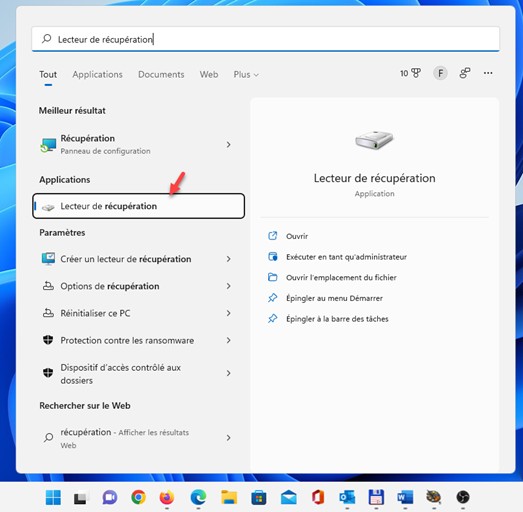
Je suis sûr que dans votre entourage, vous avez un autre ordinateur qui fonctionne sous Windows 11. Dans ce cas, mettez cet ordinateur sous tension, appuyez puis relâchez la touche Windows du clavier, puis tapez lecteur. Utilisez les touches fléchées pour mettre l’entrée Lecteur de récupération en surbrillance dans le menu Démarrer, puis appuyez sur la touche Entrée :

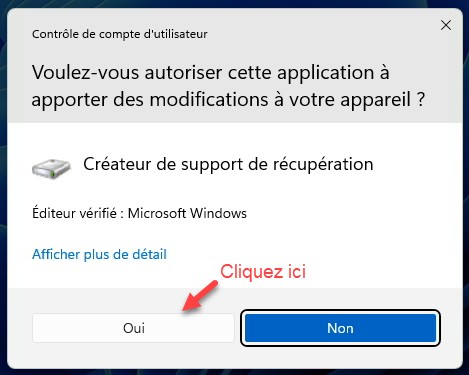
Le contrôle de compte d’utilisateur se manifeste. Cliquez sur Oui :

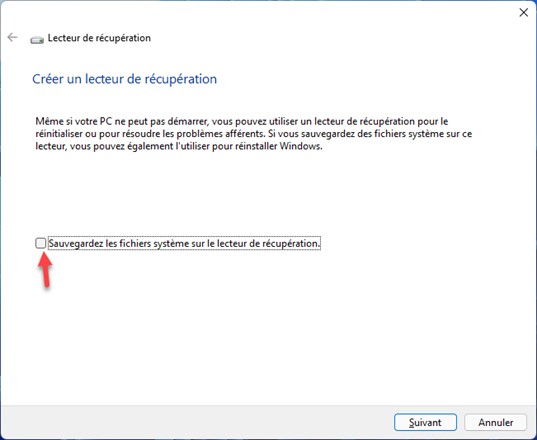
Une boîte de dialogue s’affiche. Décochez la case Sauvegardez les fichiers système sur le lecteur de récupération :

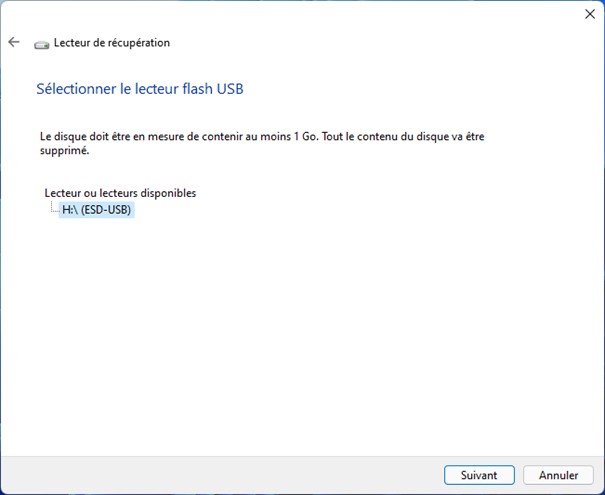
Munissez-vous d’une clé USB d’au minimum 4 Go et connectez-la à l’ordinateur. Attention, toutes les données de la clé seront effacées. Assurez-vous d’en faire une sauvegarde si la clé n’est pas vierge. Cliquez sur Suivant. Au bout de quelques secondes, une boîte de dialogue indique quels supports amovibles sont connectés sur votre ordinateur :

Si plusieurs supports amovibles sont disponibles, choisissez l’un d’entre eux, puis cliquez sur Suivant. Vous êtes alors averti que tout le contenu du lecteur amovible va être effacé. Validez en cliquant sur Créer et patientez jusqu’à la fin du processus qui ne devrait pas prendre plus de quelques minutes.

Utilisation du lecteur de récupération

Pour utiliser le lecteur de récupération :

  • Connectez la clé sur l’ordinateur qui refuse de démarrer.
  • Mettez l’ordinateur sous tension.
  • Appuyez sur la touche ou la combinaison de touches qui donne accès au BIOS ou à l’UEFI.
  • Demandez le démarrage sur la clé.

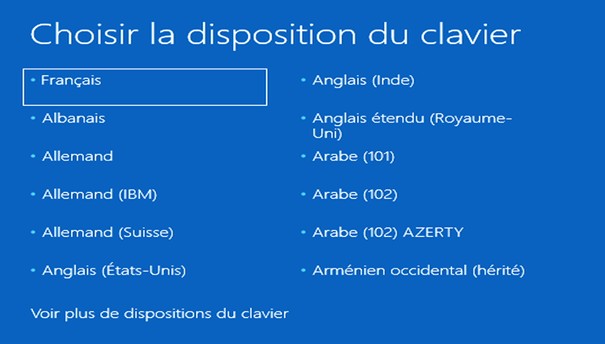
Au bout de quelques secondes, un écran bleu vous demande de choisir la disposition du clavier :

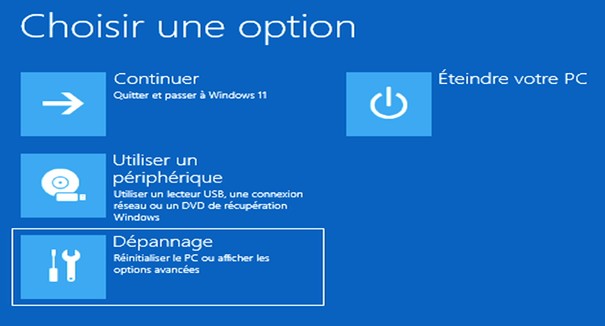
Cliquez sur la disposition qui correspond à votre clavier. Un nouvel écran s’affiche. Cliquez sur Dépannage.

Un nouvel écran s’affiche. Il ne vous reste plus qu’à choisir la fonction appropriée pour réparer votre ordinateur :

Sous Windows 11, il n’est pas forcément évident de redémarrer l’ordinateur en mode « sans échec ». Eh bien, il existe pourtant une technique assez simple que je vais vous exposer dans cet article.

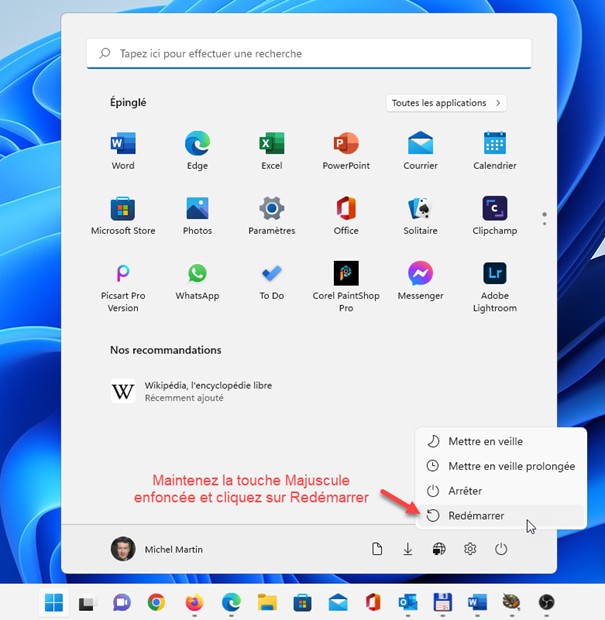
Cliquez sur Démarrer, puis sur Marche/Arrêt. Un menu comportant plusieurs options s’affiche. Maintenez la touche Majuscule enfoncée et cliquez sur Redémarrer :

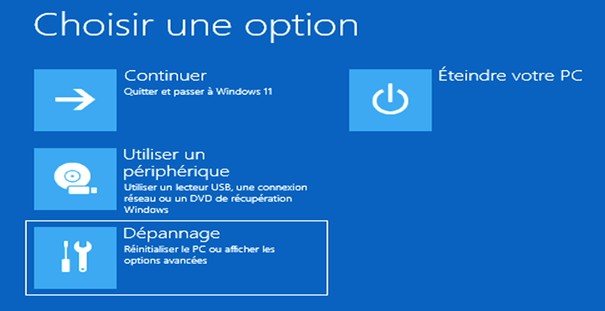
Quelques instants plus tard, un écran bleu intitulé Choisir une option s’affiche. Cliquez sur Dépannage :

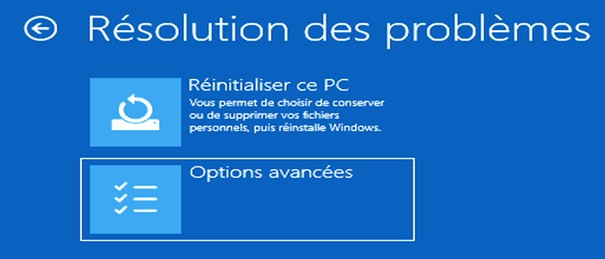
Un deuxième écran intitulé Résolution des problèmes s’affiche. Cliquez sur Options avancées :

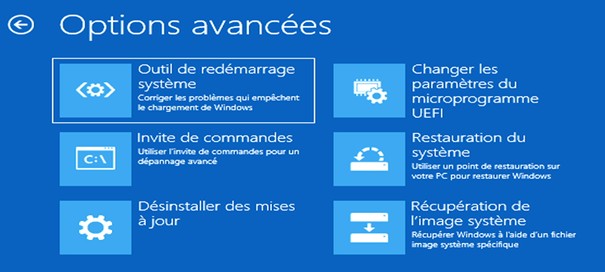
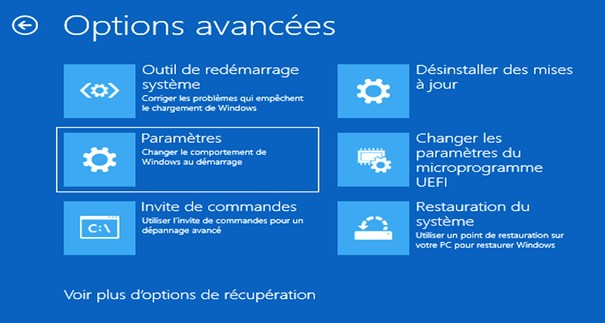
Un troisième écran intitulé Options avancées s’affiche. Cliquez sur Paramètres :

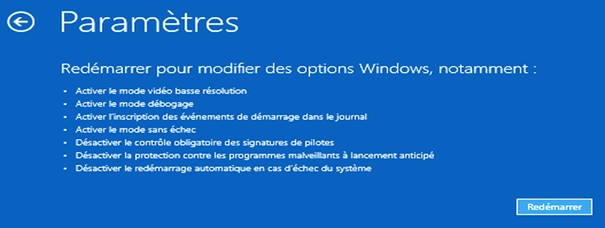
Un quatrième et dernier écran intitulé Paramètres s’affiche. Cliquez sur Redémarrer pour redémarrer en mode sans échec :

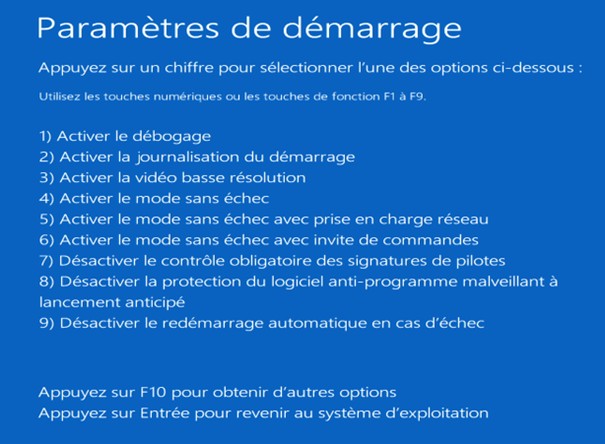
Windows redémarre et affiche l’écran Paramètres de démarrage :

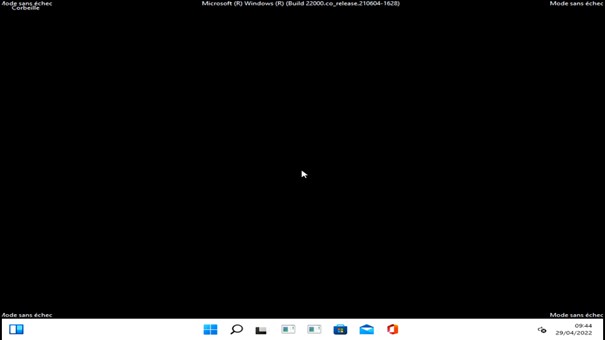
Choisissez l’option qui vous convient. Vous pouvez pour cela utiliser les touches 1 à 9 ou F1 à F9 du clavier. Voici par exemple l’allure de l’écran après avoir appuyé sur la touche 4 du clavier :

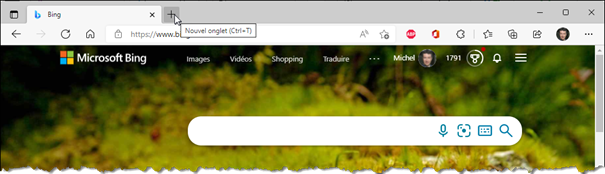
Comme tous les navigateurs Web, Microsoft Edge est de type MDI (Multiple Document Interface). Il peut donc afficher plusieurs pages Web dans une seule et même fenêtre. Pour ouvrir une nouvelle page, vous pouvez :

  1. Cliquer sur l’icône Nouvel Onglet:
  2. Appuyer simultanément sur les touches Contrôle etT.
  3. Pointer un lien dans la page actuelle et cliquer sur la roulette de la souris.
  4. Cliquer du bouton droit sur un lien de la page actuelle et choisir Ouvrir le lien dans un nouvel onglet dans le menu contextuel.

Lorsque vous utilisez la troisième ou la quatrième technique, la page correspondant au lien pointé s’ouvre dans un nouvel onglet.

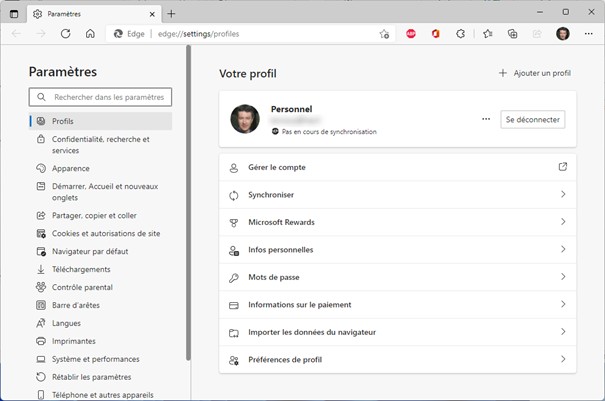
Lorsque vous utilisez la première ou la deuxième technique, une nouvelle page s’affiche. Vous pouvez dans une certaine mesure choisir le contenu de cette page. Cliquez sur l’icône Paramètres et plus, dans l’angle supérieur droit de la fenêtre et choisissez Paramètres dans le menu. La page edge://settings/profiles s’affiche :

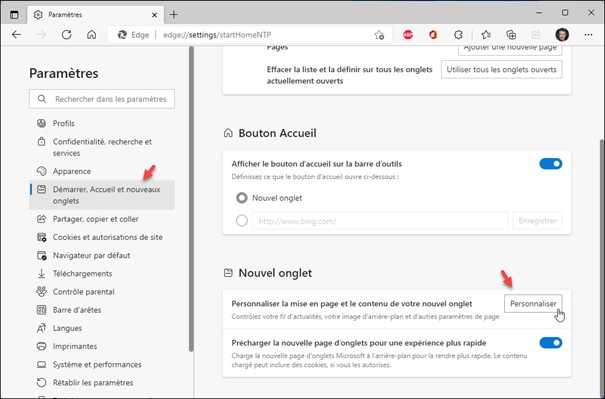
Sélectionnez l’onglet Démarrer, Accueil et nouveaux onglets dans le volet gauche, puis cliquez sur Personnaliser, sous Nouvel onglet, dans le volet droit :

La page Nouvel onglet actuelle s’affiche. Utilisez la barre d’outils inférieure pour modifier son apparence. Vous utiliserez en particulier :

  • Le bouton Personnaliser pour modifier vos centres d’intérêts et ainsi, accéder aux actualités qui vous intéressent.
  • La liste déroulante à droite du bouton Personnaliser pour indiquer la quantité d’informations des flux d’actualité.

Cet article va vous montrer comment ajouter un bouton Accueil dans la barre d’outils de Microsoft Edge. Ce bouton vous permettra d’afficher la page de votre choix lorsque vous cliquez dessus.

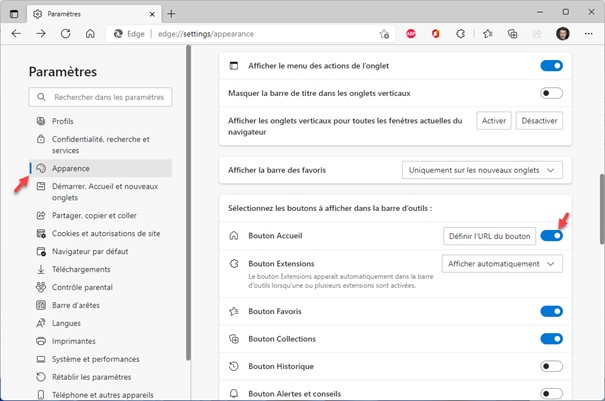
Ouvrez Microsoft Edge, cliquez sur le bouton Paramètres et plus, dans l’angle supérieur droit de la fenêtre, puis cliquez sur Paramètres dans le menu. La page edge://settings/profiles s’affiche. Cliquez sur Apparence dans le volet gauche. Déplacez la barre de défilement verticale du volet droit pour atteindre la section Sélectionnez les boutons à afficher dans la barre d’outils et placez l’interrupteur Bouton d’accueil en position Marche :

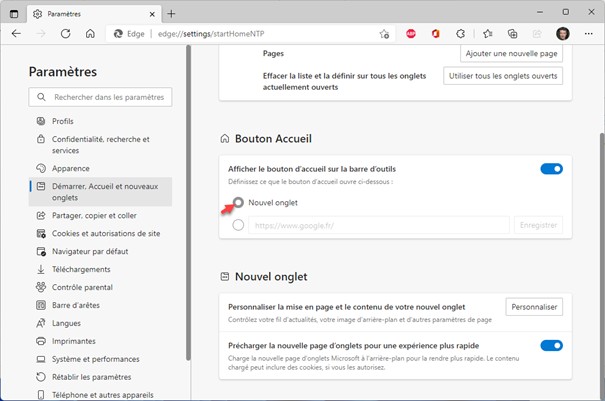
À droite de Bouton Accueil, cliquez sur le bouton Définir l’URL du bouton. La page edge://settings/startHomeNTP s’affiche. Par défaut, le bouton Accueil affichera un nouvel onglet :

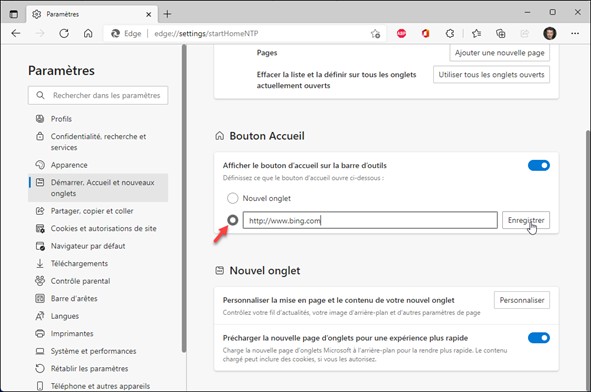
Si vous préférez, sélectionnez la deuxième option, entrez l’URL de la page que vous voulez ouvrir au clic sur le bouton Accueil et validez en cliquant sur Enregistrer :

Le nouveau paramétrage est immédiatement pris en compte. Il vous suffit maintenant de cliquer sur le bouton Accueil pour afficher un nouvel onglet ou la page que vous avez définie :

Lorsque vous tapez du texte dans la barre d’adresses du navigateur Microsoft Edge et que vous appuyez sur la touche Entrée du clavier, ce texte est passé par défaut au moteur de recherche Microsoft Bing. Si vous le souhaitez, il est possible d’utiliser un autre moteur de rechercher par défaut pour vos recherches via la barre d’adresses.

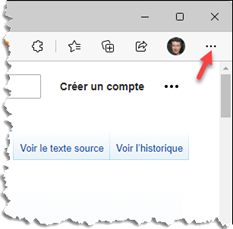
Cliquez sur l’icône Paramètres et plus, dans l’angle supérieur droit de Microsoft Edge.

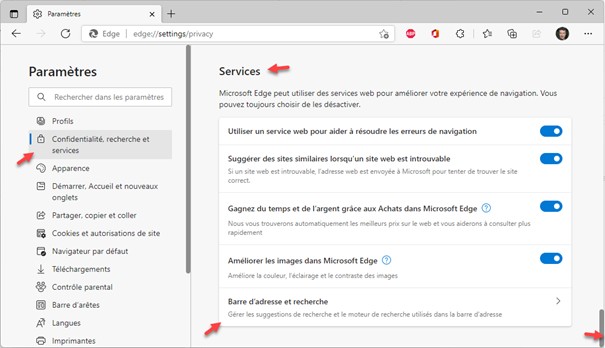
Choisissez Paramètres dans le menu. La page edge://settings/profiles s’affiche. Cliquez sur Confidentialité, recherche et services dans le volet gauche, déplacez la barre de défilement du volet droit pour atteindre la section Services et cliquez sur Barre d’adresse et recherche :

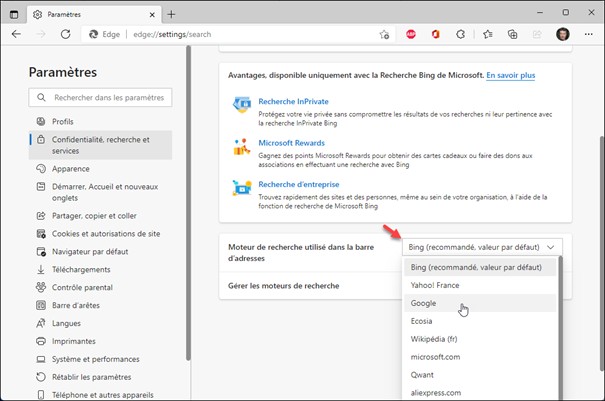
La page edge://settings/search s’affiche. Dans le volet droit, déroulez la liste Moteur de recherche utilisé dans la barre d’adresses et choisissez un moteur de recherche :

Remarque

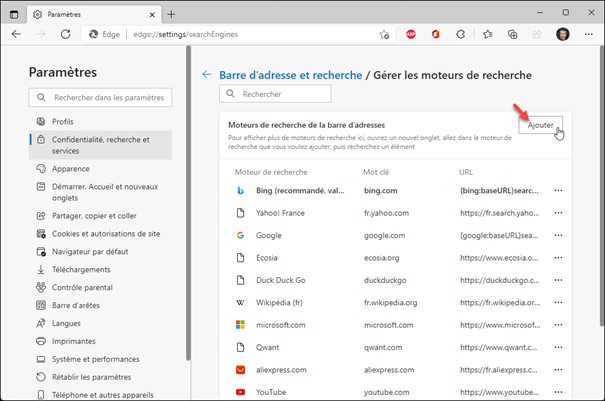
Si vous voulez utiliser un moteur de recherche qui n’apparait pas dans la liste, cliquez sur Gérer les moteurs de recherche et ajoutez ce moteur en cliquant sur Ajouter :

Une fois le moteur ajouté, il sera disponible dans la liste Moteur de recherche utilisé dans la barre d’adresses.