Médiaforma

posts

Cet article va vous montrer comment ajouter des icônes de raccourci qui pointent vers vos sites préférés dans la barre des tâches. Vous aurez ainsi un accès bien plus rapide à vos sites préférés.  accéder au Web depuis la barre des tâches.

Dans cette section, nous allons supposer que vous voulez créer dans la barre des tâches une icône de raccourci qui pointe vers la page d’accueil du site Wikipédia. Nous verrons comment procéder avec les navigateurs Microsoft Edge, Google Chrome puis Mozilla Firefox.

Avec Microsoft Edge

Ouvrez la page d’accueil de Wikipédia dans Microsoft Edge. Cliquez sur l’icône Paramètres et plus (les points de suspension) dans l’angle supérieur droit de la fenêtre, pointez l’entrée Outils supplémentaires dans le menu et cliquez sur Épingler à la barre des tâches.

Avec Google Chrome

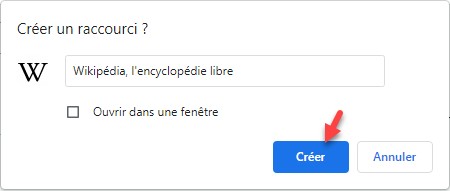
Ouvrez la page d’accueil de Wikipédia dans Google Chrome. Cliquez sur l’icône Personnaliser et contrôler Google Chrome (les points de suspension verticaux) dans l’angle supérieur droit de la fenêtre, pointez l’entrée Plus d’outils dans le menu et cliquez sur Créer un raccourci. La boîte de dialogue Créer un raccourci s’affiche. Donnez un nom au raccourci, puis cliquez sur Créer :
Une icône de raccourci est créée sur le bureau. Cliquez dessus avec le bouton droit de la souris, cliquez sur Afficher plus d’options, puis sur Épingler à la barre des tâches :
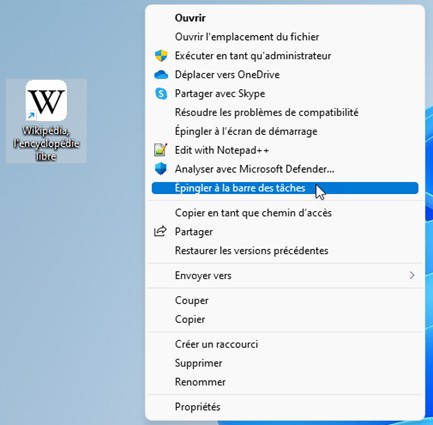
Pour ne pas surcharger le bureau, vous pouvez supprimer l’icône de raccourci vers Wikipédia. Cliquez dessus, puis appuyez sur la touche Suppr du clavier.

Avec Mozilla Firefox

La technique est tout autre dans Firefox. Cliquez avec le bouton droit de la souris sur une partie inoccupée du bureau, pointez Nouveau dans le menu contextuel, puis cliquez sur Raccourci. La boîte de dialogue Créer un raccourci s’affiche.

Par défaut, Firefox est installé dans le dossier C:\Program Files\Mozilla Firefox\. Si c’est bien le cas chez vous, tapez quelque chose comme ceci dans la zone de texte Entrez l’emplacement de l’élément :

« C:\Program Files\Mozilla Firefox\firefox.exe » https://fr.wikipedia.org/
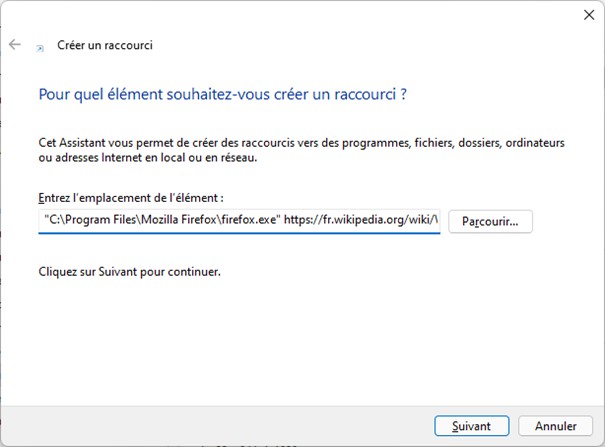
Cliquez sur Suivant puis sur Terminer.

Vous allez maintenant épingler ce raccourci dans la barre des tâches. Cliquez avec le bouton droit de la souris sur l’icône que vous venez de créer, cliquez sur Afficher plus d’options dans le menu contextuel, puis sur Épingler à la barre des tâches.

Pour ne pas surcharger le bureau, vous pouvez supprimer l’icône de raccourci vers Wikipédia. Cliquez dessus, puis appuyez sur la touche Suppr du clavier.
Microsoft Edge est le navigateur par défaut dans Windows 11. Si vous lui préférez Chrome, Firefox ou un autre navigateur, cette section va vous montrer comment en faire le navigateur par défaut sur votre système. Qu’est-ce que cela changera pour vous ? Eh bien, lorsque vous cliquerez sur un lien Web (dans un e-mail ou un document PDF par exemple), il s’ouvrira dans votre nouveau navigateur par défaut.

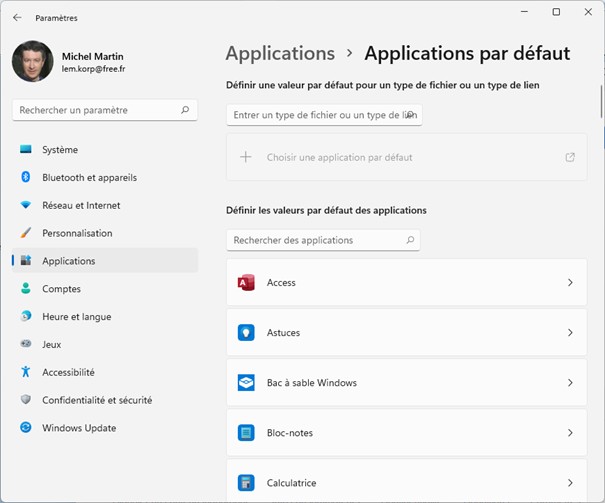
Appuyez puis relâchez la touche Windows du clavier, puis tapez applications par défaut. L’entrée Application par défaut est en surbrillance dans la partie supérieure du menu Démarrer. Appuyez sur la touche Entrée pour ouvrir l’écran de paramétrage correspondant :

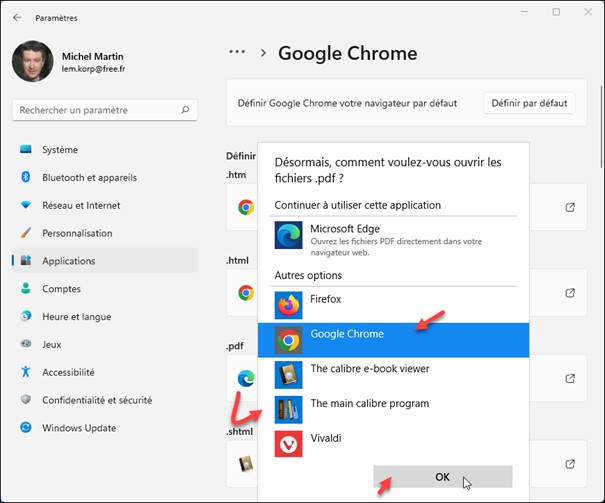
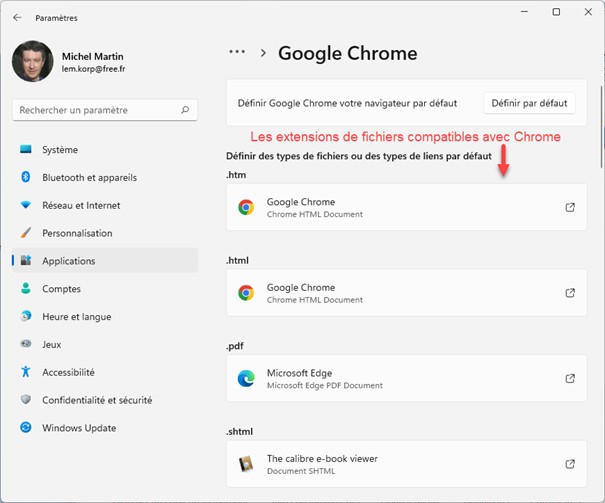
Supposons que vous vouliez utiliser le navigateur Google Chrome par défaut. Utilisez la barre de défilement verticale du volet droit pour atteindre l’entrée Google Chrome, puis cliquez dessus. Toutes les extensions de fichiers qui peuvent être gérées par Google Chrome s’affichent dans le volet droit :

Dans cet exemple, les fichiers d’extension htm et html seront ouverts par défaut dans Google Chrome, les fichiers d’extension pdf seront ouverts par défaut dans Microsoft Edge et les fichiers d’extension shtml seront ouverts par défaut dans Calibre. Si vous déplacez la barre de défilement du volet droit vers le bas, vous verrez que Google Chrome peut gérer de nombreux autres types d’extensions.

Supposons que vous vouliez ouvrir par défaut les fichiers d’extension pdf dans Google Chrome. Cliquez sur le rectangle blanc sous .pdf, choisissez Google Chrome dans le menu qui s’affiche et validez en cliquant sur OK :

Désormais, lorsque vous double-cliquerez sur un fichier d’extension PDF, il sera ouvert par défaut dans Google Chrome.

Au besoin, recommencez cette manipulation pour définir le comportement des autres extensions de fichiers.

Si vous les autorisez, certains sites Web peuvent vous envoyer des notifications. Cela permet par exemple à une messagerie en ligne ou à un réseau social de vous indiquer que vous avez reçu un nouveau message ou une demande de contact. Cet article va vous montrer comment gérer les notifications des sites Web dans le navigateur Microsoft Edge.

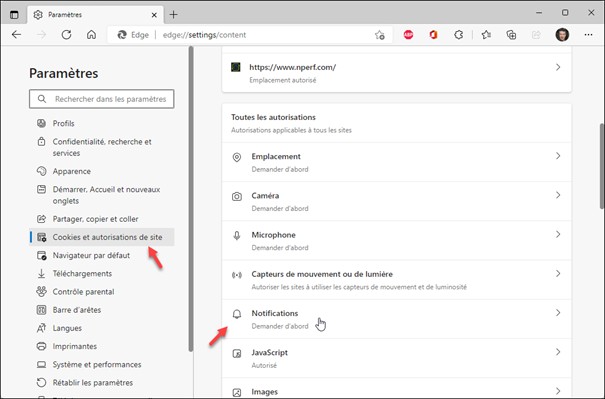
Cliquez sur l’icône Paramètres et plus, dans l’angle supérieur droit de la fenêtre, puis cliquez sur Paramètres dans le menu. La page edge://settings/profiles s’affiche. Sélectionnez l’onglet Cookies et autorisations de site dans le volet gauche. Sous Toutes les autorisations, cliquez sur Notifications dans le volet droit :

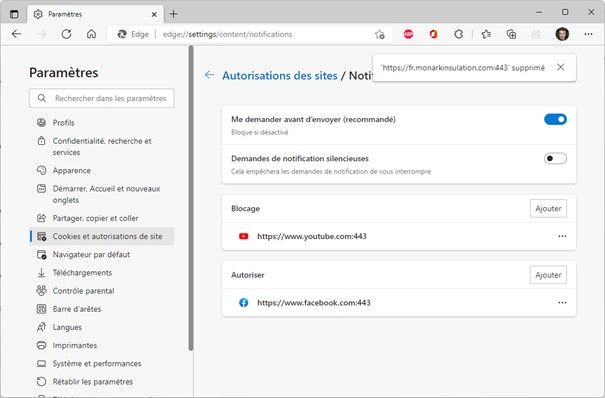
Les sites pour lesquels les autorisations sont bloquées, ou au contraire autorisées apparaissent dans le volet droit :

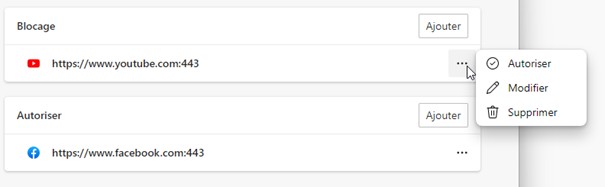
Pour modifier les autorisations d’un des sites listés, cliquez sur les points de suspension à droite de son URL et choisissez une commande dans le menu :

La fonctionnalité SmartScreen s’assure que les fichiers téléchargés sur le Web sont sans danger. Cette fonctionnalité est certes appréciable, mais elle peut parfois se montrer énervante. En particulier lorsqu’elle empêche d’exécuter un fichier téléchargé sur un site de confiance. Cet article va vous montrer comment la désactiver et la réactiver au gré de vos besoins.

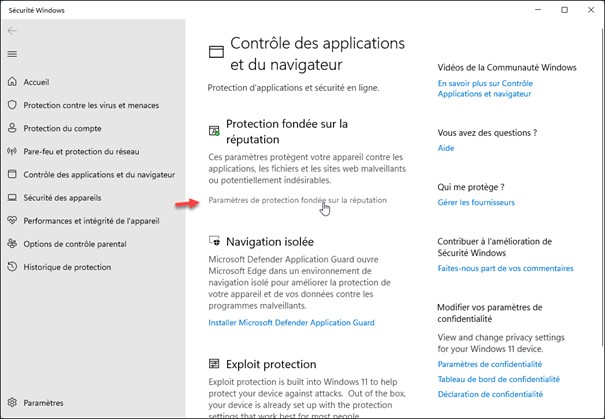
Appuyez puis relâchez la touche Windows du clavier, puis tapez smartscreen. L’entrée Contrôle des applications et du navigateur est en surbrillance dans la partie supérieure du menu Démarrer. Appuyez sur la touche Entrée. La fenêtre Sécurité Windows s’affiche, onglet Contrôle des applications et du navigateur sélectionné. Sous Protection fondée sur la réputation, cliquez sur le lien Paramètres de protection fondée sur la réputation :

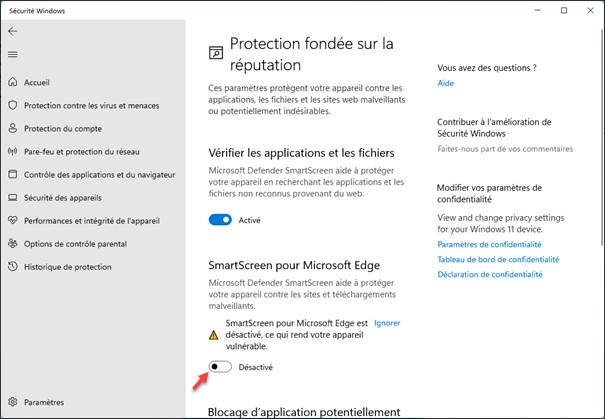
La fenêtre Protection fondée sur la réputation s’affiche. Pour désactiver Windows SmartScreen dans Microsoft Edge, placez l’interrupteur SmartScreen pour Microsoft Edge en position Désactivé :

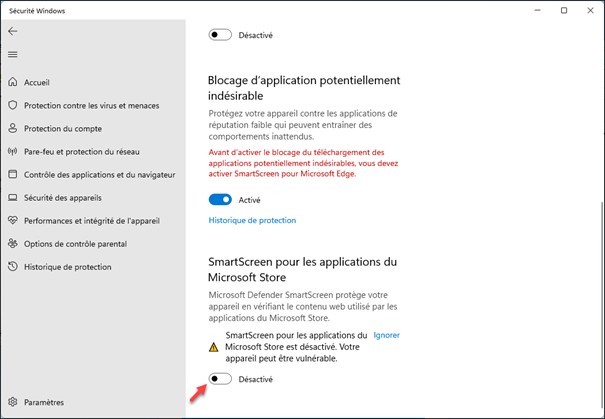
Pour désactiver SmartScreen pour les applications téléchargées sur le Microsoft Store, basculez l’interrupteur SmartScreen pour les applications du Microsoft Store en position Désactivé :

Pour réactiver SmartScreen, placez les interrupteurs SmartScreen pour Microsoft Edge et/ou SmartScreen pour les applications du Microsoft Store en position Activé.

Fermez simplement la fenêtre Sécurité Windows pour prendre en compte le nouveau réglage.

Dans Microsoft Edge, les mots de passe des sites Web que vous visitez peuvent être automatiquement mémorisés. Lorsque vous retournerez sur un site pour lequel le mot de passe a été enregistré, il ne sera pas nécessaire de le saisir à nouveau.

Cette fonctionnalité peut être facilement activée ou désactivée.

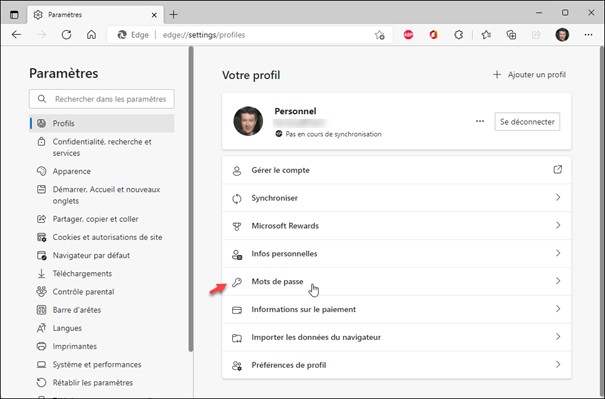
Cliquez sur l’icône Paramètres et plus, dans l’angle supérieur droit de la fenêtre de Microsoft Edge et sélectionnez Paramètres dans le menu. La page edge://settings/profiles s’affiche. Développez la section Mots de passe dans le volet droit :

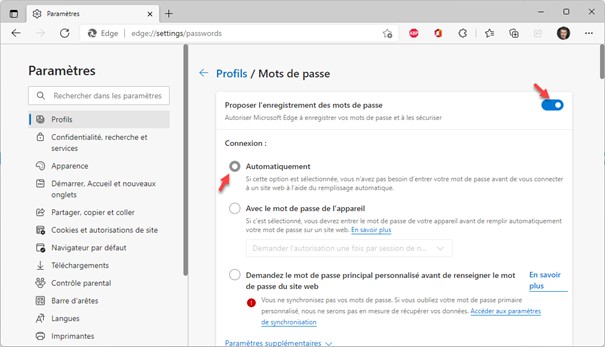
La page edge://settings/passwords s’affiche. Assurez-vous que l’interrupteur Proposer l’enregistrement des mots de passe est en position Activé et que l’option Automatiquement est sélectionnée :

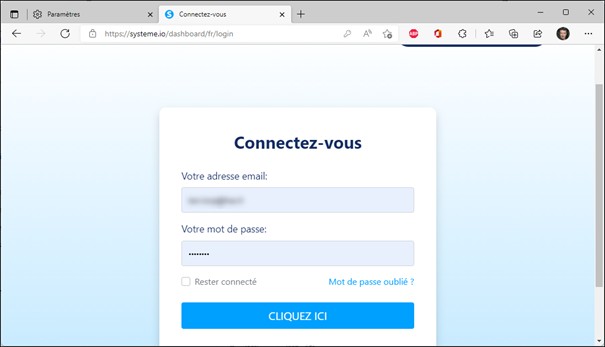
Il n’y a rien d’autre à faire. Vos mots de passe seront automatiquement enregistrés dans le navigateur. Lorsque vous retournerez sur un site pour lequel votre mot de passe a été enregistré, il sera automatiquement saisi dans la page de connexion :

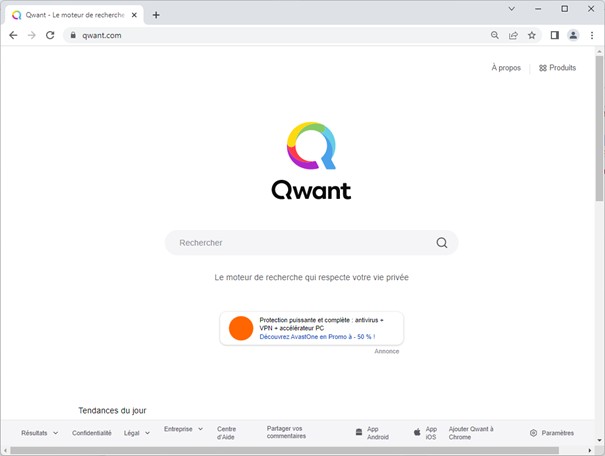
Comme la plupart des internautes, vous utilisez le moteur Google pour faire vos recherches sur le Web. Eh bien, … ce n’est pas une fatalité ! Que diriez-vous d’utiliser un moteur de recherche français qui respecte votre vie privée ? C’est ce que permet Qwant, accessible sur https://www.qwant.com/ :

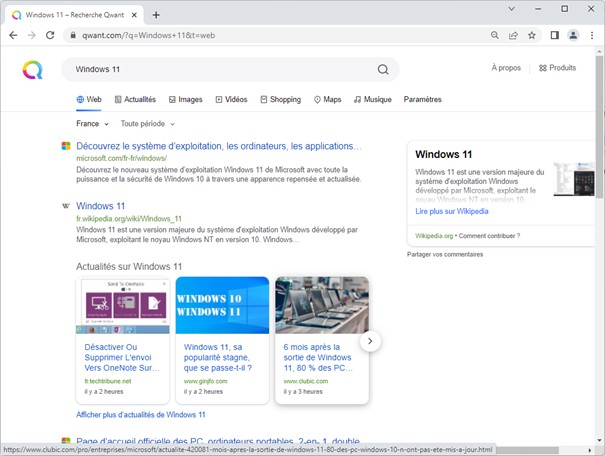
L’utilisation de Qwant est élémentaire : tapez un ou plusieurs mots dans la zone de texte et appuyez sur la touche Entrée du clavier. Les résultats s’affichent instantanément sous la forme de liens :

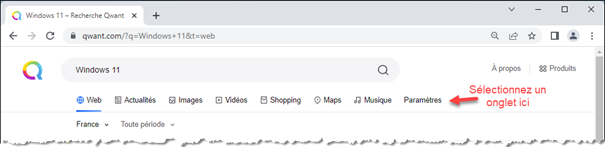
Par défaut, tous les types de résultats sont affichés : les pages Web, les actualités, les images, les vidéos, les produits, les cartes et la musique. Si vous voulez restreindre les résultats à une de ces catégories, sélectionnez l’onglet correspondant dans la partie supérieure de la fenêtre :

Contrairement à Google, Qwant ne piste pas les utilisateurs. C’est du moins ce que prétendent ses instigateurs. Les cookies créés pendant que vous utilisez Qwant sont supprimés lorsque vous quittez le moteur de recherche. Quant aux résultats affichés, ils ne sont pas personnalisés d’après un historique de recherche comme pour Google : ils dépendent des tendances du moment, épaulées entre autres par les échanges sur les réseaux sociaux.

Vous aimez Qwant ? Vous le détestez ?

Partagez votre sentiment sur https://www.mediaforma.com/contact/

Cette section va vous montrer comment accéder à un serveur FTP dans l’explorateur de fichiers de Windows 11. Très pratique si vous maintenez un site Web ou pour accéder à l’espace disque fourni par votre fournisseur d’accès à Internet !

Ouvrez l’explorateur de fichiers en cliquant sur son icône dans la barre des tâches. Si le dossier Ce PC n’est pas ouvert par défaut, cliquez sur Ce PC dans le volet gauche de l’explorateur.

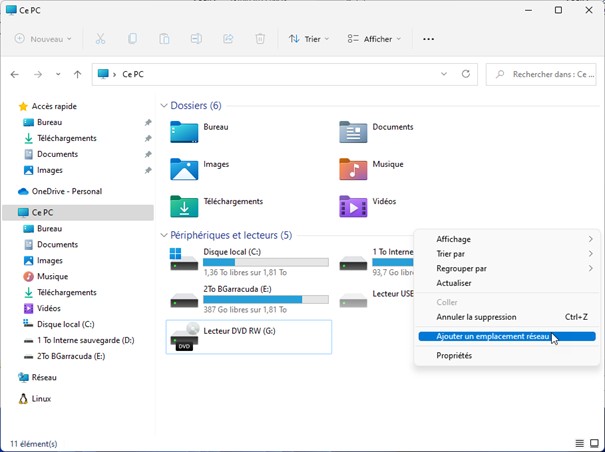
Cliquez du bouton droit sur un emplacement inoccupé du volet droit, cliquez sur Afficher plus d’options dans le menu contextuel, puis sur Ajouter un emplacement réseau :

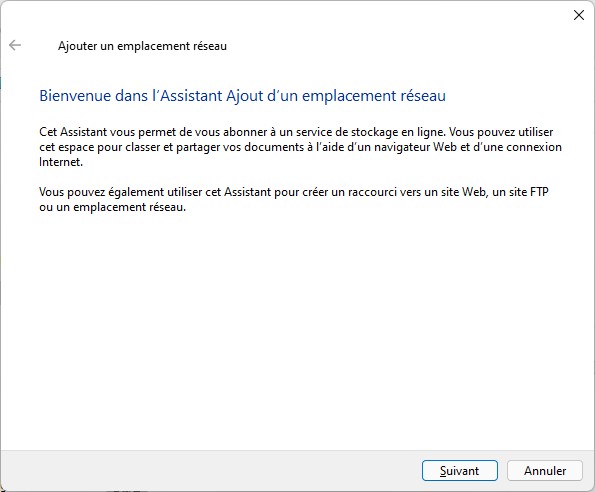
Cette action déclenche l’affichage de la boîte de dialogue Ajouter un emplacement réseau :

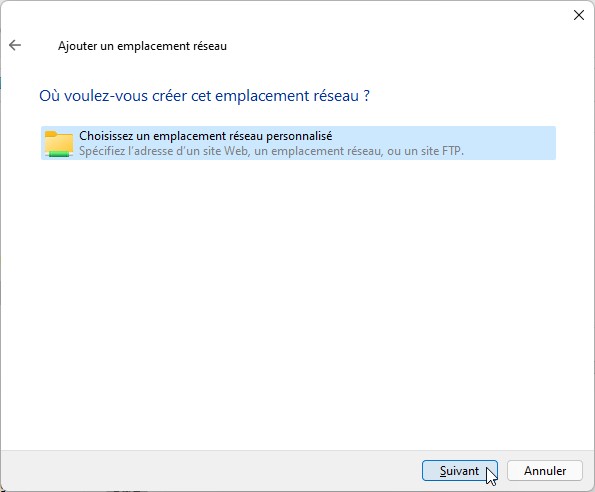
Cliquez sur Suivant. Une nouvelle boîte de dialogue s’affiche et vous propose de choisir un emplacement réseau personnalisé. Cliquez sur Choisissez un emplacement réseau personnalisé, puis cliquez sur Suivant :

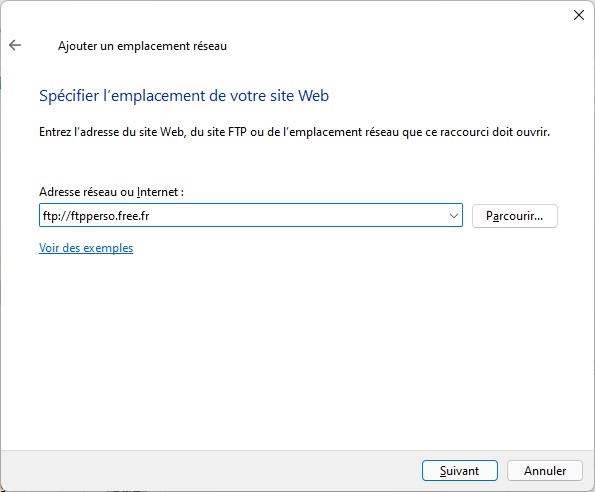
Vous devez maintenant définir l’adresse du serveur FTP. Ici par exemple, le serveur FTP est celui du fournisseur d’accès à Internet Free :

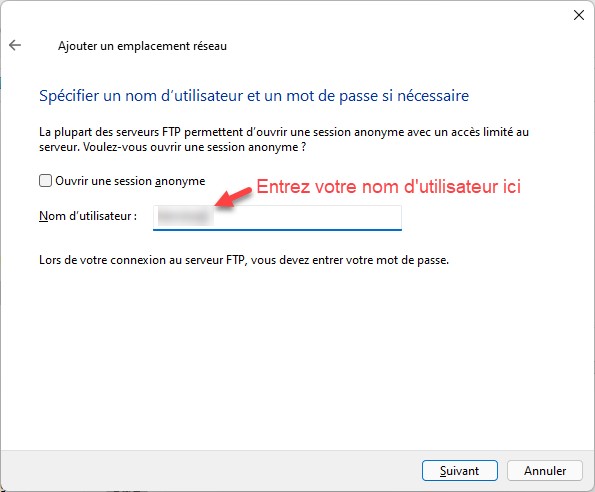
Cliquez sur Suivant. Une nouvelle boîte de dialogue s’affiche. Décochez la case Ouvrir une session anonyme. Entrez votre nom d’utilisateur FTP, puis cliquez sur Suivant :

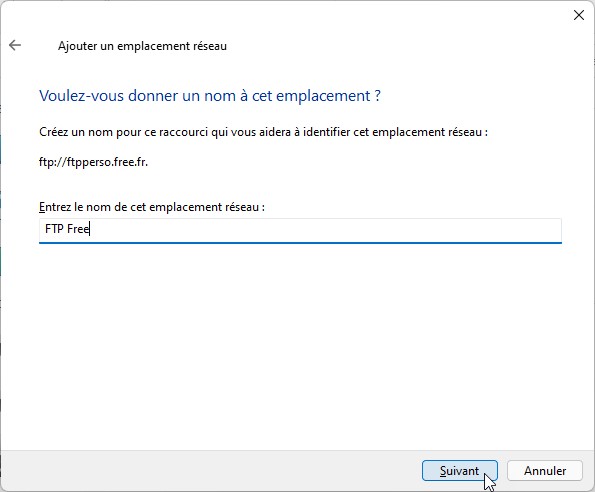
Dans la nouvelle boîte de dialogue, entrez le nom que vous voulez voir apparaître sous l’icône du serveur FTP dans l’explorateur de fichiers, puis cliquez sur Suivant :

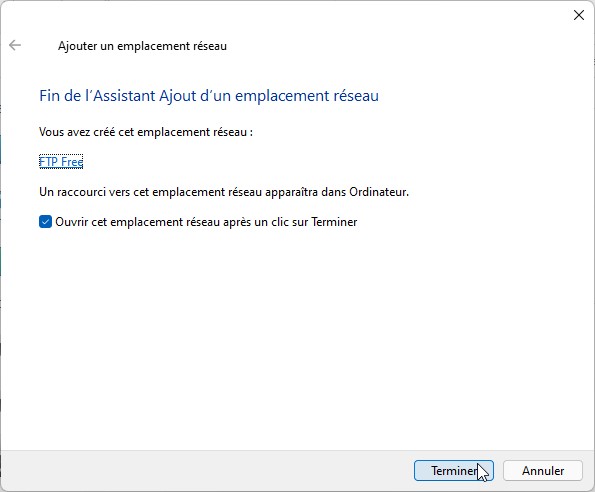
Une dernière boîte de dialogue s’affiche. Laissez cochée la case Ouvrir cet emplacement réseau après un clic sur Terminer et cliquez sur Terminer :

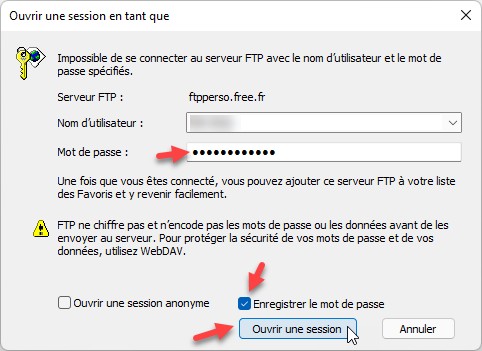
Après quelques instants, une boîte de dialogue vous demande d’entrer le mot de passe de la connexion FTP. Remplissez la zone de texte Mot de passe, cochez la case Enregistrer le mot de passe pour éviter d’avoir à ressaisir le mot de passe à chaque connexion et cliquez sur Ouvrir une session :

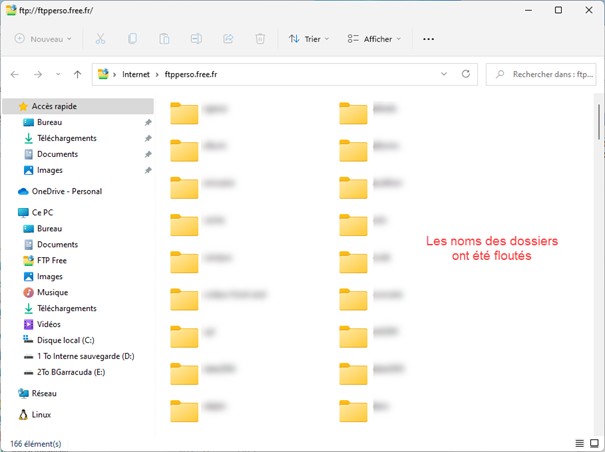
Les dossiers et fichiers hébergés sur le serveur s’affichent dans l’explorateur de fichiers, comme s’il s’agissait d’un dossier local à l’ordinateur :