Médiaforma

posts

L’assistant de concentration permet de choisir en quelques clics quels types de notifications vous voulez recevoir. Pour le paramétrer, vous pouvez utiliser la fenêtre Paramètres Windows ou le centre de notifications.

Avec la fenêtre Paramètres Windows

Cliquez sur Démarrer puis sur Paramètres. La fenêtre Paramètres Windows s’affiche. Cliquez sur l’icône Système. La fenêtre affiche les paramètres système. Basculez sur le volet Assistant de concentration dans le volet gauche :

Vous pouvez alors choisir de recevoir toutes les notifications qui vous sont destinées (option Désactivé), de ne recevoir que les notifications qui font partie de votre liste de priorités (option Priorité uniquement) ou de ne recevoir que les alarmes (option Alarmes uniquement).

Si vous choisissez l’option Priorité uniquement, cliquez sur le lien Personnaliser votre liste des priorités pour dire à Windows quelles notifications vous souhaitez recevoir :

Revenons à la fenêtre précédente. Sous Règles automatiques, vous pouvez mettre en place une ou plusieurs règles pour ne pas être dérangé pendant une plage horaire, lorsque vous faites une présentation ou que vous êtes en train de jouer :

Lorsque la case Montrez-moi un résumé… est cochée, une notification est affichée dans le centre de notification lorsque la règle automatique qui limitait la diffusion des notifications n’est plus active.

Avec le centre de notifications

Cliquez sur l’icône du centre de notifications, dans l’angle inférieur droit de l’écran. Le centre de notifications s’affiche. Cliquez à une ou plusieurs reprises sur l’icône Assistant de concentration pour obtenir le réglage désiré :

Partage de proximité ? Cette fonctionnalité vous permet de partager n’importe quel fichier ou lien hypertexte avec des appareils à proximité en utilisant la connectivité Bluetooth ou Wi-Fi.

Paramétrer le partage de proximité

Voyons comment activer et paramétrer le partage de proximité.

Cliquez sur Démarrer puis sur Paramètres. La fenêtre Paramètres s’affiche. Cliquez sur l’icône Système. Dans le volet gauche, cliquez sur Expériences partagées :

La fenêtre Expériences partagées s’affiche. Dans le volet droit, sous Partage de proximité, basculez l’interrupteur en position Activé (1), choisissez les appareils avec lesquels vous pouvez partager des données dans la liste déroulante Je peux partager ou recevoir depuis (2) et cliquez éventuellement sur Modifier (3) pour choisir le dossier dans lequel les fichiers reçus seront stockés.

Fermez la fenêtre des paramètres.

Activer ou désactiver le partage de proximité

Une fois que le partage de proximité a été paramétré, vous pouvez facilement l’activer ou le désactiver en utilisant le centre de notifications. Cliquez sur l’icône du centre de notifications, dans l’angle inférieur droit de l’écran et agissez sur l’icône Partage de proximité :

Partager des fichiers et liens hypertextes

Le partage de proximité doit maintenant être activé et paramétré. Dans l’explorateur de fichiers, dans Microsoft Edge, dans l’application Photos et les autres applications, lorsque vous cliquerez sur le bouton Partager, vous pourrez partager un fichier ou un lien avec les appareils à proximité.

Ici par exemple, nous cliquons sur le bouton Partager pour partager une photo depuis l’explorateur de fichiers :

Les appareils configurés pour recevoir des fichiers sans fil à l’aide du partage de proximité apparaissent dans la liste. Selon ce que vous avez choisi dans la liste déroulante Je peux partager ou recevoir depuis (2), il peut s’agir de vos appareils uniquement ou de tous les appareils compatibles avec cette fonctionnalité :

Cliquez sur l’appareil avec lequel vous voulez partager ce fichier. Quelques instants plus tard, une notification sur l’ordinateur destination indique que le fichier a été reçu :

Un autre exemple, dans Edge, lorsque vous cliquez sur l’icône de partage dans la partie supérieure droiute de la fenêtre, les ordinateurs compatibles avec le partage de proximité sont directement accessibles :

L’ordinateur destination reçoit une notification. Le lien transmis peut alors être ouvert dans le navigateur par défaut, ou la notification peut être refusée :

Jusqu’à la version Fall Creators Update (1709), à droite de la zone de texte de Cortana, l’icône Affichage des tâches permettait d’accéder aux bureaux virtuels. Si vous ne savez pas ce que sont les bureaux virtuels, je vous suggère de lire cet article.

Accéder à l’historique des activités

L’icône Affichage des tâches change légèrement de look :

Elle donne toujours accès aux bureaux virtuels, mais également à l’historique des activités (aussi appelé timeline) qui répertorie les fichiers et sites Web utilisés aujourd’hui et les 30 jours précédents sur tous les appareils qui utilisent un même compte Microsoft (PC Windows, téléphone ou tablette Android ou iOS) :

Remarques

Pour l’instant, cette fonctionnalité n’est compatible qu’avec un nombre limité d’applications (Office, WordPad et Paint par exemple). Microsoft incite les développeurs à l’implémenter dans leurs futures applications.

Les adeptes des raccourcis clavier peuvent également accéder à l’historique des activités avec le raccourcie Windows + Tabulation.

Comment fonctionne l’historique des activités

Les premières vignettes de l’historique des activités correspondent aux activités de la journée.

Utilisez la barre verticale pour vous déplacer dans le temps. Vous pourrez ainsi très facilement accéder aux fichiers édités et aux sites visités :

Vous pouvez cliquer sur Voir toutes les activités pour afficher les activités d’un des jours précédents :

Les activités de la journée sont alors accessibles, classées dans un ordre inverse chronologique :

Il vous suffit de cliquer sur une vignette pour ouvrir le document correspondant. Vous verrez, cette fonctionnalité devient vite incontournable !

Remarquez également l’icône en forme de loupe dans la partie supérieur droite de l’historique des activités :

Lorsque vous cliquez dessus, une zone de texte s’affiche. Entrez les premières lettres de l’activité recherchée pour filtrer l’affichage :

Vous pouvez supprimer une activité de la liste. Cliquez du bouton droit sur son icône et sélectionnez Supprimer dans le menu :

Vous pouvez également supprimer toutes les activités d’un certain jour. Cliquez du bouton droit sur une des icônes de ce jour et sélectionnez Effacer tout de dans le menu.

Paramétrer l’historique des activités

L’historique des activités est activée par défaut. Si cette fonctionnalité ne vous intéresse pas, vous pouvez la désactiver. Cliquez sur Démarrer, tapez activité et cliquez sur Paramètres de confidentialité de l’historique des activités dans la partie supérieure du menu Démarrer. La fenêtre Paramètres s’affiche, onglet Historique des activités sélectionné. Décochez la case Autoriser Windows à collecter mes activités sur ce PC si vous voulez désactiver l’historique des activités, puis fermez la boîte de dialogue Paramètres :

Sous Afficher les activités de comptes, vous retrouvez le ou les comptes utilisés sur votre ordinateur. Pour désactiver l’historique des activités pour un compte, il suffit de déplacer l’interrupteur correspondant en position Arrêt :

Dans ce cas, seules les opérations du jour sont mémorisées dans l’historique des activités.

Si vous placez l’interrupteur en position Marche, les activités sont à nouveau visibles dans l’historique des activités.

Vous pouvez également effacer l’historique des activités pour le compte avec lequel vous vous êtes connecté sur l’ordinateur en cliquant sur Effacer, sous Effacer l’historique des activités.

Si vous vous déplacez dans la partie inférieure de l’historique des activités, vous verrez qu’on vous propose de synchroniser vos activités :

Si vous possédez plusieurs ordinateurs qui fonctionnent sous April 2018 Update, et que vous choisissez de synchroniser vos activités en cliquant sur Activer, vous pourrez commencer une activité sur un PC et la poursuivre sur un autre. A condition bien entendu que vous utilisiez le même compte Microsoft pour ouvrir une session Windows sur les deux machines.

L’autorisation ou l’interdiction de synchroniser vos activités est également accessible sous l’onglet Historique des activités de la boîte de dialogue Paramètres :

La mise à jour vers Windows 10 April 2018 Update est très simple. Rendez-vous dans Windows Update. Pour cela, cliquez sur Démarrer, tapez windows et cliquez sur Paramètres de Windows Update dans la partie supérieure du menu Démarrer. Windows Update cherche si une ou plusieurs mises à jour sont disponibles. Si c’est le cas, il les télécharge. Bien qu’il s’agisse d’une mise à jour majeure (selon le cycle de mise à jour biannuel de Windows 10), April 2018 Update est une mise à jour comme une autre. Si toutes les mises à jour obligatoires de Fall Creators Update n’ont pas encore été installées, elles le sont dans un premier temps. Puis vient le tout de la mise à jour April 2018 Update :

Armez-vous de patience. Il faudra environ une heure (ou plus si votre connexion Internet n’est pas très rapide) pour installer cette mise à jour !

Est-ce que vous utilisez la version April 2018 Update, Fall Creators Update, Creators Update ou une autre version de Windows 10 ? Je vais vous montrer comment le savoir en quelques secondes.

Cliquez sur Démarrer, tapez winver et cliquez sur winver, dans la partie supérieure du menu Démarrer. Le numéro de version est affiché dans la fenêtre A propos de Windows :

La version 1803 est la dernière du moment. Elle correspond à la version April 2018 Update. Les autres versions ont les numéros suivants :

  • 1709 : Fall Creators Update
  • 1703 : Creators Update
  • 1607 : Anniversary Update
  • 1511 : November Update
  • 1507 : Première version de Windows 10

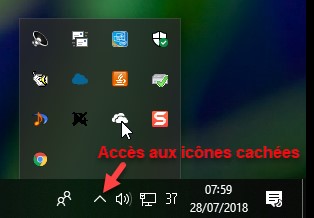
Pour lancer une analyse rapide de l’ordinateur, il n’est plus nécessaire d’ouvrir le centre de sécurité Windows Defender : cliquez du bouton droit sur l’icône du centre de sécurité dans la zone de notification et sélectionnez Exécuter une analyse rapide dans le menu contextuel. Si l’icône du centre de sécurité n’est pas apparente dans la zone de notification, cliquez sur l’icône Afficher les icônes cachées (1), cliquez du bouton droit sur l’icône du centre de sécurité (2) et choisissez Exécuter une analyse rapide (3) dans le menu :

La fenêtre du centre de sécurité Windows Defender s’affiche et une analyse rapide est lancée :

Vous utilisez couramment les raccourcis clavier Contrôle + X, Contrôle + C et Contrôle + V pour (respectivement) couper, copier et coller l’élément (ou les éléments) sélectionné(s). Et je suis sûr que plus d’une fois, vous auriez aimé pouvoir disposer d’un presse-papiers multiple. Si Microsoft Office propose une telle fonctionnalité, elle n’est utilisable qu’à travers la suite bureautique. Dans cet article, je vais vous montrer comment utiliser un logiciel annexe pour disposer d’un presse-papiers multiple … dans toutes les applications Windows !

Ouvrez votre navigateur Web, connectez-vous sur le site http://ditto-cp.sourceforge.net/ et cliquez sur le lien Download :

Une fois le fichier d’installation de Ditto téléchargé, exécutez-le. Pendant le processus d’installation, indiquez que vous voulez exécuter Ditto à chaque session de Windows en cochant la case Run Ditto on windows startup :

Lors de la première exécution de Ditto, le pare-feu vous demande si vous voulez autoriser Ditto à communiquer sur votre réseau local. Validez en cliquant sur Autoriser l’accès :

Cette application pourrait passer inaperçue si ce n’est l’icône affichée dans la zone de notification :

Continuez à utiliser les fonctions de couper/copier/coller comme vous le faisiez habituellement. Lorsque vous désirerez accéder à un élément ancien coupé ou copié, donnez le focus à l’application réceptrice, cliquez sur l’icône de Ditto dans la zone de notification et double-cliquez sur l’entrée souhaitée. Cette dernière est immédiatement collée dans l’application réceptrice :