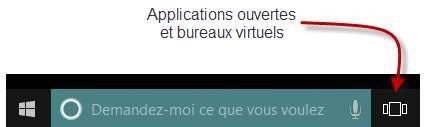
L’icône Affichage des tâches, à droite de Cortana, ou le raccourci clavier Windows + Tab, donne accès aux applications ouvertes et aux bureaux virtuels :
Cliquez sur l’icône Affichage des tâches. Des miniatures représentent les applications ouvertes et l’icône Nouveau bureau, dans l’angle inférieur droit de l’écran permet de créer un bureau virtuel :
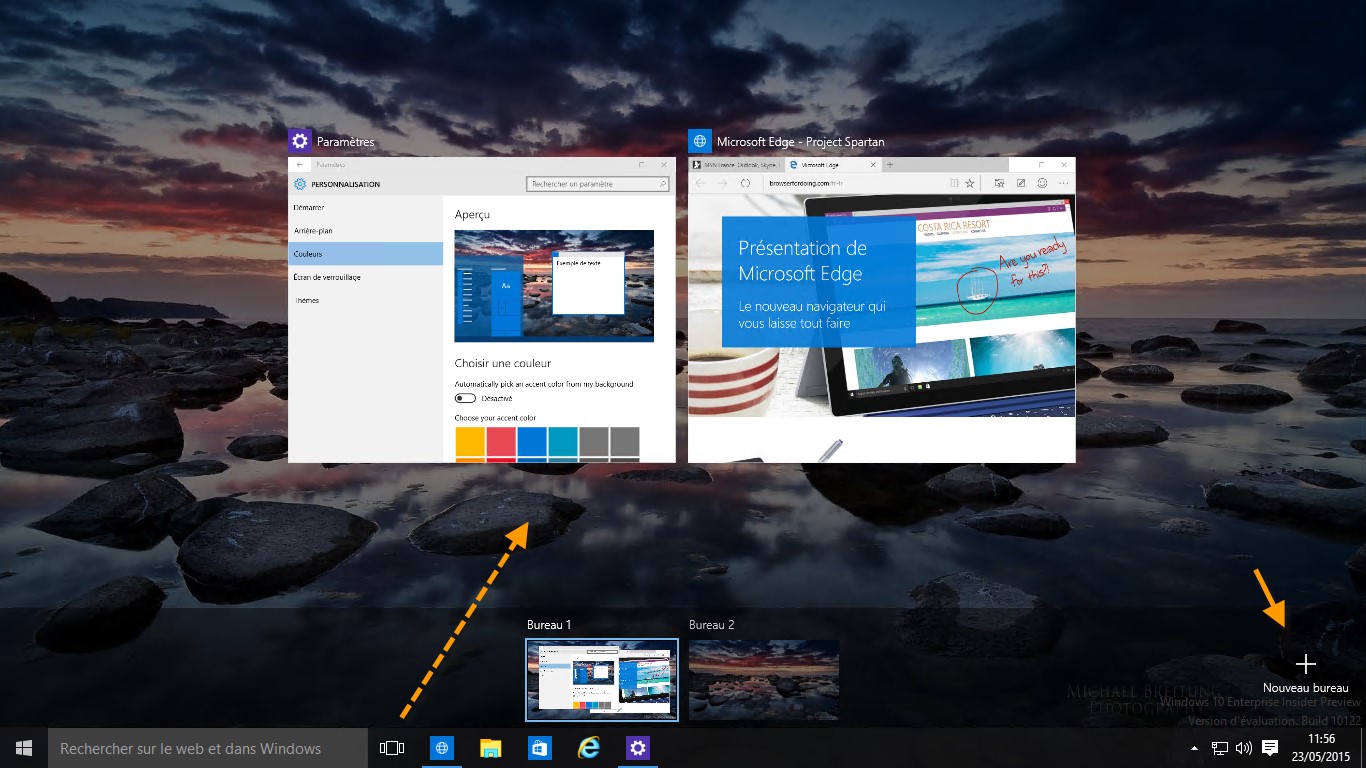
Pour accéder à une des applications ouvertes, il suffit de cliquer sur sa miniature.
Pour créer un bureau virtuel, cliquez sur Nouveau bureau. Le nouveau bureau est immédiatement créé. Cliquez sur son icône (Bureau 2 dans la copie d’écran suivante). Vous pouvez ouvrir une ou plusieurs applications dans ce nouveau bureau :

Pour transférer une application d’un bureau à un autre, cliquez sur l’icône Affichage des tâches ou appuyez sur Windows + Tab, puis glissez-déposez l’application sur la vignette du bureau destination :
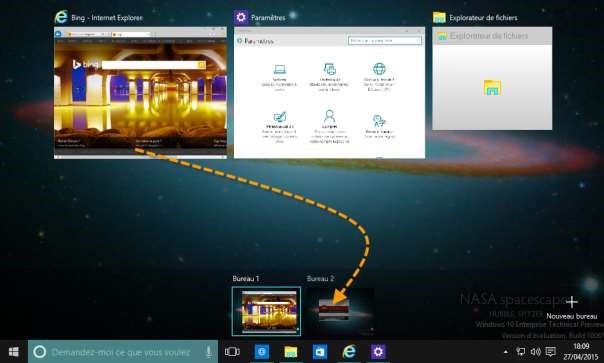
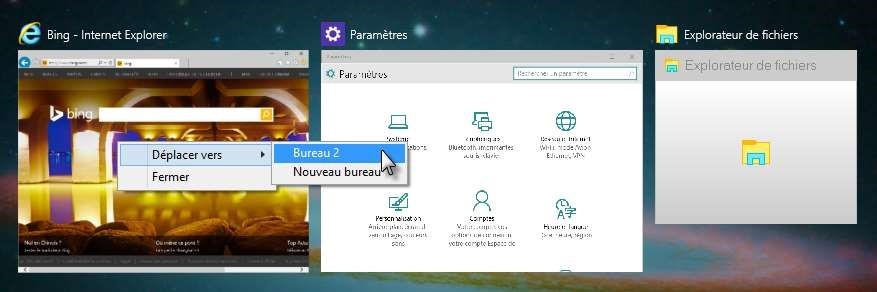
Vous pouvez également cliquer du bouton droit sur la vignette de l’application à déplacer, pointer Déplacer vers et choisir le bureau destination :