Médiaforma

posts

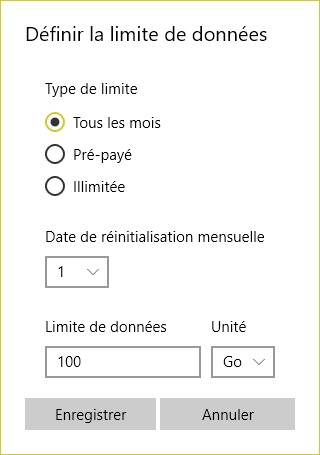
Il est désormais possible de définir la limite des données consommées par mois ou avant une date anniversaire (pour les consommations 3G et 4G).

Cliquez sur Démarrer puis sur Paramètres. La fenêtre Paramètres Windows s’affiche. Cliquez sur Réseau et Internet. Une nouvelle fenêtre s’affiche. Basculez sur l’onglet Consommation des données dans le volet gauche. Le volet droit affiche la quantité de données consommées durant les 30 derniers jours par connexion (filaire et/ou Wi-Fi par exemple) :
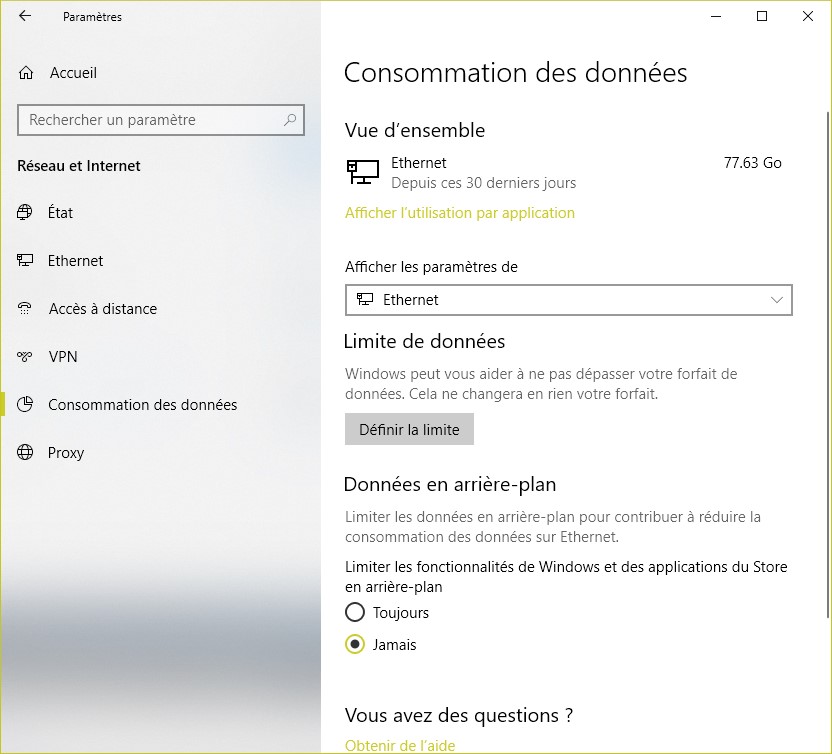
Pour définir une limite de consommation, cliquez sur Définir la limite. Une boîte de dialogue s’affiche. Indiquez le type de limite, la date anniversaire et la quantité de données autorisée puis cliquez sur Enregistrer :
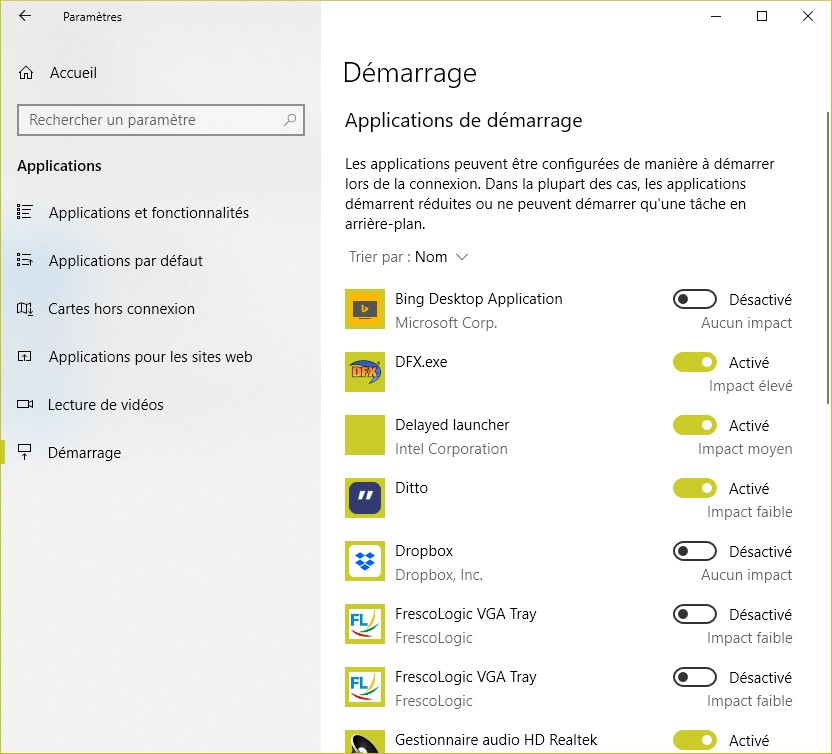
La fenêtre Paramètres Windows vous permet d’autoriser ou d’interdire l’exécution d’applications au démarrage de l’ordinateur. Pour accéder à la section correspondante, cliquez sur Démarrer puis sur Paramètres. La fenêtre Paramètres Windows s’affiche. Cliquez sur Applications. Une nouvelle fenêtre s’affiche. Basculez sur l’onglet Démarrage dans le volet gauche. La liste des applications lancées au démarrage apparait dans le volet droit :

L’impact sur le démarrage (entendez par là le ralentissement de l’ordinateur au démarrage) apparait en regard de chaque application. Pour activer ou désactiver une application, il n’y a rien de plus simple : il vous suffit d’agir sur l’interrupteur correspondant. Si l’interrupteur est actif, l’application se lance au démarrage. S’il est inactif, elle ne se lance pas au démarrage.

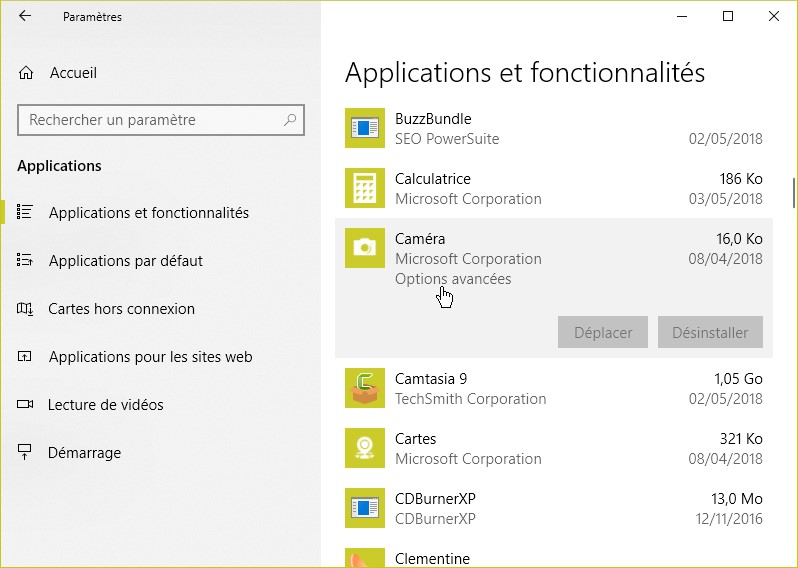
Les applications téléchargées dans le Microsoft Store peuvent être paramétrées dans la fenêtre Applications et fonctionnalités. Pour y accéder, cliquez sur Démarrer puis sur Paramètres. Dans la fenêtre Paramètres Windows, cliquez sur Applications. Cliquez alors sur l’application du store concernée :

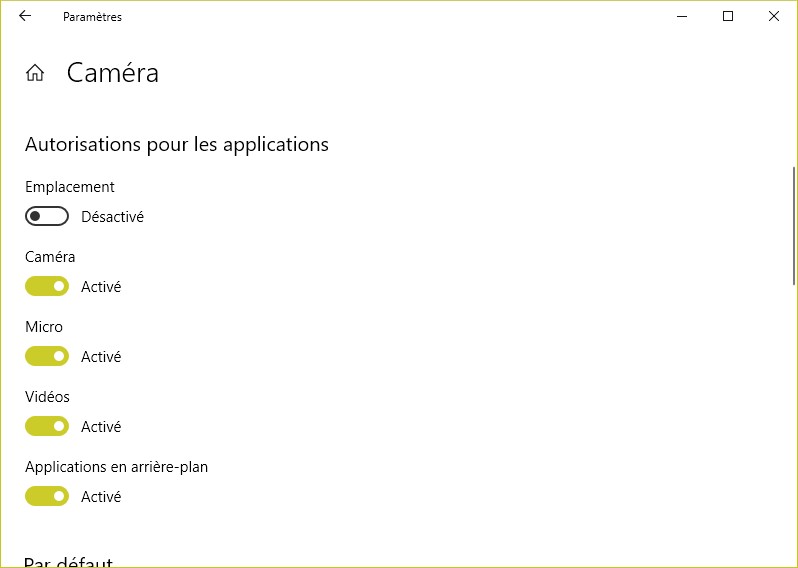
Cliquez alors sur le lien Options avancées. Dans la fenêtre qui s’affiche, vous pouvez définir les autorisations pour cette application :

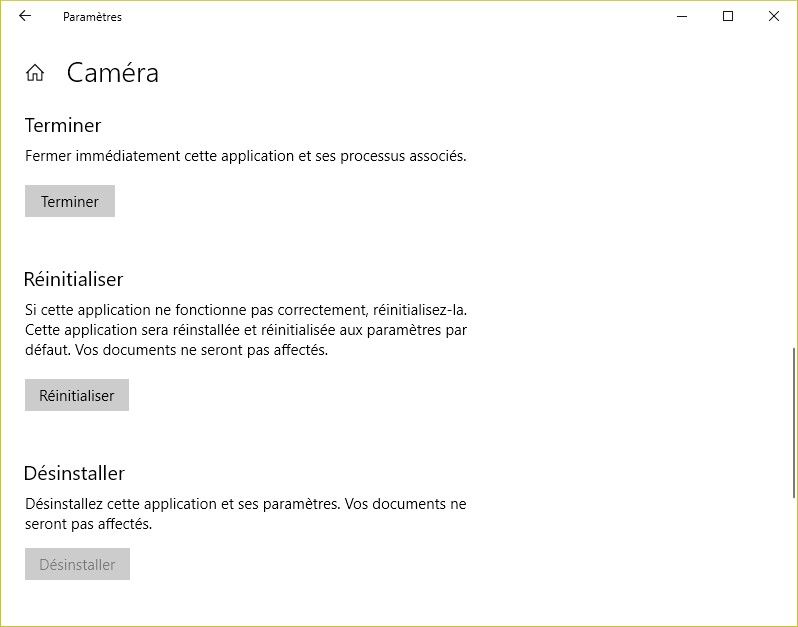
Mais aussi terminer, réinitialiser et désinstaller l’application :

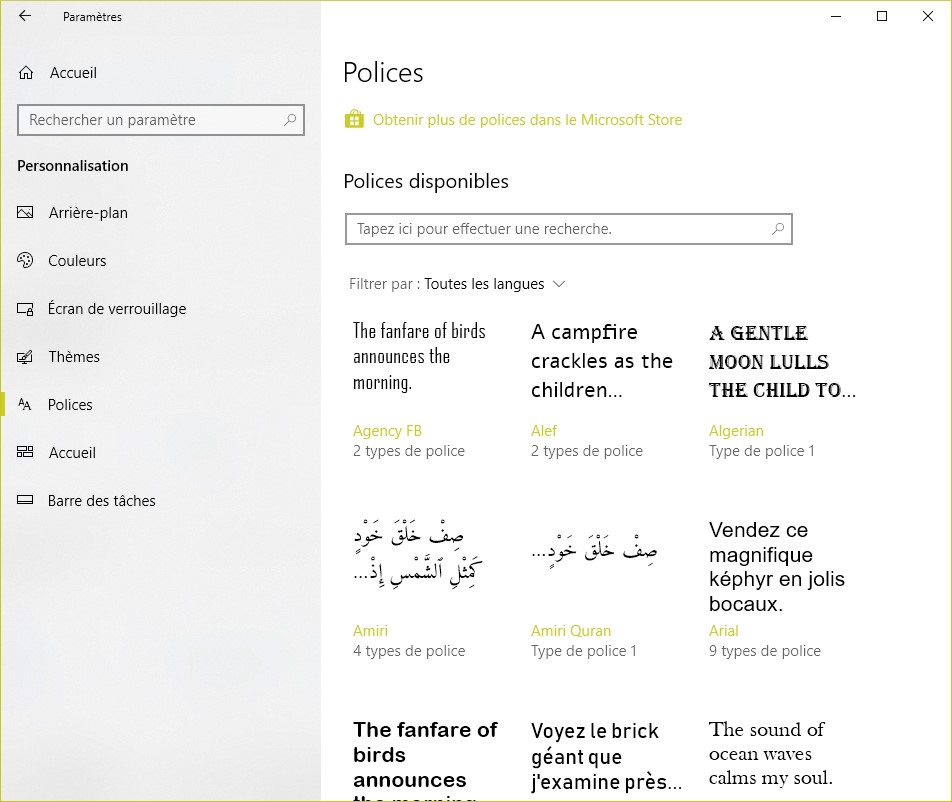
La gestion des polices de caractères installées sur votre ordinateur se fait désormais depuis la fenêtre Paramètres système. Pour y accéder, cliquez sur Démarrer puis sur Paramètres. La fenêtre Paramètres Windows s’affiche. Cliquez sur Personnalisation. Une nouvelle fenêtre s’affiche. Basculez sur l’onglet Polices. Les polices installées apparaissent dans le volet droit, classées dans un ordre alphabétique :

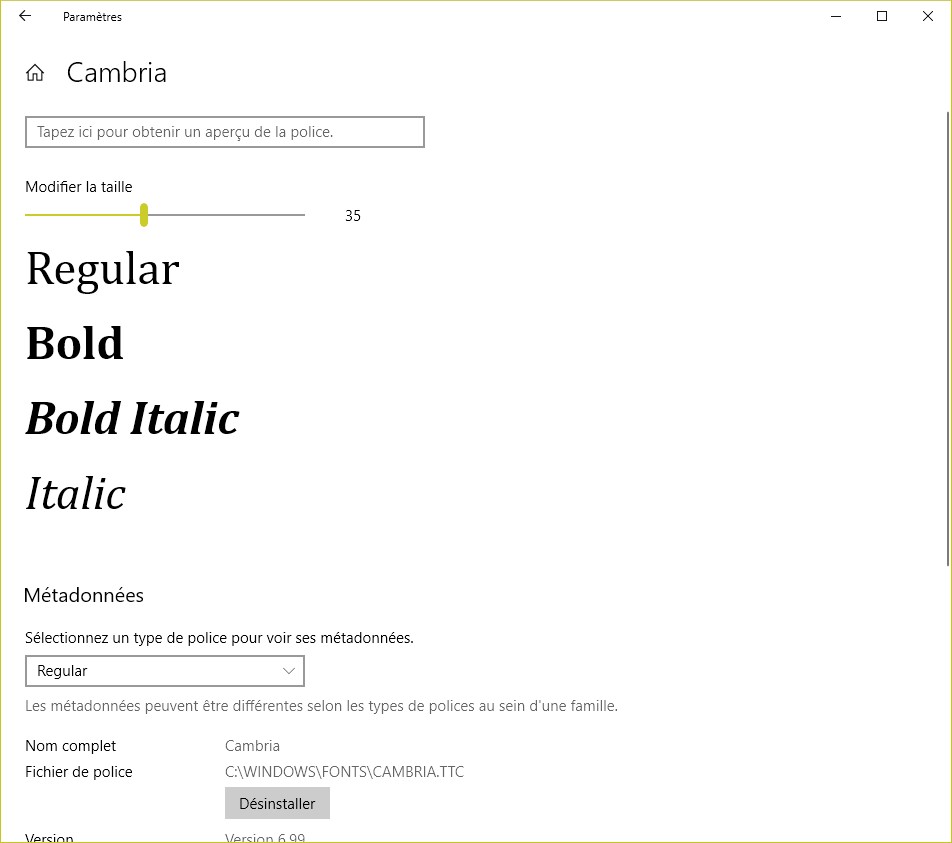
Pour avoir plus d’informations sur une police, cliquez dessus. Vous pourrez alors prévisualiser le texte que vous taperez dans la zone de texte supérieure dans différentes tailles, désinstaller la police et avoir des informations de copyright sur la police (le cas échéant) :

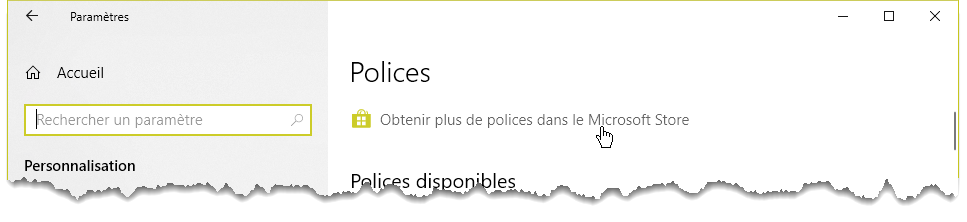
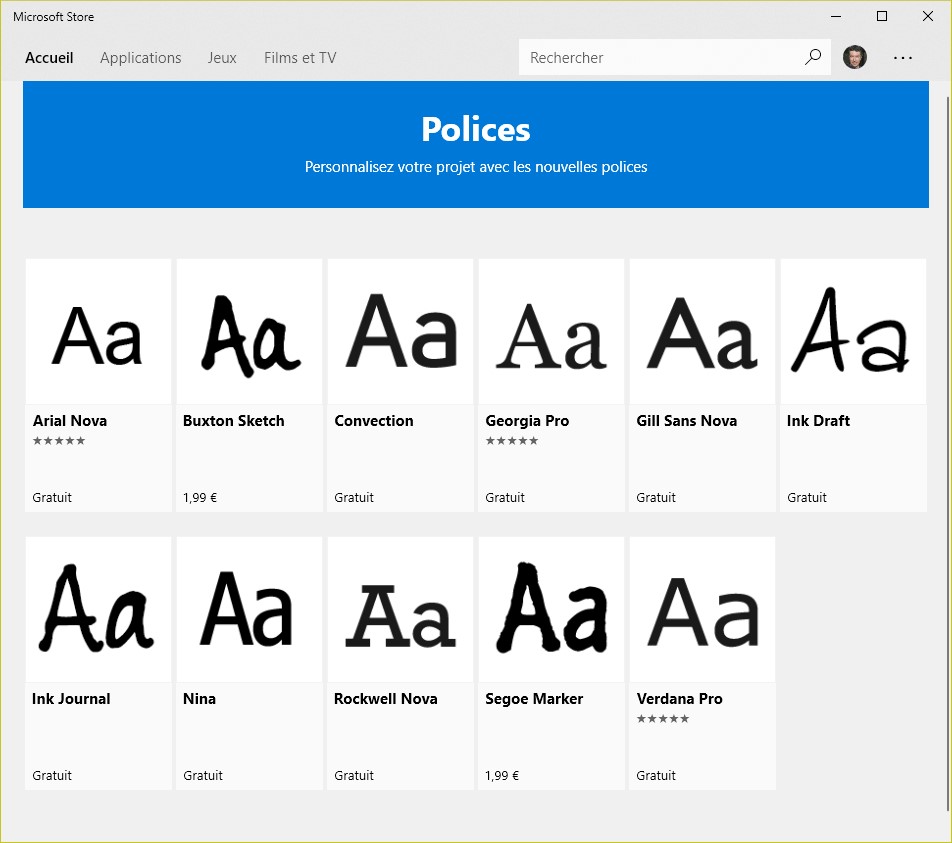
Revenons à la fenêtre précédente. En cliquant sur le lien Obtenir plus de polices dans le Microsoft Store, vous pouvez télécharger et installer des polices complémentaires directement depuis le Store :

Pour l’instant, très peu de polices sont accessibles, mais gageons que leur nombre s’étoffera avec le temps :

Votre ou vos disques ou SSD se sentent à l’étroit ? Vous allez pouvoir libérer de l’espace en quelques clics souris.

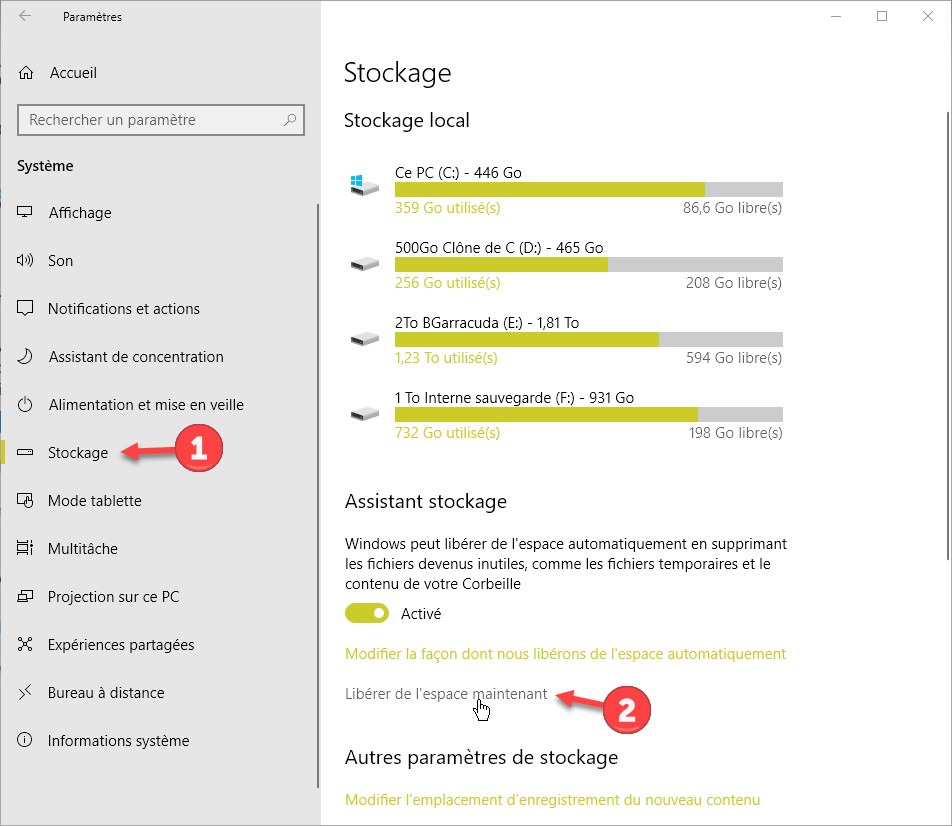
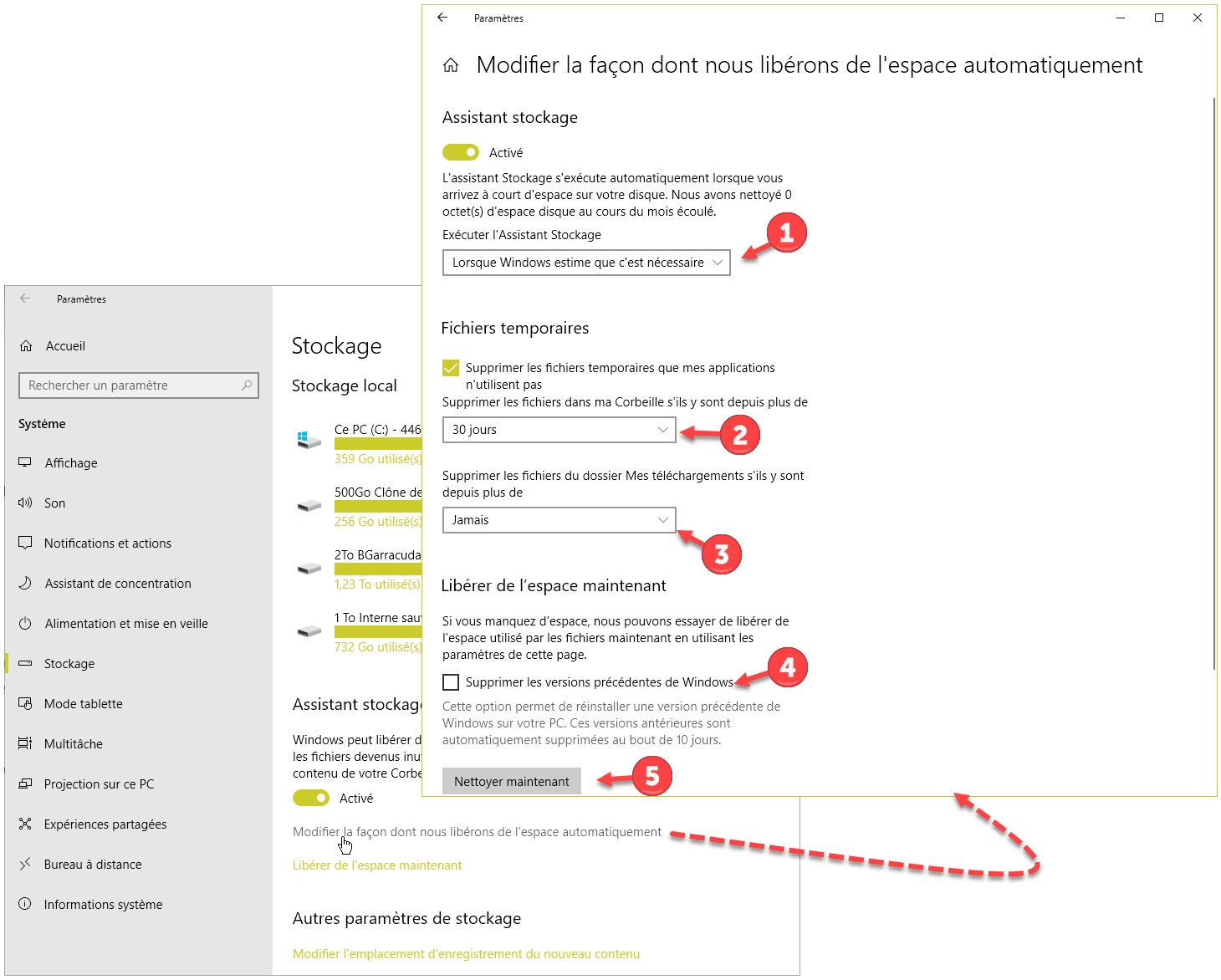
Cliquez sur Démarrer puis sur l’icône Paramètres. La fenêtre Paramètres Windows s’affiche. Cliquez sur Système. Dans la nouvelle fenêtre, basculez sur l’onglet Stockage (1) puis cliquez sur le lien Libérer de l’espace maintenant (2) :

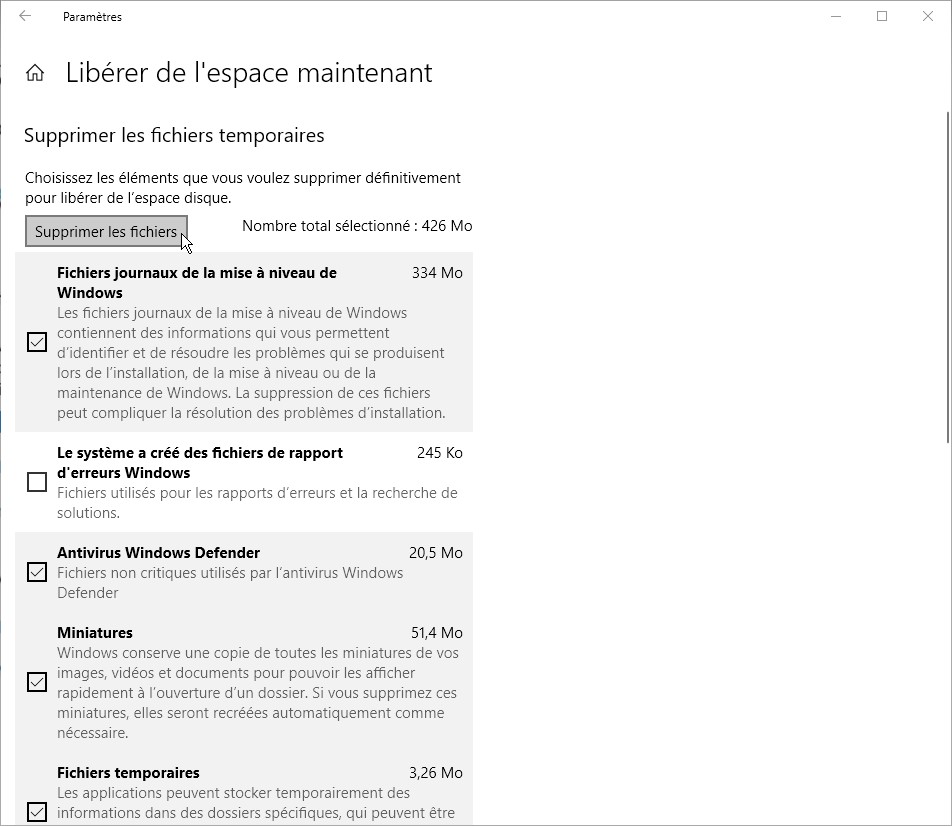
Après une brève analyse, les fichiers qui peuvent être supprimés apparaissent dans la fenêtre :

Cochez les cases qui correspondent aux fichiers que vous voulez supprimer puis cliquez sur Supprimer les fichiers.

Revenons à la fenêtre précédente. Sous Assistant stockage, cliquez sur le lien Modifier la façon dont nous libérons de l’espace automatiquement :

Sous Assistant stockage, utilisez l’interrupteur pour activer ou désactiver l’assistant stockage. Lorsque l’assistant stockage est activé, choisissez une entrée dans la liste déroulante (1) pour indiquer quand il doit s’exécuter :

  • Lorsque Windows estime que c’est nécessaire.
  • Chaque jour.
  • Chaque semaine.
  • Chaque mois.

Sous Fichiers temporaires, cochez la case Supprimer les fichiers temporaires que mes applications n’utilisent pas. Définissez la fréquence de suppression des fichiers dans la corbeille (2) et dans le dossier Téléchargement (3).

Sous Libérer de l’espace maintenant, cochez la case Supprimer les versions précédentes de Windows (4) pour supprimer le ou les dossiers Windows.old qui apparaissent lors des mises à jour majeures de Windows.

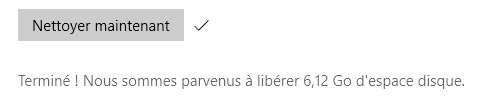
Enfin, vous pouvez cliquer sur Nettoyer maintenant (5) pour forcer le nettoyage du PC. A la fin du processus, un message indiquera l’espace libéré :

Dans Windows 10 April 2018 Update, les paramètres audio sont accessibles dans la section Système de la fenêtre des paramètres Windows. Voyons quels sont les réglages proposés.

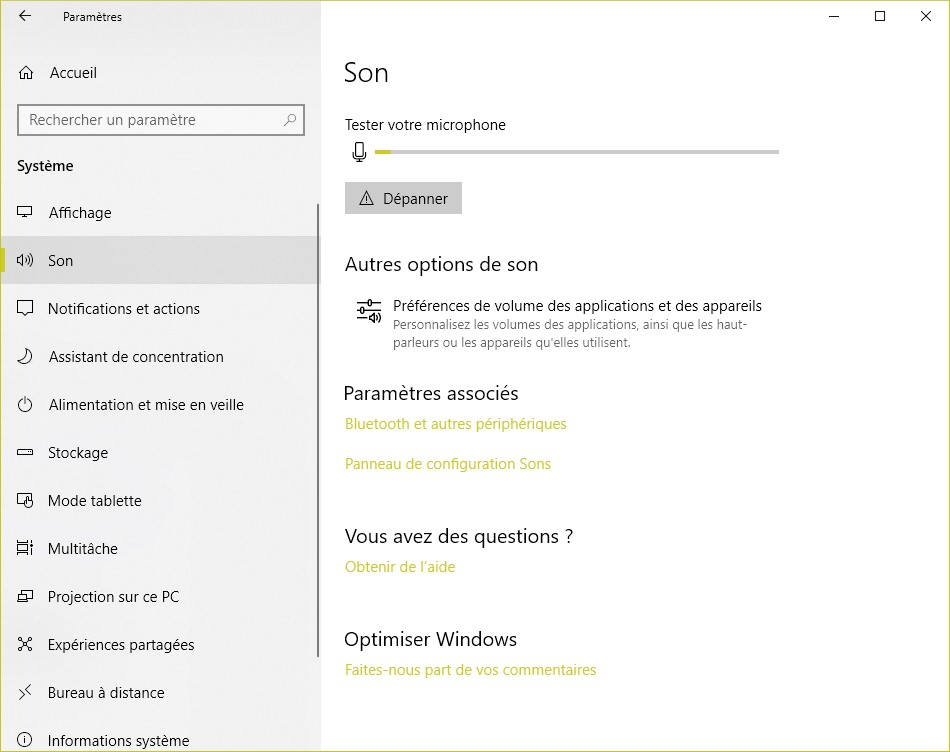
Cliquez sur Démarrer puis sur l’icône Paramètres. La fenêtre Paramètres Windows s’affiche. Cliquez sur l’icône Système. Dans le volet gauche de la fenêtre qui s’affiche, basculez sur l’onglet Son :

Remarque

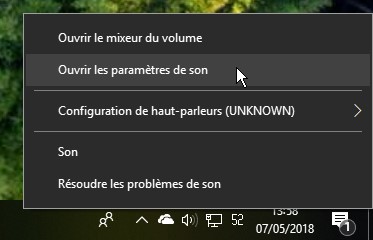
Cette fenêtre est également accessible en cliquant du bouton droit sur l’icône du haut-parleur dans la zone de notification et en sélectionnant Ouvrir les paramètres de son dans le menu :

Vous avez désormais accès :

  • Au curseur du volume, à l’assistant de dépannage et aux propriétés du ou des périphériques de sortie.
  • A un vumètre, à l’assistant de dépannage et aux propriétés du ou des périphériques d’entrée.
  • Aux périphériques audio et autres appareils Bluetooth.
  • Au panneau de configuration Son.
  • A un écran de paramétrage du volume sonore par application.

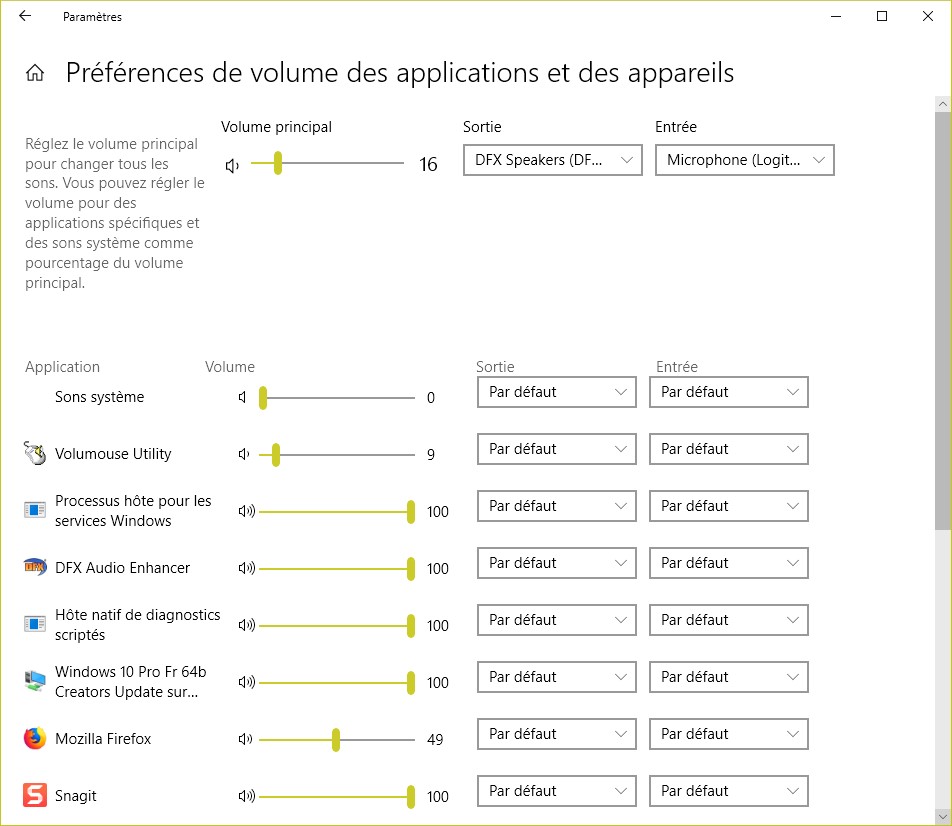
Sous Autres options de son, cliquez sur Préférences de volume des applications et des appareils. La fenêtre qui s’affiche vous permet de choisir le volume de sortie principal, mais aussi le volume de sortie et les périphériques d’entrée et de sortie pour chacune des applications en cours d’exécution :

Si votre ordinateur est équipé de plusieurs puces GPU (Graphic Processing Unit), en d’autres termes de plusieurs cartes graphiques, vous pouvez choisir les performances graphiques de chacune des applications que vous utilisez. Ceci peut vous intéresser dans deux cas :

  • Vous voulez améliorer la fluidité de l’application au détriment de la consommation d’énergie.
  • Vous voulez au contraire réduire la consommation d’énergie de l’application pour améliorer l’autonomie de la batterie sur un ordinateur portable.

Les réglages effectués selon cette technique prennent le dessus sur ceux définis dans la boîte de dialogue Alimentation et mise en veille.

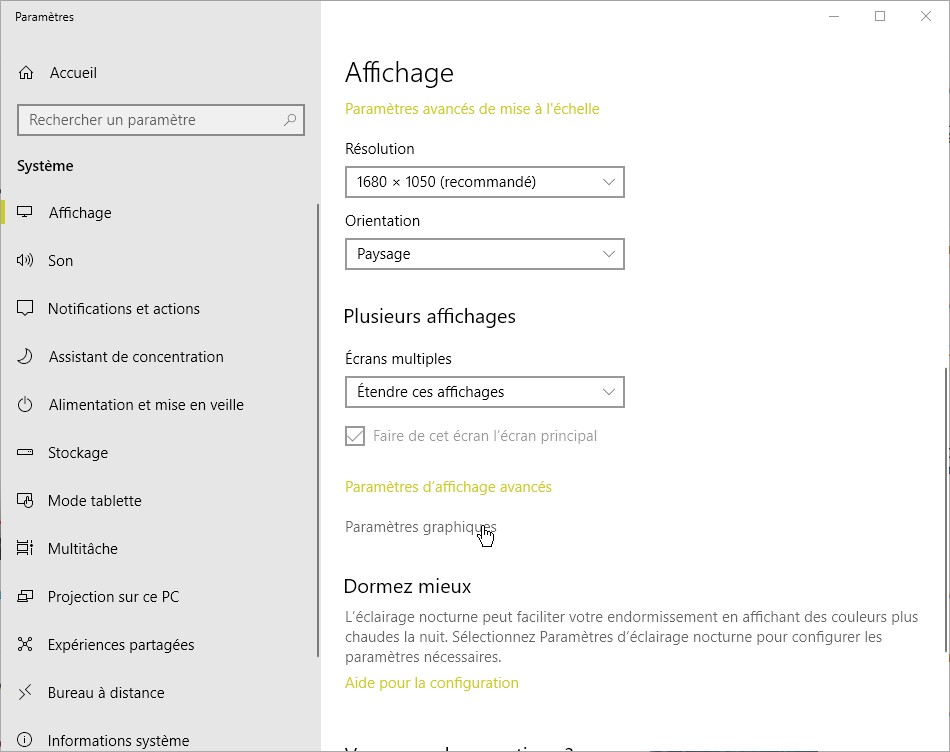
Cliquez du bouton droit sur une partie inoccupée du bureau et sélectionnez Paramètres d’affichage dans le menu contextuel. Cette action provoque l’affichage de la fenêtre des paramètres système, onglet Affichage sélectionné. Déplacez le volet droit vers le bas pour atteindre la section Plusieurs affichages et cliquez sur le lien Paramètres graphiques :

La boîte de dialogue Paramètres graphiques s’affiche.

Performances graphiques pour une application classique

Supposons par exemple que l’éditeur audio Audacity soit installée sur votre ordinateur et que vous souhaitiez réduire la consommation GPU de cette application.

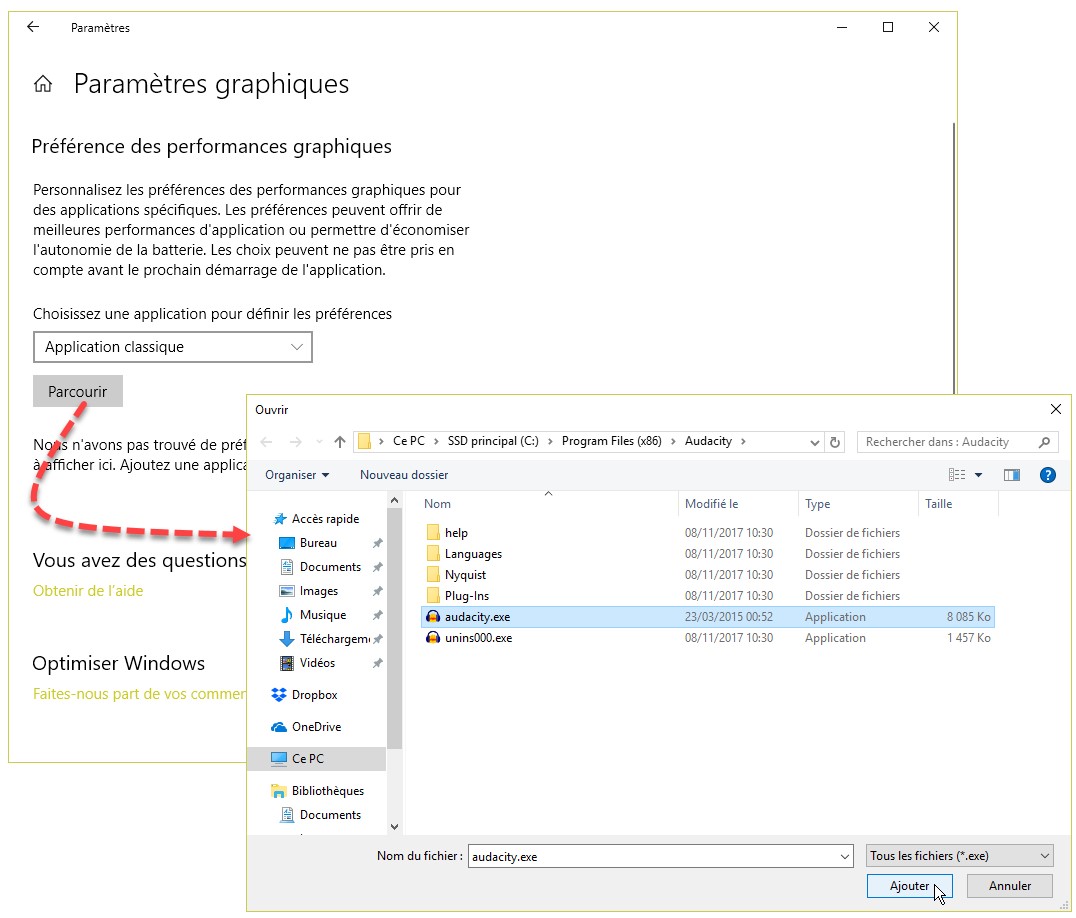
Sélectionnez Application classique dans la liste déroulante. Audacity est en effet une application « classique » et non « moderne ». Entendez par là une application desktop, comparable à toutes les applications sorties avant Windows 8.

Cliquez sur Parcourir et désignez l’application Audacity sur vos unités de masse :

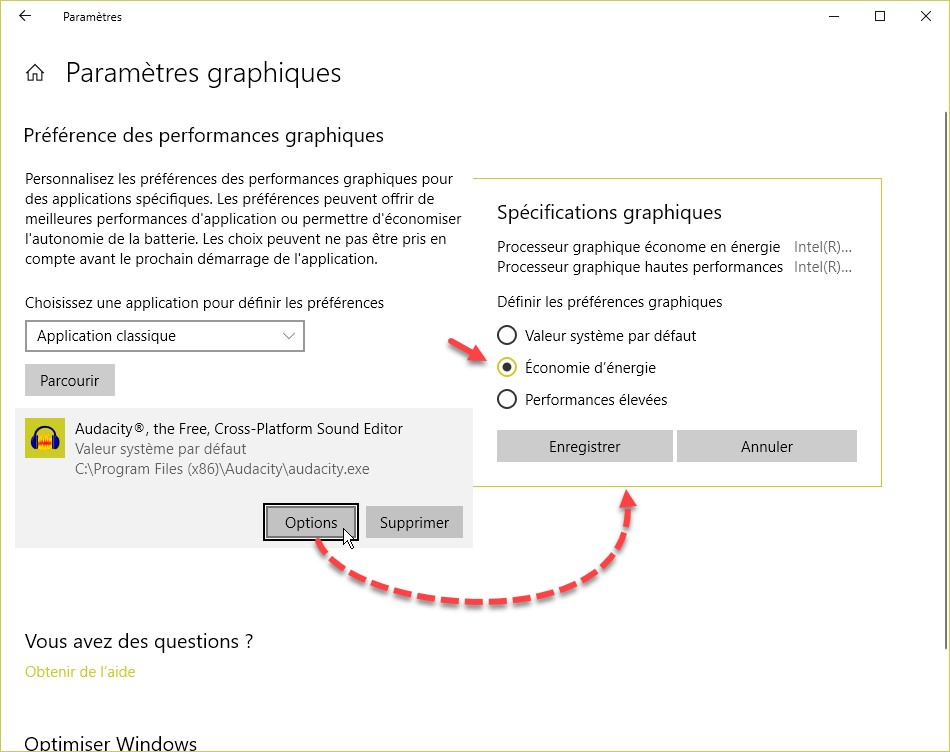
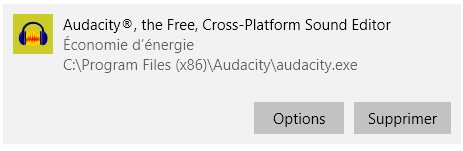
L’application est maintenant listée dans la boîte de dialogue Paramètres graphiques. Cliquez dessus puis cliquez sur Options. Choisissez alors une des trois options proposées, puis cliquez sur Enregistrer :
Ça y est, les paramètres graphiques de l’application sont mémorisés. Vous pouvez fermer la boîte de dialogue Paramètres graphiques.

Si ce réglage ne vous convient pas, vous pouvez à nouveau cliquer sur le bouton Options pour choisir une autre option graphique. Vous pouvez également cliquer sur Supprimer pour revenir à un fonctionnement par défaut de l’application.

Performances graphiques pour une application universelle

Les applications universelles ont été introduites à la sortie de Windows 8. Elles sont toujours d’actualité dans Windows 10 : ce sont les applications que vous installez depuis le Microsoft Store.

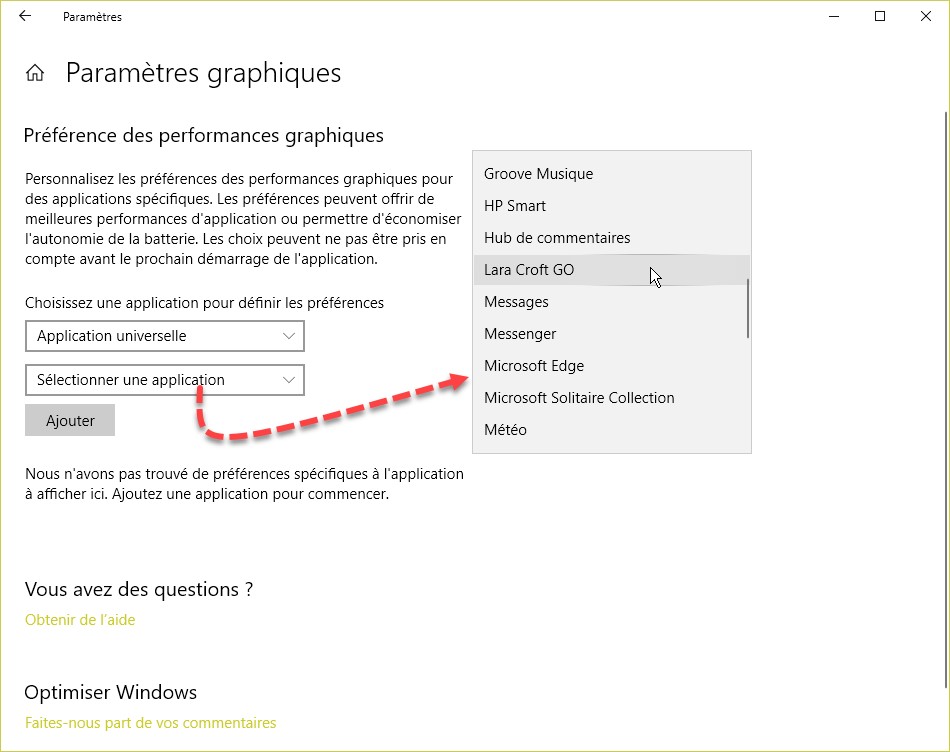
Pour définir les performances graphiques d’une application universelle, sélectionnez Application universelle dans la liste déroulante. Une deuxième liste déroulante donne accès à toutes les applications installées sur votre ordinateur :

Choisissez une application dans la liste. Ici par exemple, nous choisissons l’application Lara Croft GO. Cliquez sur Ajouter. L’application est maintenant listée dans la boîte de dialogue Paramètres graphiques. Cliquez dessus, cliquez sur Options, choisissez une des options proposées et validez en cliquant sur Enregistrer :
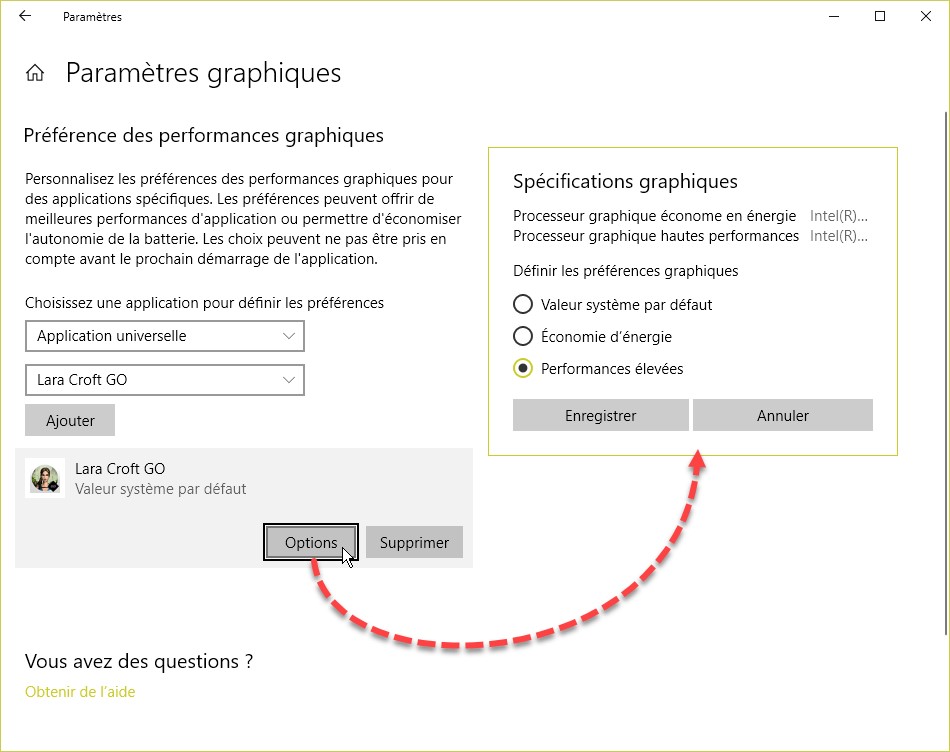
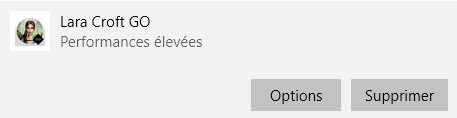
Ça y est, les performances graphiques de l’application ont été modifiées :

Tout comme pour une application classique, si ce réglage ne vous convient pas, vous pouvez à nouveau cliquer sur le bouton Options pour choisir une autre option graphique. Vous pouvez également cliquer sur Supprimer pour revenir à un fonctionnement par défaut de l’application.