Médiaforma

posts

Cet article va vous montrer comment connaitre rapidement la taille d’un ou de plusieurs dossiers de vos unités de masse… à l’aide d’une touche du clavier.

Vous savez que j’affectionne particulièrement l’application Total Commander. Eh bien, par son intermédiaire, une seule touche du clavier suffit pour connaître la taille d’un dossier quelconque. Si vous n’avez pas encore installé cette application sur votre ordinateur, allez sur la page http://www.ghisler.com, cliquez successivement sur le drapeau français, sur Télécharger sous Contenu, sur Téléchargement direct (par Amazon Cloudfront), puis sur votre version de Windows :

Remarque
Si vous ne savez pas si votre Windows 10 est de type 32 bits ou 64 bits, je vous suggère de lire cet article : https://www.mediaforma.com/quelle-est-ma-version-de-windows-32-ou-64-bits/

Installez Total Commander en acceptant toutes les options par défaut, puis lancez-le en double-cliquant sur son icône.

A chaque lancement de l’application, on vous demandera de cliquer sur 1, 2 ou 3. Cliquez simplement sur le chiffre demandé pour lancer l’application : c’est le seul prix à payer pour profiter gratuitement de ce shareware !

On vous demandera ensuite de choisir un jeu d’icônes. Faites votre choix et cliquez sur Confirmer :

Total Commander permet de visualiser deux dossiers dans deux arborescences totalement indépendantes. Pour afficher le contenu d’un dossier, il suffit de double-cliquer dessus. Pour remonter d’un niveau et passer au dossier parent, cliquez sur l’icône Parent :

Mais venons-en au fait. Pour connaître la taille d’un dossier, cliquez dessus puis appuyez sur la touche Espace du clavier. Si vous voulez connaître la taille d’un ou de plusieurs autres dossiers, répétez l’opération. Ici par exemple, la taille des dossiers diagnostics, Globalization et INF de Windows est affichée dans l’arborescence de gauche :

Le gestionnaire des tâches est très pratique. Il permet en effet de fermer et de basculer entre les différents programmes en cours d’exécution. Et beaucoup d’autres choses encore…

Pour accéder au gestionnaire des tâches, vous appuyez certainement sur les touches Contrôle, Alt et Suppr du clavier, puis vous cliquez sur Gestionnaire des tâches. Eh bien, je vais vous épargner un peu de peine : pour accéder directement au gestionnaire des tâches, il vous suffit d’appuyer simultanément sur les touches Contrôle, Maj et Echap du clavier :

Pour en savoir plus sur le gestionnaire des tâches, je vous conseille de lire l’article Windows 10 – Gestionnaire des tâches.

Ce court article va vous montrer comment faciliter l’exécution d’une application avec des privilèges d’administrateur.
Cliquez sur Démarrer, puis tapez (partiellement ou entièrement) le nom de l’application. Lorsque l’application s’affiche en première position dans le menu Démarrer, appuyez simultanément sur les touches Contrôle, Maj et Entrée. Une boîte de dialogue du contrôle de compte d’utilisateur s’affiche. Confirmez l’exécution de l’application avec des droits d’administrateur en cliquant sur Oui :

Cet article va vous montrer comment accéder facilement à un dossier quelconque de vos unités de masse. Cela sera très pratique si vous utilisez fréquemment un dossier profondément enfoui dans l’arborescence de vos unités de masse !

Première solution : Création d’un raccourci sur le Bureau

Ouvrez l’Explorateur de fichiers. Afficher le dossier dont vous voulez créer un raccourci. Cliquez du bouton droit sur ce dossier, pointez Envoyer vers et cliquez sur Bureau (créer un raccourci). Désormais, il vous suffit de double-cliquer sur l’icône de raccourci qui vient d’être créée pour accéder au dossier.

Deuxième solution – Epingler le dossier à l’accès rapide

Ouvrez l’Explorateur de fichiers. Afficher le dossier dont vous voulez faciliter l’accès. Cliquez du bouton droit sur ce dossier et sélectionnez Epingler à l’accès rapide dans le menu :

Le dossier est alors immédiatement accessible dans le menu contextuel de l’Explorateur de fichiers. Il vous suffit de cliquer du bouton droit sur l’icône de l’explorateur de fichiers dans la barre des tâches et de cliquer sur le dossier épinglé pour l’ouvrir :

Le dossier épinglé est également accessible dans le volet gauche de la fenêtre de l’explorateur de fichiers, sous Accès rapide :

Troisième solution – Une barre d’outils dans la barre des tâches

Cliquez du bouton droit sur une partie inoccupée de la barre des tâches, pointez Barres d’outils et cliquez sur Nouvelle barre d’outils. La boîte de dialogue Nouvelle barre d’outils – Choisir un dossier s’affiche. Désignez le dossier dont vous voulez faciliter l’accès puis cliquez sur Sélectionner un dossier :

Pour accéder au contenu du dossier, il vous suffit de cliquer sur les chevrons, à droite du nom du dossier :

Cet article va vous montrer comment être accueilli par une phrase aléatoire lorsque vous démarrez une nouvelle session de Windows. L’idée est venue de Julien, un lecteur qui a laissé un commentaire sur l’article « Un message vocal au démarrage du PC ».

Vous aussi, n’hésitez pas nous poser des questions en réagissant aux articles ou en cliquant sur Contact dans le menu du site Mediaforma.

Dans cet article, vous appreniez comment faire prononcer une phrase de bienvenue lorsque vous ouvrez une session Windows. Avec quelques instructions supplémentaires dans le programme VBScript, l’ordinateur va prononcer une phrase tirée aléatoirement dans une liste de phrases que vous lui fournirez. Voici le code à mettre en place :

Const nombre=6

ReDim s(nombre)

s(0)="Phrase 1"

s(1)="Phrase 2"

s(2)="Phrase 3"

s(3)="Phrase 4"

s(4)="Phrase 5"

s(5)="Phrase 6"

Randomize

Dim speaks

speaks = s(Int(Rnd*nombre))

Dim speech

Set speech=CreateObject("sapi.spvoice")

speech.Speak speaks

Ici, six phrases sont définies dans le tableau s(). Si vous voulez définir, disons, 30 phrases, vous devrez modifier l’instruction suivante :

Const nombre=30

Et vous devrez définir les trente phrases dans le tableau s() :

s(0)="Phrase 1"

...

s(29)="Phrase 30"

Sauvegardez ce code dans un fichier d’extension .vbs et insérez-le dans le dossier :
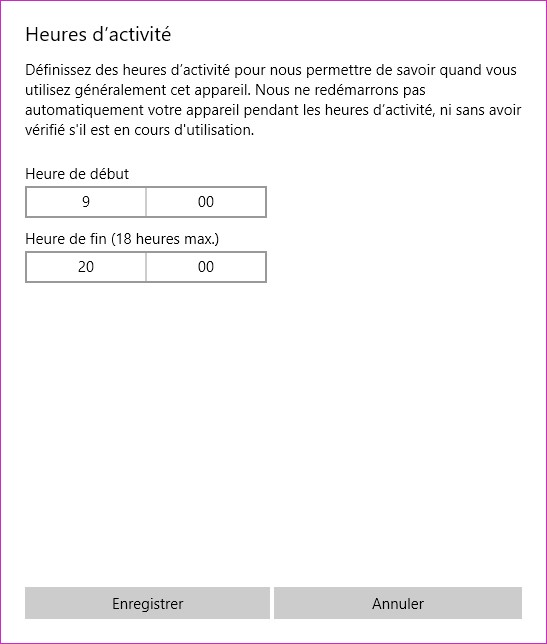
C:\Users\nom\AppData\Roaming\Microsoft\Windows\Start Menu\Programs\Startup

nom est votre nom d’utilisateur sous Windows.

N’hésitez pas à réagir à cet article. Je serais ravi de vous lire !

Cet article va vous montrer comment supprimer un fichier ou un dossier récalcitrant, c’est-à-dire un fichier ou un dossier qui ne se laisse pas supprimer !

Lorsque cela vous arrive, c’est parce que vous n’avez pas les droits de suppression. Pour vous en affranchir, je vous propose d’utiliser un petit freeware bien sympathique nommé Unlocker. Pour le télécharger, rendez-vous sur la page http://www.emptyloop.com/unlocker/#download et cliquez sur le lien de téléchargement :

Le fichier téléchargé est une archive autoextractible. Double-cliquez dessus pour installer l’application.

Attention :

Plusieurs « offres spéciales » vous seront proposées pendant l’installation. Refusez-les systématiquement. Ainsi, cliquez sur Skip sur le premier écran Special Offer :

Cliquez sur Skip sur le deuxième écran Special Offer :

Cliquez sur Skip sur le troisième écran Special Offer :

Enfin, décochez les cases Vérifier existence de nouvelle version et Extension pour Explorer, puis cliquez sur Installer :

Une fois Unlocker installé, exécutez-le. Pour cela, cliquez sur le bouton Démarrer ou appuyez sur la touche Windows du clavier, tapez unlocker et cliquez sur Start Unlocker dans la partie supérieure du menu Démarrer. Le contrôle du compte utilisateur se manifeste. Cliquez sur Oui pour valider l’exécution de l’application Unlocker. Une boîte de dialogue intitulée Rechercher des fichiers ou des dossiers s’affiche. Utilisez-la pour désigner le fichier ou le dossier que vous n’arrivez pas à supprimer, puis cliquez sur OK :

Une boîte de dialogue indique alors si un blocage a été trouvé. Choisissez une action dans la liste déroulante et cliquez sur Valider. Le fichier ou dossier dont l’accès vous était refusé est alors effacé, renommé ou déplacé :

Vous le savez certainement, un ordinateur relié à Internet est vulnérable. Si comme beaucoup d’utilisateurs, vous placez vos données confidentielles dans un fichier stocké dans vos unités de masse, vous voudrez certainement protéger ce fichier pour éviter qu’il ne soit lu par des yeux malintentionnés. Je vais vous montrer comment zipper votre fichier en lui affectant un mot de passe. Seules les personnes qui connaissent le mot de passe pourront lire son contenu.

L’outil de compression de Windows 10 ne permet pas d’attacher un mot de passe à une archive ZIP. Vous allez donc devoir télécharger puis installer un logiciel annexe. Rendez-vous sur la page http://www.7-zip.org/ et téléchargez le fichier 7-Zip au format 32 ou 64 bits selon si votre Windows 10 est une version 32 ou 64 bits. Si nécessaire, consultez l’article Quelle est ma version de Windows ? 32 ou 64 bits ? pour savoir comment obtenir cette information.

Une fois 7-Zip installé, vous pouvez immédiatement l’utiliser. Cliquez du bouton droit sur le fichier que vous voulez zipper, pointez 7-Zip et cliquez sur Ajouter à l’archive :

Cette action déclenche l’ouverture de la boîte de dialogue Ajouter à l’archive. Sélectionnez zip dans la liste déroulante Format de l’archive, entrez votre mot de passe à deux reprises dans le groupe d’options Chiffrement et validez en cliquant sur OK (choisissez un mot de passe contenant des lettres, des chiffres et des signes pour qu’il ne soit pas facile à trouver) :

Un fichier ZIP contenant le fichier original est créé. Par la suite, lorsque vous voudrez ouvrir le fichier original, double-cliquez sur le fichier ZIP puis sur le fichier original. La boîte de dialogue Mot de passe requis s’affiche. Entrez le mot de passe et cliquez sur OK pour ouvrir le fichier :